






CData ODBC Driver を使ってAsprovaをAnaplan と連携

生産スケジューラ「Asprova」はODBC によるデータベース接続をサポートしているため、これを通してAnaplanとのデータ連携を行うことが可能です。 通常、AnaplanなどのSaaS として提供されるアプリケーションにはWeb API でアクセスしますが、CData Anaplan ODBC Driver によって、RDB にアクセスするのと同じ感覚で、Anaplan のデータを扱うことができます。 本記事ではAnaplanからAsprovaへの「品目」データ取り込みの例を通してデータ連携手順を示します。
CData ODBC ドライバとは?
CData ODBC ドライバは、以下のような特徴を持った製品です。
- Anaplan をはじめとする、CRM、MA、会計ツールなど多様なカテゴリの270種類以上のSaaS / オンプレデータソースに対応
- 多様なアプリケーション、ツールにAnaplan のデータを連携
- ノーコードでの手軽な接続設定
- 標準SQL での柔軟なデータ読み込み・書き込み
CData ODBC ドライバでは、1.データソースとしてAnaplan の接続を設定、2.Asprova 側でODBC Driver との接続を設定、という2つのステップだけでデータソースに接続できます。以下に具体的な設定手順を説明します。
CData ODBC ドライバのインストールとAnaplan への接続設定
まずは、本記事右側のサイドバーからAnaplan ODBC Driver の無償トライアルをダウンロード・インストールしてください。30日間無償で、製品版の全機能が使用できます。
インストールが完了したら、DSN 設定画面が開くので、必要な接続プロパティを入力してAnaplan への接続を行います。
Anaplan への認証
ドライバーはBasic、証明書、またはOAuth による認証をサポートしています。いずれの場合も、Region をAnaplan アカウントデータがホストされているリージョン(例:US1、これがデフォルト)に設定してください。
Basic 認証の使用
AuthScheme をBasic に設定し、Anaplan のUser とPassword を入力します。ワークスペースがシングルサインオン(SSO)を使用している場合は、Basic 認証を使用するために Exception User として割り当てられている必要があります。
証明書認証の使用
AuthScheme をCertificate に設定し、Certificate、CertificateType、PrivateKey プロパティを入力します(どちらかが暗号化されている場合はCertificatePassword / PrivateKeyPassword も設定してください)。証明書は、Anaplan テナント管理者に登録されたCA 発行のX.509 証明書である必要があります。
OAuth 認証の使用
Anaplan でカスタムOAuth アプリケーションを登録し、以下のプロパティを設定します:
- OAuthClientId:カスタムOAuth アプリケーションの登録時に割り当てられたクライアントId。
- OAuthClientSecret:カスタムOAuth アプリケーションの登録時に割り当てられたクライアントシークレット。
- CallbackURL:アプリケーションの登録時に定義したリダイレクトURI。
- InitiateOAuth:GETANDREFRESH に設定すると、ドライバーがOAuth トークンの交換と更新を自動的に管理します。
カスタムOAuth アプリの作成方法とOAuth の使用方法については、ヘルプドキュメントの「はじめに」の章を参照してください。
Asprovaでの接続情報の設定
-
メニューの「ファイル」から「データ入出力」を選択し、「データ入出力」ダイアログを開きます。
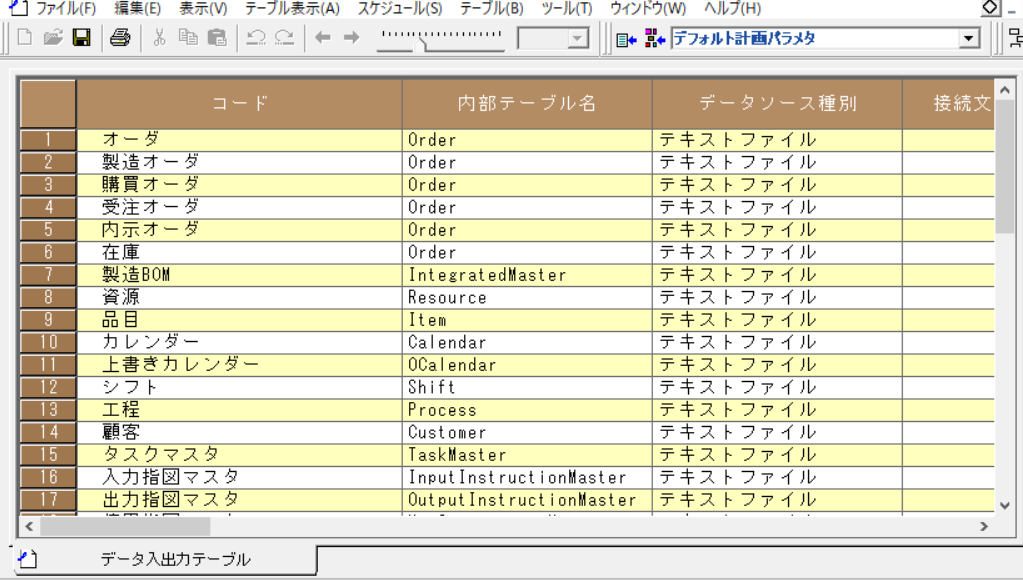
-
「品目」行のヘッダをダブルクリックし、「データ入出力の編集」ダイアログを開きます。
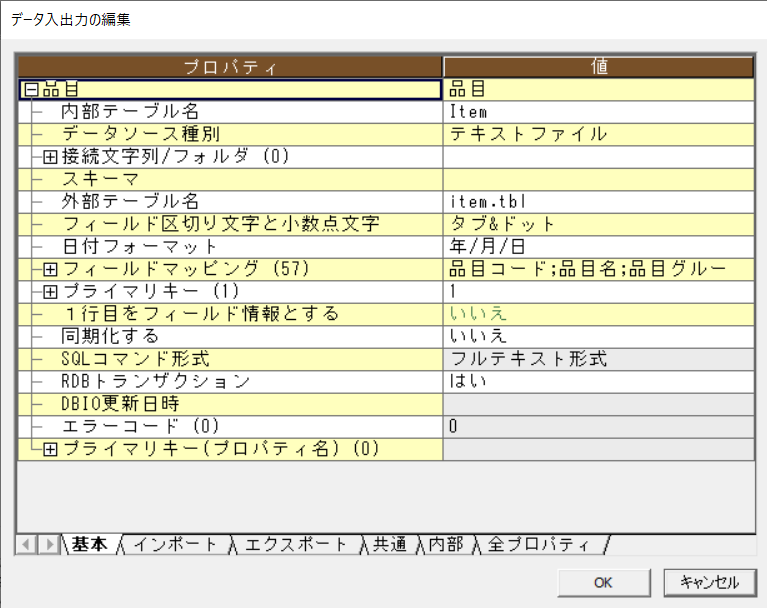
-
「RDBトランザクション」を「いいえ」に変更し、「OK」を押下します。
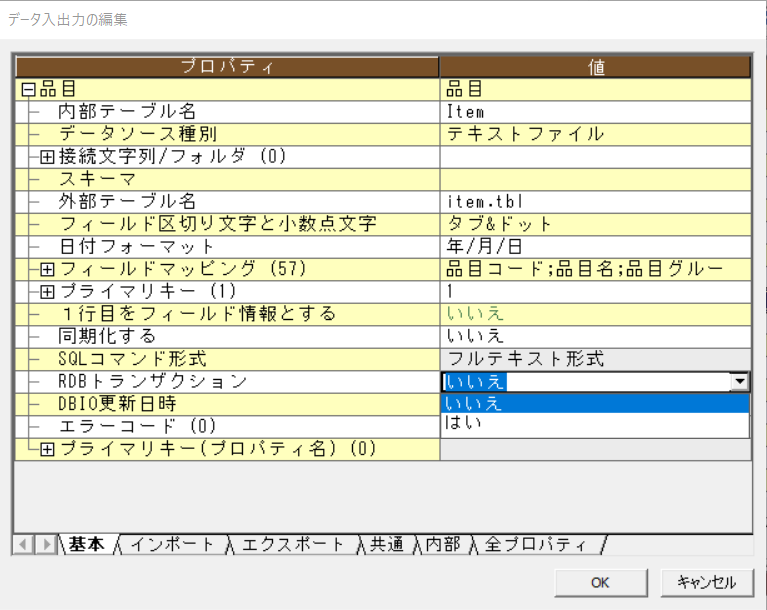
データドライバの設定
-
「品目」の「データソースの種類」を「OLE DB」に変更します。
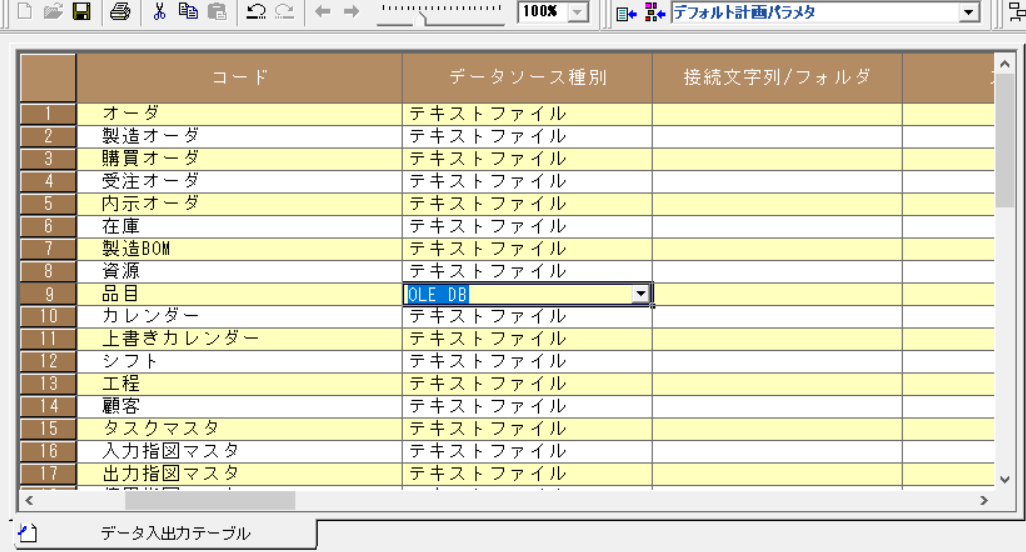
-
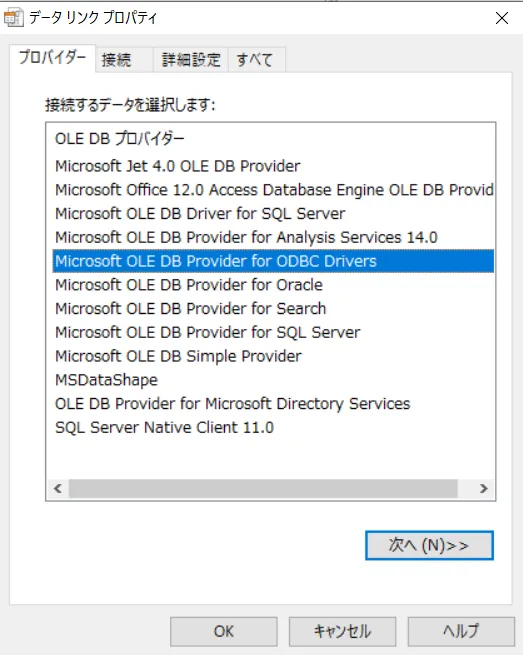
「接続文字列/フォルダ」列のボタンを押下し、「データ リンク プロパティ」ダイアログを開きます。 「プロバイダー」タブで「Microsoft OLE DB Provider for ODBC Drivers」を選択し「次へ」を押下します。
-
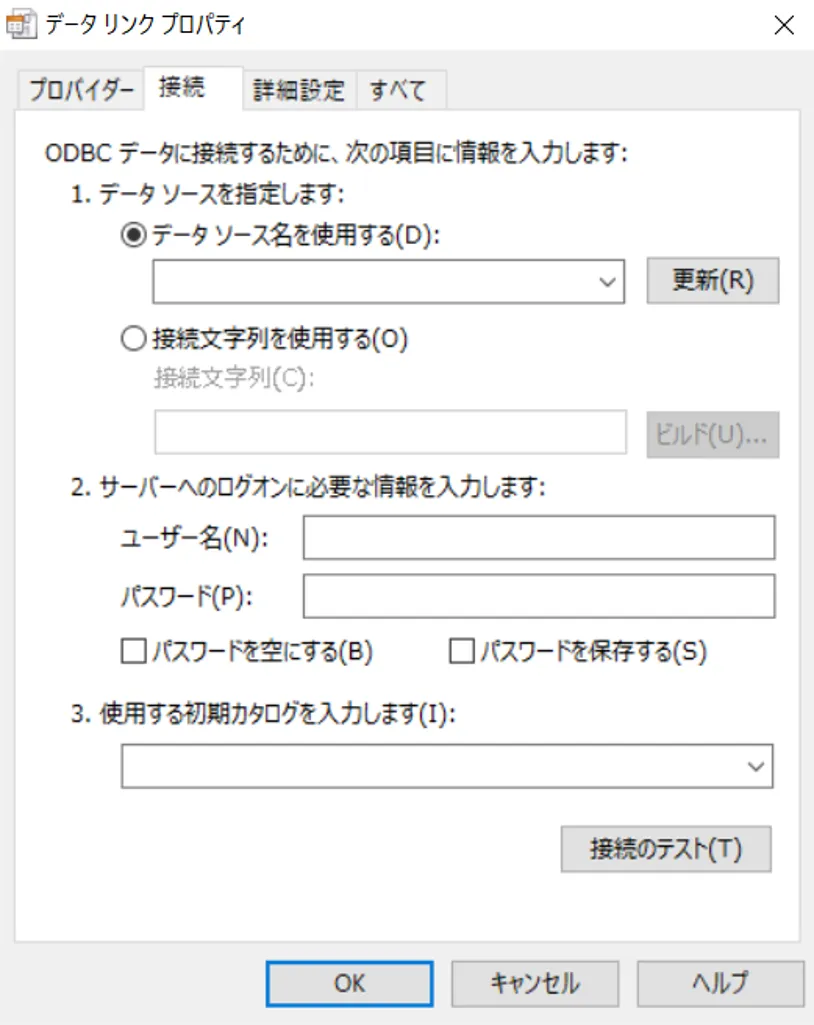
「接続」タブで「データソース名を使用する」が選択されていることを確認し、コンボボックスで「CData Anaplan Source」を選択します。
-
「接続のテスト」を押下し「接続のテストに成功しました」というメッセージが表示されればドライバの設定に成功です。
スキーマの設定
-
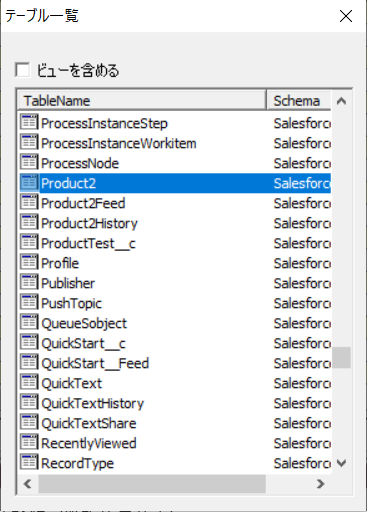
「外部テーブル名」列のボタンを押下し、「テーブル一覧」ダイアログを開きます。 ここでAnaplanのテーブル一覧が表示されることを確認してください。
-
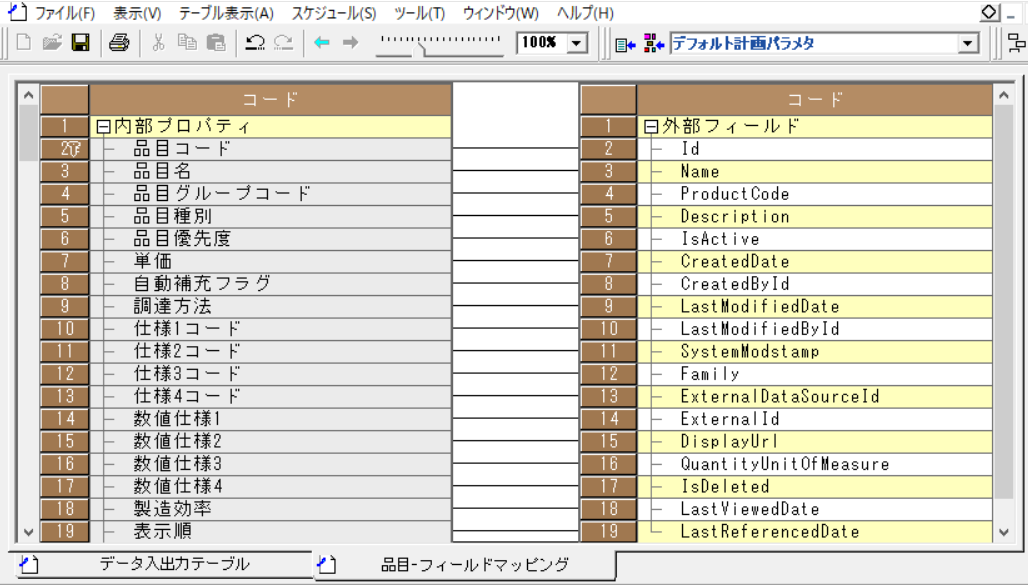
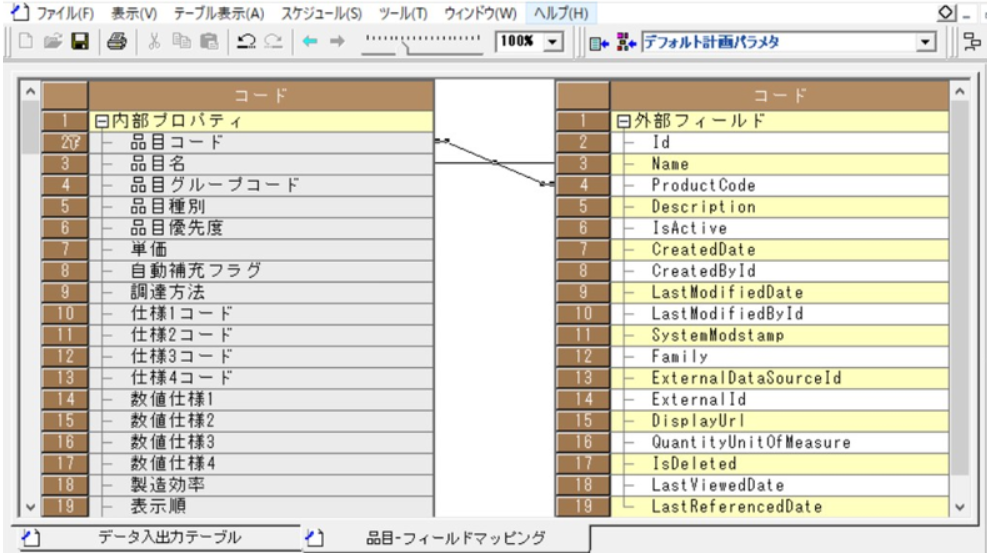
出力先テーブル(Asprovaの品目)、入力元テーブルの項目の対応付けを行います。「フィールドマッピング」列のボタンを押下し、「品目-フィールドマッピング」画面を開きます。
-
画面の二つのテーブルの間で右クリックし、コンテキストメニューの「全削除」を選択します。すべてのマッピングが削除されたことを確認し、項目同士をドラッグアンドドロップでつなぎ上記のマッピングを設定します。
-
これでデータ取り込みの設定は終了です。メニューの「ファイル」から「インポート」をクリックします。画面下のメッセージでエラーが出なければインポートは完了です。
データの確認
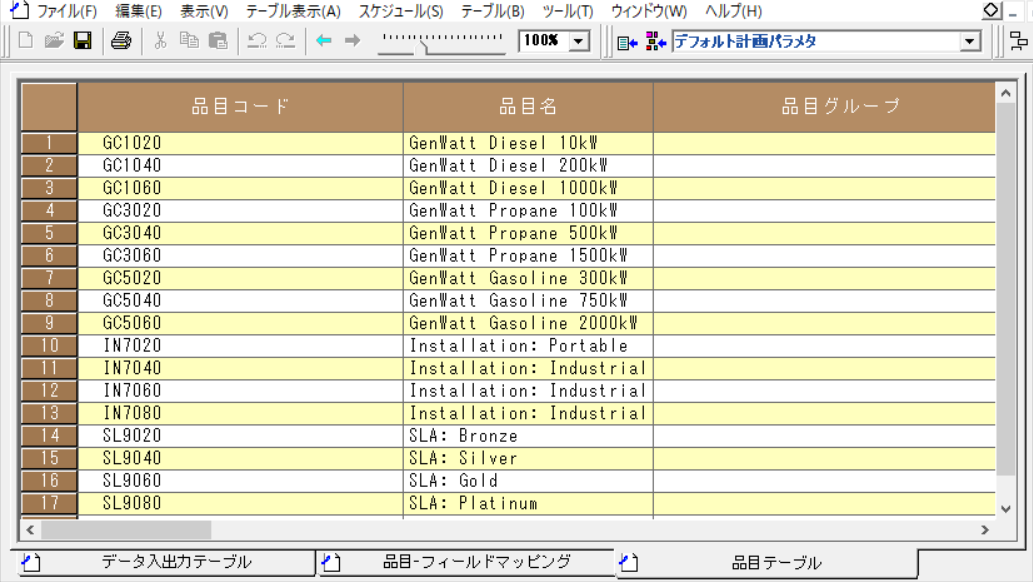
メニューの「テーブル表示」から「品目」を選択します。下図のように、Anaplanから取り込んだ商品データが表示されれば成功です。
はじめる準備はできましたか?
Anaplan ODBC Driver の無料トライアルをダウンロードしてお試しください:
ダウンロード詳細:
 Anaplan ODBC Driver
Anaplan ODBC Driver を使って、ODBC 接続をサポートするあらゆるアプリケーションからAnaplan のライブデータに直接アクセス。
標準的なODBC ドライバーインターフェースを通じて、Anaplan 0 などのデータをデータベースと同様に読み込み・書き込み・更新。