





AWS Glue Studio でAzure Analysis Services のデータ連携のETL 処理を作成

AWS Glue はAmazon が提供するETL サービスで、ビジネスデータをストレージやアナリティクスプラットフォームに簡単にロード・加工ができます。CData Glue Connectors を使うことで、Glue Studio でノーコード・ローコードでETL ジョブを作成することが可能になります。この記事では、CData Glue Connector for AAS を使って、Azure Analysis Services のデータ連携を行うAWS Glue ジョブを作成していきます。
IAM ロールの設定
AWS Glue ジョブを作成するには、AWS のIAM ロールを設定する必要があります。 IAM ロールは、Glue ジョブが関連するすべてのリソース(Amazon S3 のリソース、ターゲット、スクリプト、テンポラリーディレクトリ、AWS Glue Catalog オブジェクトを含む)にアクセス権限を持つ必要があります。また、AWS Glue Marketplace で購入するCData Glue Connector for AAS へのアクセス権限も必要です。
ミニマムで、以下のポリシーをIAM ロールに追加する必要があります:
- AWSGlueServiceRole (Glue Studio およびGlue Jobs へのアクセス)
- AmazonEC2ContainerRegistryReadOnly (CData AWS Glue Connector for AAS へのアクセス)
Amazon S3 データにアクセスする場合は以下を追加:
- AmazonS3FullAccess (Amazon S3 への読み書き)
接続プロパティの保存にAWS Secrets Manager を使う場合、インラインでポリシーを追加して、Glue ジョブに必要な特定のsecrets へのアクセスを許容:
{
    "Version": "2012-10-17",
    "Statement": [
        {
            "Effect": "Allow",
            "Action": [
                "secretsmanager:GetResourcePolicy",
                "secretsmanager:GetSecretValue",
                "secretsmanager:DescribeSecret",
                "secretsmanager:ListSecretVersionIds"
            ],
            "Resource": [
                "arn:aws:secretsmanager:us-west-2:111122223333:secret:aes128-1a2b3c",
                "arn:aws:secretsmanager:us-west-2:111122223333:secret:aes192-4D5e6F",
                "arn:aws:secretsmanager:us-west-2:111122223333:secret:aes256-7g8H9i"
            ]
        }
    ]
}
AWS Glue Studio およびGlue Job でのアクセス権限についての詳細情報は、「Setting up IAM Permissions for AWS Glue in the AWS Glue」ドキュメントを参照してください。
Amazon S3 バケットへのアクセス権限についての詳細情報は、「Amazon Simple Storage Service Developer Guide」を参照してください。
シークレットへのアクセスコントロール設定については、AWS Secrets Manager ドキュメントの「Authentication and Access Control for AWS Secrets Manager」および「Limiting Access to Specific Secrets」を参照してください。AWS Secret Manager から取得されたクレデンシャル(key-value ペアの文字列)は、CData Glue Connector がデータソースに接続する際に使われます。
Azure Analysis Services 接続プロパティの取得
Azure Analysis Services(AAS)接続プロパティの取得・設定方法
接続するには、認証に加えて、Url プロパティを有効なAzure Analysis Services サーバー(例えばasazure://southcentralus.asazure.windows.net/server)に設定します。必要に応じて、Database プロパティを設定して、サーバー上のどのAzure データベースに接続するかを指定できます。
Azure Analysis Services はOAuth 認証標準を使用します。CData 製品では組込みOAuth が利用できるので、接続プロパティを設定することなく接続を試行するだけで、ブラウザ経由でAAS に認証できます。詳しい設定方法については、ヘルプドキュメントの「Azure Analysis Services への認証」セクションを参照してください。
OAuth Verifier
Azure Analysis Services は、OAuth 認証での接続をサポートしています。OAuth 認証での接続には、Connedctor のヘルプドキュメントのHeadless OAuth の指示通り、OAuth Verifier code を保存します。
CData Glue Connector for AAS で使用するので必要なプロパティの値をメモしておきます。
(Optional)Azure Analysis Services Connection Properties Credentials をAWS Secrets Manager に保存する
接続プロパティをセキュアに保存して使用するには、AWS Secrets Manager に保存することができます。
Note: AWS Glue ETL ジョブおよびシークレットは、同じリジョンにホストされる必要があります。リジョンをまたぐシークレットの取得はサポートされていません。
- AWS Secrets Manager console にサインインします。
- service introduction ページもしくはSecrets list ページで、Store a new secret を選択します。
- Store a new secret ページで、Other type of secret を選択します。このオプションはシークレットの構造や詳細を自身で提供するものです。
- Azure Analysis Services への接続プロパティについては"Activate" セクションを参照してください。必要なプロパティに対して、key-value ペアを作ります。例:
- Username: account user (for example, [email protected])
- Password: account password
- Add any additional private credential key-value pairs required by the CData Glue Connector for AAS
シークレットの作成については、AWS Secrets Manager User Guide のCreating and Managing Secrets with AWS Secrets Manager を参照してください。
- AWS Glue Studio で使用するシークレット名を保存します。
CData Glue Connector for AAS をサブスクライブする
AWS Glue Studio でCData Glue Connector for AAS を利用するには、AWS Marketplace でコネクタのサブスクリプションを行う必要があります。すでにCData Glue Connector for AAS のサブスクリプション契約をしている場合には、この部分はスキップしてください。
- AWS Glue Studio でConnectors をクリック
- AWS Marketplace にアクセス
- "CData Azure Analysis Services" のコネクタを検索
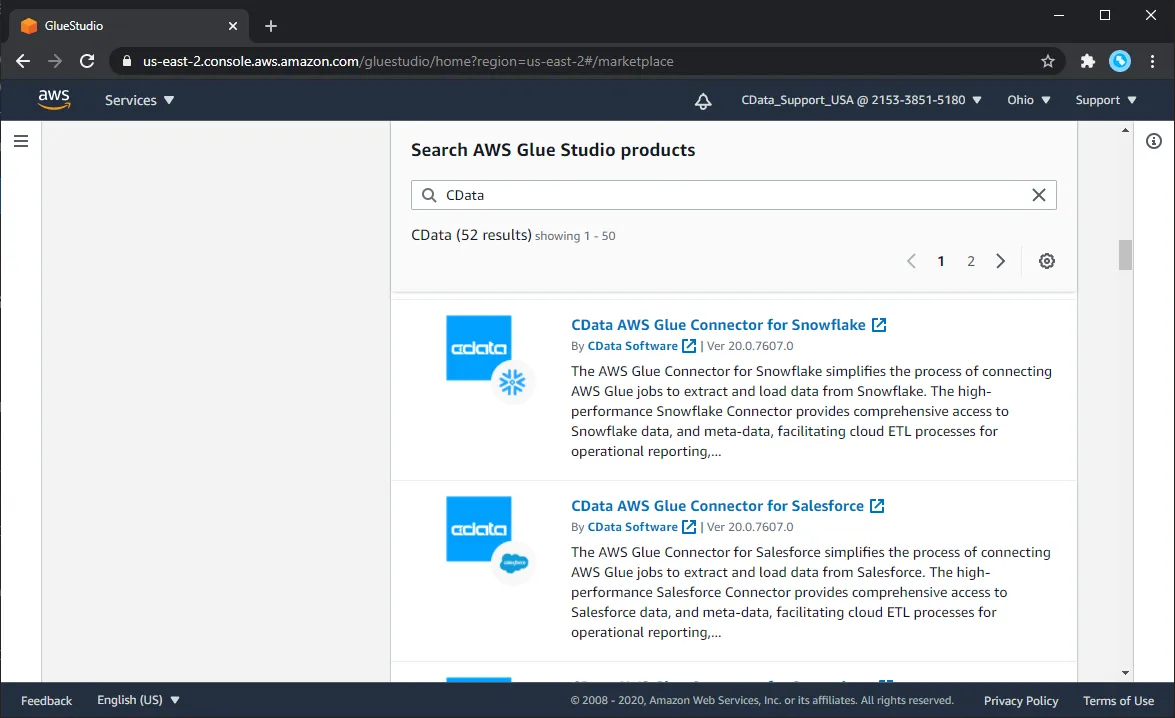
- "Continue to Subscribe" をクリック
- Connector の使用条件に同意して、リクエストが処理完了を待ちます
- "Continue to Configuration" をクリック
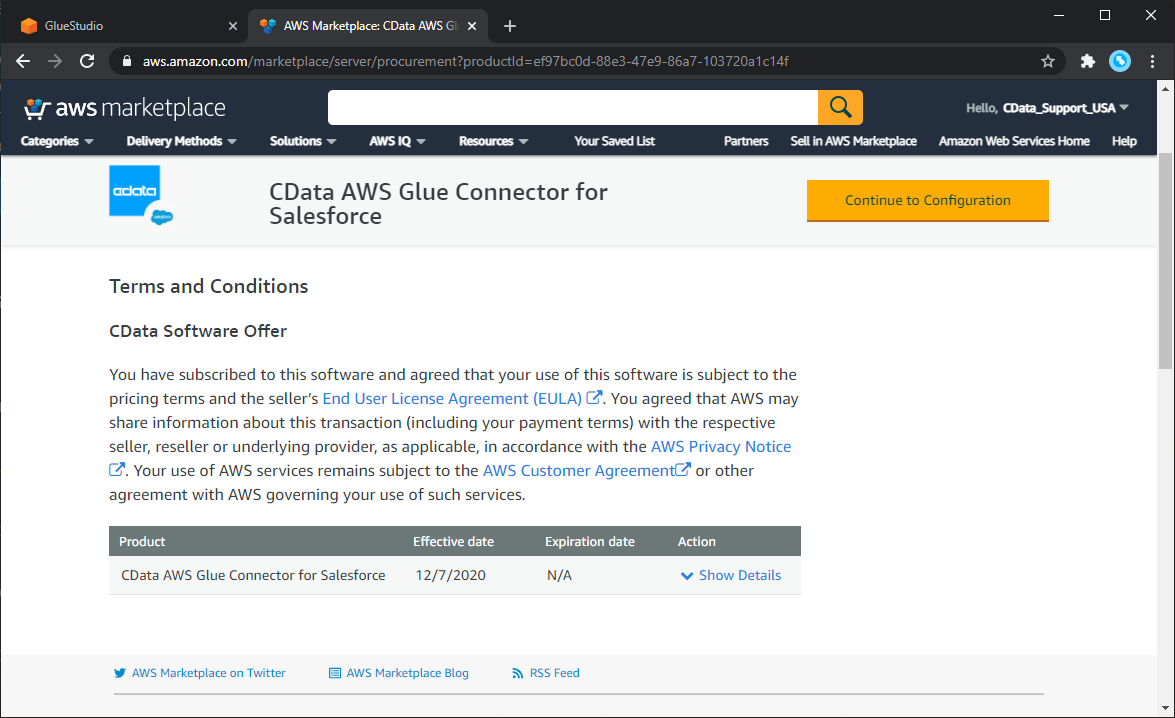
Glue Studio でCData Glue Connector for AAS をアクティベートする
AWS Glue でCData Glue Connector for AASを使うためには、AWS Glue Studio でサブスクライブしたコネクタをアクティベートする必要があります。アクティベートすることで、AWS アカウントにコネクタオブジェクトが作成されます。
- コネクタのサブスクリプションが完了したら、AWS Marketplace Connector ページにnew Config タブが表示されます。
- デリバリーオプションを選択して、"Continue to Launch" ボタンをクリックします。
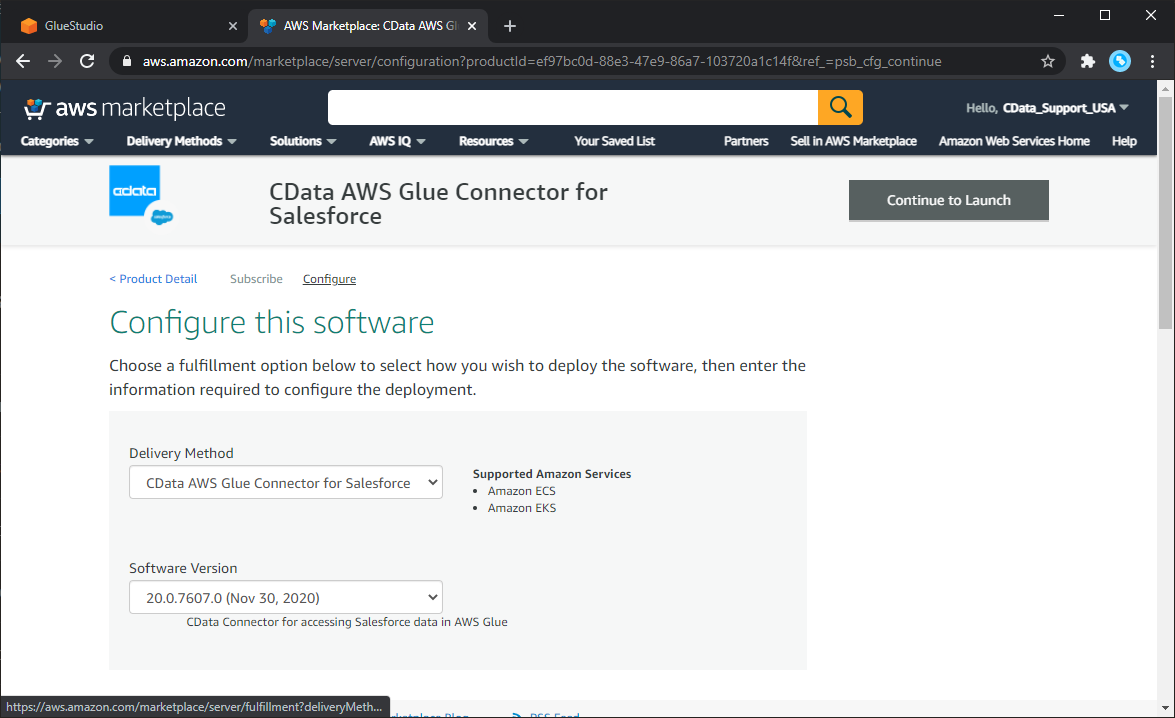
- ローンチタブで、"Usage Instructions" をクリックして、表示されるリンクに従い、接続設定を行います。
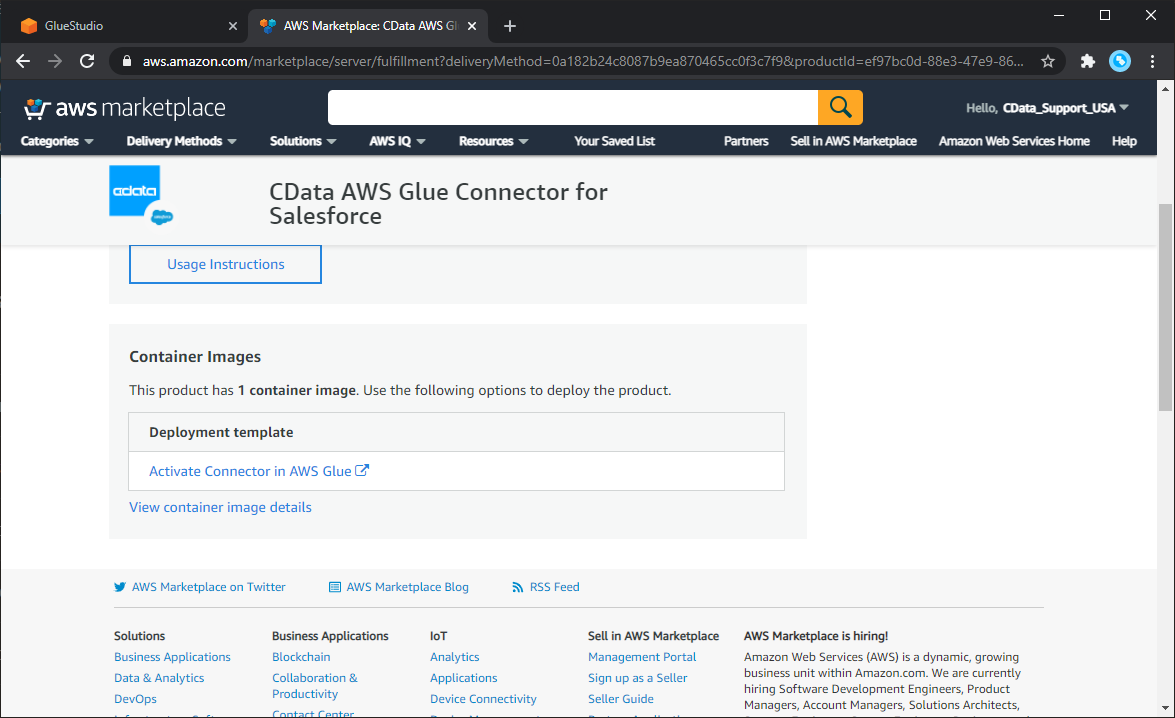
Connection アクセスで、JDBC URL 形式を選択し、接続設定を行います。以下が一般的なAzure Analysis Services への接続のJDBC URL 接続文字列フォーマットです。Azure Analysis Services への接続の詳細については、Connector のヘルプドキュメントを参照してください。
AWS Secrets Manager でのシークレットの保管をしている場合には、プレースホルダーの値 (e.g. ${Property1}) は空白になります。そうでない場合には、入力した値はAWS Glue Connection インターフェースはRead-only のJDBCURL として表示されます。
OAuth
jdbc:cdata:SSAS:OAuthSettingsLocation=${OAuthSettingsLocation};InitiateOAuth=REFRESH;OAuthVerifier=${OAuthVerifier};URL=${URL};Database=${Database}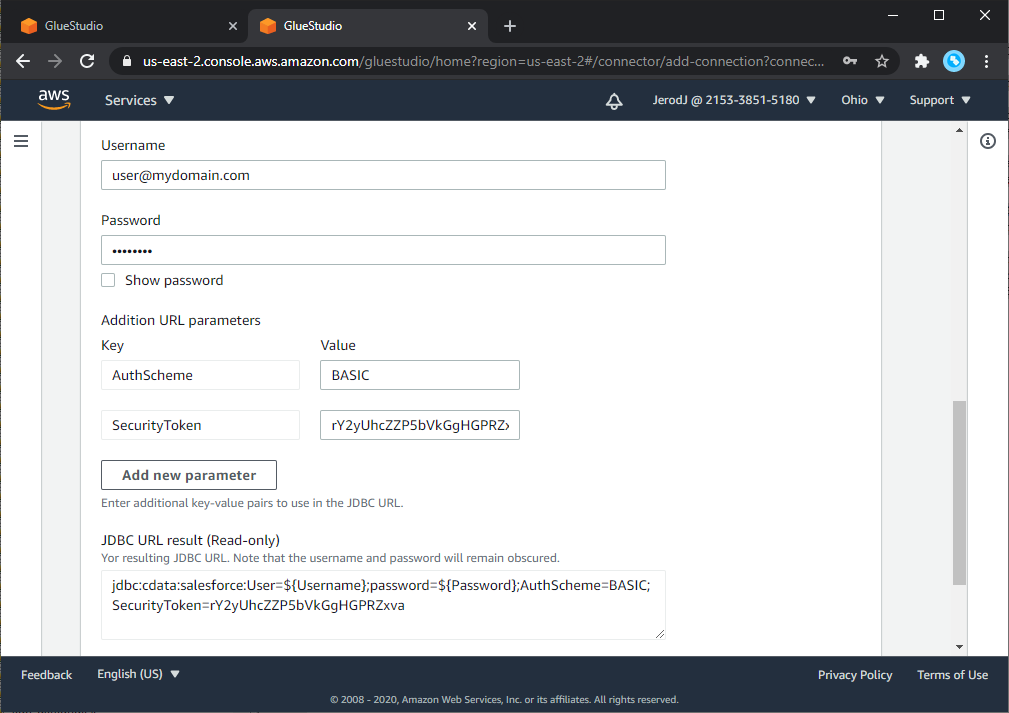
- (Optional): コネクタのログ取得を設定。
CData Glue Connector for AAS のログ機能を利用する場合、JDBC URL に以下の2つのプロパティを追加しま:
- Logfile: Set this to "STDOUT://"
- Verbosity: Set this to an integer (1-5) for varying depths of logging. 1 is the default, 3 is recommended for most debugging scenarios.
- Network オプションを設定して"Create Connection" をクリックします。
Amazon Glue ジョブの作成
接続設定の完了後、Glue ジョブを作成することができます。
コネクションを使うジョブを作成
- Glue Studio で"Your connections" から作成したConnection を選択します。
- "Create job" をクリックします。
ジョブエディタが開くので、新しいNode を追加します。Node 詳細パネルの右にSource Properties タブがあります。
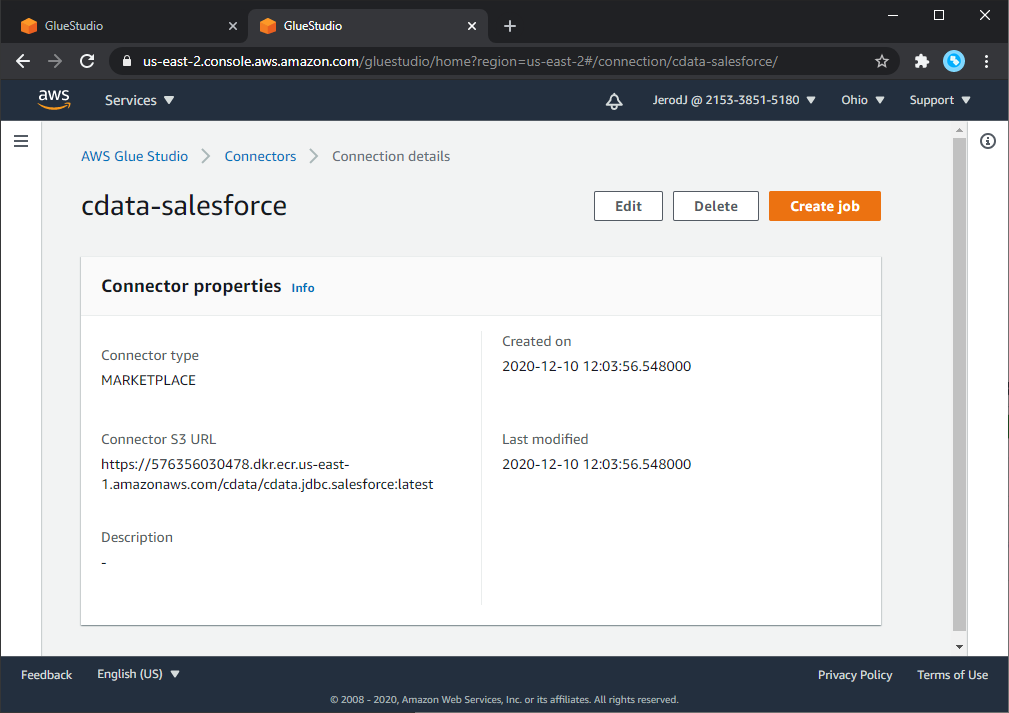
Source Node Properties を設定:
Source properties タブでデータソースへの接続オプションを選択できます。AWS Glue Studio ヘルプで詳細を確認してください。ここではシンプルな例を示します。
- ジョブエディタで、コネクタのSource Node が選択されていることを確認します。右側のNode 詳細パネルSource Properties タブを選択します。
- コネクタ名のConnection フィールドが出てきます。
- データソースのデータロケーションを入力します。使用するデータのテーブル名もしくはSQL クエリを直接入力することができます。SQL クエリの例は SELECT Country, Education FROM Customer WHERE Country = Australia です。
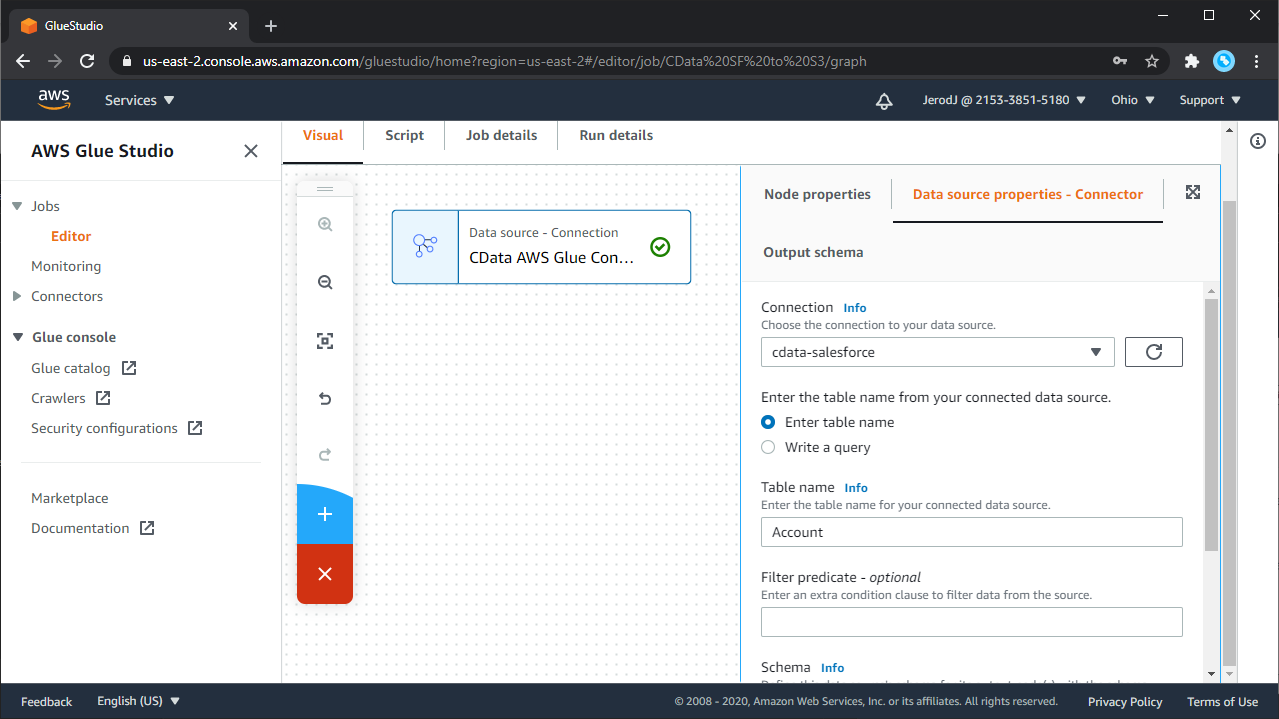
- データソースからTransformation Node にデータを渡すために、AWS Glue Studio ではデータのスキーマを定義する必要があります。"Use Schema Builder" を選択して、スキーマを設定します。
- 必要に応じて他のオプションフィールドを設定します:
- Partitioning information - for parallelizing the read operations from the data source
- Data type mappings - to convert data types used in the source data to the data types supported by AWS Glue
- Filter predicate - to select a subset of the data from the data source
これらのオプションの詳細については"Use the Connection in a Glue job using Glue Studio" を参照してください。
- Node properties パネルのOutput スキーマタブで、これらの作成されたスキーマを確認できます。
Glue ジョブの編集、保存、実行
ジョブグラフでNode を追加・編集することでジョブを変更することができます。詳細は、Editing ETL jobs in AWS Glue Studio を参照してください。
ジョブの編集が終わったら、Job Properties を入力します。
- グラフエディタでJob Properties タブを選択します。
- カスタムコネクタの使用には、以下のJob Properties を設定します:
- Name: Provide a job name.
- IAM Role: Choose (or create) an IAM role with the necessary permissions, as described previously.
- Type: Choose "Spark."
- Glue version: Choose "Glue 2.0 - Supports spark 2.4, Scala 2, Python 3."
- Language: Choose "Python 3."
- 他のパラメータにはデフォルト値を使います。詳細はAWS Glue Developer Guide の"Defining Job Properties" を参照してください。
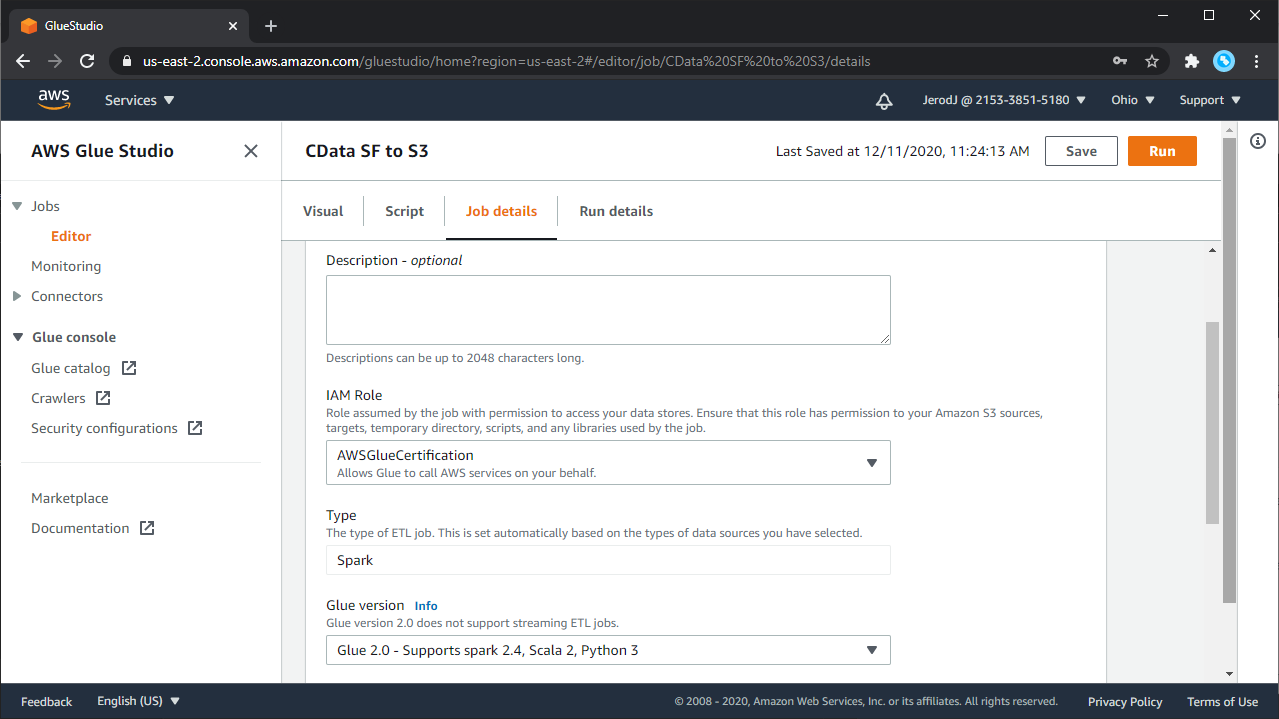
- "Save" を押して保存します。
- "Successfully created Job" の表示が緑のバナーに出ます。
- ジョブの保存後、"Run" をクリックしてジョブを実行します。
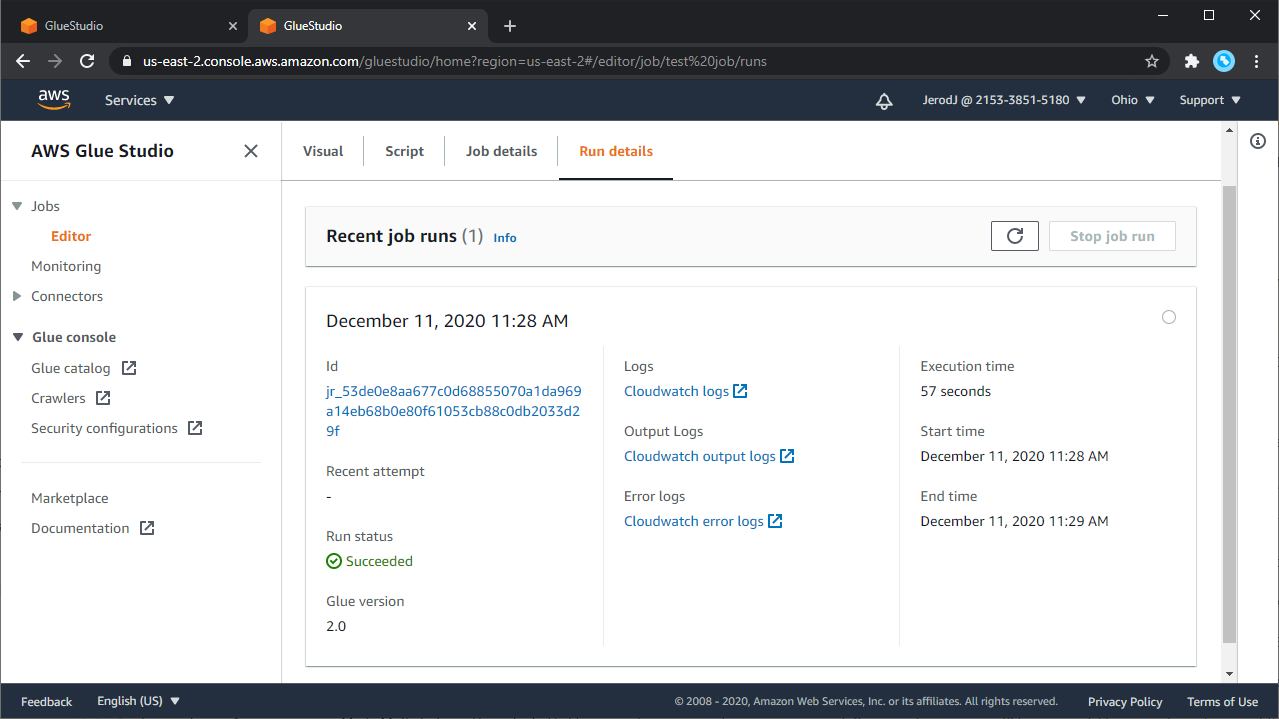
- "Script" tab を選択すると、ジョブで生成されたスクリプトを見ることができます。"Job runs" タブには、ジョブの実行履歴が出ます。詳細は"View information for recent job runs" を参照してください。
Generate Script のレビュー
ジョブ作成において、Script タブをクリックし、Glue Studio が作成するスクリプトを確認することができます。シンプルなAzure Analysis Services のデータのS3 バケットへの書き込みの場合、スクリプトは以下のようになります:
スクリプトサンプル
import sys
from awsglue.transforms import *
from awsglue.utils import getResolvedOptions
from pyspark.context import SparkContext
from awsglue.context import GlueContext
from awsglue.job import Job

## @params: [JOB_NAME]
args = getResolvedOptions(sys.argv, ['JOB_NAME'])

sc = SparkContext()
glueContext = GlueContext(sc)
spark = glueContext.spark_session
job = Job(glueContext)
job.init(args['JOB_NAME'], args)
## @type: DataSource
## @args: [connection_type = "marketplace.jdbc", connection_options = {"dbTable":"Customer","connectionName":"cdata-azureanalysisservices"}, transformation_ctx = "DataSource0"]
## @return: DataSource0
## @inputs: []
DataSource0 = glueContext.create_dynamic_frame.from_options(connection_type = "marketplace.jdbc", connection_options = {"dbTable":"Customer","connectionName":"cdata-azureanalysisservices"}, transformation_ctx = "DataSource0")
## @type: DataSink
## @args: [connection_type = "s3", format = "json", connection_options = {"path": "s3://PATH/TO/BUCKET/", "partitionKeys": []}, transformation_ctx = "DataSink0"]
## @return: DataSink0
## @inputs: [frame = DataSource0]
DataSink0 = glueContext.write_dynamic_frame.from_options(frame = DataSource0, connection_type = "s3", format = "json", connection_options = {"path": "s3://PATH/TO/BUCKET/", "partitionKeys": []}, transformation_ctx = "DataSink0")
job.commit()
CData Glue Connector for AAS をAWS Glue Studio で使って、簡単にAzure Analysis Services のデータをS3 バケットや他の同期先にETL するジョブを作成することができます。