






CData ADO.NET Provider for Azure DevOps はじめに:インストールから接続まで
このガイドでは、CData ADO.NET Provider for Azure DevOps の使い方を詳しく解説します。プロバイダーのインストール、Azure DevOps のデータ への接続設定、そして .NET アプリケーションで ADO.NET パターンを使用した簡単なコマンドの実行方法を学べます。
デスクトップアプリ、Web アプリ、バックグラウンドサービスなど、どのような用途でも、このプロバイダーを使えば API の詳細を手動で管理することなく、ライブの Azure DevOps のデータ に安全かつ高パフォーマンスで接続できます。
インストールとライセンス認証
システム要件
- Windows: Windows 10/11 または Windows Server 2016 以降
- .NET バージョン: .NET Framework 4.0 以降、.NET 6 以降、.NET Standard アセンブリ
- IDE: Visual Studio 2017 以降
ADO.NET Provider のインストール
Windows でのインストール
- CData アカウントまたは評価版ダウンロードページから ADO.NET Provider インストーラーをダウンロードします。
- インストーラーを実行し、ウィザードに従ってインストールを完了します。
- インストーラーがプロバイダーを登録し、すべてのアセンブリを適切な CData インストールフォルダに配置します。
-
インストール中にライセンスキーの入力を求められます:
XXXX-XXXX-XXXX-XXXX-XXXX- Note: 試用版を使用する場合は、代わりにTrial Key を選択してください。
ライセンスの認証
ライセンスの動作は、.NET Framework と .NET Standard のどちらを使用しているかによって異なります。 以下の手順で、お使いの環境でプロバイダーを認証してください。
.NET Framework(Windows)
Windows で .NET Framework を使用する場合、追加の操作は必要ありません。インストーラーまたは NuGet パッケージが開発ライセンスを自動的にインストールします。
.NET Standard(Windows/Mac/Linux)
.NET Core、Mono、Xamarin などの .NET Standard プラットフォームでは、プロバイダーを使用する前に手動でライセンスをインストールする必要があります。
Install-License ツールの使用
ツールキットには、試用版または正規ライセンスを適用するための install-license ユーティリティが
lib/netstandard2.0フォルダに含まれています。
試用版ライセンスをインストールする場合:
dotnet ./install-license.dll
正規版ライセンスを認証する場合:
dotnet ./install-license.dll
ツールを実行すると、開発マシンがライセンス認証され、.NET アプリケーションでプロバイダーを使用できるようになります。
ランタイムライセンス
アプリケーションをデプロイする際は、接続文字列でランタイムキー(RTK)を指定して再配布を有効にします。
| プロパティ | 説明 |
|---|---|
| RTK | デプロイされた ADO.NET アプリケーション用のランタイムキーです。 |
ライセンスに関するよくある質問
ライセンスは複数のマシンで使用できますか?
はい、サブスクリプションプランによります。不明な場合は、注文確認メールを確認するか、[email protected] までお問い合わせください。
ライセンスキーを紛失しました。どうすれば取得できますか?
注文番号を添えて [email protected] までメールでお問い合わせください。
ライセンスを別のマシンに移行できますか?
ライセンス移行リクエストを送信してください:
https://jp.cdata.com/contact/
承認されると、プロダクトキーにアクティベーションが追加され、以前のインストールは無効になります。
ライセンスサポートの詳細については、portal.cdata.com にアクセスするか、[email protected] までお問い合わせください。
接続設定
インストールが完了したら、次のステップとして Azure DevOps への接続を設定します。接続は、.NET アプリケーションのコードまたは構成ファイルで ADO.NET 接続文字列を使用して作成します。
接続マネージャーの作成
- Visual Studio を開きます。
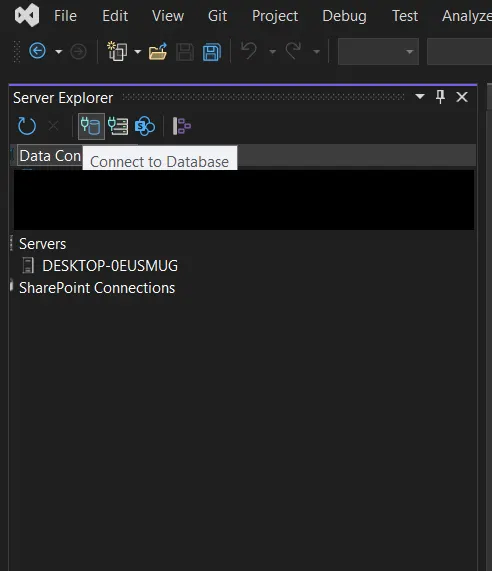
- 表示メニューからサーバー エクスプローラーを選択します。
-
左サイドバーからデータベースへの接続をクリックします。
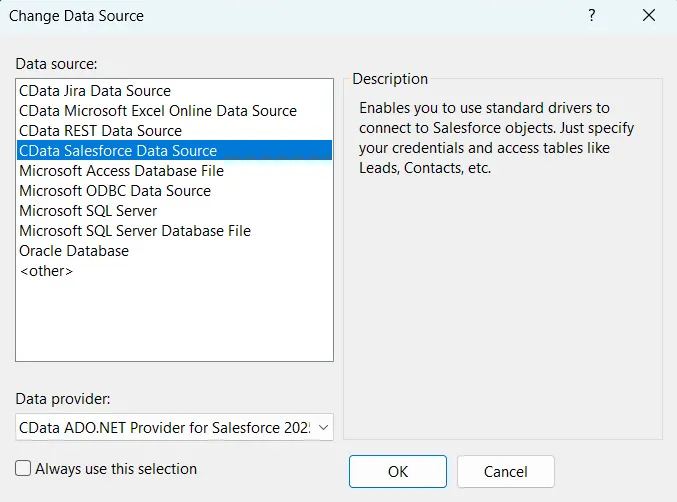
- 接続の追加ダイアログで、変更をクリックします。
-
CData Azure DevOps のデータ source を選択し、OK をクリックします。
接続プロパティの設定
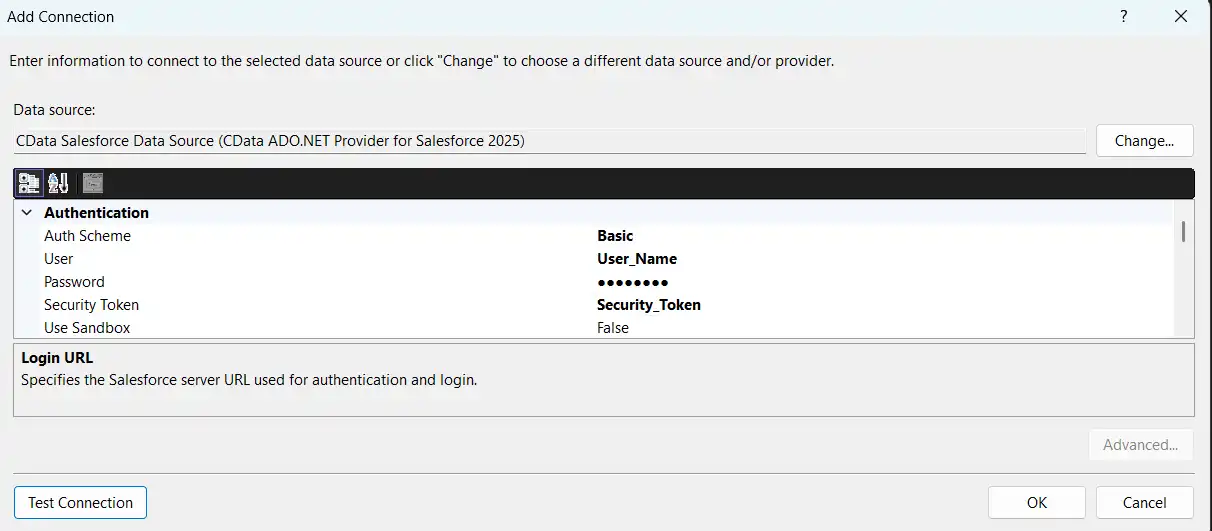
AzureDevOps 接続プロパティの取得・設定方法
Azure DevOps アカウントに接続するには、Profile -> Organizations に移動し、アカウントの組織名を取得します。Organization プロパティをこの値に設定します。
Note: 複数のカタログやスキーマに存在するテーブル名もあります。テーブルをクエリする際は、Catalog およびSchema 接続プロパティ、または完全修飾テーブル名のいずれかでカタログとスキーマを指定する必要があります。
Azure DevOps への認証
Azure DevOps は、Basic 認証とAzure AD(OAuth ベース)認証の両方をサポートします。
Basic
Basic 認証でAzure DevOps に接続する場合、Organization とPersonalAccessToken の両方を指定します。 パーソナルアクセストークンを生成するには、Azure DevOps 組織アカウントにログインし、Profile -> Personal Access Tokens -> New Token に移動します。生成されたトークンが表示されます。
Azure AD
Azure AD は、Microsoft のマルチテナント、クラウドベースのディレクトリおよびID 管理サービスです。 これはユーザーベースの認証で、AuthScheme をAzureAD に設定し、Organization をAzure DevOps Organization の名前に設定する必要があります。 Web アプリケーションを介したAzure AD への認証には、必ずカスタムOAuth アプリケーションの作成が必要です。 詳しい認証方法は、ヘルプドキュメント の「Azure DevOps への認証」セクションを参照してください。
接続テスト
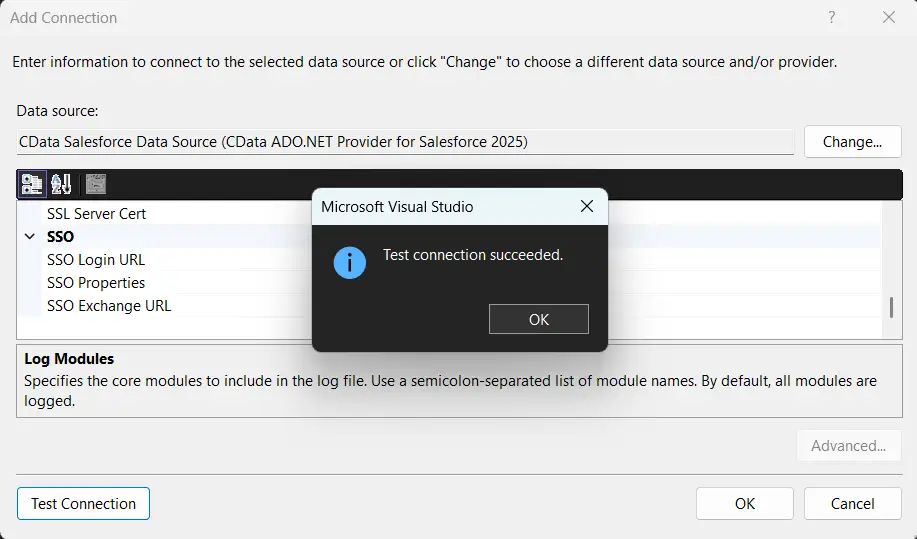
- 接続テストをクリックします。
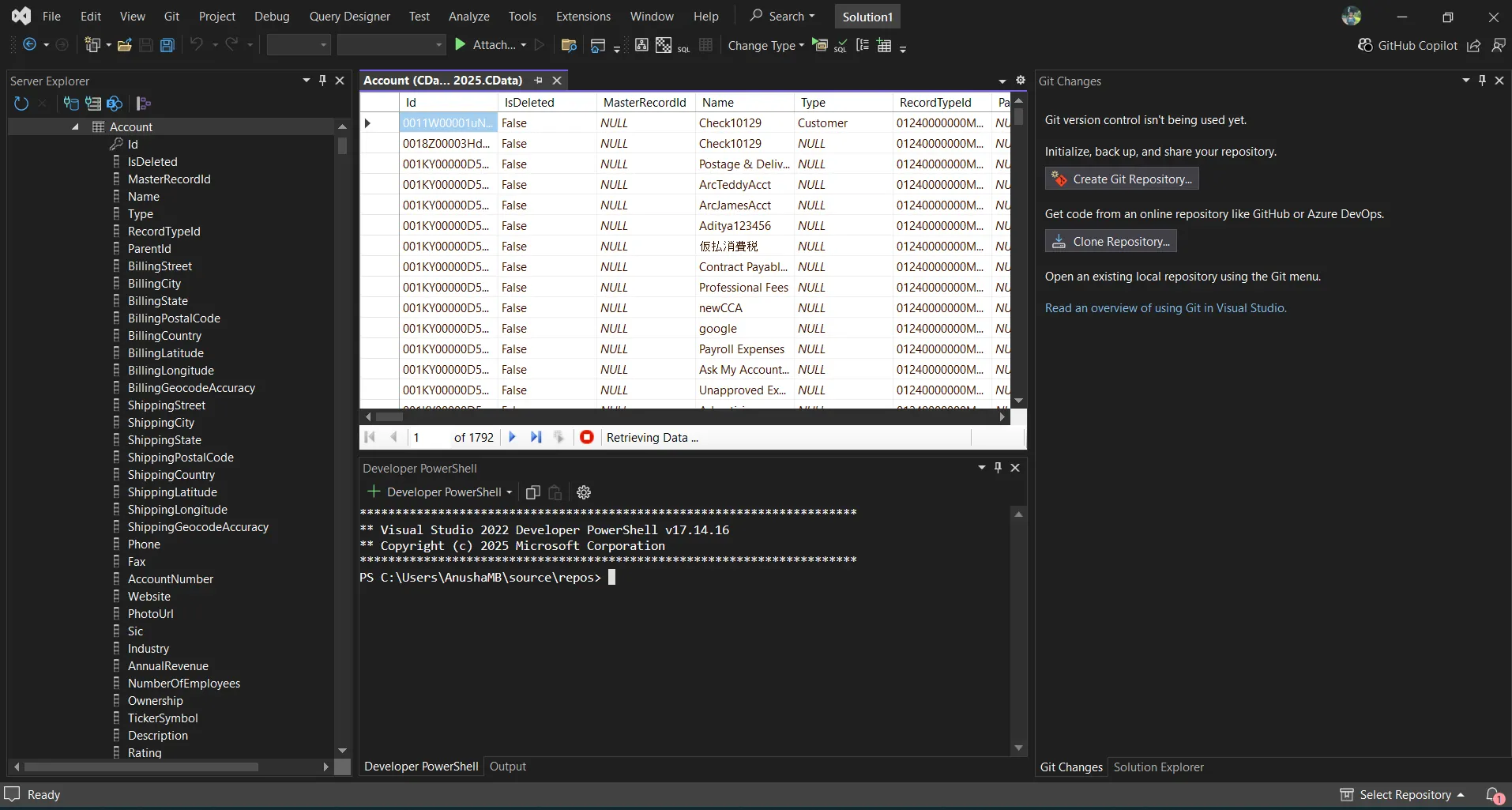
- 接続に成功すると、Visual Studio 内でデータを確認できます。
よくある接続の問題
認証エラー
解決策: Azure DevOps の OAuth 設定、クライアント ID、シークレット、またはトークンの権限を確認してください。サポートが必要な場合は [email protected] までお問い合わせください。
サーバーに接続できない
解決策: ファイアウォール、プロキシ、VPN の設定を確認してください。必要なポート情報については [email protected] までお問い合わせください。
テーブルが見つからない
解決策: Azure DevOps をクエリする際に、正しいスキーマまたはデータベースを選択しているか確認してください。
次のステップ
ADO.NET Provider のインストール、ライセンス認証、接続設定が完了しました。以下のシナリオを参考に、ADO.NET ツールをさらに活用してみてください:
| ADO.NET Provider | 記事タイトル |
|---|---|
| LINQPad | LINQPad でAzure DevOps のデータを操作する方法 |
| Microsoft SSAS | SSAS でAzure DevOps のデータに連携するOLAP Cube を作成 |
| SSRS Server | SSRS レポートサーバーにADO.NET Provider を配置してAzure DevOps 連携 |
| TIBCO Spotfire | ADO.NET 経由でTIBCO Spotfire でAzure DevOps のデータに連携してをビジュアライズ |
| .NET Charts | Visual Studio でチャートコントロールと Azure DevOps をデータバインド |
| Blazor | Blazor でAzure DevOps のデータにリアルタイムで連携するアプリを構築 |
| DevExpress | Azure DevOps のデータをDevExpress Data Grid にデータバインドする。 |
| EF - Code First | Entity Framework 6 からAzure DevOps のデータに連携 |
| EF - LINQ | LINQ を使ってAzure DevOps のデータに連携する方法 |
| EF - MVC | 【徹底解説】Azure DevOps とのデータ連携ができるMVC アプリケーションの作り方 |
| Flexsche | 生産スケジューラFLEXSCHE へAzure DevOps からデータを取り込む |
| Infragistics DataGrid | Infragistics XamDataGrid を使用してAzure DevOps のダイナミックグリッドを作成 |
| OD Server | WCF アプリケーションで Azure DevOps データのOData サービスを公開 |
| Xamarin DataGrid | Infragistics WPF XamDataGrid と Azure DevOps をデータバインド |
| ADO.NET Setup | CData ADO.NET Provider for Azure DevOps はじめに:インストールから接続まで |
| SSIS Task | Azure DevOps をSSIS 経由でSQL サーバーにバックアップする |
サポート
ご不明な点がございましたら、お気軽にお問い合わせください:
- テクニカルサポート: [email protected]
- コミュニティフォーラム: CData Community Site
- ヘルプドキュメント: ローカルにインストールされているほか、オンラインでも参照可能です
FAQ
インストールとライセンス
-
ADO.NET Provider のインストールには管理者権限が必要ですか?
はい、Visual Studio 全体で使用するコンポーネントをインストールするには管理者権限が必要です。 -
Azure Data Factory にデプロイする際に RTK は必要ですか?
はい。アプリケーションの接続文字列で RTK プロパティを設定してから公開してください。
接続
-
複数の Azure DevOps アカウントを使用できますか?
アカウントごとに個別の接続文字列を作成してください。 -
プロキシ経由で接続できますか?
はい。接続文字列でプロキシ設定を構成できます。 -
接続をテストするにはどうすればよいですか?
接続マネージャー UI で接続テストをクリックしてください。
パフォーマンスとトラブルシューティング
-
クエリのパフォーマンスを改善するにはどうすればよいですか?
フィルターの適用、行数の制限、サーバー側のページングプロパティの活用をお試しください。 -
ログを有効にするにはどうすればよいですか?
接続マネージャーに以下を追加してください:- Logfile: /path/to/logfile.log
- Verbosity: 3
トラブルシューティングの際は、[email protected] にご連絡の上、ログファイルを安全にアップロードしてください。
この FAQ で解決しない場合は、[email protected] までお問い合わせください。
はじめる準備はできましたか?
Azure DevOps Data Provider の無料トライアルをダウンロードしてお試しください:
ダウンロード