






CircleCI のデータ 用のシンプルな VCL アプリケーションを構築

Embarcadero RAD Studio は、Delphi および C++Builder アプリケーション用の開発環境を提供します。CData ODBC Driver for CircleCI を使用すると、RAD Studio 内からリアルタイムCircleCI のデータにアクセスでき、データをテーブル、ビュー、ストアドプロシージャとして抽象化してCircleCI のデータの取得が可能です。この記事では、CircleCI に接続し、フォームデザイナを使用してシンプルな VCL アプリケーションを作成する方法を説明します。
CircleCI のデータ への接続を作成
まだ設定していない場合は、ODBC DSN(データソース名)で接続プロパティを指定します。これはドライバーインストールの最後のステップです。Microsoft ODBC データソースアドミニストレーターを使用して、ODBC DSN を作成・設定できます。
API キー認証の設定
CircleCI は、API リクエストの認証にパーソナル API トークンを使用します。パーソナル API トークンを生成するには、CircleCI アカウントにログインし、User Settings > Personal API Tokens に移動して、Create New Token をクリックします。トークンの値は一度しか表示されないため、すぐにコピーしてください。
以下の接続プロパティを設定して接続を確立してください:
- AuthScheme:APIKey に設定します。
- APIKey:CircleCI のパーソナル API トークンに設定します。
接続文字列の例:
Profile=C:\profiles\CircleCI.apip;AuthScheme=APIKey;ProfileSettings='APIKey=your_personal_api_token';
次に、以下の手順で Data Explorer を使用してCircleCI のデータへの FireDAC 接続を作成します。
- 新しい VCL フォームアプリケーションで、Data Explorer の FireDAC ノードを展開します。
- Data Explorer で ODBC Data Source ノードを右クリックします。
- [新しい接続の追加] をクリックします。
- 接続の名前を入力します。
- 表示される FireDAC Connection Editor で、DataSource プロパティに CircleCI 用 ODBC DSN の名前を設定します。
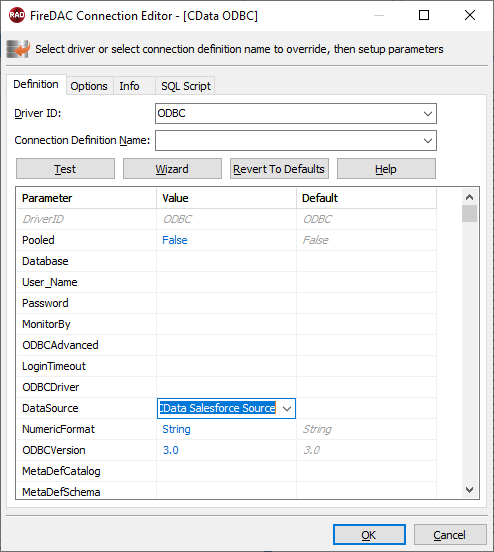
CircleCI のデータ に接続する VCL アプリケーションを作成
以下の手順に従って、クエリ結果をグリッドに表示するシンプルな VCL アプリケーションからCircleCI のデータへのクエリ実行を開始します。
-
TFDConnection コンポーネントをフォームにドロップし、以下のプロパティを設定します。
- ConnectionDefName:CircleCI のデータへの FireDAC 接続を選択します。
- Connected: メニューから True を選択し、表示されるダイアログで資格情報を入力します。
-
TFDQuery コンポーネントをフォームにドロップし、以下のプロパティを設定します。
- Connection: まだ指定されていない場合は、このプロパティを TFDConnection コンポーネントに設定します。
SQL: SQL プロパティのボタンをクリックしてクエリを入力します。例:
SELECT , FROM Artifacts WHERE ProjectSlug = 'github/MyOrg/my-repo'
- Active: このプロパティを true に設定します。
TDataSource コンポーネントをフォームにドロップし、以下のプロパティを設定します。
- DataSet: このプロパティのメニューで、TFDQuery コンポーネントの名前を選択します。
-
TDBGrid コントロールをフォームにドロップし、以下のプロパティを設定します。
- DataSource: TDataSource の名前を選択します。
- TFDGUIxWaitCursor をフォームにドロップします。これはランタイムエラーを回避するために必要です。
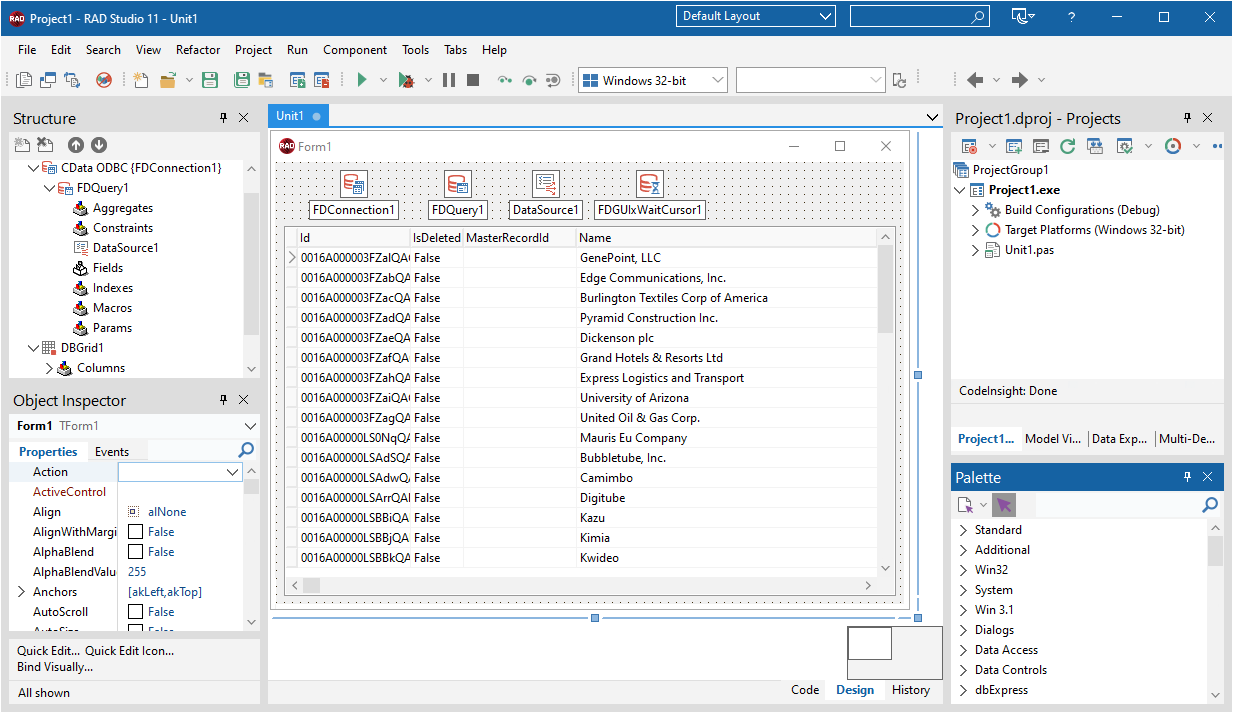
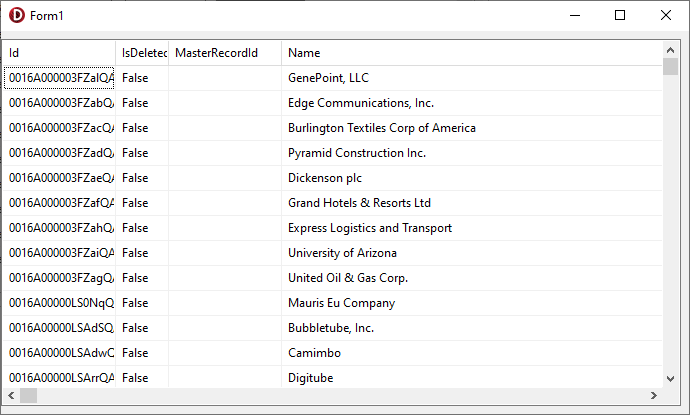
これで、TFDQuery オブジェクトに設定された SQL クエリの結果を表示する実行可能なアプリケーションが完成しました。
関連記事
RAD Studio、Delphi、C++ Builder で CData ODBC ドライバを使用するその他の記事は以下をご覧ください。