






【ノーコード】MongoDB にCData Connect AI のデータを連携・統合する方法

CData Sync は、数百のSaaS / DB のデータをMongoDB をはじめとする各種DB / データウェアハウスにノーコードで統合・レプリケーション(複製)が可能なETL / ELT ツールです。本記事では、CData Connect AI のデータをCData Sync を使ってMongoDB に統合するデータパイプラインを作っていきます。MongoDB は、オンプレミスのMongoDB のほかクラウド上のMongoDB にもレプリケーションが可能です。
CData Sync とは?
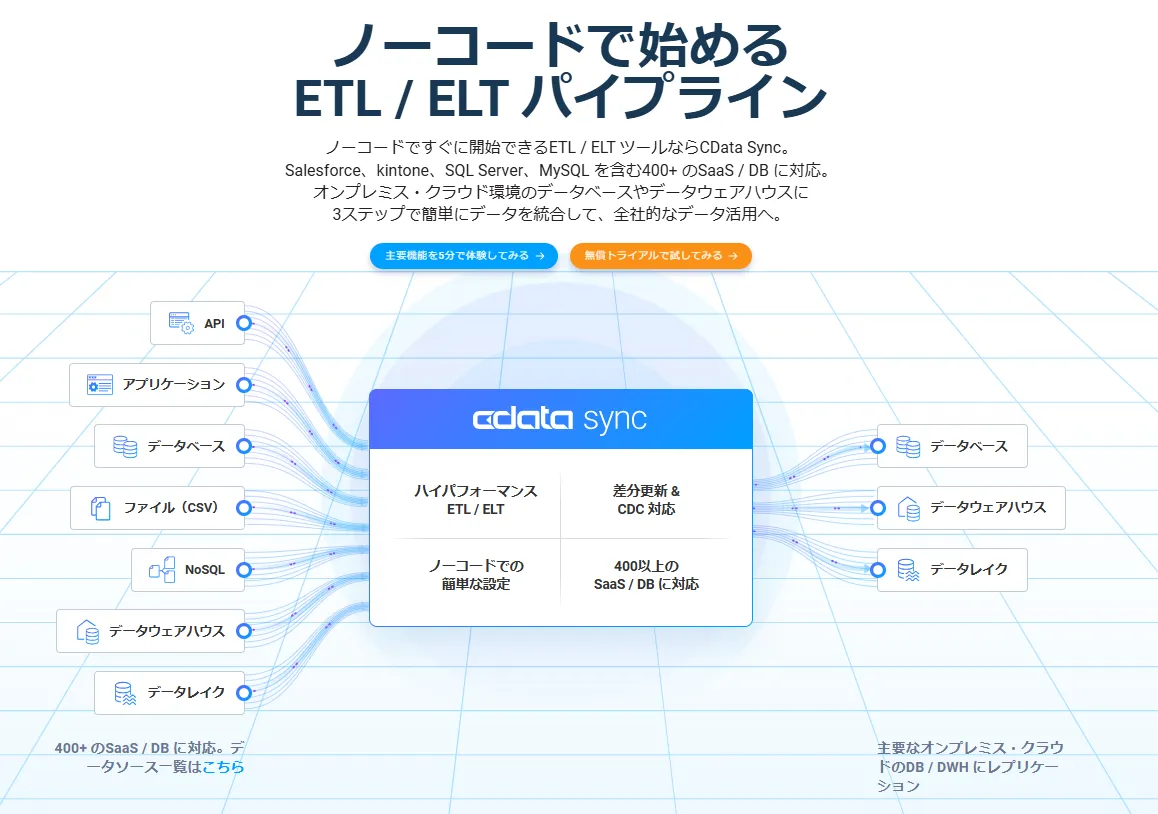
CData Sync は、レポーティング、アナリティクス、機械学習、AI などで使えるよう、社内のデータを一か所に統合して管理できるデータ基盤をノーコードで構築できるETL ツールで、以下の特徴を持っています。
- CData Connect AI をはじめとする数百種類のSaaS / DB データに対応
- MongoDB など多くのRDB、データレイク、データストア、データウェアハウスに同期可能
- 業務データのデータ分析基盤へのETL / ELT 機能に特化し、極限まで設定操作をシンプルに
- 主要なSaaS データの差分更新やCDC(Change Data Capture、変更データキャプチャ)のサポート
- フレキシブルなSQL / dbt 連携での取得データの変換
CData Sync では、1.データソースとしてCData Connect AI の接続を設定、2.同期先としてMongoDB の接続を設定、3.CData Connect AI からMongoDB へのレプリケーションジョブの作成、という3つのステップだけでレプリケーション処理を作成可能です。以下に具体的な設定手順を説明します。
1.データソースとしてCData Connect AI の接続を設定
まずはじめに、CData Sync のブラウザ管理コンソールにログインします。CData Sync のインストールをまだ行っていない方は本記事の製品リンクからCData Sync をクリックして、30日の無償トライアルとしてCData Sync をインストールしてください。インストール後にCData Sync が起動して、ブラウザ設定画面が開きます。
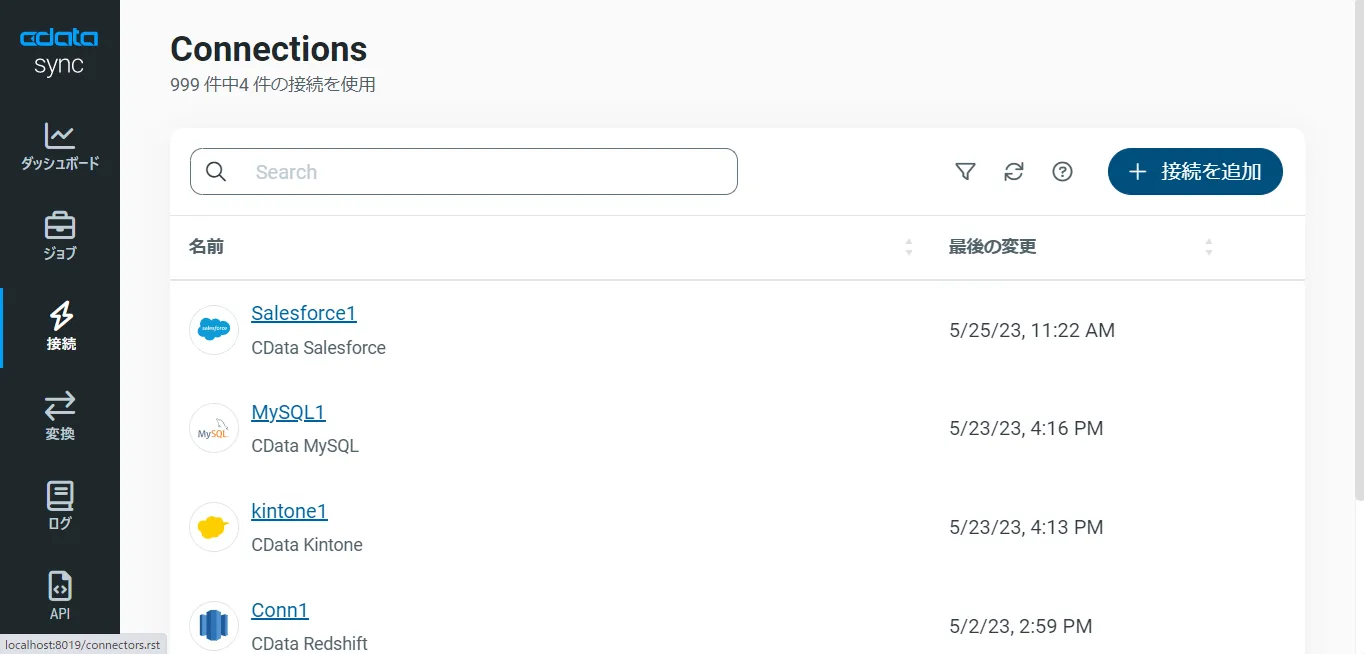
それでは、データソース側にCData Connect AI を設定していきましょう。左の[接続]タブをクリックします。
- [+接続の追加]ボタンをクリックします。
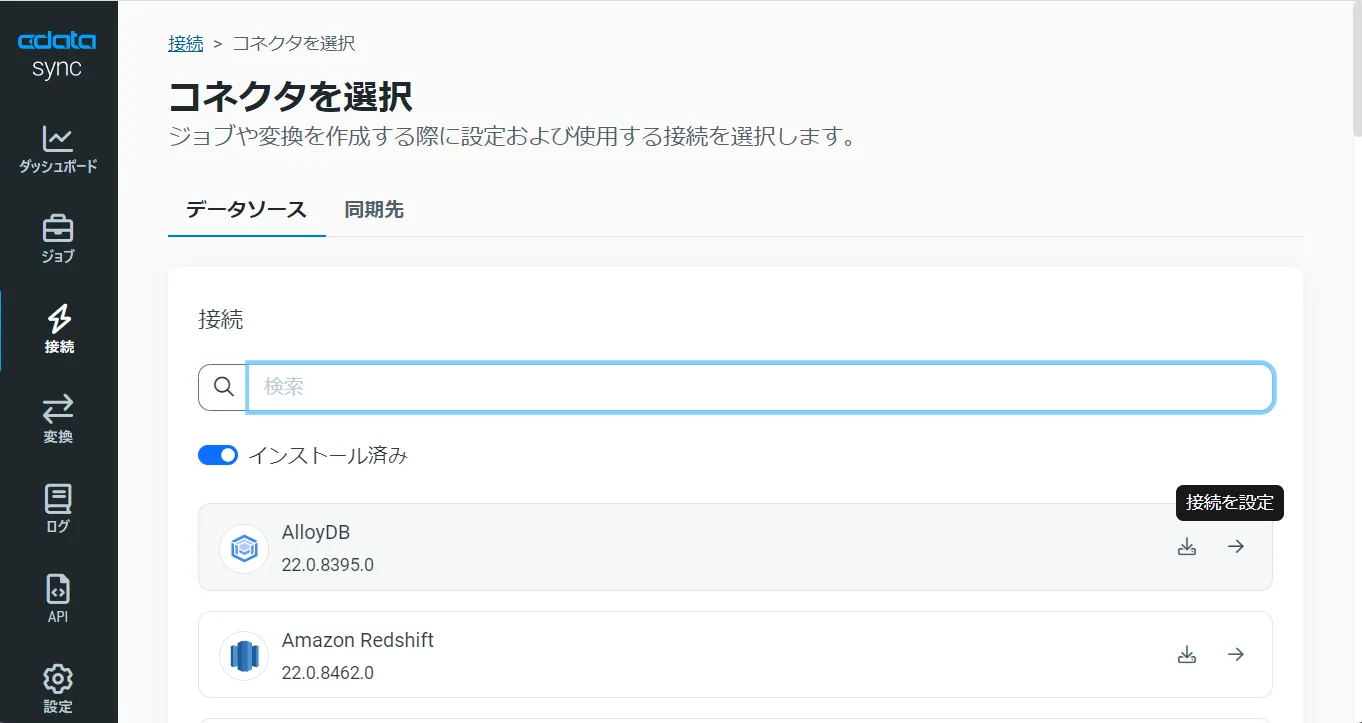
- [データソース]タブを選択して、リスト表示されるデータソースを選ぶか、検索バーにデータソース名を入力して、CData Connect AI を見つけます。
- CData Connect AI の右側の[→]をクリックして、CData Connect AI アカウントへの接続画面を開きます。もし、CData Connect AI のコネクタがデフォルトでCData Sync にインストールされていない場合には、ダウンロードアイコン(コネクタのアップロードアイコン)をクリックし、[ダウンロード]をクリックすると、CData Sync にコネクタがインストールされます。
- 接続プロパティにCData Connect AI に接続するアカウント情報を入力をします。
Connect AI への接続方法は、OAuth 認証とBasic 認証の2種類があります。
OAuth を使用してConnect AI に接続するには、Auth Scheme を「OAuth」に設定します。デフォルトのWeb ブラウザにOAuth ログインページが表示されたら、Connect AI にログインして認証を完了します。
ブラウザベースのOAuth 認証が利用できない場合は、Basic 認証を使用できます。この場合、Auth Scheme を「Basic」に設定し、Connect AI のUser とPersonal Access Token を設定します。
ワークスペースへの接続
JDBC クライアントを特定のワークスペースに接続するには、Connect AI 用JDBC ドライバーのAdvanced タブでワークスペース名を指定します。
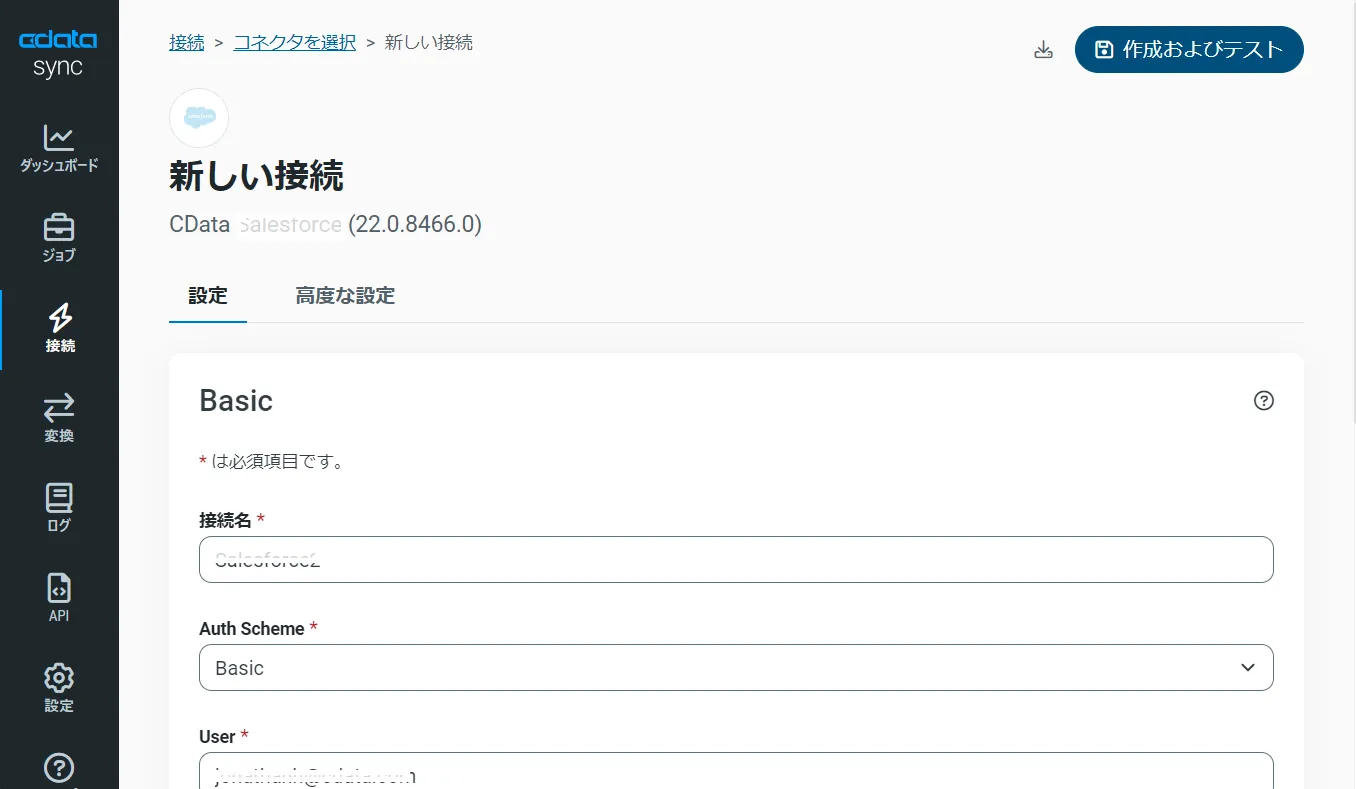
- [作成およびテスト]をクリックして、正しくCData Connect AI に接続できているかをテストして保存します。これでレプリケーションのデータソースとしてCData Connect AI への接続が設定されました。
2.同期先としてMongoDB の接続を設定
次に、CData Connect AI のデータを書き込む先(=同期先)として、MongoDB を設定します。同じく[接続]タブを開きます。
- [+接続の追加]ボタンをクリックします。
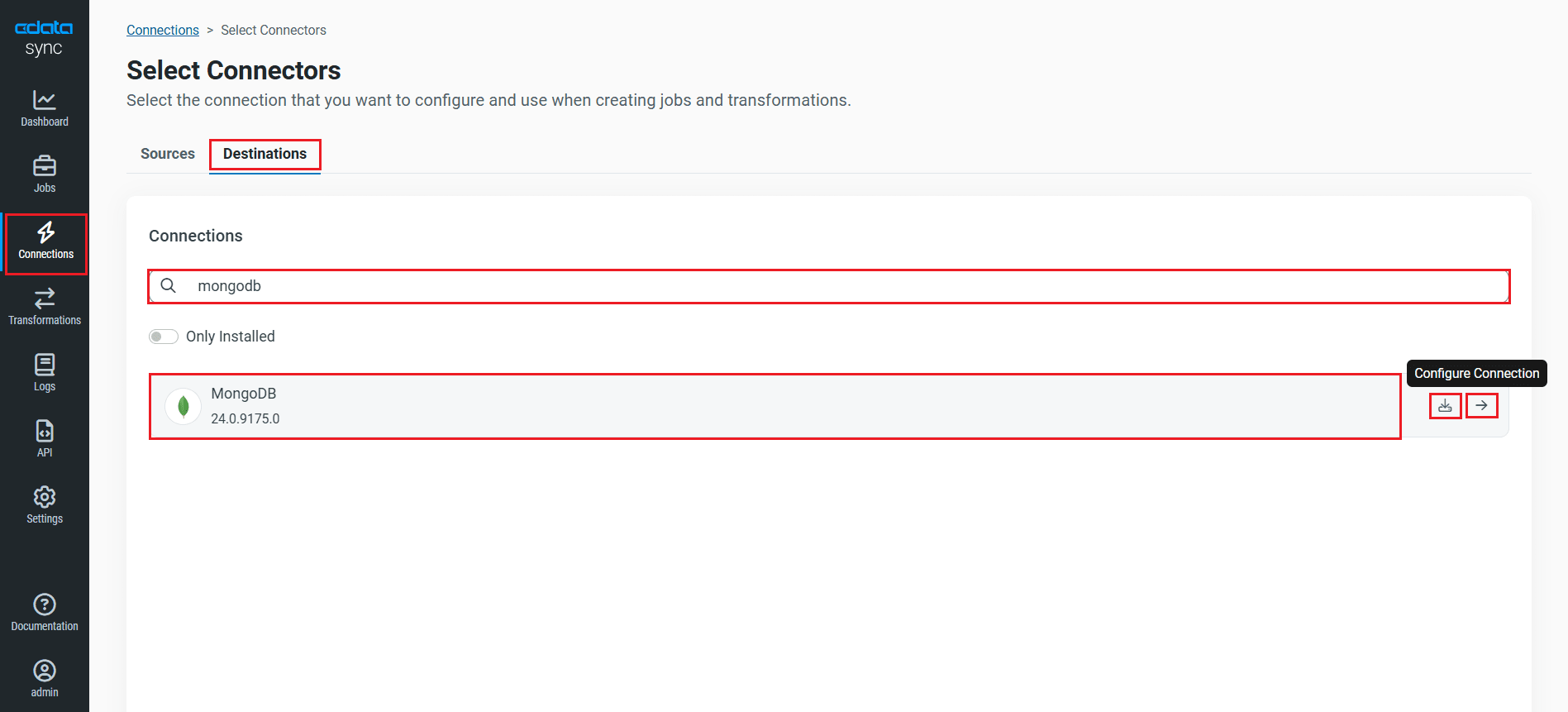
- [同期先]タブを選択して、リスト表示されるデータソースを選ぶか、検索バーにデータソース名を入力して、MongoDB を見つけます。
- MongoDB の右側の[→]をクリックして、MongoDB データベースへの接続画面を開きます。もし、MongoDB のコネクタがデフォルトでCData Sync にインストールされていない場合には、ダウンロードアイコン(コネクタのアップロードアイコン)をクリックし、[ダウンロード]をクリックすると、CData Sync にコネクタがインストールされます。
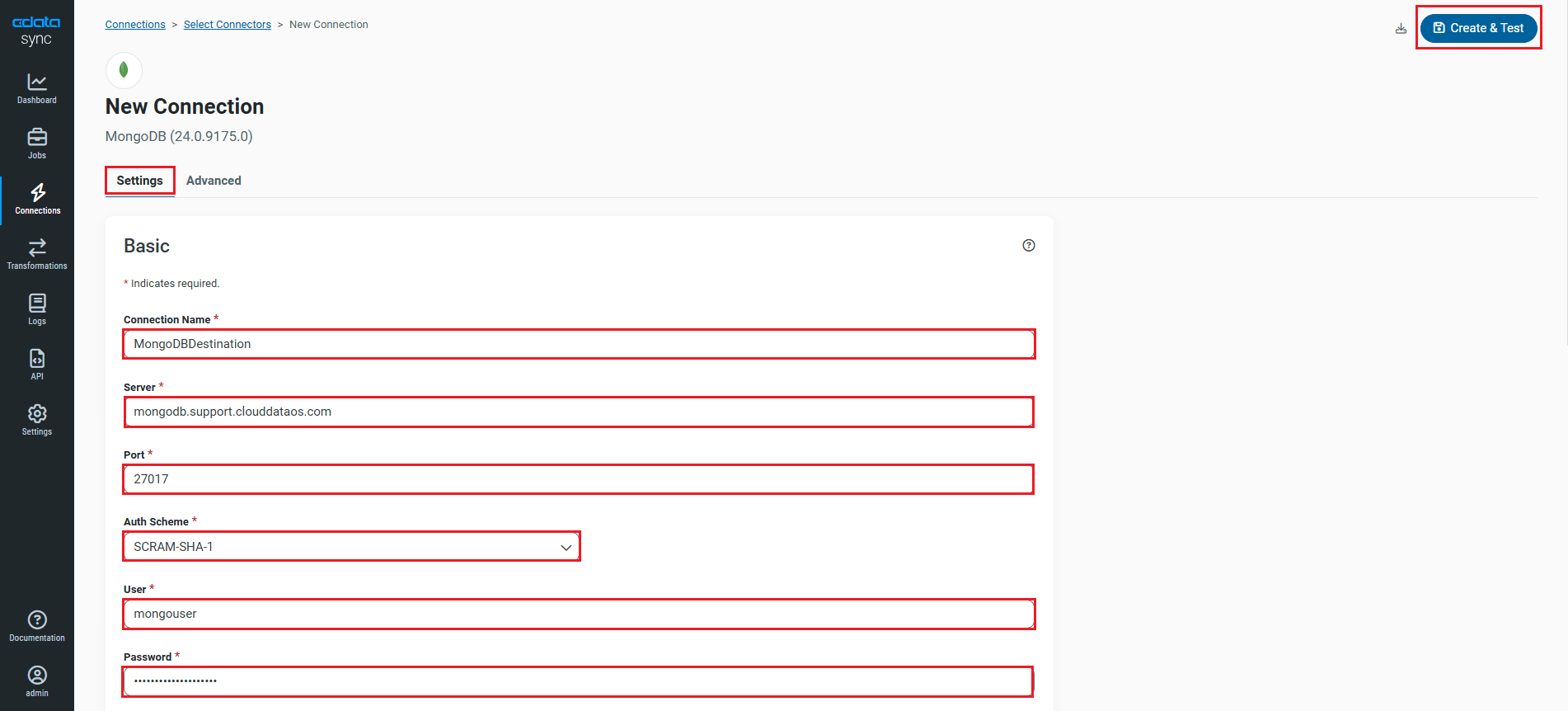
- 必要な接続プロパティを入力します。MongoDB との接続には、以下のプロパティが必要です:
- Server: MongoDB インスタンスのname もしくはaddress に設定します。port はPort で設定します。
- Database: 書き込みをするデータベース名。
CosmosDB にMongoDB API で接続する
MongoDB API 利用のCosmos DB に接続する接続文字列を取得するには、Azure Portal にログインし、Azure Cosmos DB を選択して、アカウントを選びます。[Setting]セクションから[Connection String]をクリックして、次の値を取得します。
- Server: Host 値、アカウントのサーバープロビジョンのFQDN 値に設定します。port はPort で設定します。
- Port: port に設定します。
- Database: データを書き込むデータベース。
- User: データベースのuser。
- Password: ユーザーのpassward。
- [作成およびテスト]をクリックして、正しく接続できているかをテストします。
- これで同期先としてMongoDB を設定できました。CData Sync では、MongoDB のデータベース名を指定するだけで、同期するCData Connect AI に併せたテーブルスキーマを自動的にCREATE TABLE してくれます。同期データに合わせたテーブルを事前に作成するなどの面倒な手順は必要ありません。もちろん、既存テーブルにマッピングを行いデータ同期を行うことも可能です。
3.CData Connect AI からMongoDB へのレプリケーションジョブの作成
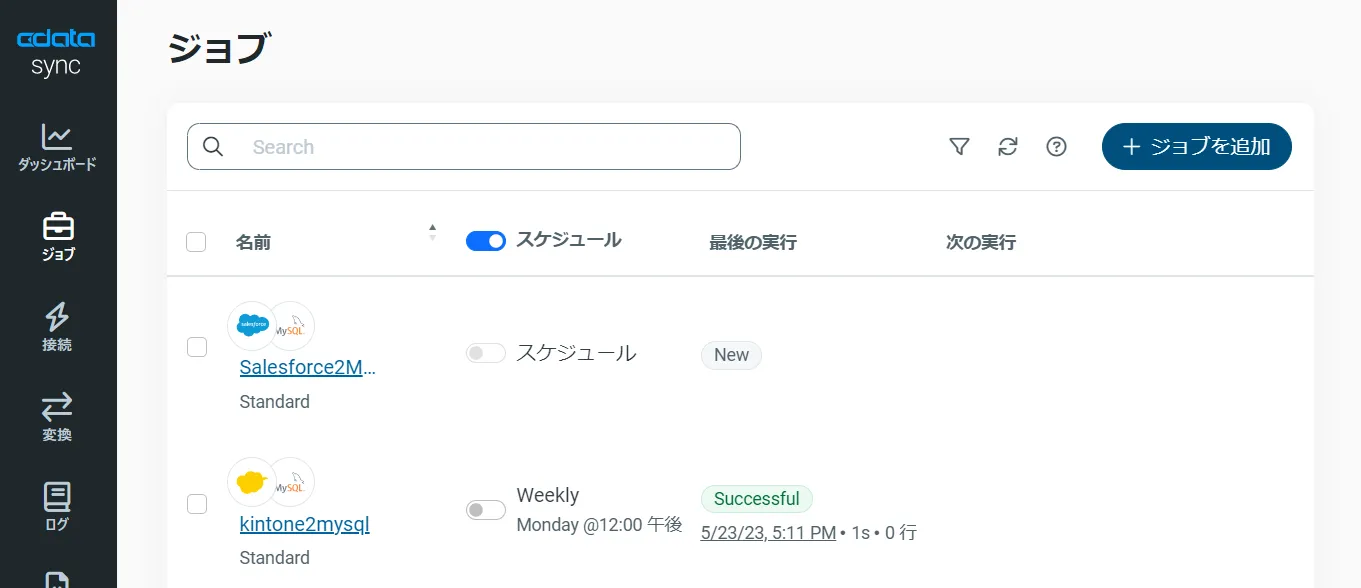
CData Sync では、レプリケーションをジョブ単位で設定します。ジョブは、CData Connect AI からMongoDB という単位で設定し、複数のテーブルを含むことができます。レプリケーションジョブ設定には、[ジョブ]タブに進み、[+ジョブを追加]ボタンをクリックします。
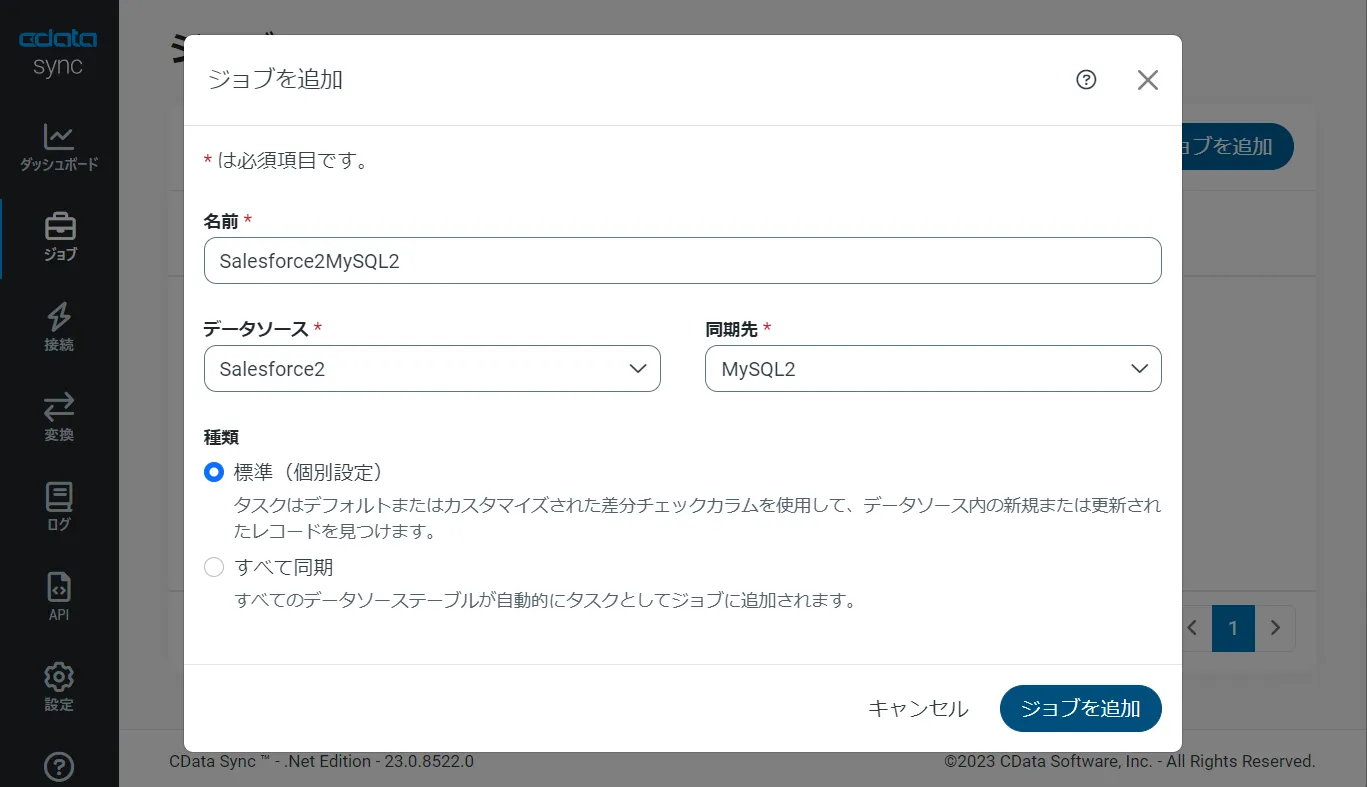
[ジョブを追加]画面が開き、以下を入力します:
- 名前:ジョブの名前
- データソース:ドロップダウンリストから先に設定したCData Connect AI を選択
- 同期先:先に設定したMongoDB を選択
すべてのオブジェクトをレプリケーションする場合
CData Connect AI のすべてのオブジェクト / テーブルをレプリケーションするには、[種類]セクションで[すべて同期]を選択して、[タスクを追加]ボタンで確定します。
作成したジョブ画面で、右上の[▷実行]ボタンをクリックするだけで、全CData Connect AI テーブルのMongoDB への同期を行うことができます。
オブジェクトを選択してレプリケーションする場合
CData Connect AI から特定のオブジェクト / テーブルを選択してレプリケーションを行うことが可能です。[種類]セクションでは、[標準(個別設定)]を選んでください。
次に[ジョブ]画面で、[タスク]タブをクリックし、[タスクを追加]ボタンをクリックします。 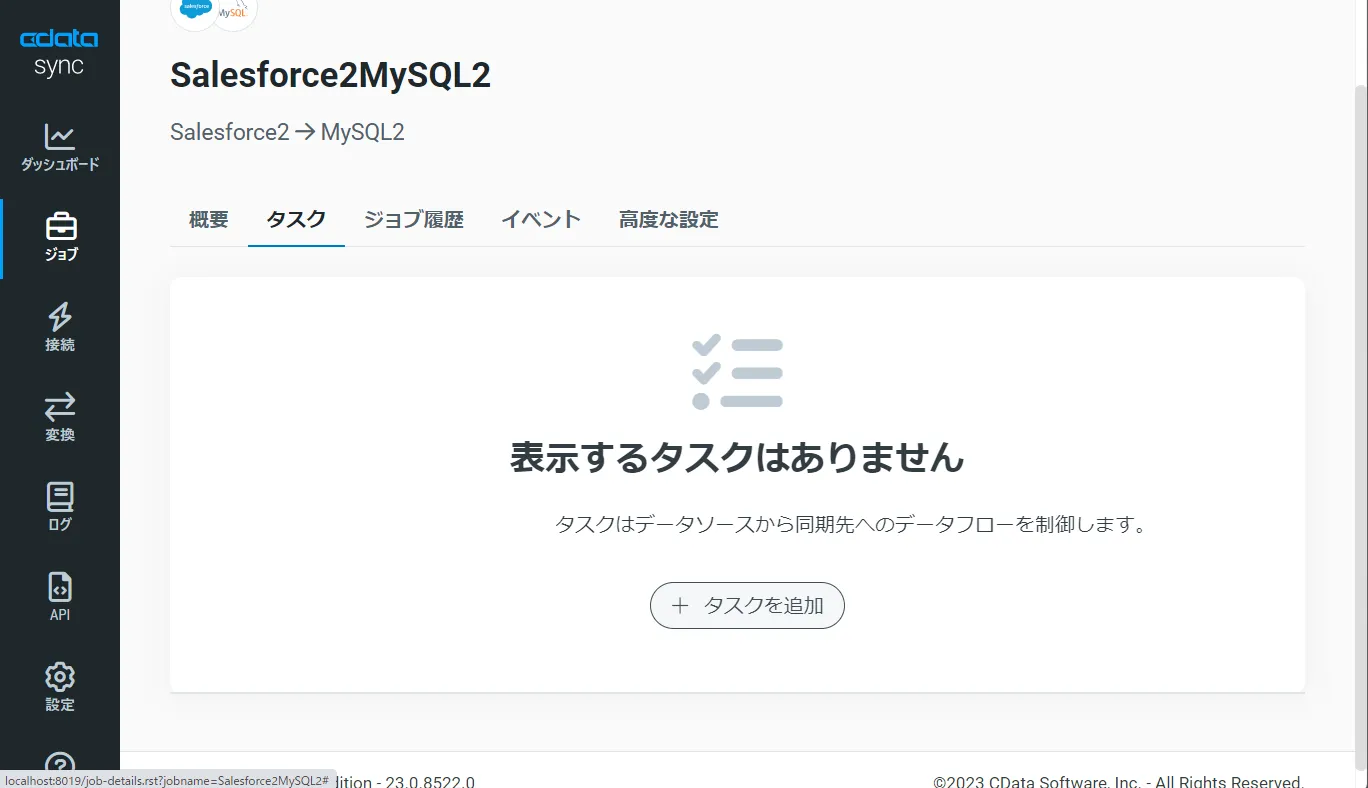
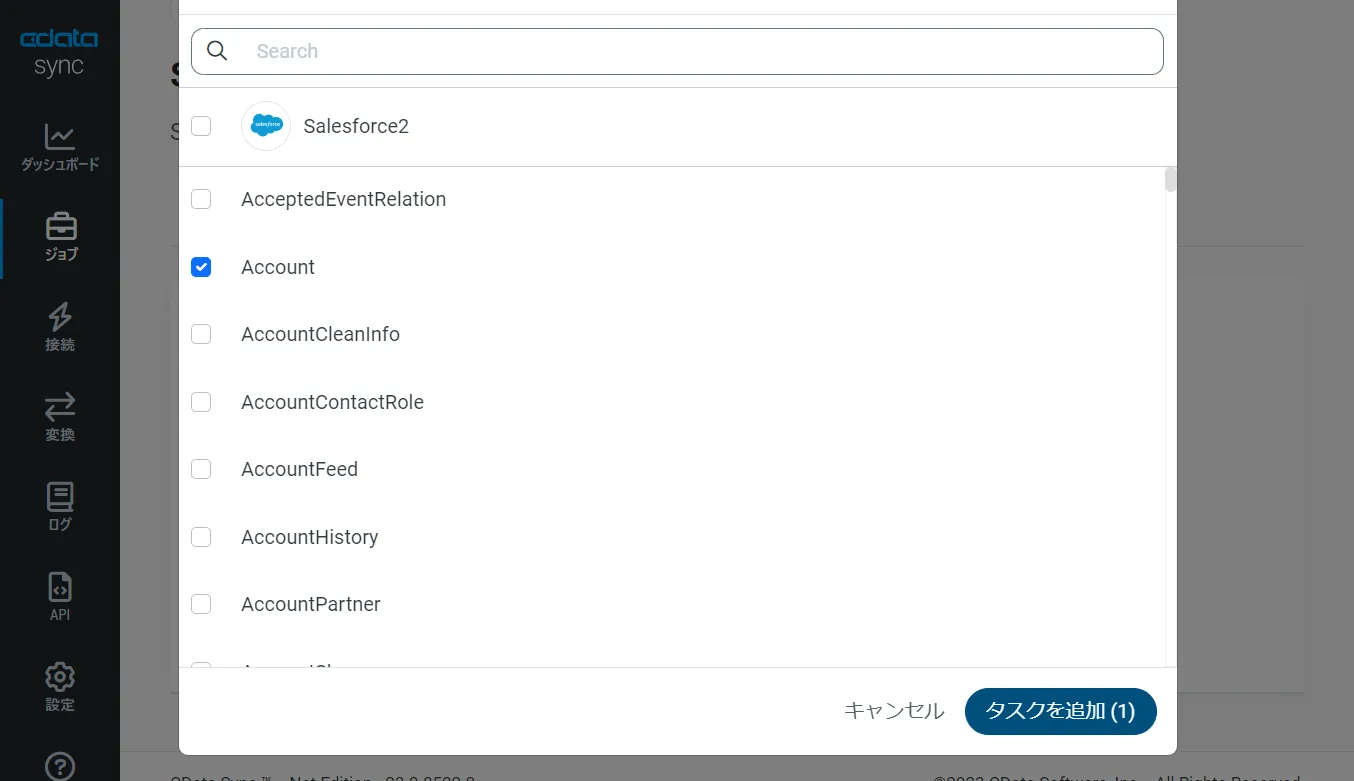
するとCData Sync で利用可能なオブジェクト / テーブルのリストが表示されるので、レプリケーションを行うオブジェクトにチェックを付けます(複数選択可)。[タスクを追加]ボタンで確定します。
作成したジョブ画面で、[▷実行]ボタンをクリックして(もしくは各タスク毎の実行ボタンを押して)、レプリケーションジョブを実行します。 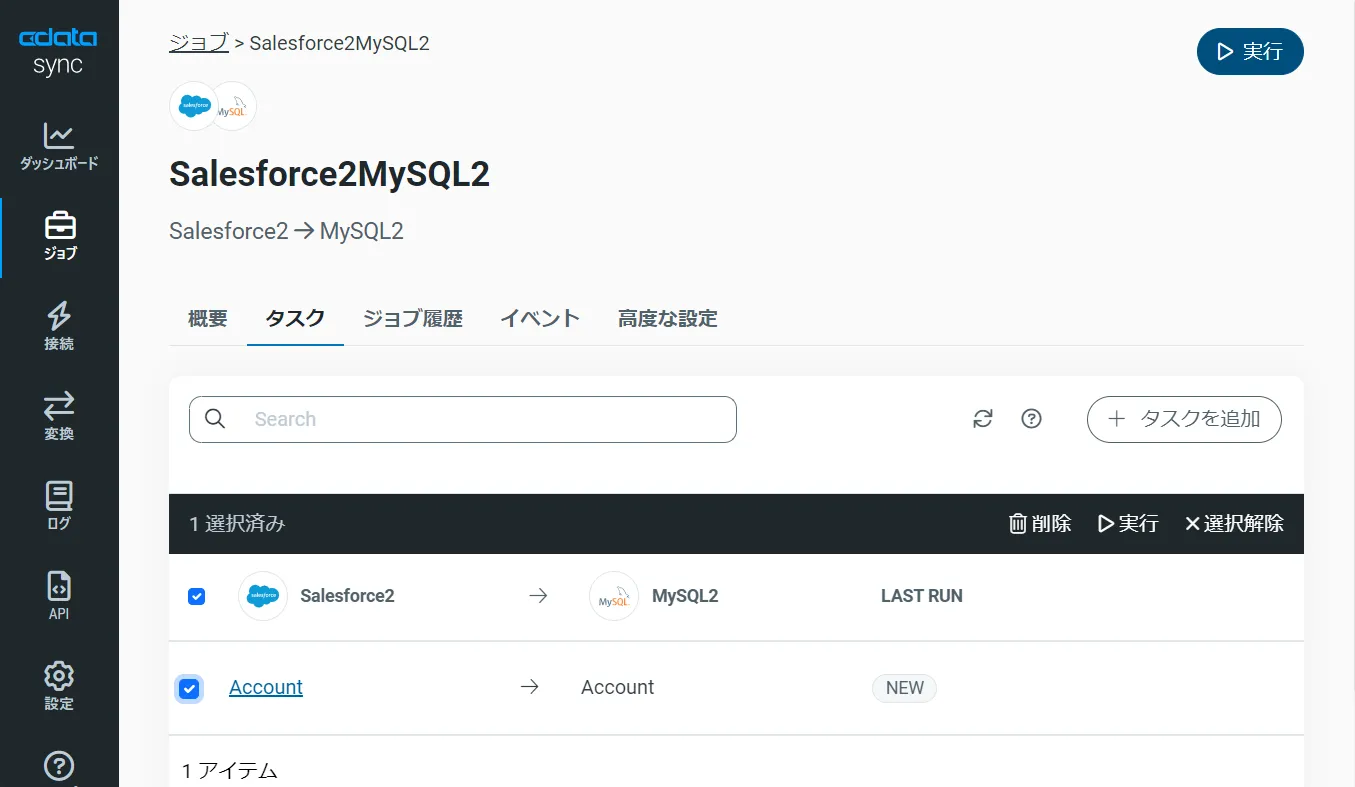
このようにとても簡単にCData Connect AI からMongoDB への同期を行うことができました。
CData Sync の主要な機能を試してみる:スケジューリング・差分更新・ETL
ジョブのスケジュール起動設定
CData Sync では、同期ジョブを1日に1回や15分に1回などのスケジュール起動をすることができます。ジョブ画面の[概要]タブから[スケジュール]パネルを選び、[⚙設定]ボタンをクリックします。[間隔]と同期時間の[毎時何分]を設定し、[保存]を押して設定を完了します。これでCData Sync が同期ジョブをスケジュール実行してくれます。ユーザーはダッシュボードで同期ジョブの状態をチェックするだけです。 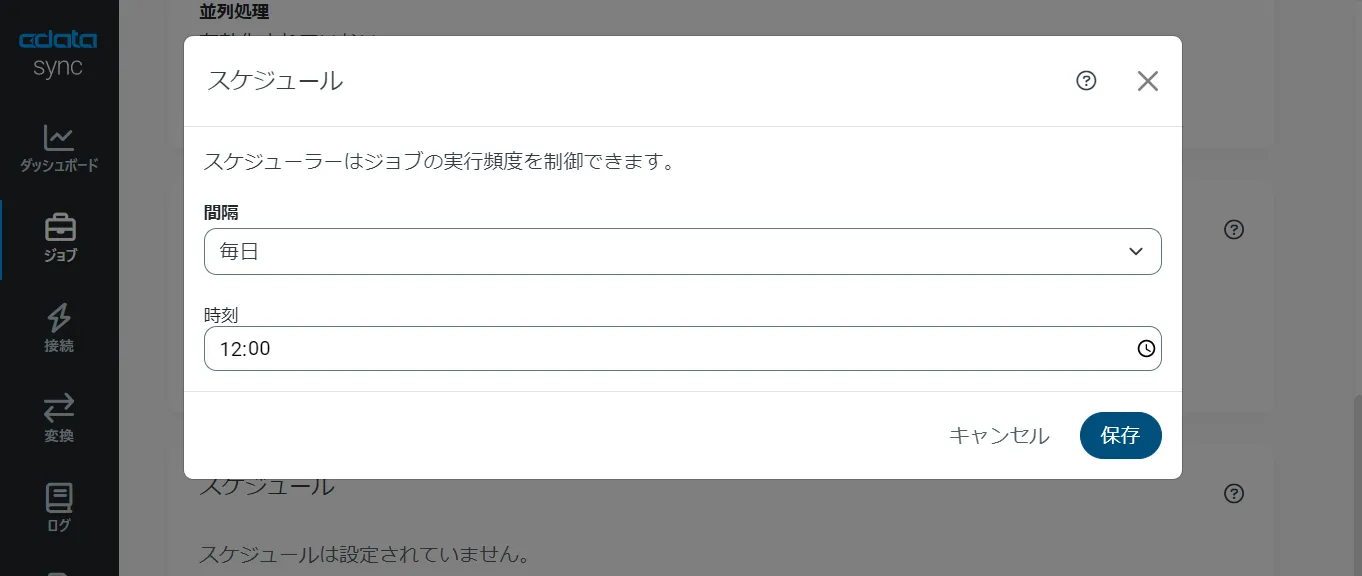
差分更新
CData Sync では、主要なデータソースでは、差分更新が可能です。差分更新では、最後のジョブ実行時からデータソース側でデータの追加・変更があったデータだけを同期するので、レプリケーションのクエリ・通信のコストを圧倒的に抑えることが可能です。
差分更新を有効化するには、ジョブの[概要]タブから「差分更新」パネルを選び、[⚙設定]ボタンをクリックします。[開始日]と[レプリケーション間隔]を設定して、[保存]します。
SQL での取得データのカスタマイズ
CData Sync は、デフォルトではCData Connect AI のオブジェクト / テーブルをそのままMongoDB に複製しますが、ここにSQL、またはdbt 連携でのETL 処理を組み込むことができます。テーブルカラムが多すぎる場合や、データ管理の観点から一部のカラムだけをレプリケーションしたり、さらにデータの絞り込み(フィルタリング)をしたデータだけをレプリケーションすることが可能です。
ジョブの[概要]タブ、[タスク]タブへと進みます。選択されたタスク(テーブル)の[▶]の左側のメニューをクリックし、[編集]を選びます。タスクの編集画面が開きます。
UI からカラムを選択する場合には、[カラム]タブから[マッピング編集]をクリックします。レプリケーションで使用しないカラムからチェックを外します。
SQL を記述して、フィルタリングなどのカスタマイズを行うには、[クエリ]タブをクリックし、REPLICATE [テーブル名]の後に標準SQL でフィルタリングを行います。
CData Connect AI からMongoDB へのデータ同期には、ぜひCData Sync をご利用ください
このようにノーコードで簡単にCData Connect AI のデータをMongoDB にレプリケーションできます。データ分析、AI やノーコードツールからのデータ利用などさまざまな用途でCData Sync をご利用いただけます。30日の無償トライアルで、シンプルでパワフルなデータパイプラインを体感してください。
日本のユーザー向けにCData Sync は、UI の日本語化、ドキュメントの日本語化、日本語でのテクニカルサポートを提供しています。
CData Sync の 導入事例を併せてご覧ください。