






Toad Data Point と CData ODBC Driver を使って Cosmos DB のデータを SQL Server に移動する

Toad Data Point は、複数のシステムにわたるデータを単一のインターフェースからクエリ・管理・移動する必要があるデータベース専門家やエンタープライズチーム向けに構築されたツールです。しかし、クラウドアプリケーション、SaaS プラットフォーム、またはニッチなデータソースへの接続には、カスタムミドルウェアや手動エクスポートが必要なことが多く、不要な複雑さが生じてワークフローで利用できるシステムが制限されてしまいます。
CData ODBC Driver は、Cosmos DB のデータを標準的な ODBC ソースとして公開することで、このギャップを埋めます。Toad Data Point は、CData ドライバーを介してレプリケーション、カスタムコネクター、ETL パイプラインを使うことなく Cosmos DB のリアルタイムデータをクエリ・フィルタリング・エクスポートできます。その結果、スケジュールどおりに実行され、ターゲットデータベースを最小限の構成要素で常に最新の状態に保つ、クリーンで統制のとれたデータパイプラインが実現します。
このガイドでは、Cosmos DB 用の CData ODBC Driver を設定し、Toad Data Point をリアルタイムデータソースに接続し、インポート/エクスポートウィザードを使ってデータを SQL Server に移動し、ワークフロー全体を定期スケジュールで自動化するまでの手順を説明します。
前提条件
開始前に、以下をご用意ください。
- Toad Data Point(Desktop エディション)。Quest の Web サイトからダウンロードできます。
- CData ODBC Driver for Cosmos DB for Cosmos DB
- 書き込みアクセス権を持つ Microsoft SQL Server インスタンス
ステップ 1: CData ODBC Driver 用のシステム DSN を作成する
Toad Data Point がデータソースに接続するには、Windows ODBC データソースアドミニストレーターでシステム DSN を設定しておく必要があります。
-
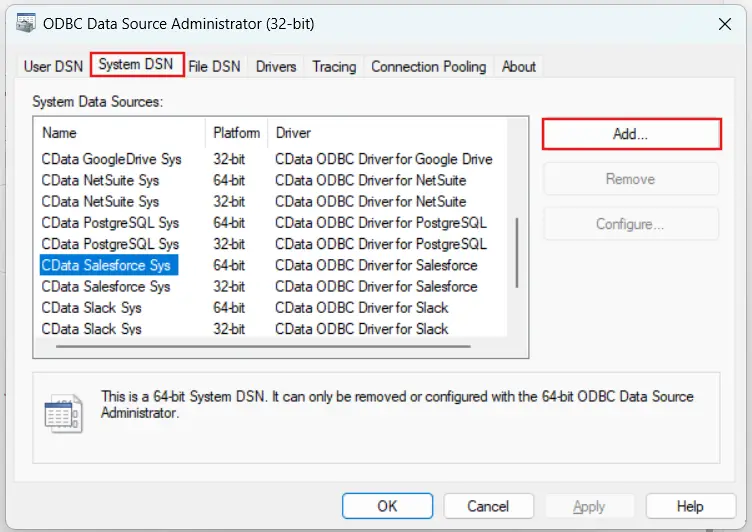
ODBC データソースアドミニストレーターを開き、「システム DSN」タブに移動して「追加」をクリックします。
-
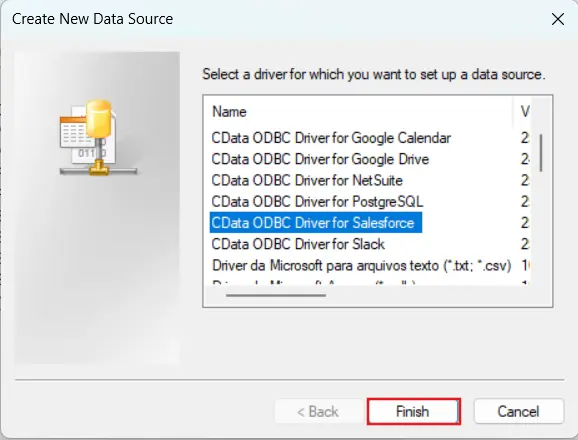
ドライバー一覧から CData ODBC Driver for Cosmos DB を選択し、「完了」をクリックします。
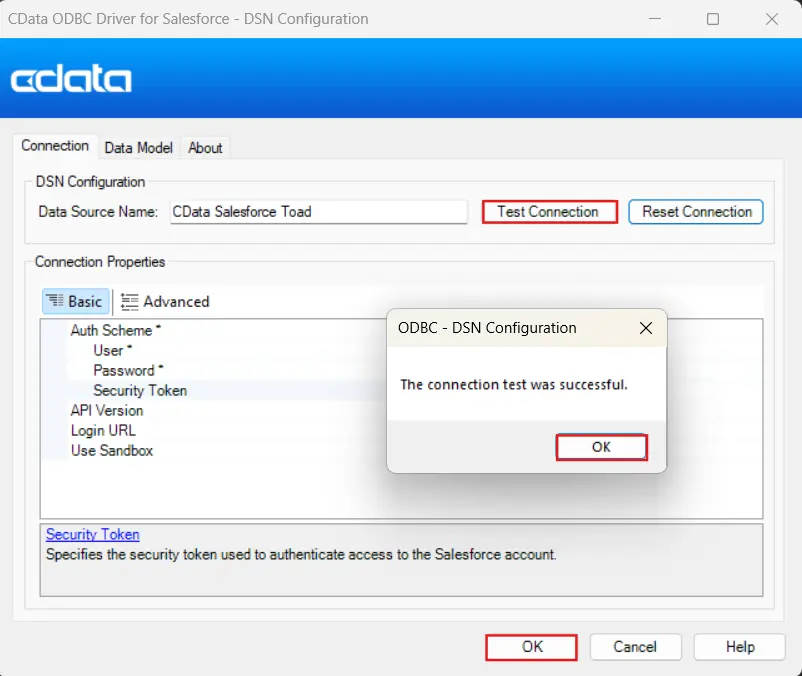
- 「CData DSN 設定」ダイアログで、接続プロパティを入力します。
-
「接続テスト」をクリックして確認します。Connection successful(接続成功)というメッセージが表示されれば DSN の準備完了です。「OK」をクリックして保存します。
ステップ 2: Toad Data Point を CData ODBC データソースに接続する
-
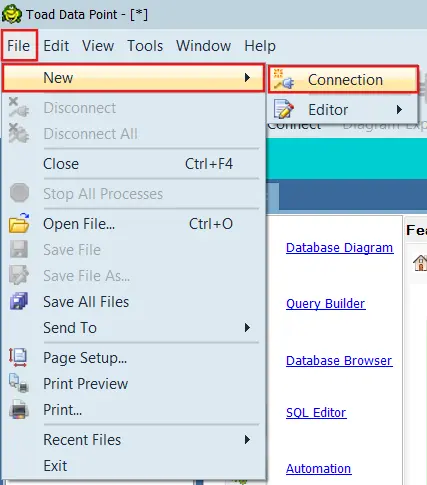
Toad Data Point を開きます。ツールバーから「新規」、続いて「接続」をクリックします。
-
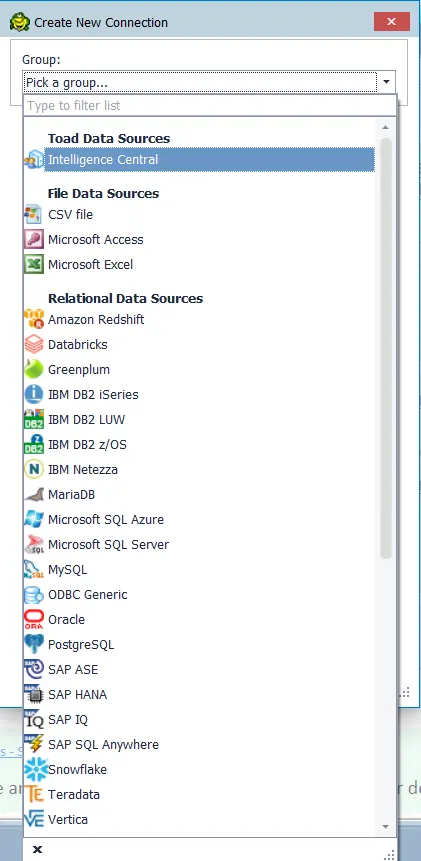
「新規接続」ダイアログで、接続タイプとして ODBC Generic を選択します。
-
「DSN」ドロップダウンから、ステップ 1 で作成したシステム DSN を選択し、ユーザー名とパスワードを入力します。
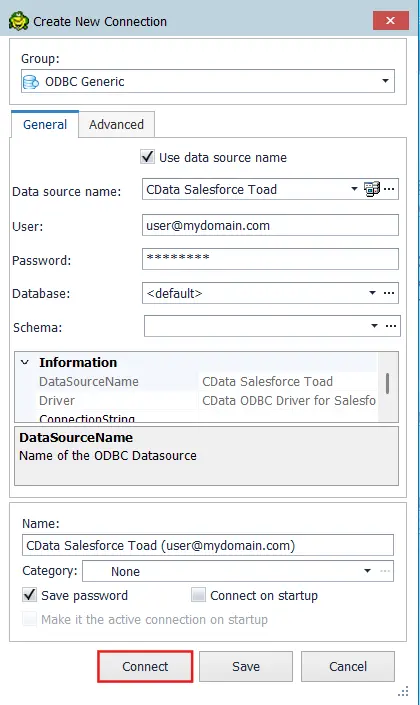
- 「接続」をクリックします。Toad Data Point が CData ODBC データソースに接続し、「オブジェクトエクスプローラー」パネルに利用可能なテーブルが表示されます。
ステップ 3: Toad Data Point を SQL Server に接続する
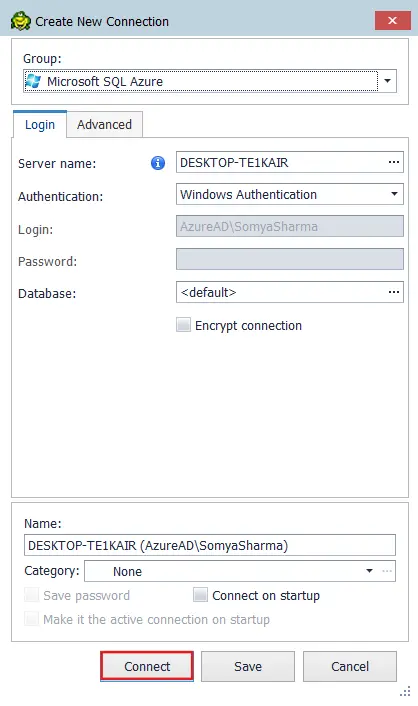
ソース側の接続ができたら、SQL Server の宛先用に 2 つ目の接続を追加します。
-
ツールバーから「新規接続の作成」をクリックし、接続タイプとして SQL Server を選択してインスタンスに接続します。
ステップ 4: ソースデータをクエリして SQL Server にエクスポートする
両方の接続が有効になったら、インポート/エクスポートウィザードを使って Cosmos DB のリアルタイムデータをクエリし、SQL Server に移動できます。
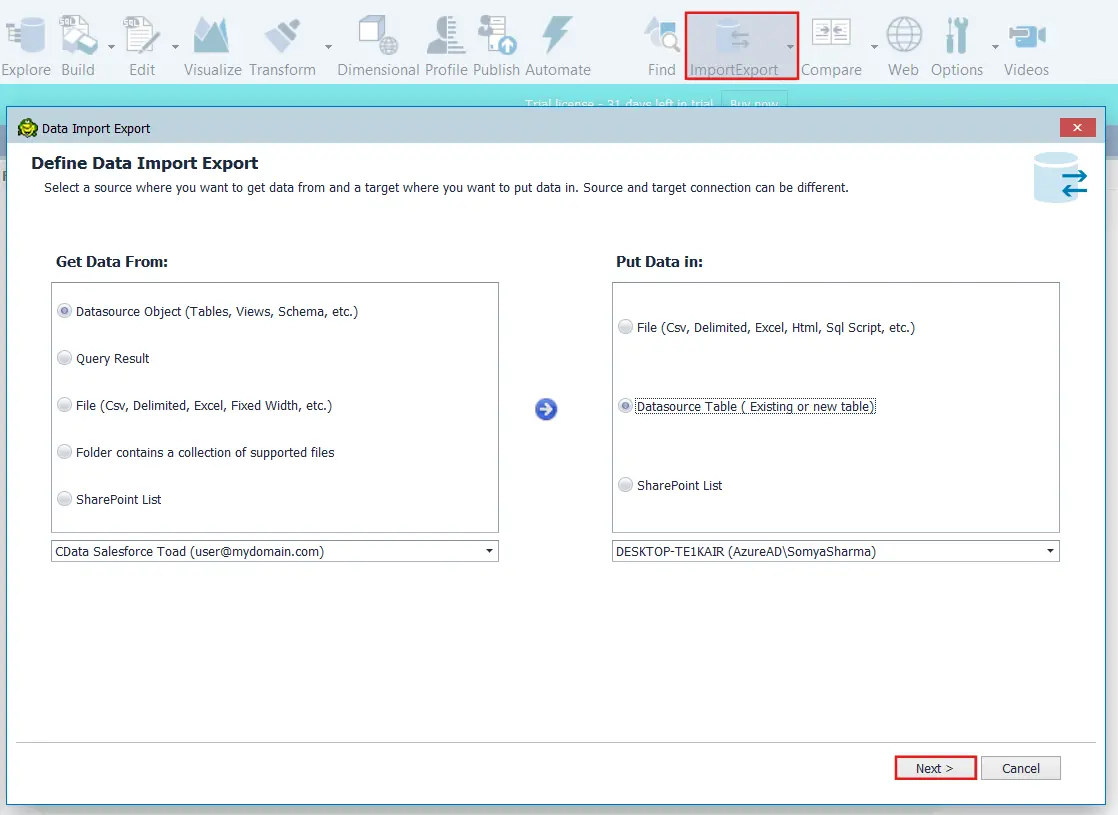
- ツールバーまたはメニューから「データのインポート/エクスポート」を選択します。
-
「Get Data From」(データ取得元)で Datasource Object (Tables, Views, Schema, etc.) を選び、「Put Data in」(データ格納先)で Datasource Table (Existing or new table) を選択します。左下のドロップダウンでソース接続を、右下のドロップダウンでターゲット接続を設定し、「次へ」をクリックします。
-
「Select Source Database Object」(ソースデータベースオブジェクトの選択)画面で、上部のドロップダウンからスキーマを選択します。「Tables」タブと「Views」タブを切り替えて利用可能なオブジェクトを参照し、エクスポートしたいテーブルまたはビューを選択して「次へ」をクリックします。
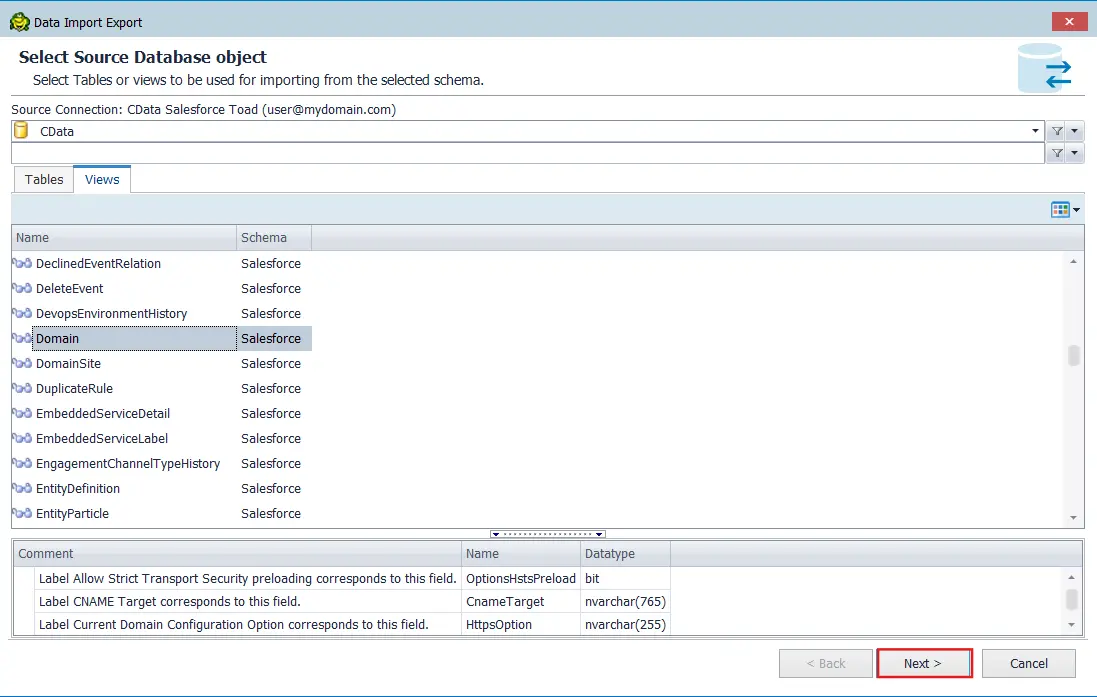
-
「Select Target」(ターゲットの選択)画面で A single new table を選択し、「Table name」フィールドに名前を入力します。ターゲットの Database と Schema/User を選択します。Toad Data Point がソースの列をターゲットテーブルに自動的にマッピングします。実行のたびにテーブルを上書きする場合は Drop and recreate if exists にチェックを入れて「次へ」をクリックします。
注意: インポート時のデータ型の不一致を避けるため、列のデータ型を VARCHAR(MAX) に更新してください(データ要件に応じてサイズを調整してもかまいません)。
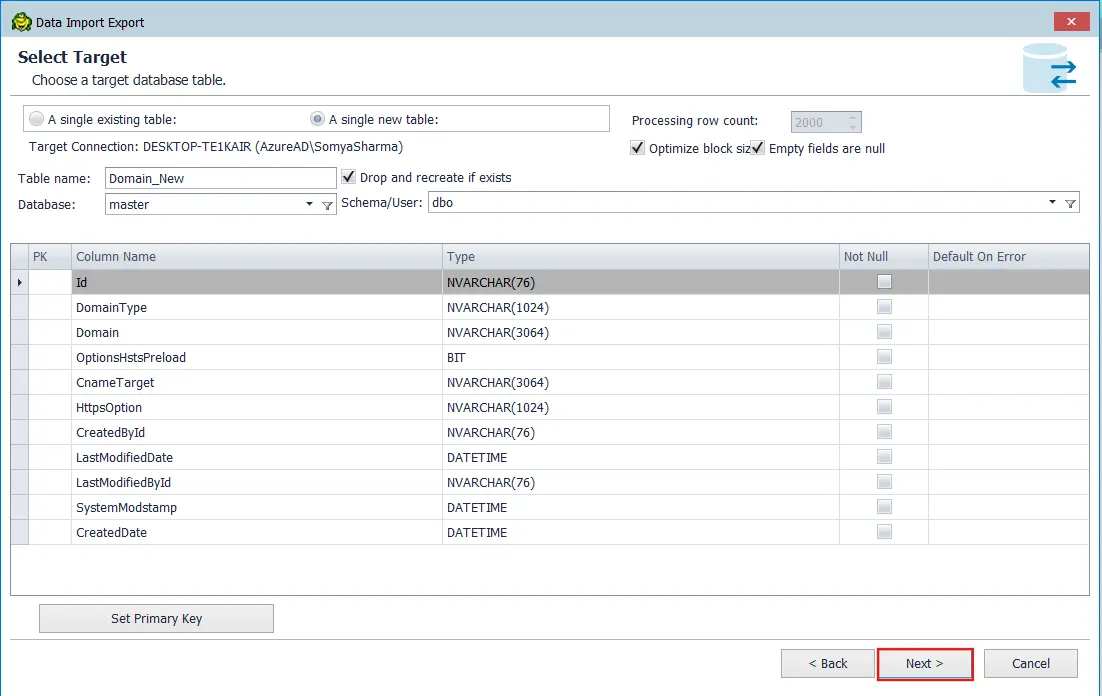
-
「Add Import Source」(インポートソースの追加)画面でインポート対象のオブジェクトを確認します。ソースのエントリの横に緑のチェックマークが表示されていることを確認し、「次へ」をクリックして続行します。
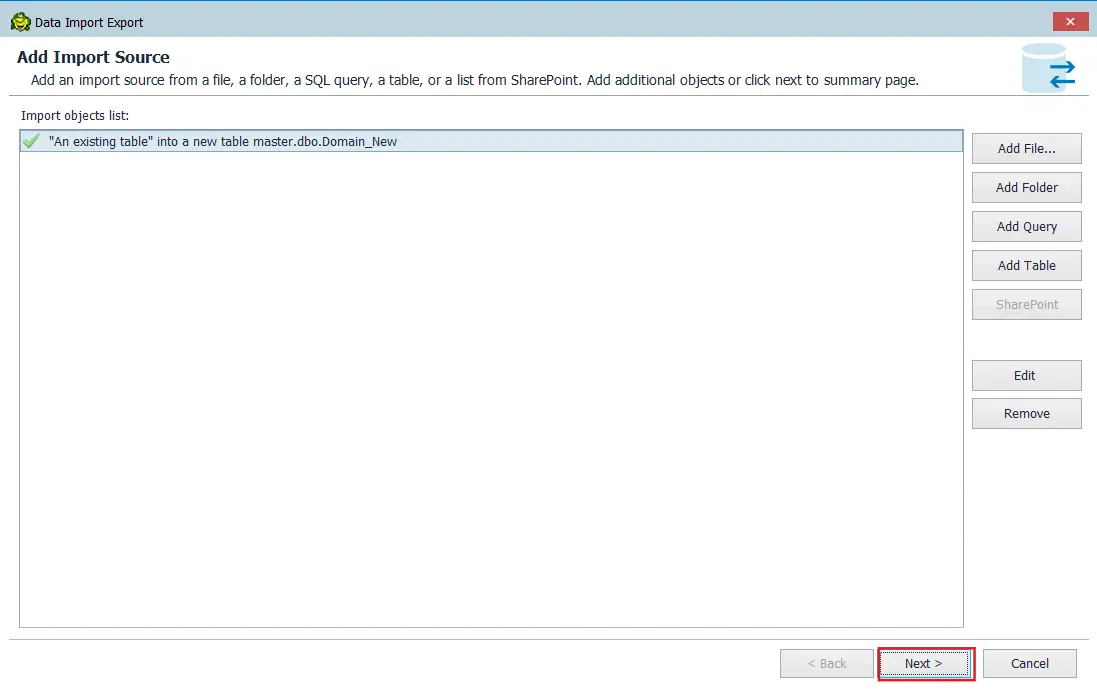
- 宛先の設定ページで、「Put Data In」セクションが Microsoft SQL Server 接続に設定されていることを確認し、「次へ」をクリックしてクエリエディターを開き、SELECT ステートメントを記述します。
- SQL Server データベース内のターゲットテーブル名を選択し、「Import Data Now」(今すぐデータをインポート)をクリックします。CData ODBC ソースのデータが選択した SQL Server テーブルまたは新しいテーブルに読み込まれます。
-
ウィザードの最後のページで Save template(テンプレートを保存)にチェックを入れると、インポート設定を再利用可能な .tim ファイルとして保存できます(例: Cosmos DB_to_SQLServer.tim)。これによりウィザードの設定がすべて保存されるため、次回インポート実行時に最初から設定し直す必要がありません。
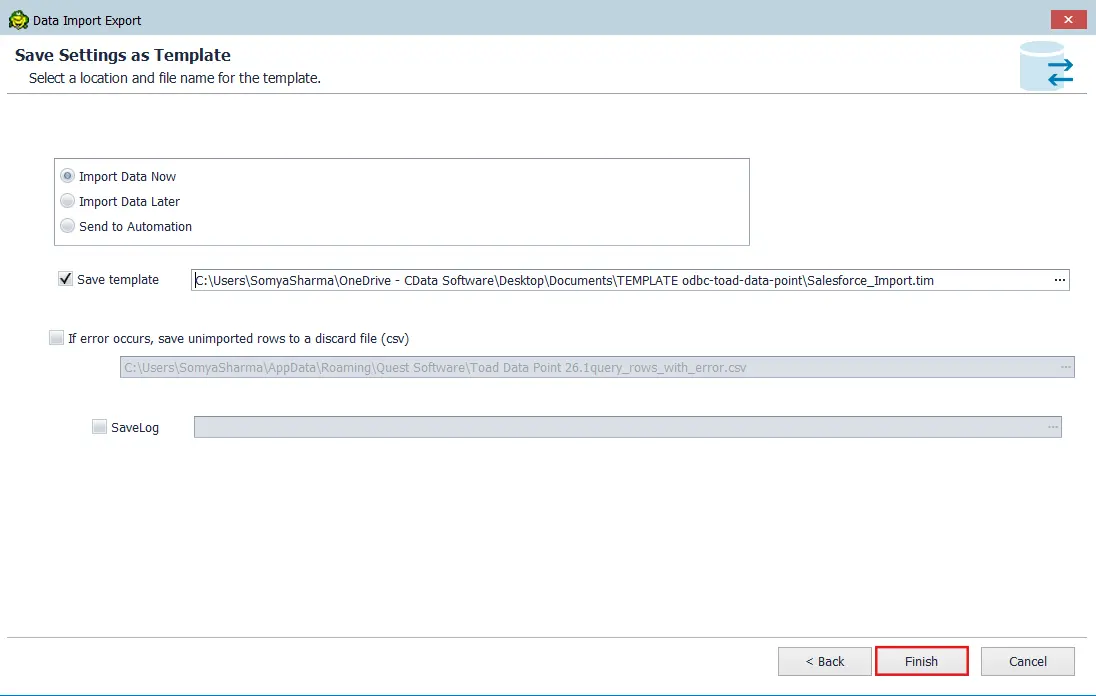
-
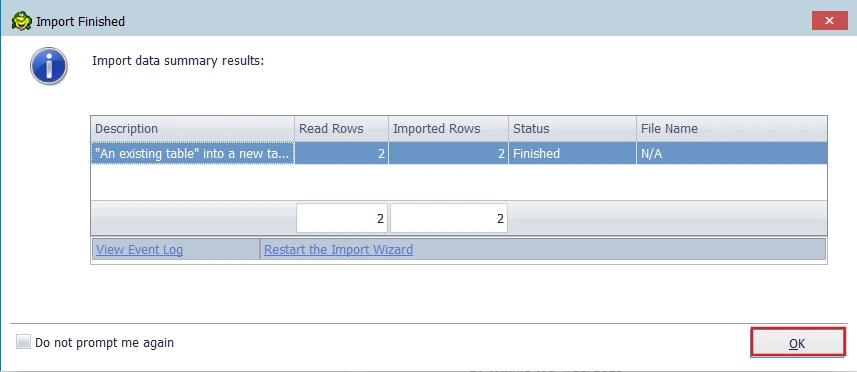
「完了」をクリックします。インポートが完了すると、Toad Data Point に Import Finished(インポート完了)のサマリー画面が表示され、読み込んだ行数、インポートした行数、各オブジェクトのステータスが確認できます。Finished ステータスはデータが正常に読み込まれたことを示します。「OK」をクリックしてダイアログを閉じます。
ステップ 5: インポート結果を確認する
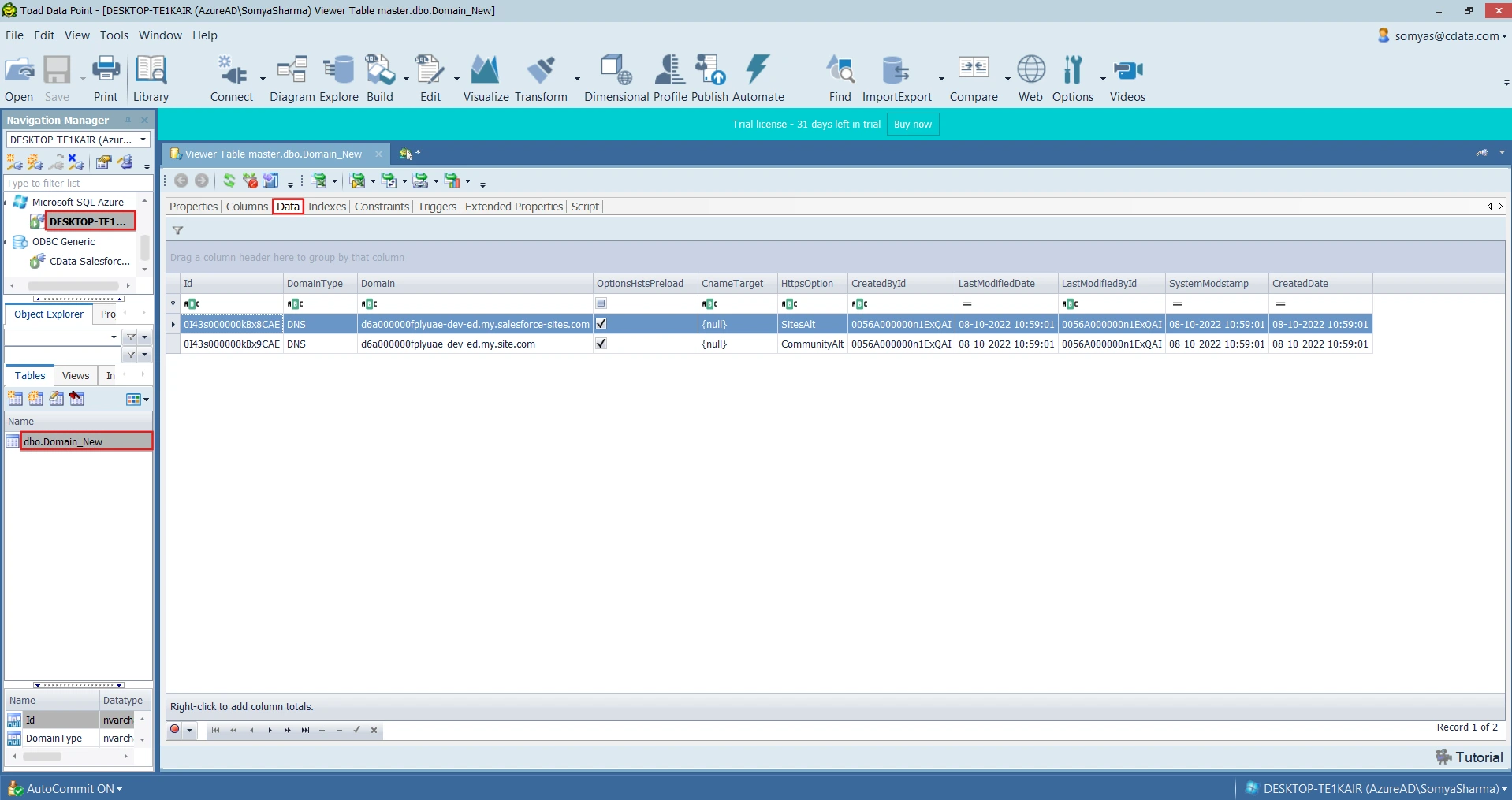
インポートが完了したら、データが SQL Server に正しく取り込まれたか確認しましょう。
- 「オブジェクトエクスプローラー」で SQL Server 接続に移動し、ターゲットデータベースを展開します。
-
ターゲットテーブル(例: dbo.yourtablename)を見つけて開き、データを確認します。
-
または、SQL Server に接続した新しいクエリエディターを開いて確認用のクエリを実行します。
SELECT TOP 10 * FROM [dbo].[yourtablename];
ステップ 6: Toad Data Point の自動化スクリプトで自動化する
定期的なデータ転送には、複数のアクティビティを再利用可能なワークフローとして連結できる Toad Data Point の自動化スクリプトが活用できます。これにより、毎回手動でインポート/エクスポートウィザードを実行する必要がなくなります。
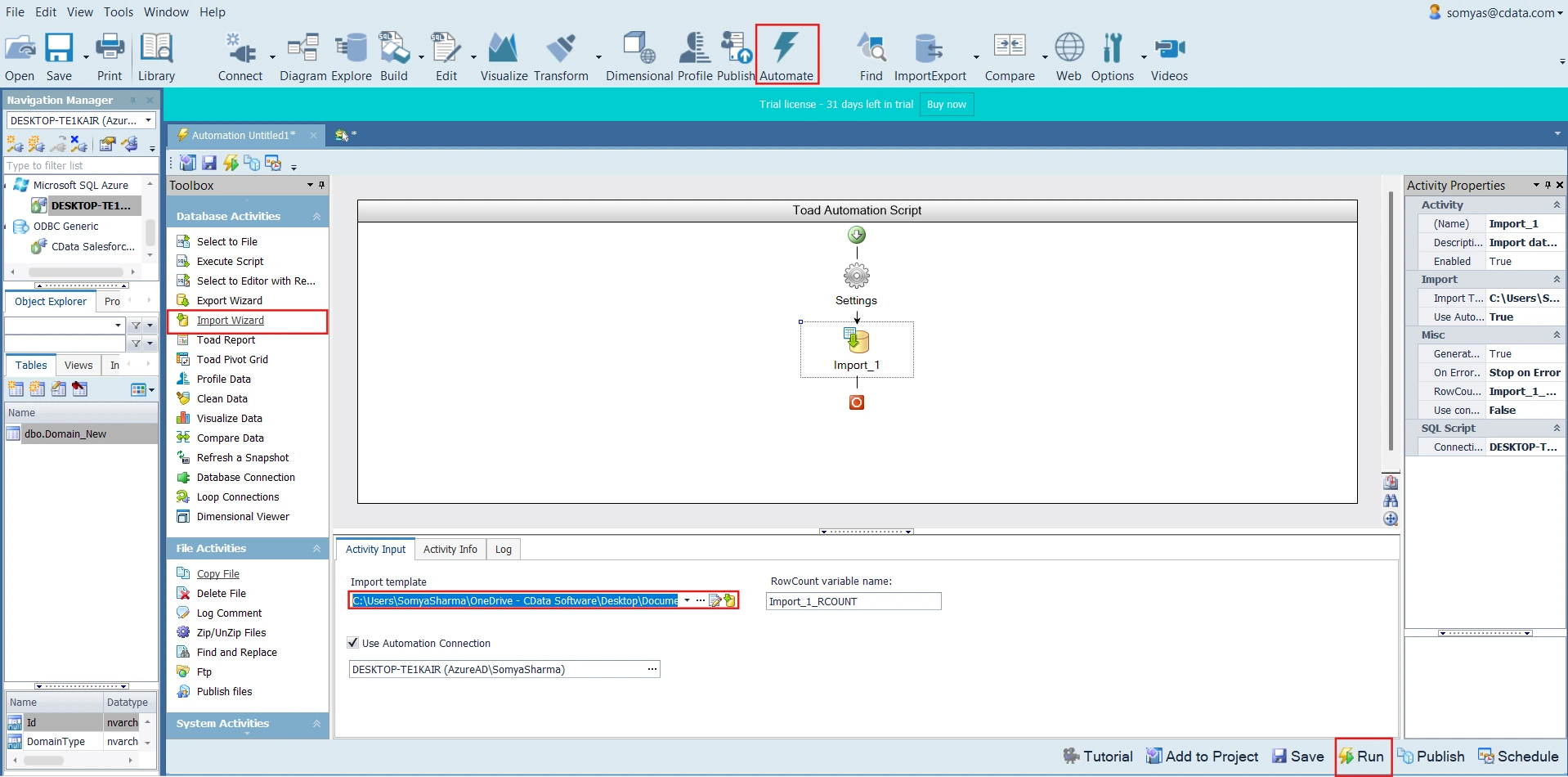
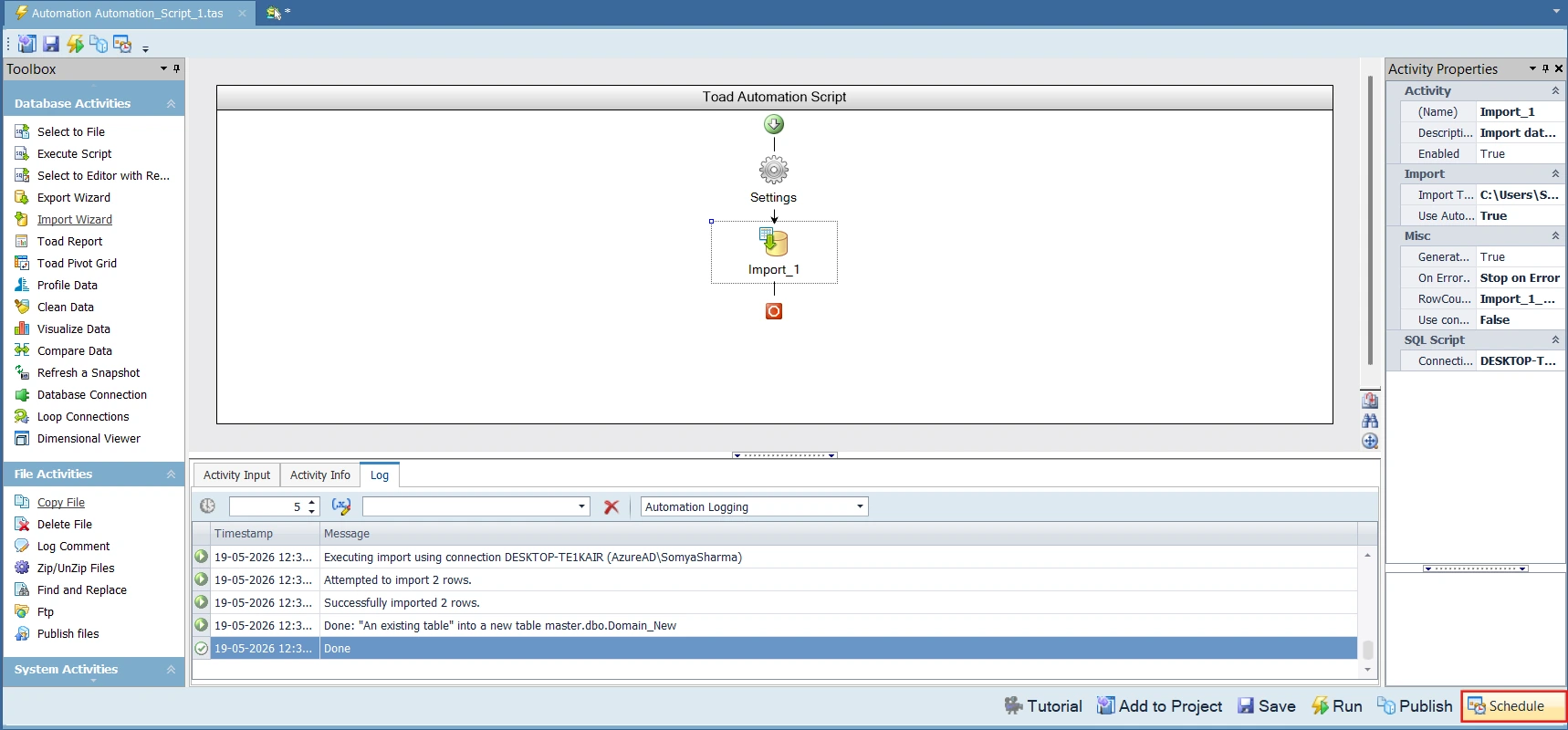
- Toad Data Point のツールバーから「Automate」をクリックして Automation Designer を開きます。
- 新しい自動化スクリプトのキャンバスが開きます。デフォルトのワークフローは Settings アクティビティから始まります。
- 左側の Toolbox パネルの Database Activities から、Import Wizard アクティビティを Settings の下のキャンバスにドラッグします。
- Import Wizard アクティビティ(Import_1 というラベル)をダブルクリックして設定します。インポートテンプレートフィールドで、ステップ 4 で保存した .tim ファイルを選択します。
-
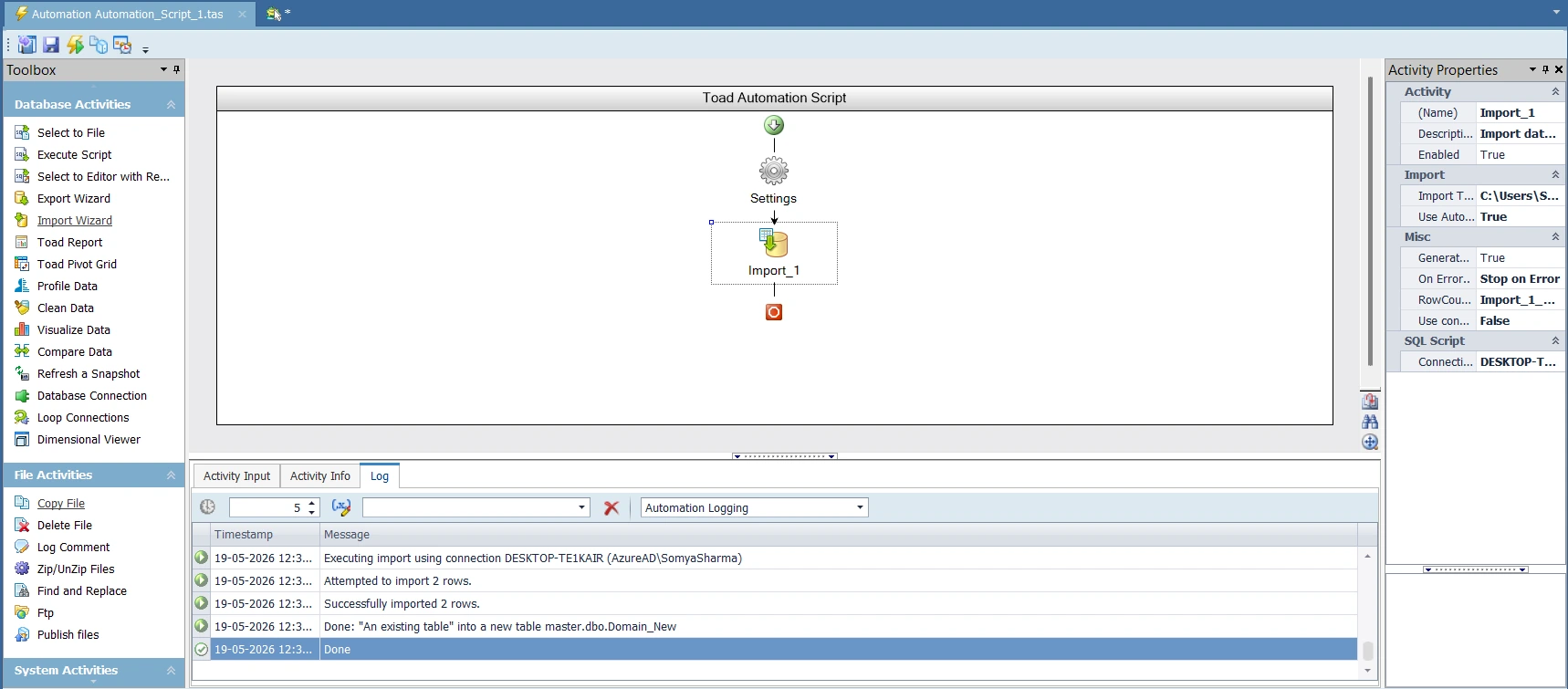
「Run」をクリックして自動化をテストします。「Log」タブで Successfully imported N rows(N 行を正常にインポートしました)や Done(完了)といった確認メッセージを確認します。
-
「Save」をクリックして自動化スクリプトを .tas ファイルとして保存します(例: Automation_Script_1.tas)。
ステップ 7: 自動化スクリプトをスケジュール設定する
自動化スクリプトを保存してテストできたら、Toad Data Point Job Manager を使って定期的に自動実行されるようスケジュール設定しましょう。
-
自動化スクリプトを開いた状態で、Automation Script ウィンドウの右下にある 「Schedule」(スケジュール)ボタンをクリックします。
-
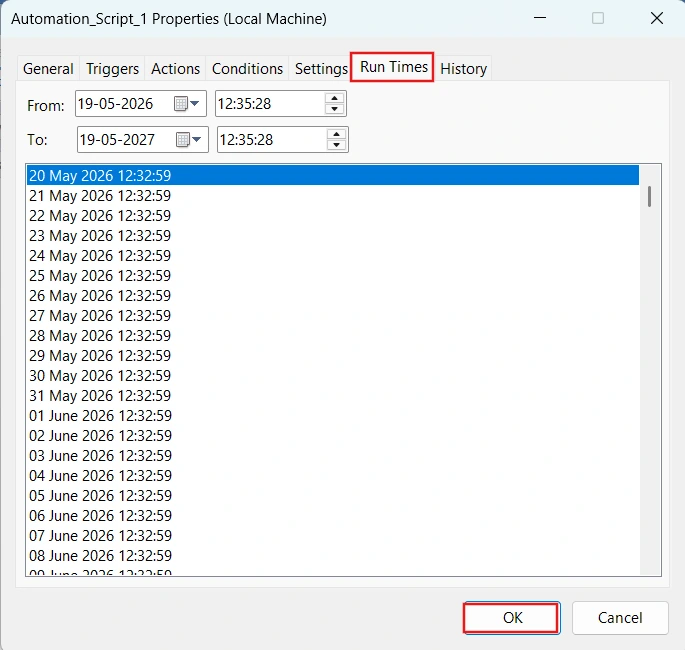
Toad Data Point の Windows タスクスケジューラー連携ダイアログが開きます。スケジュールの頻度(例: 毎日または毎週)、開始時刻、繰り返しパターンを設定します。
-
「OK」をクリックしてタスクを登録します。これでスケジュールされたジョブが設定した間隔で無人実行されます。
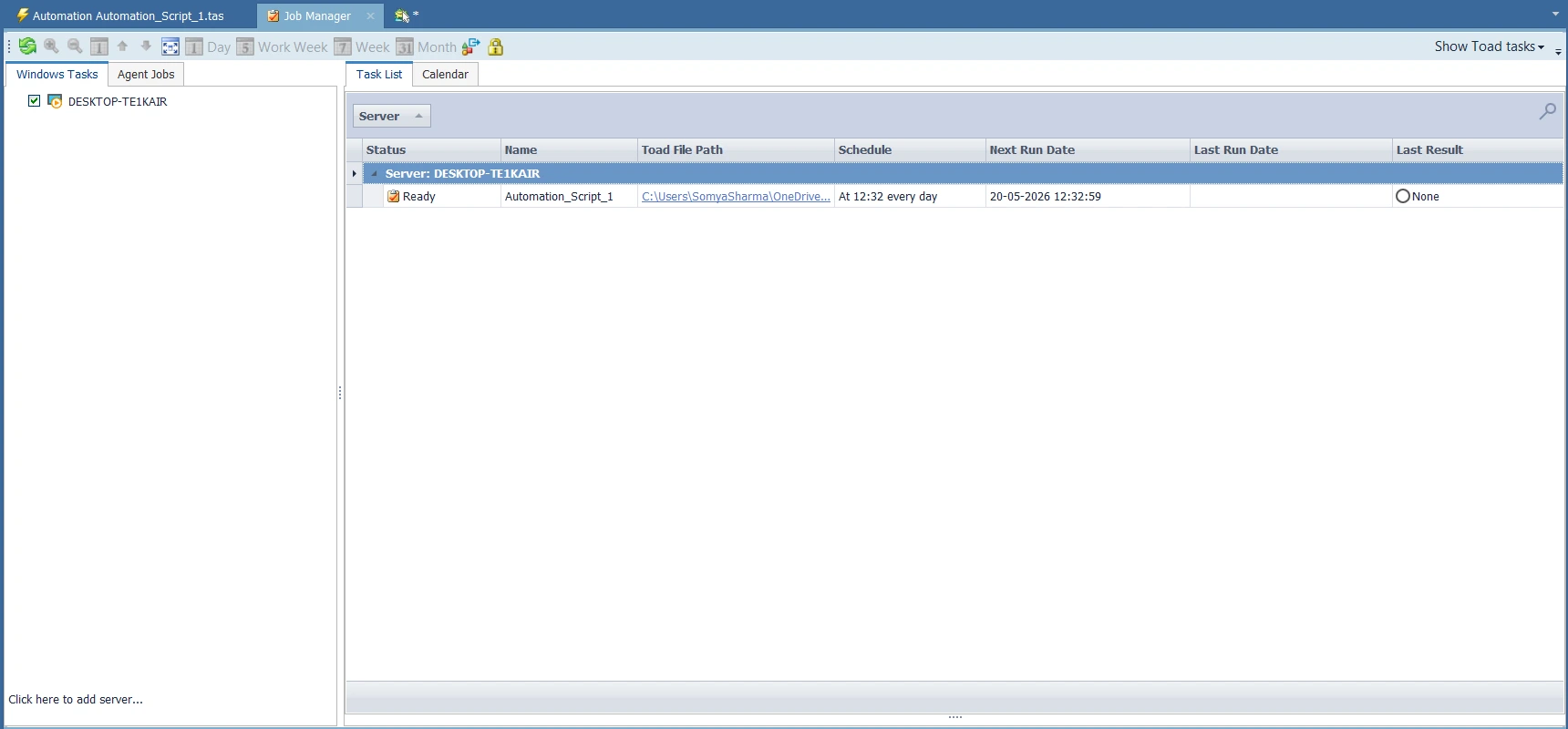
注意: スケジュールされたタスクを実行するには Toad Data Point がマシンにインストールされたままである必要がありますが、アプリケーションを開いたままにしておく必要はありません。無人実行を成功させるには、CData ODBC Driver のライセンスと Toad Data Point のライセンスの両方が有効な状態であることを確認してください。
Toad Data Point と CData でリアルタイムかつ統制のとれたデータパイプラインを構築する
Toad Data Point と CData ODBC Driver を組み合わせれば、ETL インフラ、手動エクスポート、カスタム連携コードを使うことなく Cosmos DB のリアルタイムデータを SQL Server に移動するための、信頼性が高く統制のとれたパイプラインをエンタープライズチームに提供できます。
今すぐ無料トライアルを始めて、CData が Toad Data Point に数百もの外部システムへのリアルタイムで安全なアクセスをどのように実現するかをご確認ください。
はじめる準備はできましたか?
Cosmos DB ODBC Driver の無料トライアルをダウンロードしてお試しください:
ダウンロード