






GitHub Copilot × CData Code Assist MCP for Cvent で Cvent のリアルタイムデータを活用する方法

GitHub Copilot は、Visual Studio Code をはじめとする IDE に統合された AI コーディングアシスタントです。MCP に対応しているため、ローカルツールやエンタープライズデータソースに接続し、開発中にリアルタイムデータを自然言語で操作できます。
Model Context Protocol(MCP) は、LLM クライアントを外部サービスに接続するためのオープンスタンダードです。MCP サーバーはスキーマの探索やリアルタイムクエリなどの機能を提供し、AI エージェントがリアルタイムデータに安全かつ一貫した方法でアクセスできるようにします。
この記事では、CData Code Assist MCP for Cvent のインストールから Cvent への接続設定、Code Assist MCP アドオンと GitHub Copilot の連携、さらに Visual Studio Code から Cvent のデータ をクエリする方法まで、ステップバイステップで解説します。
前提条件
- Visual Studio Code がインストールされていること
- Visual Studio Code で GitHub Copilot Chat 拡張機能が有効になっていること
- CData Code Assist MCP for Cvent がインストールされていること
ステップ1:CData Code Assist MCP for Cvent のダウンロードとインストール
- まずは CData Code Assist MCP for Cvent をダウンロードします。
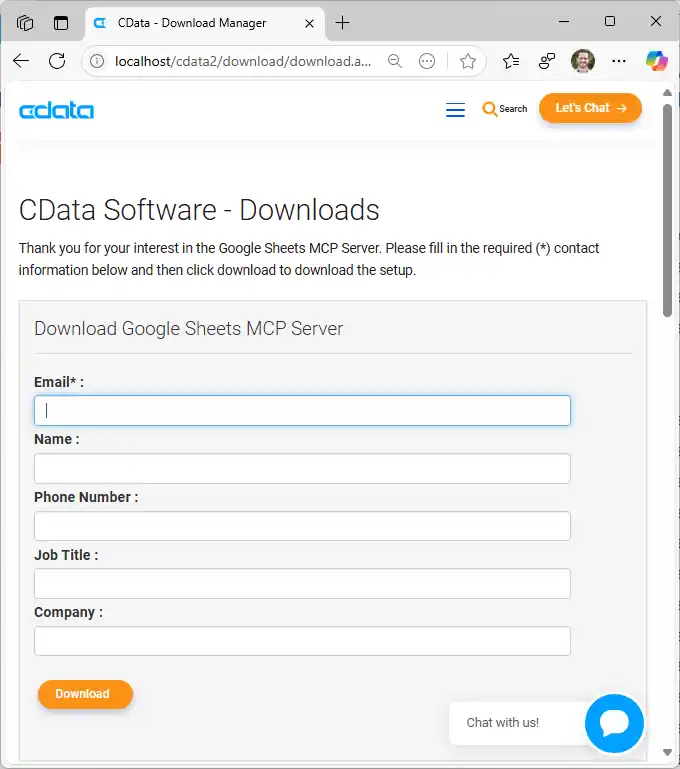
- ダウンロードしたインストーラーをダブルクリックして実行します。
- 画面の指示に従ってインストールを完了させます。
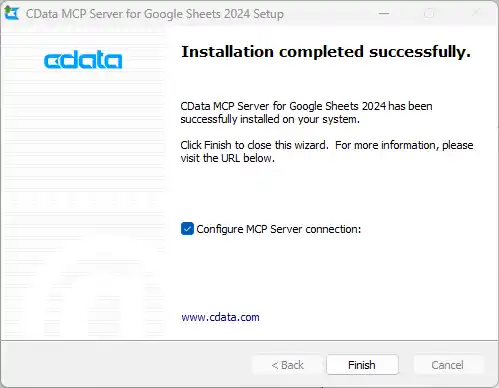
インストールが完了したら、Cvent への接続設定に進みましょう。
ステップ2:Cvent への接続を設定
- インストールが完了すると、CData Code Assist MCP for Cvent の設定ウィザードが起動します。
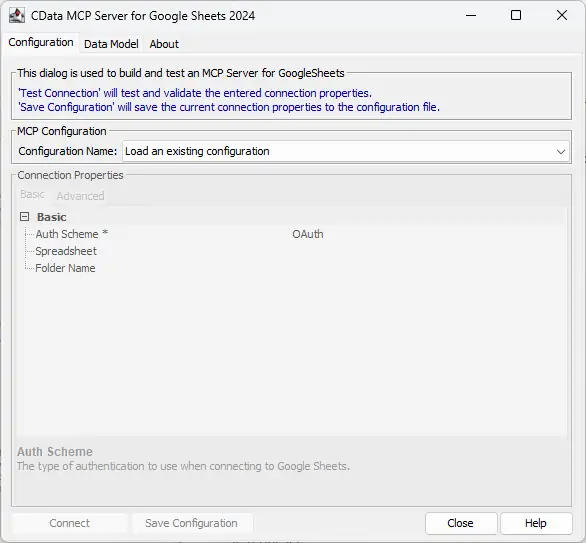
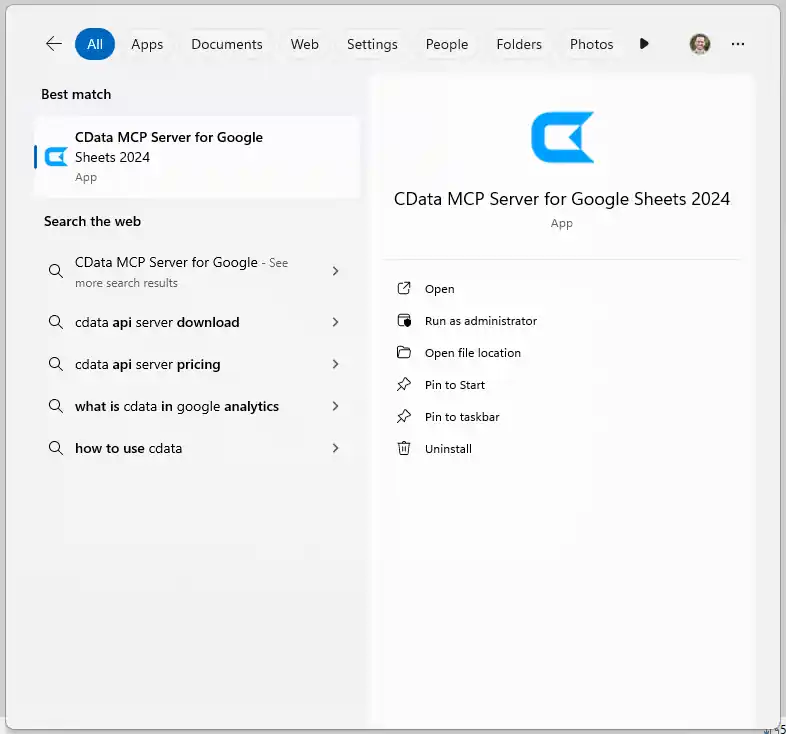
注意:ウィザードが自動的に起動しない場合は、Windows の検索バーで「CData Code Assist MCP for Cvent」と入力し、アプリケーションを起動してください。
- MCP Configuration > Configuration Name で、既存の構成を選択するか、
を選択して新しい構成を作成します。 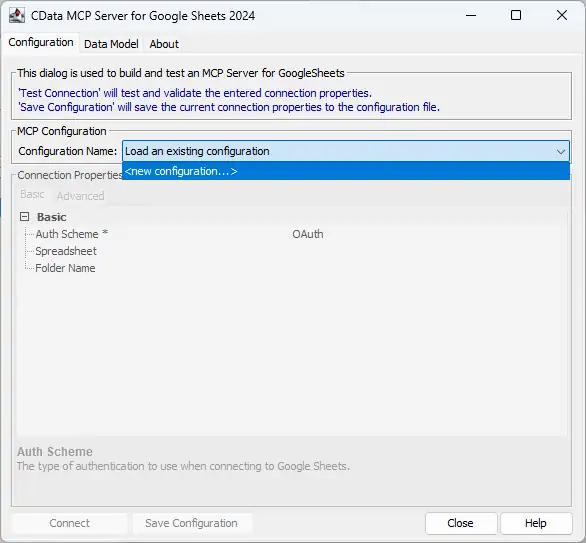
- 構成名を入力(例:「cdata_cvent」)し、OK をクリックします。
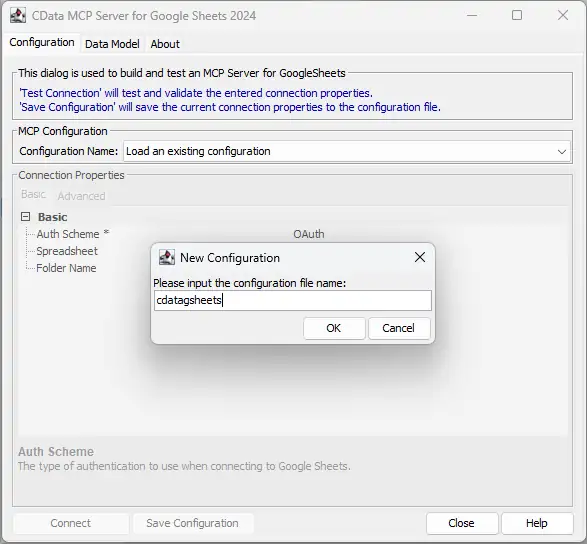
-
設定ウィザードで適切な接続プロパティを入力します。
Cvent への認証を行う前に、ワークスペースとOAuth アプリケーションを作成する必要があります。
ワークスペースの作成
ワークスペースを作成するには:
- Cvent にサインインし、App Switcher(ページ右上の青いボタン) -> Admin に移動します。
- Admin メニューから、Integrations -> REST API に移動します。
- Developer Management の新しいタブが立ち上がります。新しいタブでManage API Access をクリックします。
- Workspace を作成し、名前を付けます。開発者にアクセスさせたいスコープを選択します。スコープは、開発者がアクセスできるデータドメインを制御します。
- All を選択すると、開発者は任意のスコープ、およびREST API にこれから追加されるスコープを選択できます。
- Custom を選択すると、開発者がOAuth アプリで選択できるスコープを、選択したスコープに制限できます。CData 製品によって公開されるすべてのテーブルにアクセスするには、次のスコープを設定する必要があります。
event/attendees:read event/attendees:write event/contacts:read event/contacts:write event/custom-fields:read event/custom-fields:write event/events:read event/events:write event/sessions:delete event/sessions:read event/sessions:write event/speakers:delete event/speakers:read event/speakers:write budget/budget-items:read budget/budget-items:write exhibitor/exhibitors:read exhibitor/exhibitors:write survey/surveys:read survey/surveys:write
OAuth アプリケーションの作成
Workspace を設定して招待すると、開発者はサインアップしてカスタムOAuth アプリを作成できます。手順については、ヘルプドキュメントのカスタムOAuth アプリケーションの作成を参照してください。
Cvent への接続
OAuth アプリケーションを作成したら、次の接続プロパティを設定してCvent に接続します。
- InitiateOAuth:GETANDREFRESH。OAuthAccessToken を自動的に取得およびリフレッシュするために使用します。
- OAuthClientId:OAuth アプリケーションに関連付けられたClient ID。これは、Cvent Developer Portal のApplications page ページにあります。
- OAuthClientSecret:OAuth アプリケーションに関連付けられたClient secret。これは、Cvent Developer Portal のApplications page ページにあります。
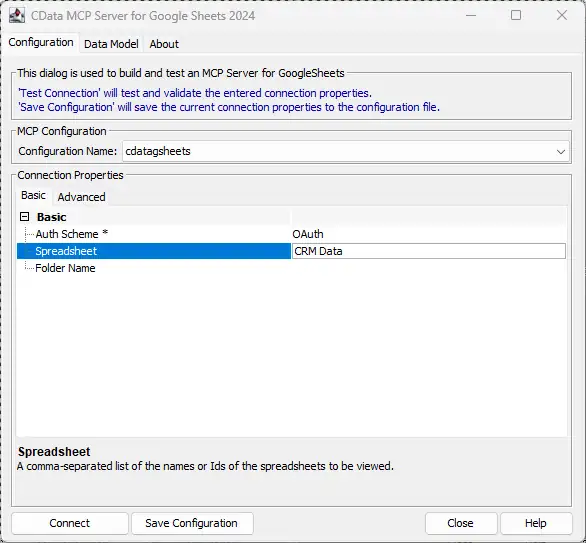
- Connect をクリックして、OAuth 経由で Cvent に認証します。
- Save & Test をクリックして接続を確定します。
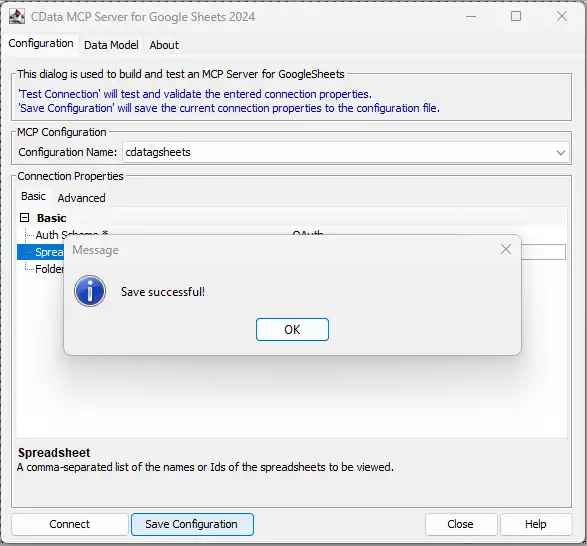
この操作により、GitHub Copilot が Code Assist MCP アドオンを起動する際に参照する .mcp 構成ファイルが作成されます。続いて、Code Assist MCP アドオンを GitHub Copilot に接続しましょう。
ステップ3:Code Assist MCP アドオンを GitHub Copilot に接続
- Visual Studio Code をダウンロード・インストールし、GitHub Copilot Chat 拡張機能を有効にします。
- mcp.json ファイルを開くか新規作成します。
- グローバル設定の場合:%%APPDATA%%/Roaming/Code/User/mcp.json
- プロジェクト固有の設定の場合:
/.vscode/mcp.json
- 以下の JSON コードを追加してファイルを保存します。
- 設定ウィザードで接続の保存とテストが完了したら、Next をクリックします。
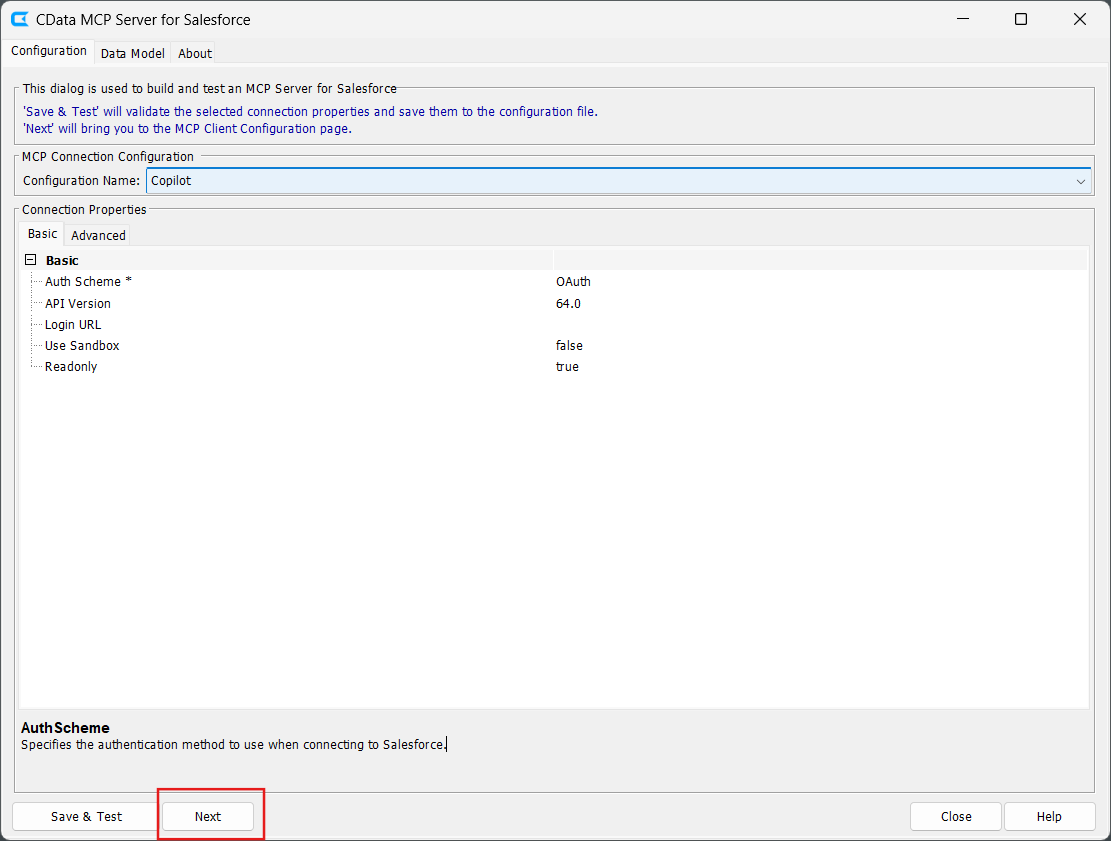
- AI MCP Tool ドロップダウンから Github Copilot を選択します。
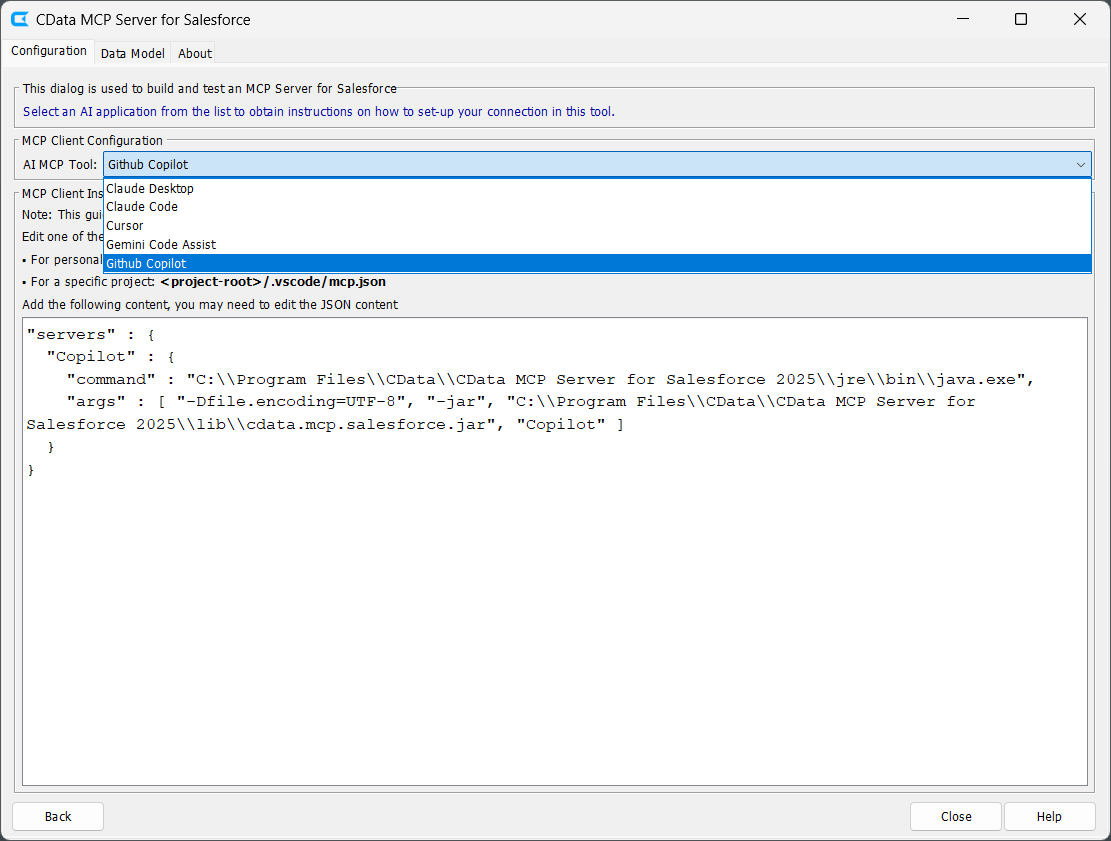
- MCP Client Instructions に従って、必要な構成ファイルを作成します。
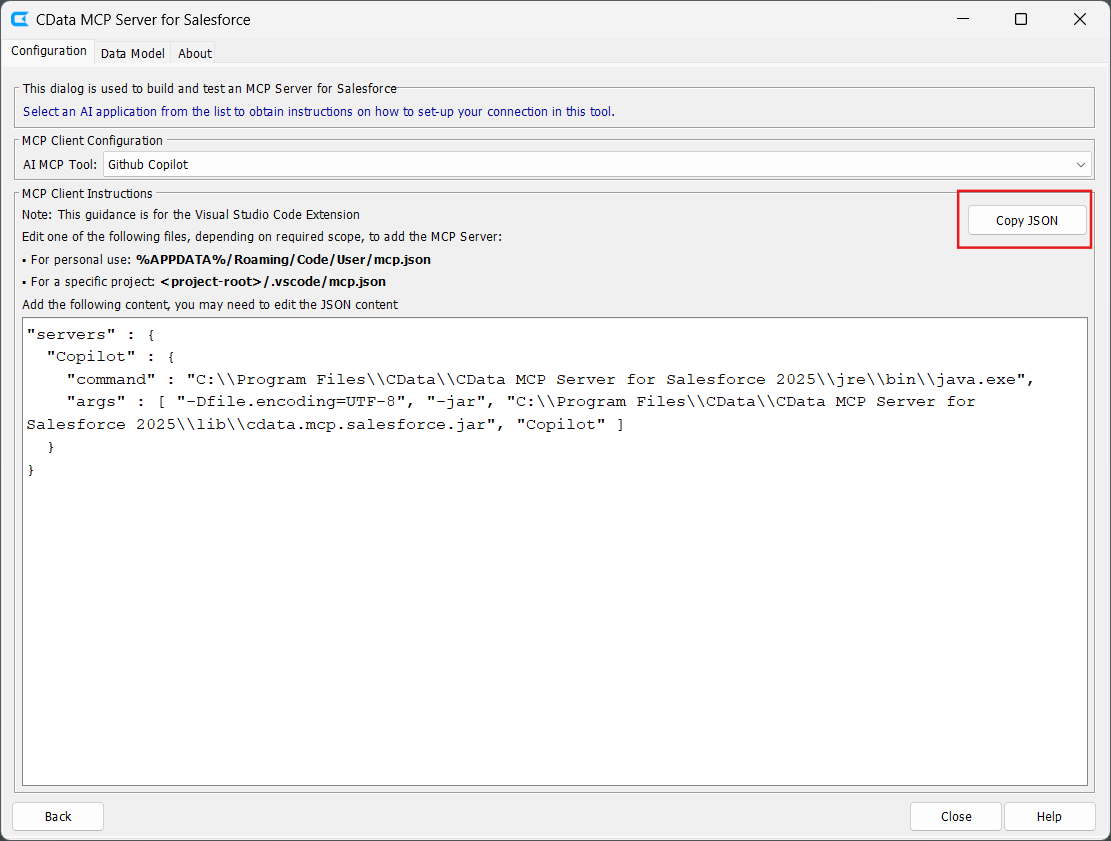
- 表示された JSON コードをコピーして、構成ファイルに貼り付けます。
方法1:MCP 構成を手動で追加する
{
  "servers": {
    "cdata_cvent": {
      "command": "C:\Program Files\CData\CData Code Assist MCP for Cvent\jre\bin\java.exe",
      "args": [
        "-Dfile.encoding=UTF-8",
        "-jar",
        "C:\Program Files\CData\CData Code Assist MCP for Cvent\lib\cdata.mcp.cvent.jar",
        "cdata_cvent"
      ]
    }
  }
}
注意:command の値には Java 17+ の java.exe 実行ファイルへのパスを、JAR パスには CData Code Assist MCP アドオンの .jar ファイルへのパスを指定してください。最後の引数は、CData 設定ウィザードで保存した MCP 構成名(例:「cdata_cvent」)と一致させる必要があります。
方法2:CData Code Assist MCP for Cvent の UI から MCP 構成をコピーする
ステップ4:GitHub Copilot からリアルタイム Cvent のデータ をクエリ
- Visual Studio Code を起動し、GitHub Copilot Chat インターフェースを開きます。ツールアイコンを選択して、設定済みの Code Assist MCP アドオンを有効にします。
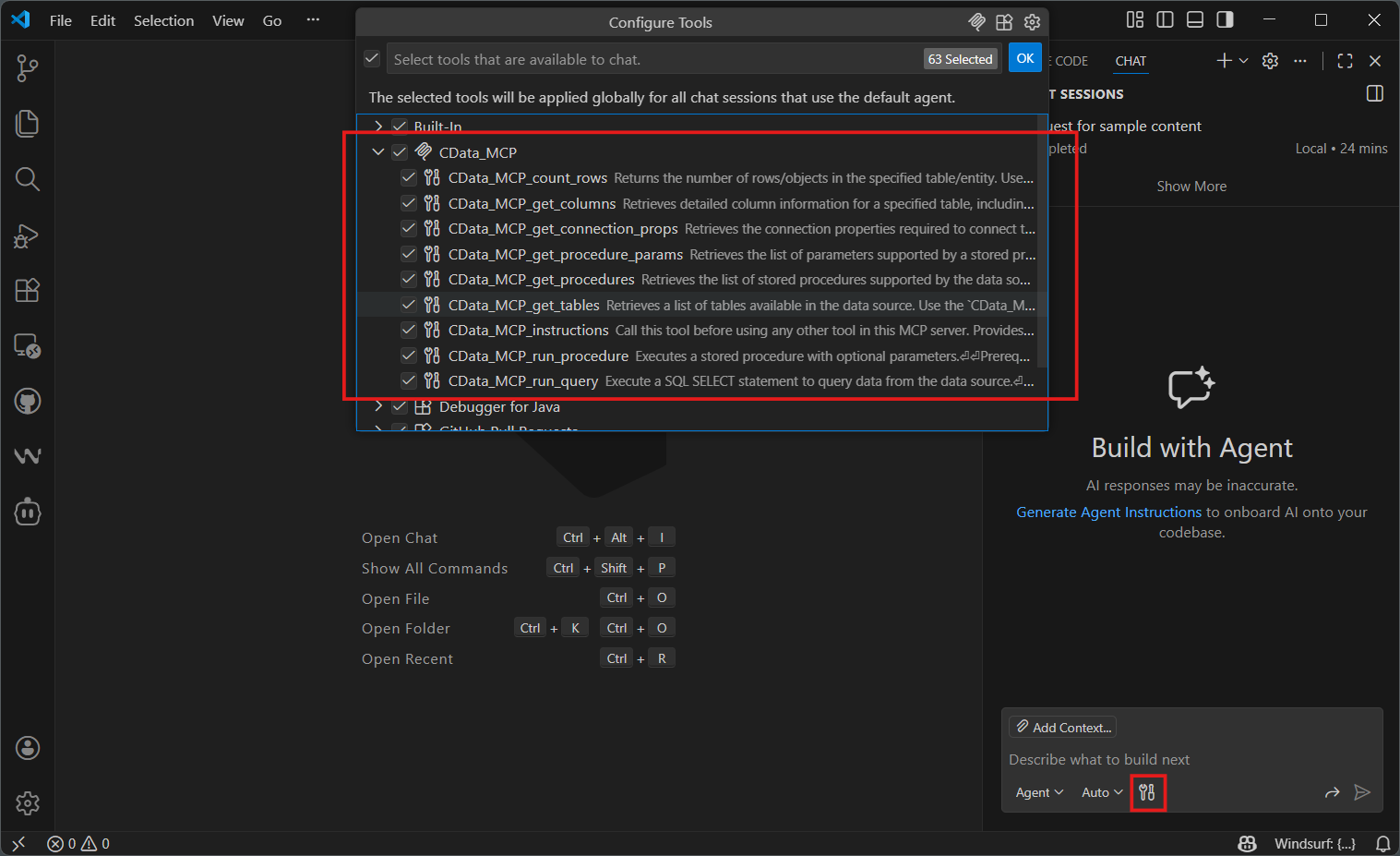
- 自然言語で Cvent のデータ について質問してみましょう。例:
"List all tables available in my Cvent のデータ data connection."
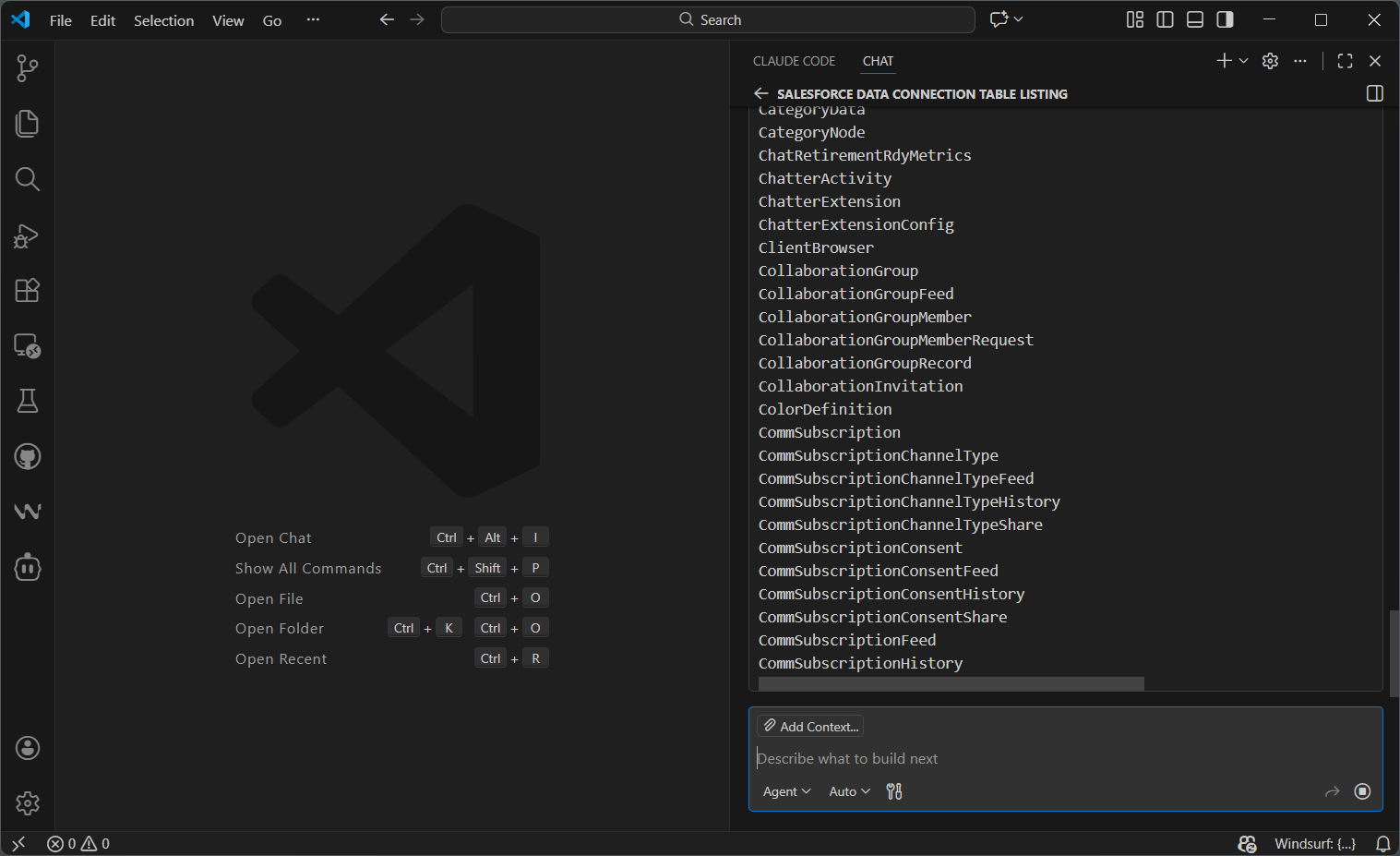
- 自然言語プロンプトを使って開発を進めることもできます:
For my project, data from the Events is very important. Pull data from the most important columns like Id and Title.
これで GitHub Copilot と CData Code Assist MCP for Cvent の連携は完了です。MCP ツールを使用して、スキーマの探索や Cvent に対するリアルタイムクエリを実行できます。
Code Assist MCP で構築。CData Drivers で本番運用。
Code Assist MCP を無料でダウンロードして、開発中にライブの Cvent のデータ へのスキーマ対応アクセスを AI ツールに提供しましょう。本番環境に移行する際は、CData Cvent Drivers が同じ SQL ベースのアクセスをエンタープライズグレードのパフォーマンス、セキュリティ、信頼性で提供します。
CData コミュニティにアクセスして、インサイトの共有や質問、MCP を活用した AI ワークフローの可能性を探索しましょう。
はじめる準備はできましたか?
Cvent Code Assist MCP の無料トライアルをダウンロード:
ダウンロード詳細:
 Cvent Code Assist MCP
お問い合わせ
Cvent Code Assist MCP
お問い合わせ
The CData Code Assist MCP for Cvent provides schema-aware context for AI-assisted code generation with live Cvent data.