





CData BizTalk Adapter for HCL Domino で SQL コマンドスキーマを生成する方法

この記事では、CData BizTalk Adapter を使用して取得したHCL Domino のデータを処理するためのスキーマ生成方法を説明します。SELECT コマンド用のスキーマを生成します。
このガイドでは、CData BizTalk Adapter for HCL Domino を使用して HCL Domino への SQL コマンドを実行する方法を解説します。
HCL Domino 用アダプターをプロジェクトに追加する
以下の手順で、BizTalk Server プロジェクトにアダプターを追加します。
- まだ行っていない場合は、Visual Studio で新しい BizTalk Server プロジェクトを作成します。
- Solution Explorer でプロジェクトを右クリックし、Add -> Add Generated Items をクリックします。
- 表示されるダイアログボックスで Add Adapter Metadata を選択します。
- 表示される Add Adapter ウィザードで、リストからアダプターを選択します。
- Port メニューでは、選択を空白のままにします。または、トランスポートタイプとしてアダプターが設定されている Receive Location か Send Port を選択することもできます。
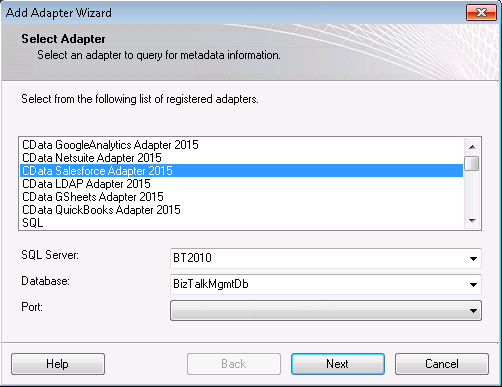
SQL コマンド用のスキーマを生成する
Add Adapter ウィザードでアダプターを選択すると、Schema ウィザードが表示されます。以下の手順で接続プロパティを構成し、コマンドの結果のメタデータを取得します。
- Connection String ページで、認証情報やその他の接続プロパティを入力します(BizTalk アプリケーションで既に構成済みのアダプターを選択していない場合)。一般的な接続文字列は以下のとおりです:
URL=http://dominoserver:3002/;DatabaseScope=names;TableTypes=Tables;AuthScheme=OAuthPassword;User=MyUser;Password=MyPassword;
Domino への接続
それでは、Domino のデータに接続していきましょう。接続するには、以下のプロパティを設定してください。
- URL:Domino データベースをホスティングしているサーバーのホスト名またはIP アドレス。Domino データベースをホスティングしているサーバーのポートを含めます。例:http://sampleserver:1234/
- DatabaseScope:Domino Web UI でのスコープ名。CData 製品は、指定されたスコープに適合するスキーマのフォームとビューを公開します。Domino Admin UI で、サイドバーのScopes メニューを選択してください。このプロパティを既存のスコープ名に設定します
Domino での認証
続いて、認証方法を設定しましょう。Domino では、ログインクレデンシャル(OAuthPassword)またはMicrosoft Entra ID(AzureAD)のいずれかによる認証をサポートしています。
ログインクレデンシャル
ログインクレデンシャルで認証するには、以下のプロパティを設定してください:
- AuthScheme:OAuthPassword
- User:認証するDomino ユーザーのユーザー名
- Password:認証するDomino ユーザーに関連付けられたパスワード
ドライバーがログインクレデンシャルを使用して、自動的にOAuth トークン交換を実行します。
Microsoft Entra ID(Azure AD)
この認証方法は、Azure Active Directory をIdP として使用してJWT トークンを取得します。Azure Active Directory にカスタムのアプリケーションを作成し、それをIdP として設定する必要があります。詳しい手順については、ヘルプドキュメントの指示に従ってください。その後、以下のプロパティを設定します。
- AuthScheme:AzureAD
- InitiateOAuth:これをGETANDREFRESH に設定します。InitiateOAuth を使用すると、OAuth 交換の繰り返しやOAuthAccessToken の手動設定を避けることができます
- OAuthClientId:カスタムAzure AD アプリケーションの作成時に取得したクライアントID
- OAuthClientSecret:カスタムAzure AD アプリケーションの作成時に取得したクライアントシークレット
- CallbackURL:カスタムAzure AD アプリケーションの登録時に指定されたリダイレクトURI。例えば、https://localhost:33333
- AzureTenant:データにアクセスするために使用されるMicrosoft Online テナント。companyname.microsoft.com 形式の値またはテナントID のいずれかを指定してください
テナントID は、Azure ポータルのAzure Active Directory > プロパティページに表示されているディレクトリID と同じです。
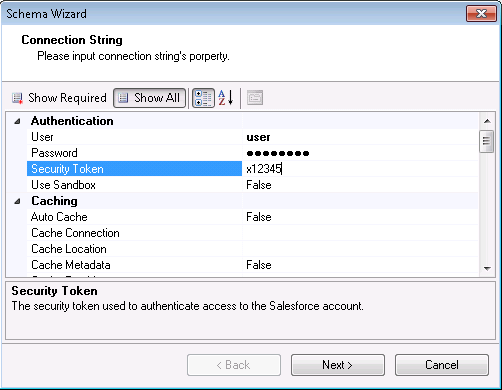
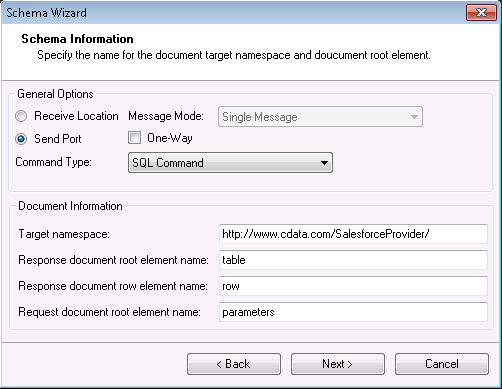
- 次のページ(Schema Information)の General Options セクションで、アダプターの構成に応じて Send Port または Receive Location を選択します。
- 結果セット全体のスキーマを生成する場合は、Message Mode メニューで Single Message オプションを選択します。結果セットの各行ごとにスキーマを生成する場合は、Message Per Row オプションを選択し、メッセージのルート要素が 'row' であることを確認します。
- Command Type メニューで、SQL Command を選択します。
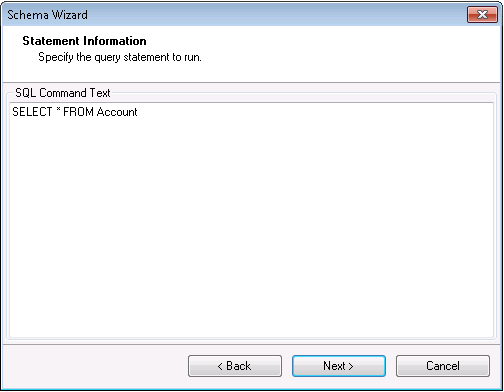
Statement Information ページの SQL Command Text ボックスに、SQL コマンドを入力します(Receive Location または Send Port を構成済みの場合は、構成した SQL コマンドがボックスに入力されています)。この例では以下のクエリを使用します:
SELECT Name, Address FROM ByName WHERE City = 'Miami'
- ウィザードに表示されるサマリーで設定を確認し、Finish をクリックして schema.xsd ファイルを生成します。
スキーマの処理
シンプルな BizTalk アプリケーションでスキーマを使用する方法については、チュートリアルを参照してください。