






PolyBase を使用して Google Campaign Manager 360 のデータを外部データソースとして接続

SQL Server のPolyBase を使用すると、データベーステーブルのクエリに使用するのと同じTransact-SQL 構文を使用して外部データをクエリできます。CData ODBC Driver for Google Campaign Manager 360 と組み合わせることで、SQL Server データのすぐ隣でGoogle Campaign Manager 360 のデータに直接アクセスできます。この記事では、外部データソースと外部テーブルを作成して、T-SQL クエリを使用してリアルタイムのGoogle Campaign Manager 360 のデータにアクセスできるようにする方法を説明します。
注意:PolyBase はSQL Server 19 以降でのみ使用できます。
CData Connect AI は Google Campaign Manager 360 専用のSQL Server インターフェースを提供し、ネイティブでサポートされているデータベースにデータをレプリケートすることなく Google Campaign Manager 360 のデータをクエリできます。最適化されたデータ処理を標準で使用し、CData Connect AI はサポートされているすべてのSQL 操作(フィルター、JOIN など)を Google Campaign Manager 360 に直接プッシュし、サーバーサイド処理を活用して必要なGoogle Campaign Manager 360 のデータを迅速に返します。
PolyBase 用に Google Campaign Manager 360 への接続を設定
PolyBase から Google Campaign Manager 360 への接続は、CData Connect AI によって実現されます。PolyBase からGoogle Campaign Manager 360 のデータを操作するには、まず Google Campaign Manager 360 接続を作成し設定します。
- Connect AI にログインして「Sources」をクリックし、 Add Connection をクリックします
- Add Connection パネルから「Google Campaign Manager 360」を選択します
-
Google Campaign Manager 360 への接続に必要な認証プロパティを入力します。
Google Campaign Manager 接続プロパティの取得・設定方法
Google Campaign Manager への接続には、OAuth 認証標準を使います。ユーザーアカウントまたはサービスアカウントで認証できます。組織全体のアクセススコープをCData 製品に許可するには、サービスアカウントが必要です。
詳細はヘルプドキュメントの「はじめに」を参照してください。

- Save & Test をクリックします
-
Add Google Campaign Manager 360 Connection ページの「Permissions」タブに移動し、ユーザーベースの権限を更新します。



Personal Access Token の追加
REST API、OData API、またはVirtual SQL Server 経由でConnect AI に接続する場合、Personal Access Token(PAT)を使用してConnect AI への接続を認証します。アクセス管理の粒度を維持するために、サービスごとに個別のPAT を作成することをお勧めします。
- Connect AI アプリの右上にある歯車アイコン()をクリックして設定ページを開きます。
- Settings ページで「Access Tokens」セクションに移動し、 Create PAT をクリックします。
-
PAT に名前を付けて「Create」をクリックします。

- Personal Access Token は作成時にのみ表示されるため、必ずコピーして安全な場所に保存してください。
接続の設定とPAT の生成が完了したら、Polybase からGoogle Campaign Manager 360 のデータに接続する準備が整いました。
Google Campaign Manager 360 のデータ用の外部データソースを作成
接続を設定した後、外部データソース用の資格情報データベースを作成する必要があります。
資格情報データベースの作成
Google Campaign Manager 360 のデータ に接続する外部データソースの資格情報を作成するには、以下のSQL コマンドを実行します。
注意:IDENTITY にはConnect AI のユーザー名を、SECRET にはPersonal Access Token を設定します。
CREATE DATABASE SCOPED CREDENTIAL ConnectCloudCredentials
WITH IDENTITY = 'yourusername', SECRET = 'yourPAT';
Google Campaign Manager 360 用の外部データソースを作成
PolyBase で Google Campaign Manager 360 用の外部データソースを作成するには、CREATE EXTERNAL DATA SOURCE SQL コマンドを実行します:
CREATE EXTERNAL DATA SOURCE ConnectCloudInstance
WITH (
  LOCATION = 'sqlserver://tds.cdata.com:14333',
  PUSHDOWN = ON,
  CREDENTIAL = ConnectCloudCredentials
);
Google Campaign Manager 360 用の外部テーブルを作成
外部データソースを作成した後、CREATE EXTERNAL TABLE ステートメントを使用して、SQL Server インスタンスからGoogle Campaign Manager 360 のデータにリンクします。テーブルのカラム定義は、CData Connect AI で公開されているものと一致する必要があります。Connect AI のData Explorer を使用してテーブル定義を確認できます。
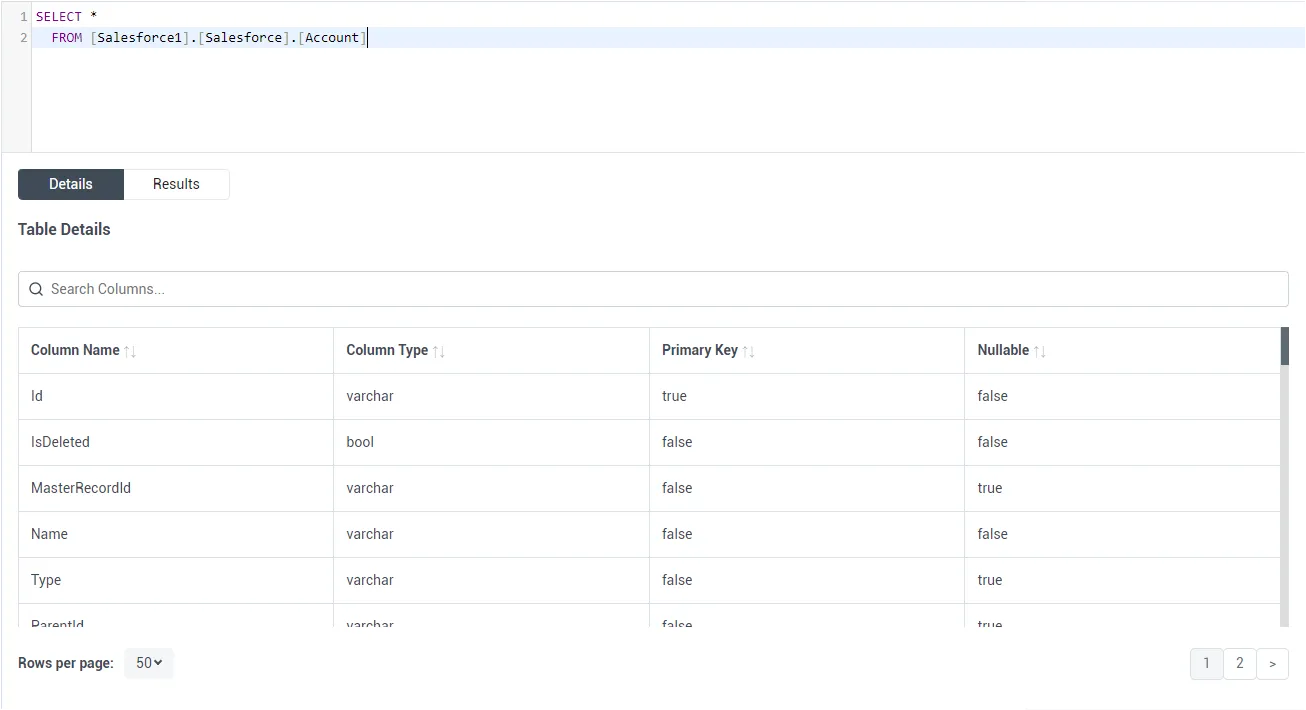
サンプルCREATE TABLE ステートメント
外部テーブルを作成するには、CREATE EXTERNAL TABLE SQL コマンドを実行し、照合順序を使用してLOCATION に接続、カタログ、テーブルの3部構成の表記を設定します。Google Campaign Manager 360 CampaignPerformance に基づいて外部テーブルを作成するステートメントは、次のようになります。
CREATE EXTERNAL TABLE CampaignPerformance(
  Clicks COLLATE [nvarchar](255) NULL,
  Device COLLATE [nvarchar](255) NULL,
  ...
) WITH (
  LOCATION='GoogleCM1.GoogleCM.CampaignPerformance',
  DATA_SOURCE=ConnectCloudInstance
);
SQL Server インスタンスに Google Campaign Manager 360 用の外部テーブルを作成したので、ローカルデータとリモートデータを同時にクエリできるようになりました。SQL Server データベースから300以上のSaaS、Big Data、NoSQL ソースへのリアルタイムデータアクセスを実現するために、CData Connect AI を今すぐお試しください!