






SAS Viya で Google Campaign Manager 360 のリアルタイムデータを分析

SAS Viya は、データ管理、機械学習、分析を強化し、効率的な意思決定とインサイトの創出を促進する分析プラットフォームです。CData Connect AI と組み合わせることで、クラウド間でリアルタイムにGoogle Campaign Manager 360 のデータにアクセスし、予測モデルの構築やデータドリブンな意思決定のためのインサイト作成など、さまざまな用途に活用できます。この記事では、SAS Viya クラウドプラットフォームから Connect AI に接続し、セルフサービス AI と分析のデプロイメントにGoogle Campaign Manager 360 のデータを統合する方法をご紹介します。
CData Connect AI は、Google Campaign Manager 360 向けに純粋な SQL インターフェースをクラウド間で提供します。これにより、データをレプリケーションすることなく、SAS Viya でGoogle Campaign Manager 360 のデータに簡単に接続できます。Connect AI は SAS Viya からは SQL Server データベースとまったく同じように見え、フィルタや JOIN などの SQL 操作をGoogle Campaign Manager 360に直接プッシュする最適化されたデータ処理により、サーバーサイド処理を活用してGoogle Campaign Manager 360 のデータをすばやく取得します。
Google Campaign Manager 360 への接続を設定(SAS Viya 向け)
SAS Viya から Google Campaign Manager 360 への接続は、CData Connect AI を介して行います。それでは、Google Campaign Manager 360 のデータを SAS Viya から利用できるようにするため、Google Campaign Manager 360 への接続を作成していきましょう。
- Connect AI にログインして「Sources」をクリック、次に「 Add Connection」をクリック
- 接続を追加パネルから「Google Campaign Manager 360」を選択
-
Google Campaign Manager 360 に接続するために必要な認証プロパティを入力します。
Google Campaign Manager 接続プロパティの取得・設定方法
Google Campaign Manager への接続には、OAuth 認証標準を使います。ユーザーアカウントまたはサービスアカウントで認証できます。組織全体のアクセススコープをCData 製品に許可するには、サービスアカウントが必要です。
詳細はヘルプドキュメントの「はじめに」を参照してください。

- 「Save & Test」をクリック
-
Google Campaign Manager 360 接続の追加ページで「Permissions」タブに移動し、ユーザーベースの権限を更新します。



パーソナルアクセストークンを追加
REST API、OData API、または仮想 SQL Server を通じて Connect AI に接続する場合は、パーソナルアクセストークン(PAT)を使用して認証を行います。アクセス管理を細かく制御するため、サービスごとに個別の PAT を作成することをお勧めします。
- Connect AI アプリの右上にある歯車アイコン()をクリックして設定ページを開きます。
- 設定ページで「Access Tokens」セクションに移動し、「 Create PAT」をクリックします。
-
PAT に名前を付けて「Create」をクリックします。

- パーソナルアクセストークンは作成時にのみ表示されます。必ずコピーして、今後の利用のために安全に保管してください。
接続の設定と PAT の生成が完了したら、SAS Viya からGoogle Campaign Manager 360 のデータに接続する準備は完了です。
SAS Viya から CData Connect AI に接続
以下の手順で、CData Connect AI で確立した接続を使用して Google Campaign Manager 360 から SAS Viya にデータを読み込む方法を説明します。
-
CData Connect AI JDBC ドライバーをダウンロードしてインストールします。
- CData Connect AI の Integrations ページを開きます。
- JDBC を検索して選択します。
- セットアップファイルをダウンロードして実行します。
- インストールが完了すると、JAR ファイルはインストールディレクトリ(lib フォルダ内)に配置されます。
- SAS Viya にログインし、左上の Applications Menu に移動します。
- Analytics Life Cycle トピックから Develop Code and Flows を選択します。
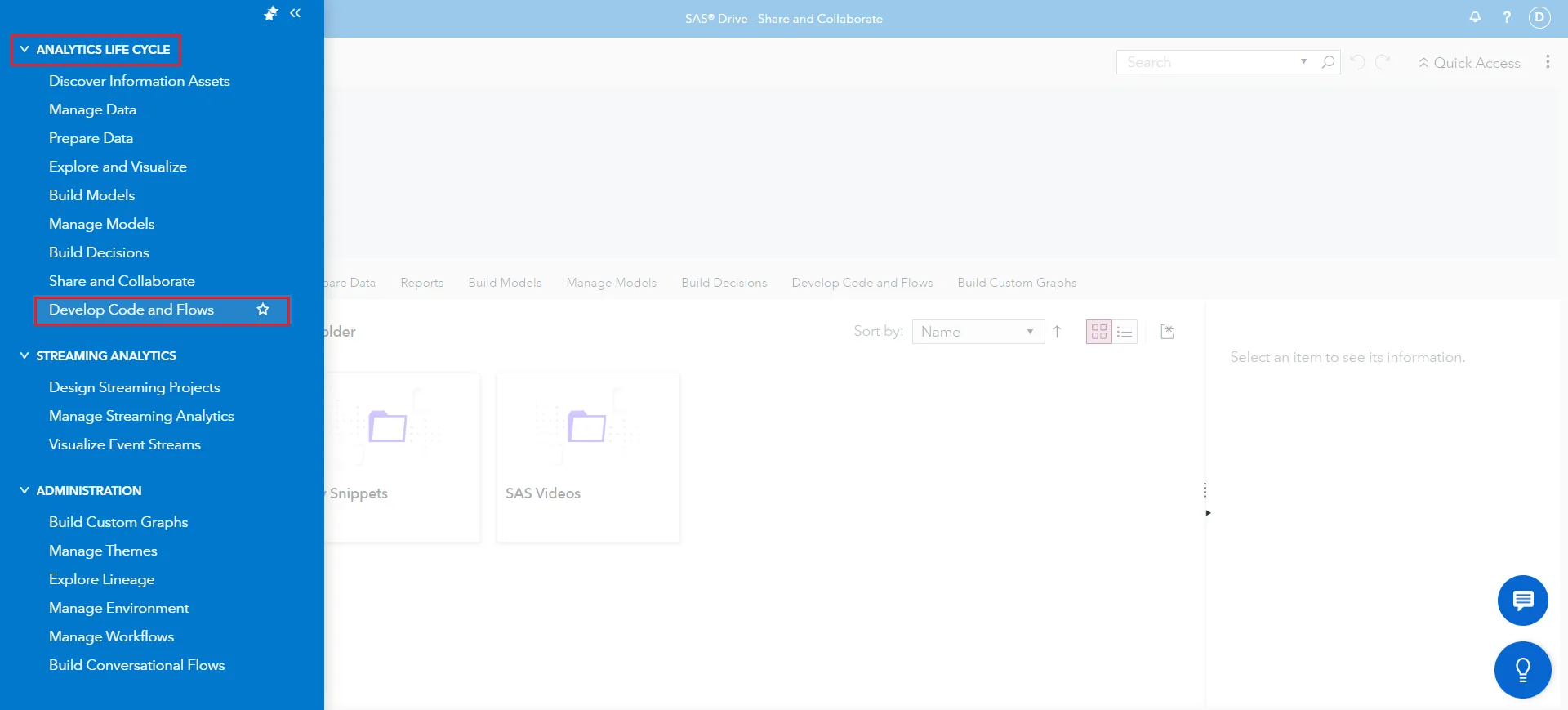
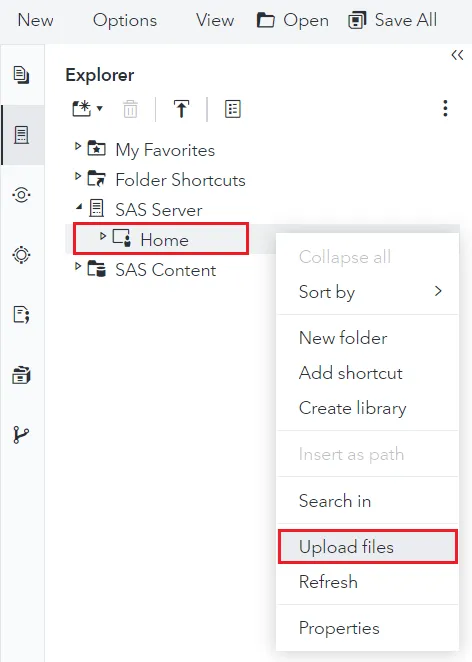
- Explorer タブに移動し、左パネルの SAS Server をクリックします。
- 以下の手順で CData Connect JDBC ドライバーの JAR ファイルをアップロードします。
- 「Home」ディレクトリを右クリックします。
- Upload files をクリックします。
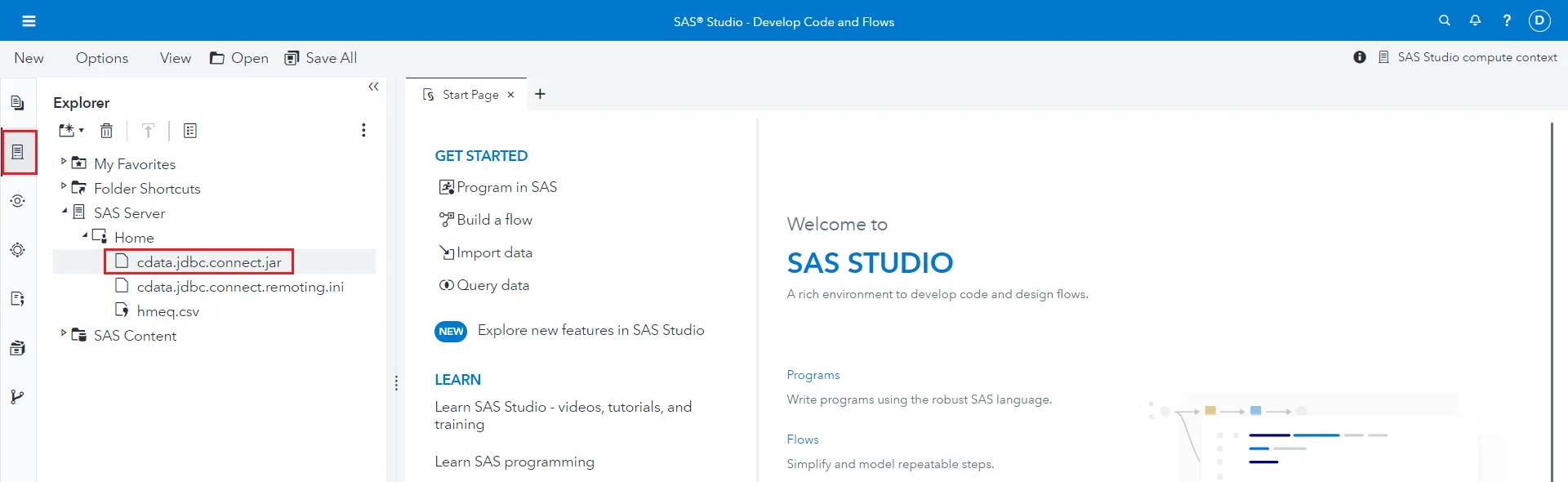
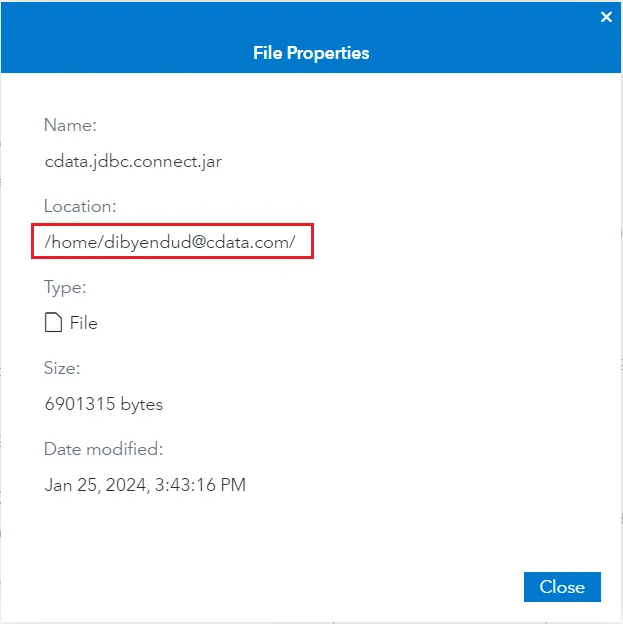
- 指定された場所に JAR ファイルを配置し、ファイルパスをメモします。
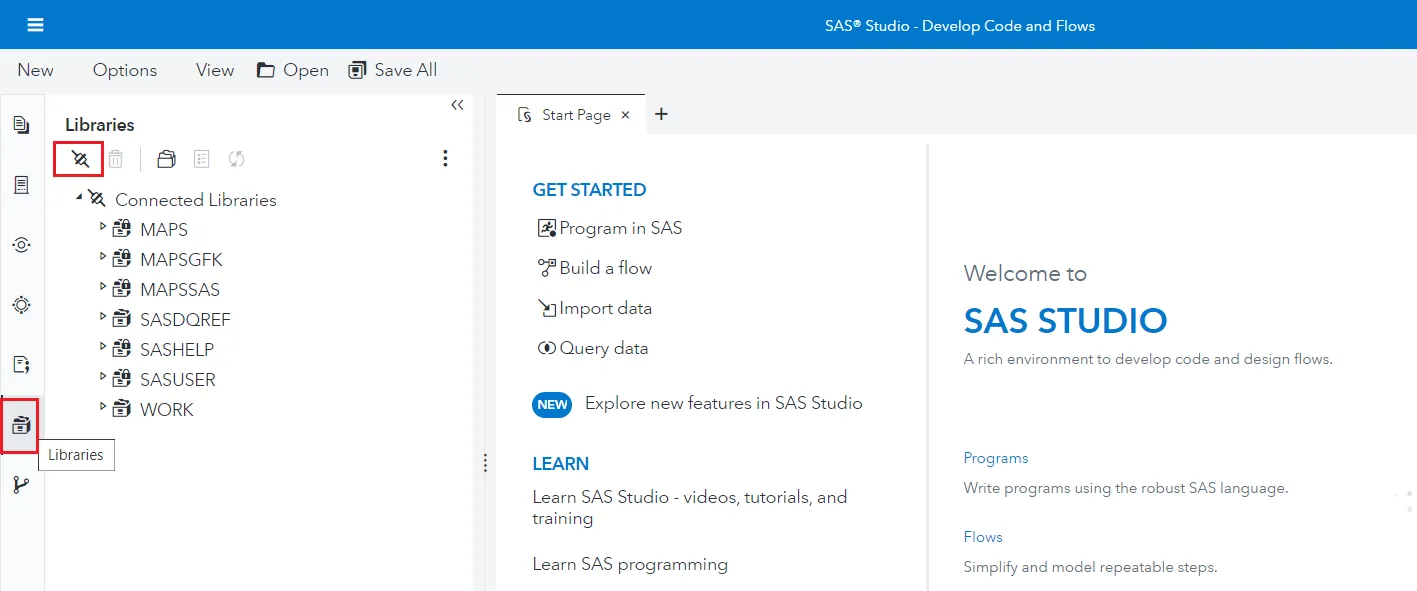
- 完了したら、Libraries タブに移動し、CData Connect JDBC 用の Create a new library connection(以下に示すように左上隅)をクリックします。
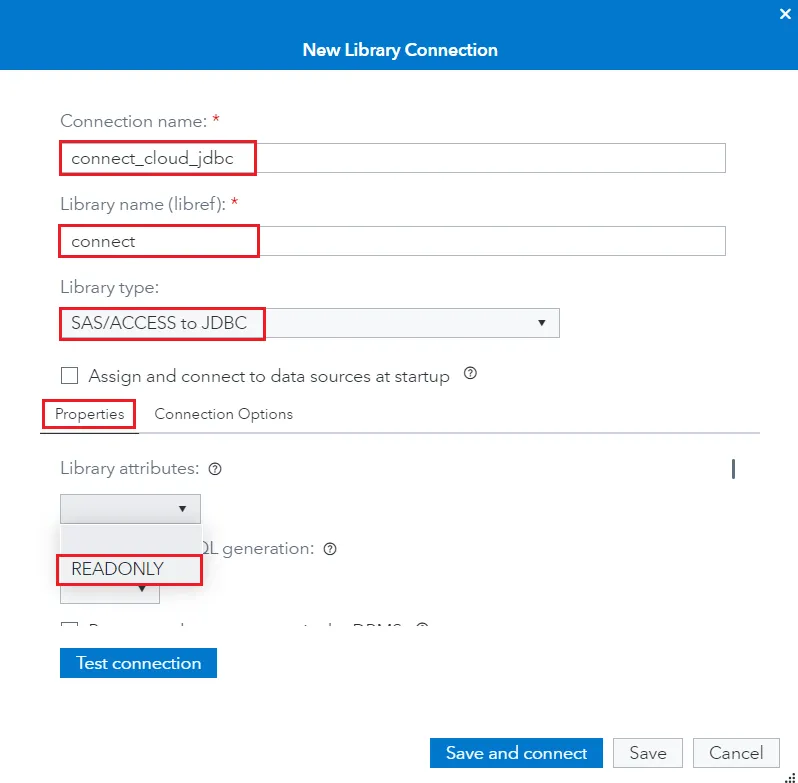
- ライブラリ接続設定を入力します。
- Connection name: 接続の名前を入力
- Library name (libref): ライブラリの参照名を入力
- Library type: 「SAS/ACCESS to JDBC」を選択
- Properties タブをクリックし、Library attributes を READONLY に設定します。
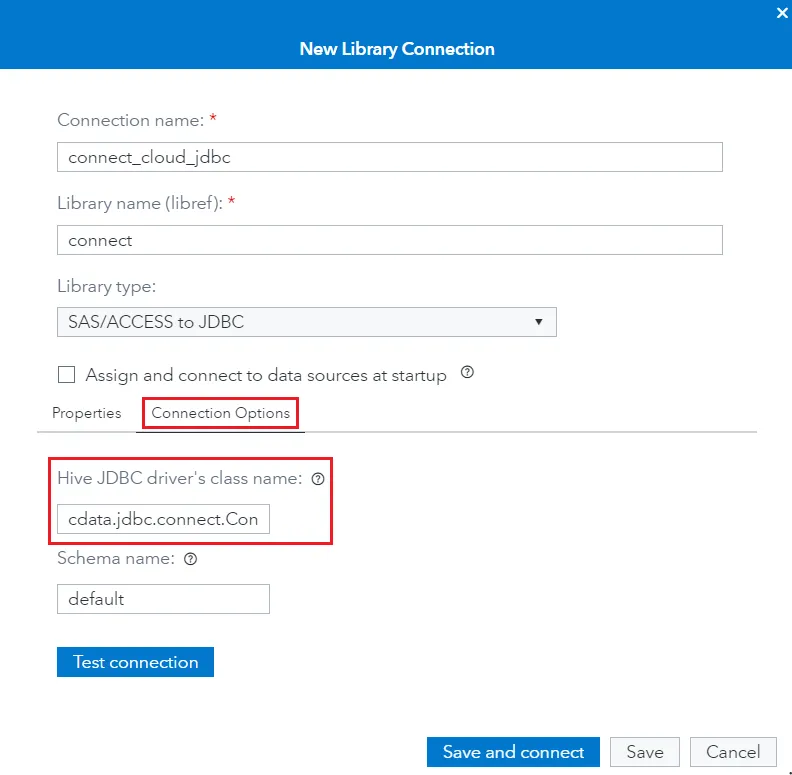
- 「Connection Options」タブをクリックし、以下の詳細を入力します。
- Hive JDBC driver's class name: cdata.jdbc.connect.ConnectDriver
- Java CLASSPATH: JAR ドライバーファイルへのファイルパスを入力(手順 5 を参照)
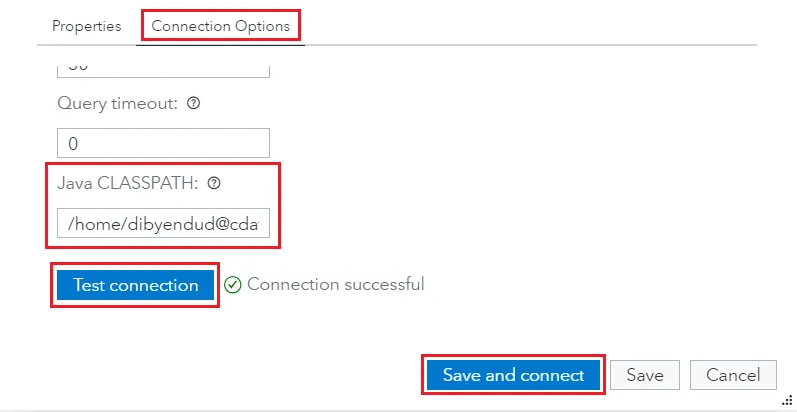
- Test connection をクリックします。成功したら、Save and connect をクリックします。
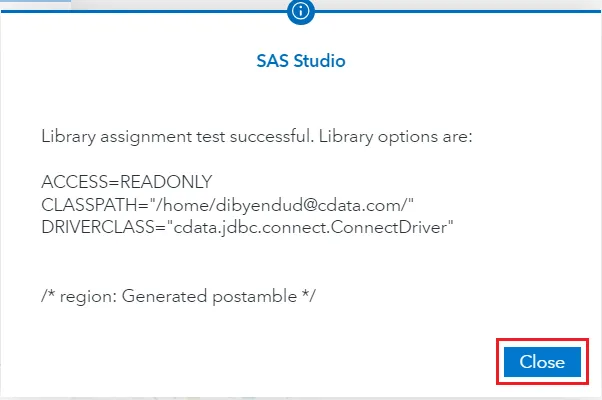
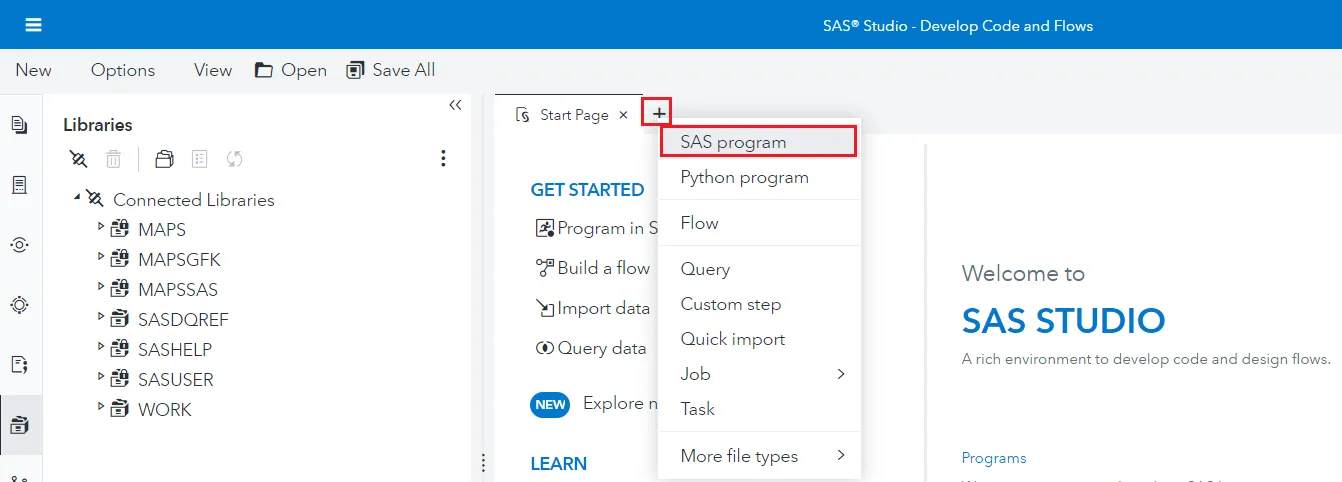
- をクリックして新しいタブを追加し、SAS program を選択します。
- 以下のコードブロックに設定パラメータを入力します。
- Libref: 手順 9 で定義したライブラリ参照名を入力
- ClassPath: JAR ドライバーファイルへのファイルパスを入力
- Username: CData Connect のユーザー名を入力。CData Connect インターフェースの右上に表示されています(例: [email protected])
- DefaultCatalog: クエリを実行したい CData Connect AI で設定した接続を入力
- Password: 「パーソナルアクセストークンを追加」セクションで生成した PAT を入力
libname [Libref] JDBC
classpath=[ClassPath]
class="cdata.jdbc.connect.ConnectDriver"
URL="jdbc:Connect:AuthScheme=Basic;User=[Username];DefaultCatalog=[DefaultCatalog];DefaultSchema=dbo;Password=[PAT]";

proc sql;

SELECT * FROM [Libref].MyTable;

quit;
- Run をクリックします。CData Connect AI から SAS Viya にデータが読み込まれるのを確認できます。
クラウドアプリケーションから Google Campaign Manager 360 へのリアルタイムアクセス
これで、SAS Viya からGoogle Campaign Manager 360 のデータへのダイレクトなクラウド間接続が完成しました。データをレプリケーションすることなく、予測モデルの構築、データドリブンな意思決定のためのインサイト作成など、さまざまな用途に活用できます。
Connect AI をお試しいただき、300 以上の SaaS、ビッグデータ、NoSQL ソースへのリアルタイムデータアクセスをクラウドアプリケーションから直接実現してください。