






ElevenLabs でリアルタイムDynamics 365 のデータにアクセスする音声エージェントを構築

ElevenLabs は、自然で人間らしいインタラクションが可能な会話型音声エージェントの構築をサポートする AI オーディオプラットフォームです。ElevenLabs の Conversational AI プラットフォームでは、タスクの処理、動的な応答、外部システムとのリアルタイム連携が可能な音声アシスタントを作成できます。
ElevenLabs と CData Connect AI を MCP(Model Context Protocol)で連携させることで、音声エージェントが会話中にDynamics 365 のデータをクエリ、分析、操作できるようになります。この連携により、ElevenLabs の会話型 AI フレームワークと CData Connect AI のセキュアなエンタープライズ接続が統合され、手動でのデータ移動なしに、承認されたデータソースへのアクセスを安全に実行できます。
この記事では、Connect AI で Dynamics 365 接続を構成し、認証に必要な資格情報を生成してから、ElevenLabs に Connect AI MCP サーバーを登録し、音声エージェントが会話中にDynamics 365 のデータと正常にやり取りできることを確認するまでの手順を説明します。
Dynamics 365 データ連携について
CData は、Microsoft Dynamics 365 のライブデータへのアクセスと統合を簡素化します。お客様は CData の接続機能を以下の目的で活用しています:
- Sales、Customer Service、Finance & Operations、Marketing など、Dynamics 365 エコシステム全体のデータの読み取りと書き込みができます。
- カスタマイズ可能なキャッシュと、インテリジェントなクエリ集約・分離により、Dynamics CRM のネイティブ機能を拡張できます。
- Azure Active Directory、Azure マネージド サービス ID 認証情報、クライアントシークレットまたは証明書を使用した Azure サービスプリンシパルなど、さまざまな方法で Dynamics 365 に安全に認証できます。
- SQL ストアドプロシージャを使用して、Dynamics 365 エンティティを管理できます。エンティティ間の関連付けの一覧表示、作成、削除などが可能です。
CData のお客様は、データをデータウェアハウスにレプリケートしたい場合(他のデータソースと併せて)や、Microsoft エコシステム内のお気に入りのデータツール(Power BI、Excel など)または外部ツール(Tableau、Looker など)からライブ Dynamics 365 データを分析したい場合など、さまざまな理由で当社の Dynamics 365 接続ソリューションを使用しています。
はじめに
ステップ1:ElevenLabs 用の Dynamics 365 接続を構成
ElevenLabs から Dynamics 365 への接続は、CData Connect AI のリモート MCP サーバーを通じて実現します。音声エージェントからDynamics 365 のデータを操作するには、まず CData Connect AI で Dynamics 365 接続を作成・設定します。
- Connect AI にログインし、Sources をクリックしてから Add Connection をクリックします
- Add Connection パネルから Dynamics 365 を選択します
-
Dynamics 365 に接続するために必要な認証プロパティを入力します。
Dynamics 365 接続プロパティの取得・設定方法
Microsoft Dynamics 365 への接続
Microsoft Dynamics 365 ドライバーは、以下のMicrosoft Dynamics 365 エディションへの接続をサポートしています。
- CustomerService
- FieldService
- FinOpsOnline (デフォルト)
- FinOpsOnPremise
- HumanResources
- Marketing
- ProjectOperations
- Sales
Notes:
- Supply Chain Management はFinance and Operations と同一です。これらのいずれかに接続するには、Edition をFinOpsOnline またはFinOpsOnPremise のいずれかに設定します。
- Microsoft Dynamics 365 Business Central については、個別のMicrosoft Dynamics 365 Business Central ドライバーを使用してください。
- OrganizationURL:お使いのMicrosoft Dynamics 365 組織のURL。例えば、https://orgcb42e1d0.crm.dynamics.com。
- Edition:上記のエディション一覧に示すとおり。
Microsoft Dynamics 365 への認証
Microsoft Dynamics 365 は、Microsoft Entra ID(Azure AD)、Azure サービスプリンシパル、Azure マネージドID(MSI)を経由する認証をサポートします。これらはすべてOAuth 規格に基づきます。 認証方法の詳細は、ヘルプドキュメントを参照してください。

- Save & Test をクリックします
- Permissions タブに移動し、ユーザーベースの権限を更新します



パーソナルアクセストークンの追加
パーソナルアクセストークン(PAT)は、ElevenLabs から Connect AI への接続を認証するために使用します。きめ細かなアクセス制御を維持するため、連携ごとに個別の PAT を作成することをお勧めします。
- Connect AI アプリの右上にある歯車アイコン()をクリックして Settings を開きます
- Settings ページで Access Tokens セクションに移動し、 Create PAT をクリックします
- PAT にわかりやすい名前(例:"ElevenLabs Voice Agent")を付けて、Create をクリックします
- トークンが表示されたらコピーして安全に保管してください。このトークンは再表示されません

Dynamics 365 接続の設定と PAT の生成が完了したら、ElevenLabs から Connect AI を通じてDynamics 365 のデータに接続できるようになります。
ステップ2:ElevenLabs に Connect AI MCP サーバーを追加
ElevenLabs は、SSE(Server-Sent Events)または HTTP ストリーミングトランスポートを使用する外部 MCP サーバーへの接続をサポートしています。CData Connect AI のリモート MCP サーバーはこの連携に対応しています。
-
ElevenLabs プラットフォームにログインし、エージェントダッシュボードに移動します
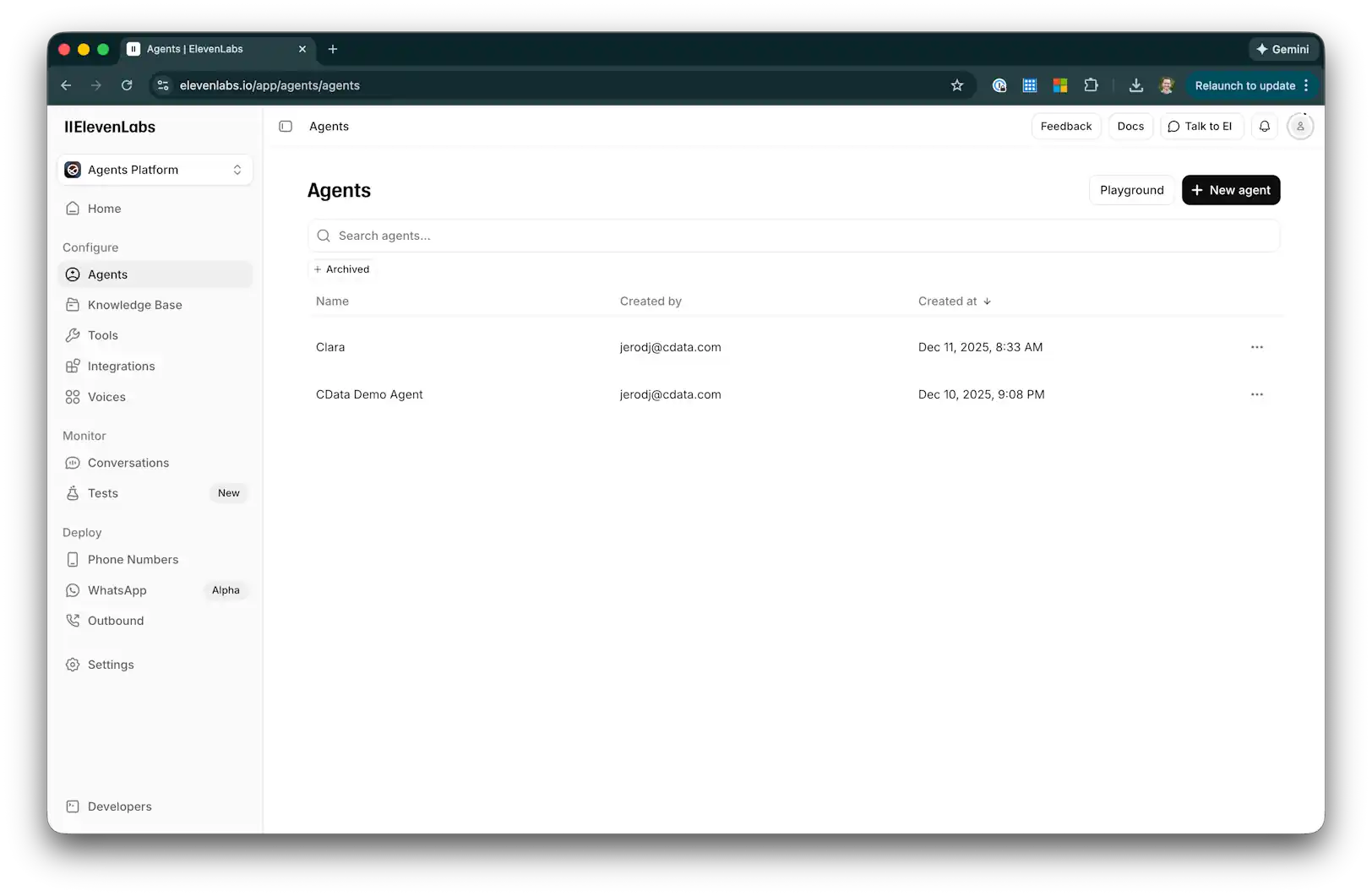
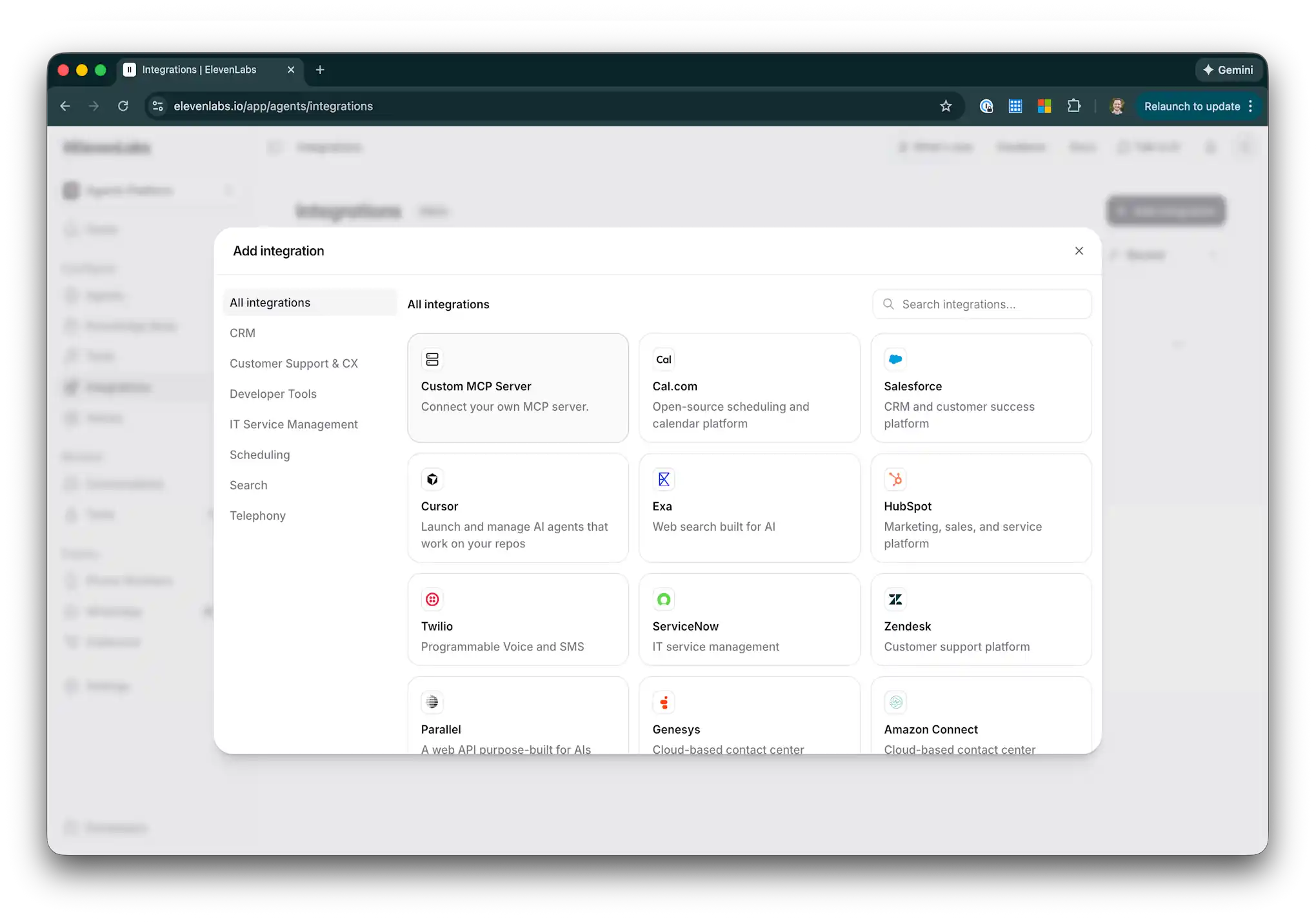
- Integrations に移動し、+ Add Integration をクリックして MCP サーバー連携セクションにアクセスします
-
Custom MCP Server をクリックして新しい連携を追加します
-
以下の設定を入力します:
- Name: CData Connect AI
- Description: 数百種類のソースからエンタープライズデータへのリアルタイムアクセス
- Server URL: https://mcp.cloud.cdata.com/sse
- Secret Token: 空欄のままにします(認証はヘッダーで処理されます)
- HTTP Headers: キー Authorization、値 Basic your_email:your_PAT でヘッダーを追加します
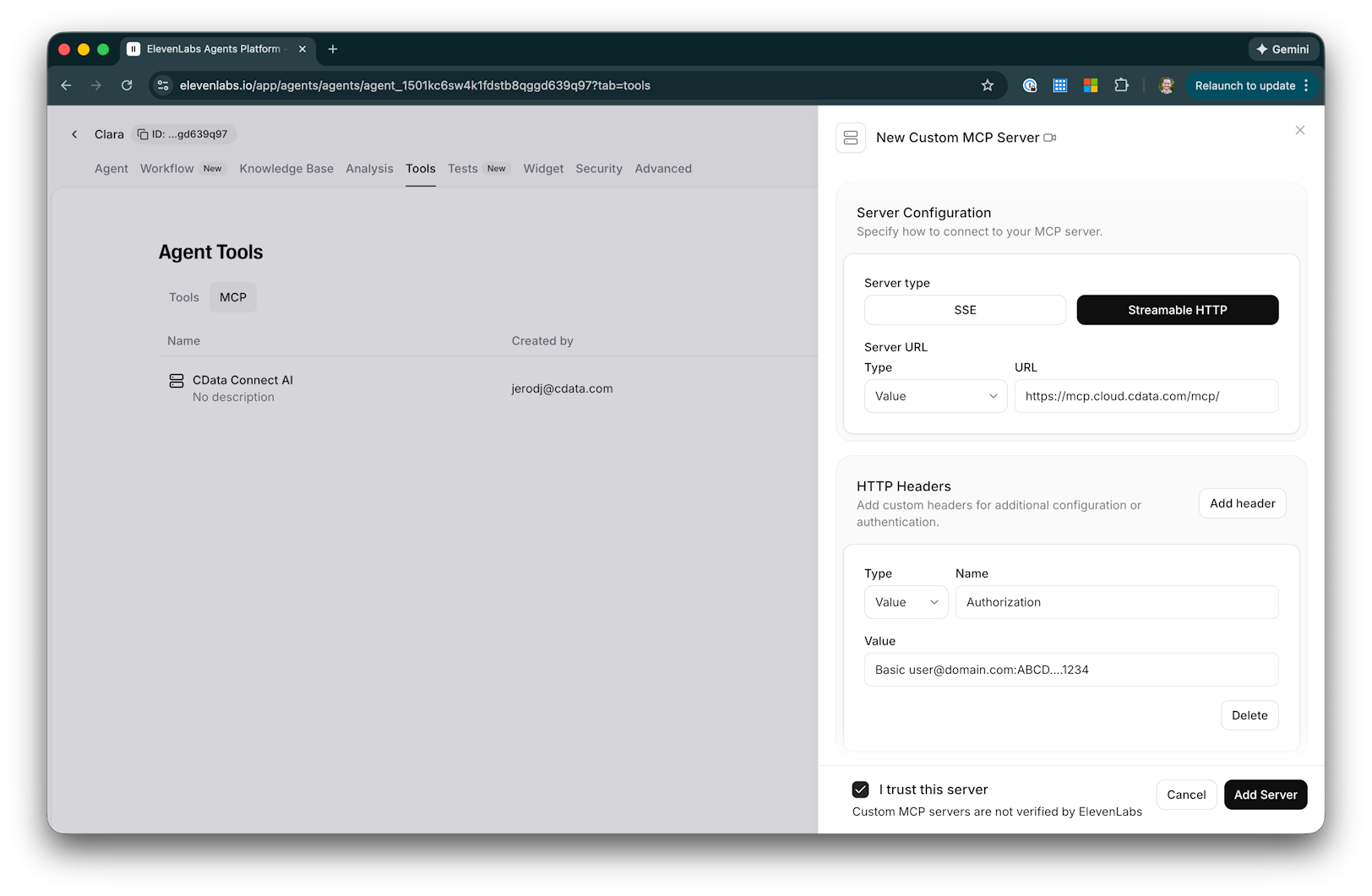
- your_email:your_PAT を、Connect AI のログインメールと先ほど作成したパーソナルアクセストークンに置き換えます。例:Basic [email protected]:ABC123...XYZ789
- Save をクリックして接続をテストし、Connect AI から利用可能なツールを取得します
- CData Connect AI MCP サーバーが音声エージェントに割り当て可能になりました
ステップ3:Connect AI を使用するように音声エージェントを設定
MCP サーバーを登録したら、ElevenLabs の音声エージェントに追加して、会話中のリアルタイムデータアクセスを有効にできます。
- ElevenLabs ダッシュボードで新しいエージェントを作成するか、既存のエージェントを編集します
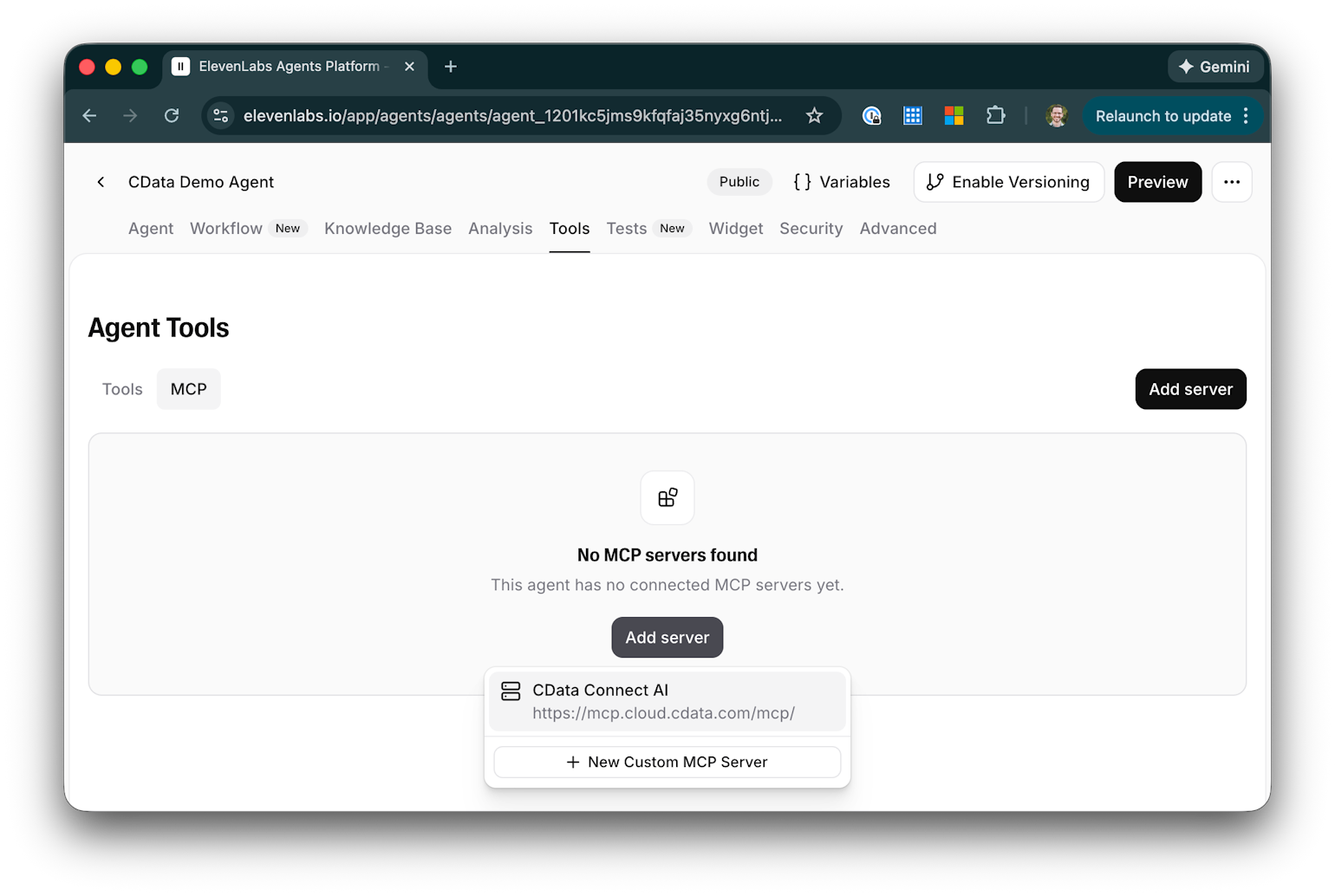
- エージェントの設定で Tools セクションに移動します
-
ステップ2で設定した CData Connect AI MCP サーバーを追加します
-
要件に応じてツール承認モードを設定します:
- Always Ask: エージェントはデータクエリのたびに許可を求めます(機密データの場合に推奨)
- Fine-Grained: ツール/アクションごとに承認要件を設定します
- No Approval: エージェントは自律的にデータをクエリできます
- エージェントの設定を保存します
ステップ4:音声エージェントでリアルタイムデータを操作
ElevenLabs の音声エージェントが、CData Connect AI MCP サーバーを通じて会話中にDynamics 365 のデータへアクセスしてクエリできるようになりました。
-
音声エージェントとの会話を開始します
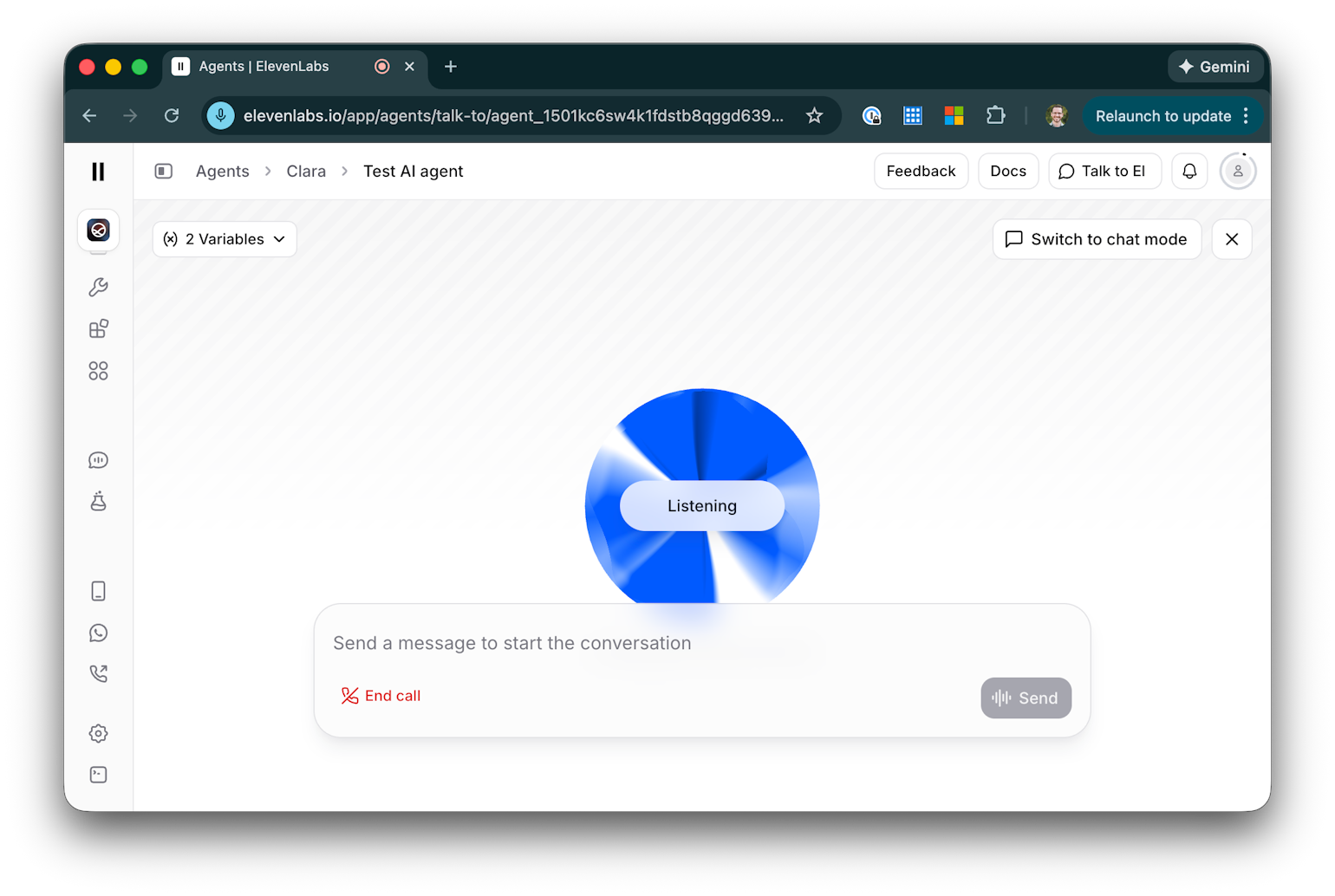
-
エージェントにデータ関連の質問をしてみましょう:
- "利用可能な接続を教えて"
- "Dynamics 365 のスキーマを見せて"
- "Dynamics 365 のデータ の最新レコードをクエリして"
- "最新のデータをまとめて"
-
エージェントは Connect AI の MCP ツールを使用してリアルタイムデータを取得し、会話形式で応答します
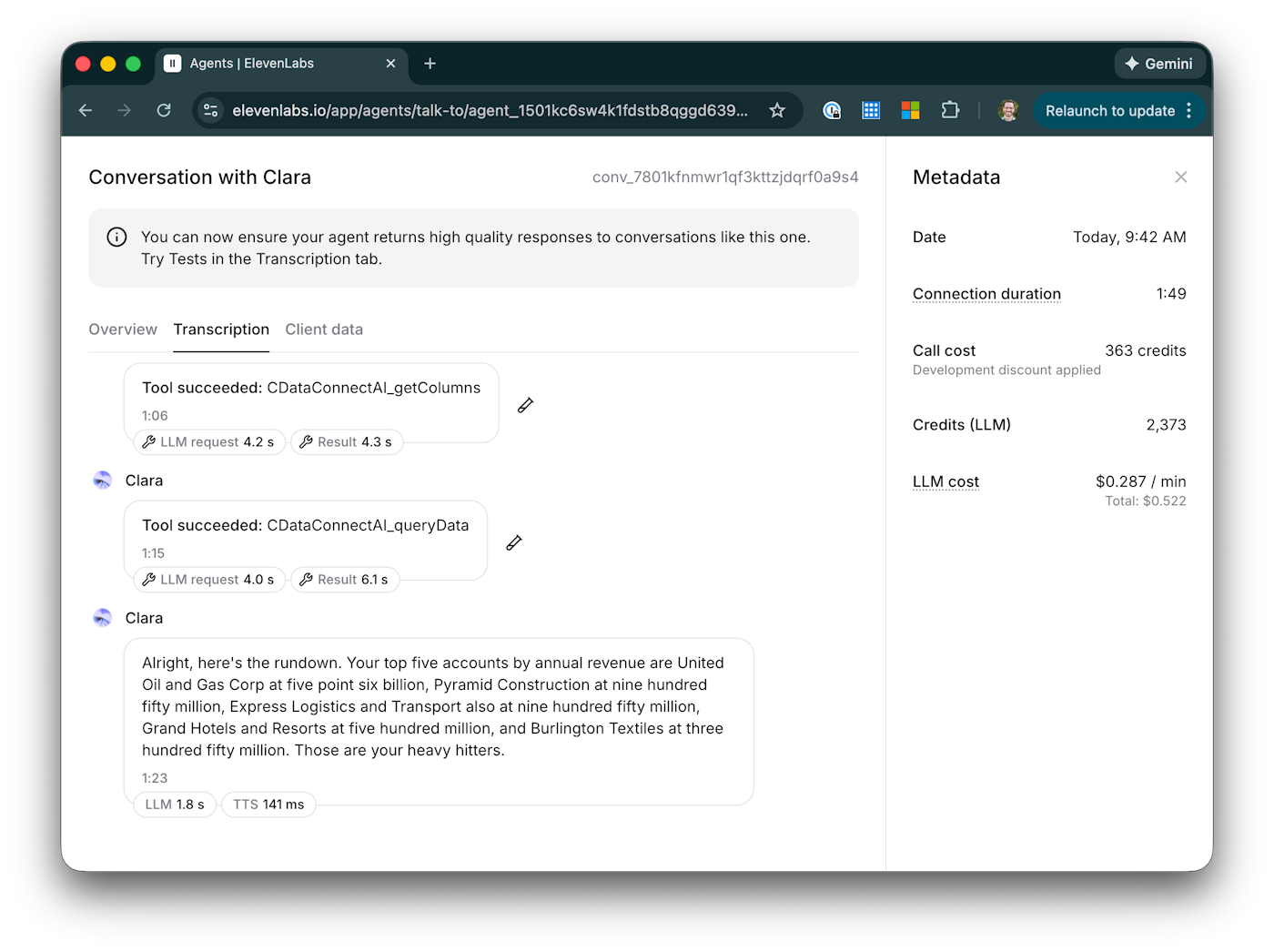
ElevenLabs の音声エージェントが CData Connect AI のリモート MCP サーバーを通じてDynamics 365 のデータにアクセスしてクエリできるように設定が完了しました。これで、ユーザーに向けたリアルタイムでデータドリブンな音声インタラクションが可能になります。
CData Connect AI の入手
数百種類の SaaS、ビッグデータ、NoSQL ソースに、セキュアで AI 対応のインターフェースからアクセスするには、今すぐ CData Connect AI をお試しください。