






【MCP Server】Dynamics NAV × Claude Code 連携ガイド:CData Code Assist MCP で AI 駆動のアプリ開発

Claude Code は、ターミナル上で動作する AI 搭載のコマンドラインツールで、エージェント型のコーディングワークフローを実現します。MCP に対応しているため、Claude Code はローカルツールやエンタープライズデータソースにターミナルから直接接続でき、コンテキストを切り替えることなくライブシステムと自然言語でやり取りできます。
Model Context Protocol(MCP)は、構造化されたツールインターフェースを通じて LLM クライアントを外部サービスに接続するためのオープンスタンダードです。MCP Server はスキーマの検出やリアルタイムクエリなどの機能を公開し、AI エージェントがリアルタイムデータを安全かつ一貫して取得・分析できるようにします。
この記事では、CData Code Assist MCP for Dynamics NAV のインストール、Dynamics NAV への接続設定、Claude Code への Code Assist MCP アドオンの接続、そしてターミナル内からリアルタイムの Dynamics NAV のデータをクエリする方法までをステップバイステップで解説します。
ステップ 1:CData Code Assist MCP for Dynamics NAV のダウンロードとインストール
- まずは CData Code Assist MCP for Dynamics NAV をダウンロードします。
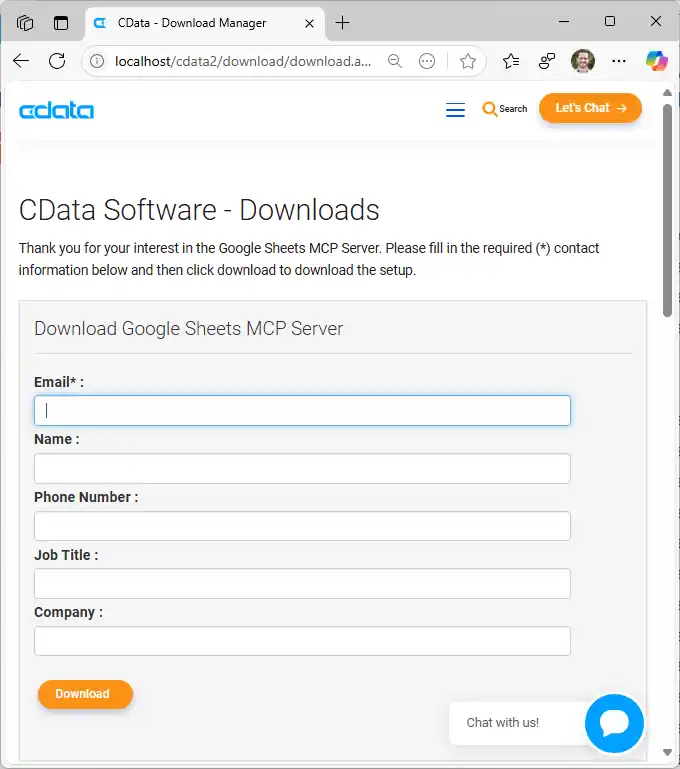
- ダウンロードしたインストーラーをダブルクリックして実行します。
- 画面の指示に従ってインストールを完了させます。
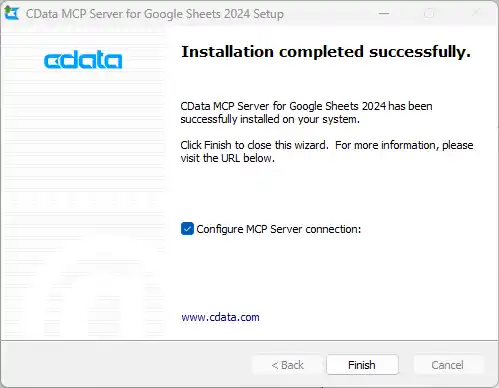
インストールが完了したら、Dynamics NAV に接続して Code Assist MCP アドオンの設定を行います。
ステップ 2:Dynamics NAV への接続を設定
- インストール後、CData Code Assist MCP for Dynamics NAV の設定ウィザードを開きます。
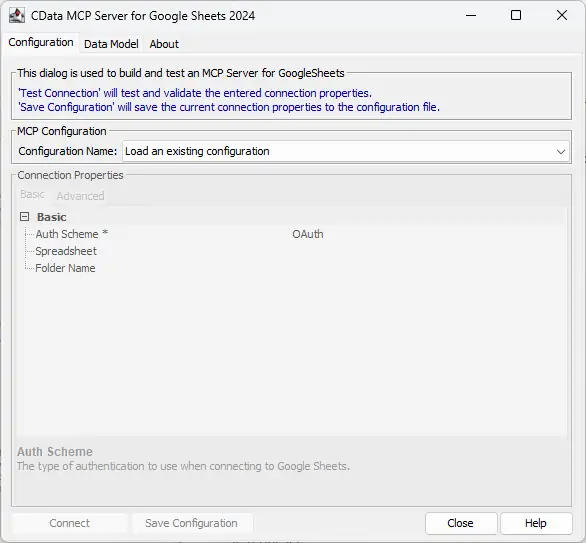
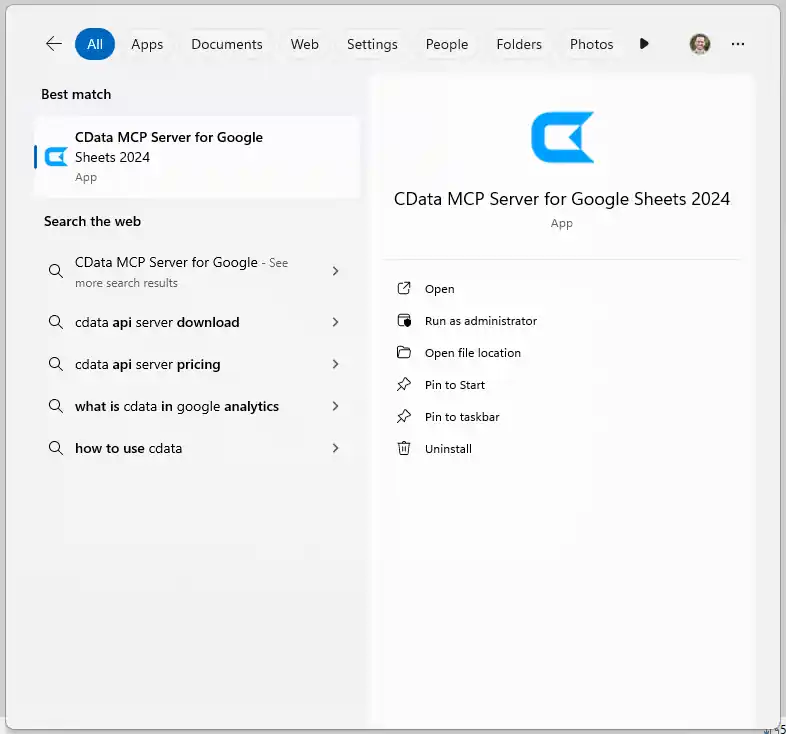
注意:ウィザードが自動的に開かない場合は、Windows の検索バーで「CData Code Assist MCP for Dynamics NAV」と検索し、アプリケーションを起動してください。
- MCP Configuration > Configuration Name で、既存の構成を選択するか、
を選択して新しい構成を作成します。 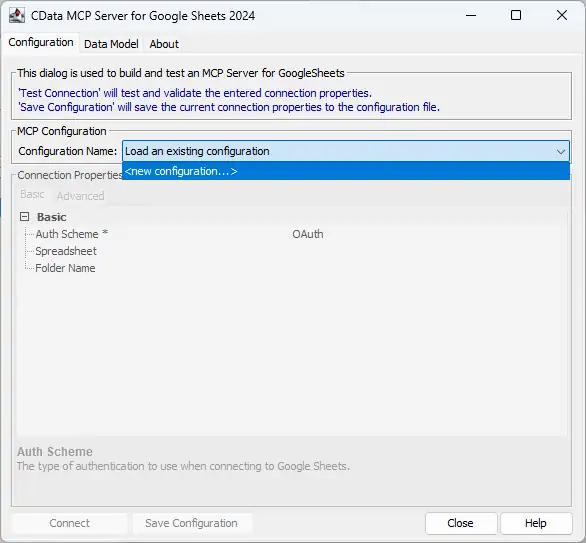
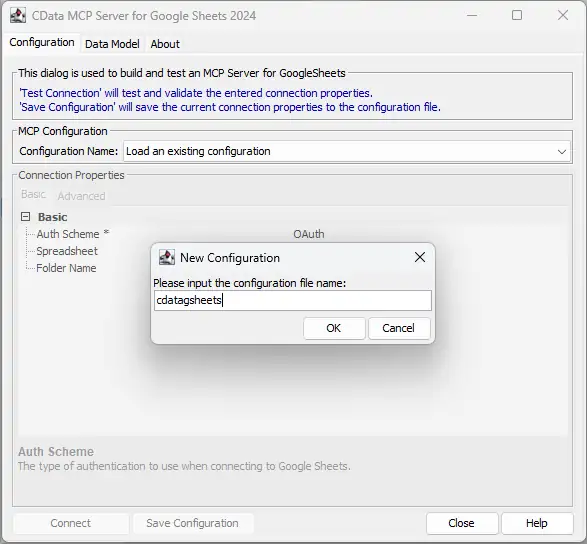
- 構成名を入力(例:「cdata_dynamicsnav」)し、OK をクリックします。
-
設定ウィザードに適切な接続プロパティを入力します。
Dynamics NAV 接続プロパティの取得・設定方法
Dynamics NAV に接続する前に、サーバーでOData サービスを有効にしておく必要があります。OData サービスを有効にすると、CData 製品はサーバーで発行されるあらゆるサービスにクエリできるようになります。Url を有効なDynamics NAV サーバー組織のルート(例:http://MyServer:7048)およびServerInstance(例:DynamicsNAV71)に設定します。 もしサーバーにService Default Company がない場合は、Company(例:'CRONUS Canada, Inc.')も設定する必要があります。 マルチテナントインストールでは、Tenant にテナントId(例:'Cronus1')を指定します。
認証するには、User およびPassword プロパティを設定して、Dynamics NAV ログインクレデンシャルまたはWindows ユーザークレデンシャルを有効にします。 AuthScheme で適切な認証メソッドを選択します。
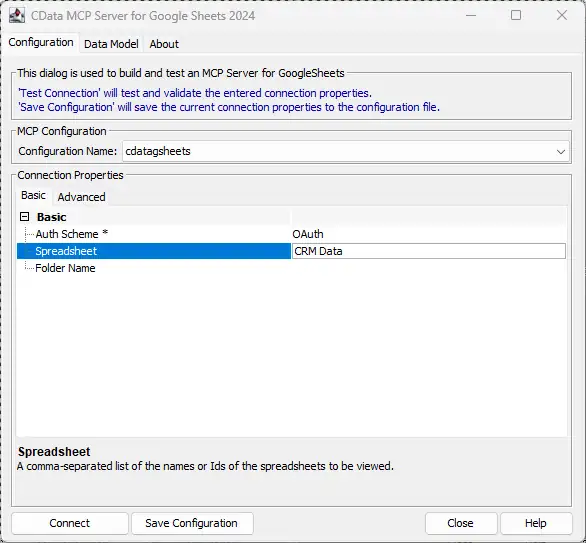
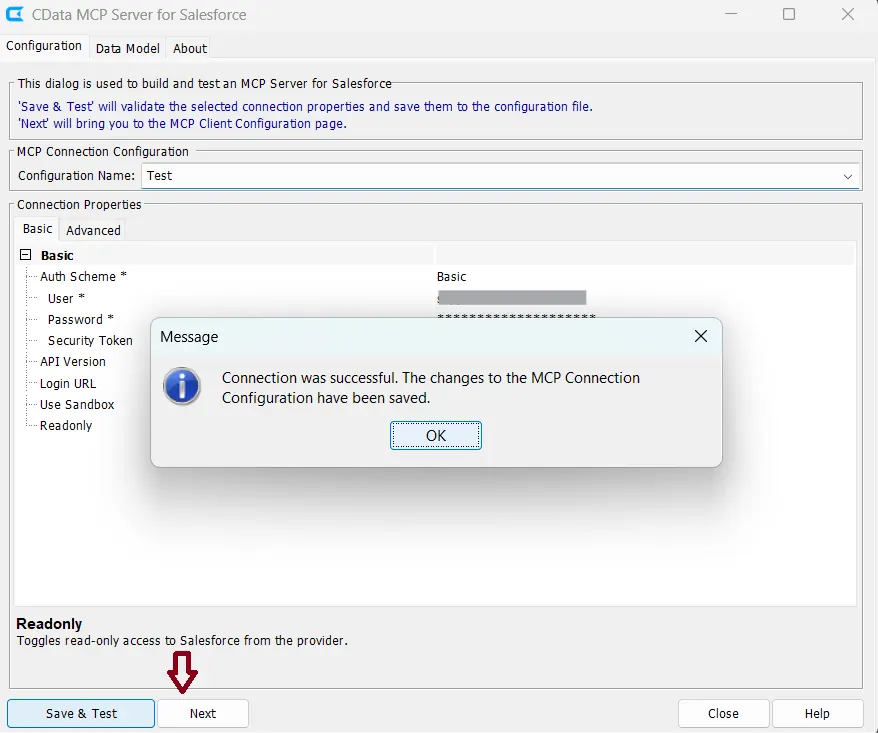
- 接続 をクリックして、Dynamics NAV と認証します。
- 次に、Save Configuration をクリックして Code Assist MCP アドオンの構成を保存します。
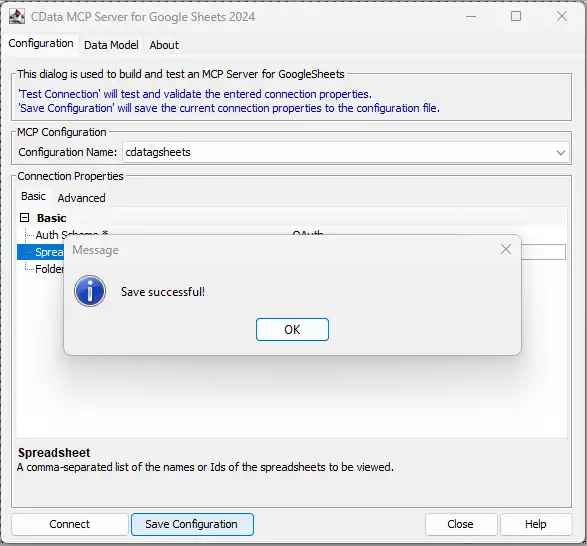
この操作により、Claude Code が Code Assist MCP アドオンを起動する際に参照する .mcp 構成ファイルが作成されます。Code Assist MCP アドオンの設定が完了したら、続いて Claude Code に接続していきましょう。
ステップ 3:Code Assist MCP アドオンを Claude Code に接続
- ターミナルから Claude Code CLI をインストールします。
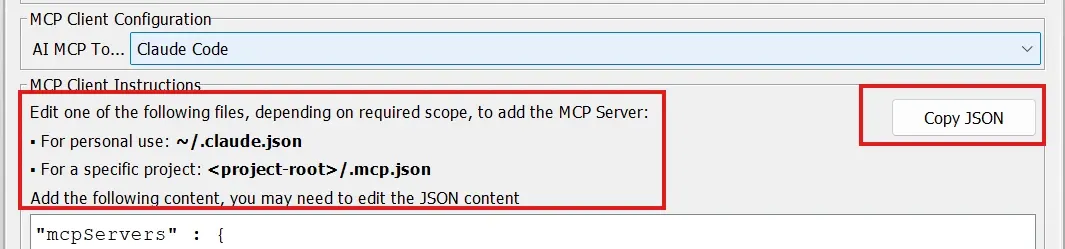
- Claude Code の構成ファイル ~/.config/claude-code/config.json(または初期化後に表示されるパス)を開きます。
方法 1:MCP 構成を手動で追加
- mcp.json ファイルをお好みのエディタで開きます。
- 以下のコードを追加します。
{
"mcpServers" : {
  "cdata_dynamicsnav" : {
    "type" : "stdio",
    "command" : "C:\Program Files\CData\CData Code Assist MCP for Dynamics NAV\jre\bin\java.exe",
    "args" : [ "-Dfile.encoding=UTF-8", "-jar", "C:\Program Files\CData\CData Code Assist MCP for Dynamics NAV/lib/cdata.mcp.dynamicsnav.jar", "cdata_dynamicsnav" ],
    "env" : {}
  }
}
}
注意:command の値は Java 17 以上の java.exe 実行ファイルのパスを、JAR パスにはインストール済みの CData Code Assist MCP アドオンの .jar ファイルのパスを指定してください。最後の引数は、CData 設定ウィザードで保存した MCP 構成名と一致させる必要があります(例:「cdata_dynamicsnav」)。
方法 2:CData Code Assist MCP for Dynamics NAV の UI から MCP 構成をコピー
- 設定ウィザードで接続の保存とテストが完了したら、Next をクリックします。
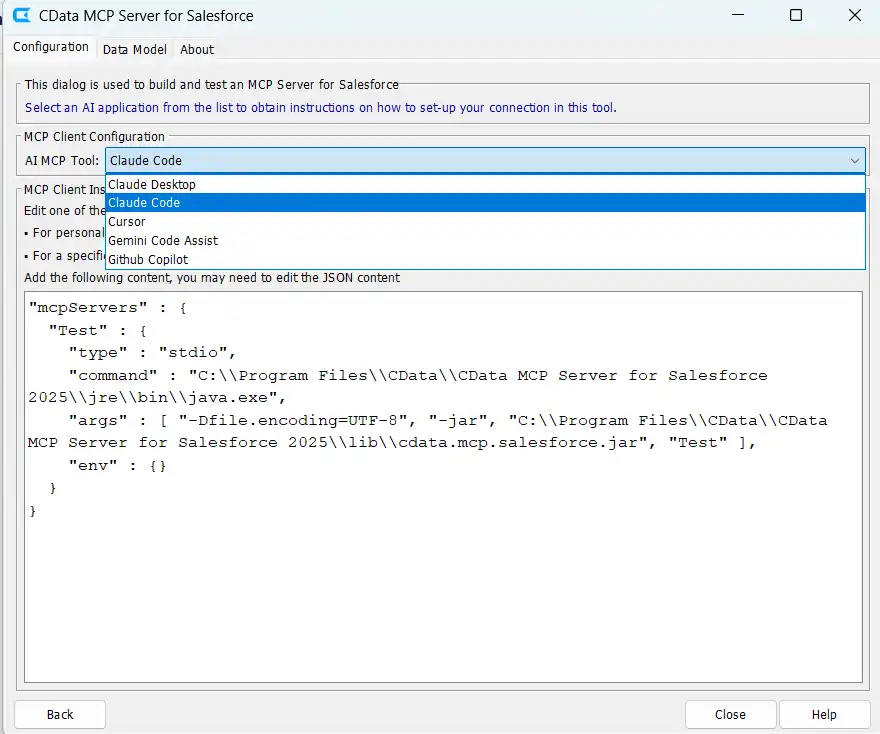
- AI MCP Tool ドロップダウンから Claude Code を選択します。
- Copy JSON をクリックして、生成された MCP 構成をクリップボードにコピーします。
- コピーした JSON を mcp.json ファイルに貼り付けます。
ステップ 4:Claude Code で接続を確認
Claude Code には、ビルド開始前に接続がアクティブであることを確認するためのツールが用意されています。
- ターミナルを開き、プロジェクトディレクトリに移動して claude mcp list コマンドを実行します。
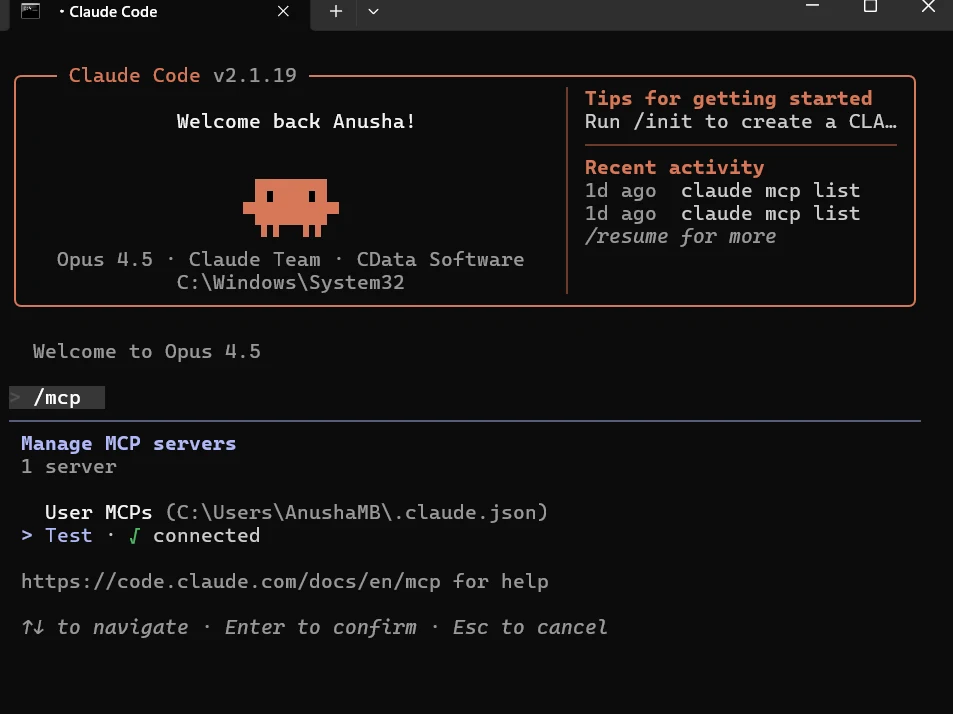
- 構成名が Connected ステータスで表示されることを確認します。
- claude コマンドを実行して Claude Code を起動します。
- Claude Code セッション内で /mcp と入力し、アクティブなサーバーを確認します。

ステップ 5:Claude Code でリアルタイムの Dynamics NAV のデータをクエリ
接続が確認できたら、自然言語のプロンプトを使ってリアルタイムの Dynamics NAV のデータをクエリ・操作できます。
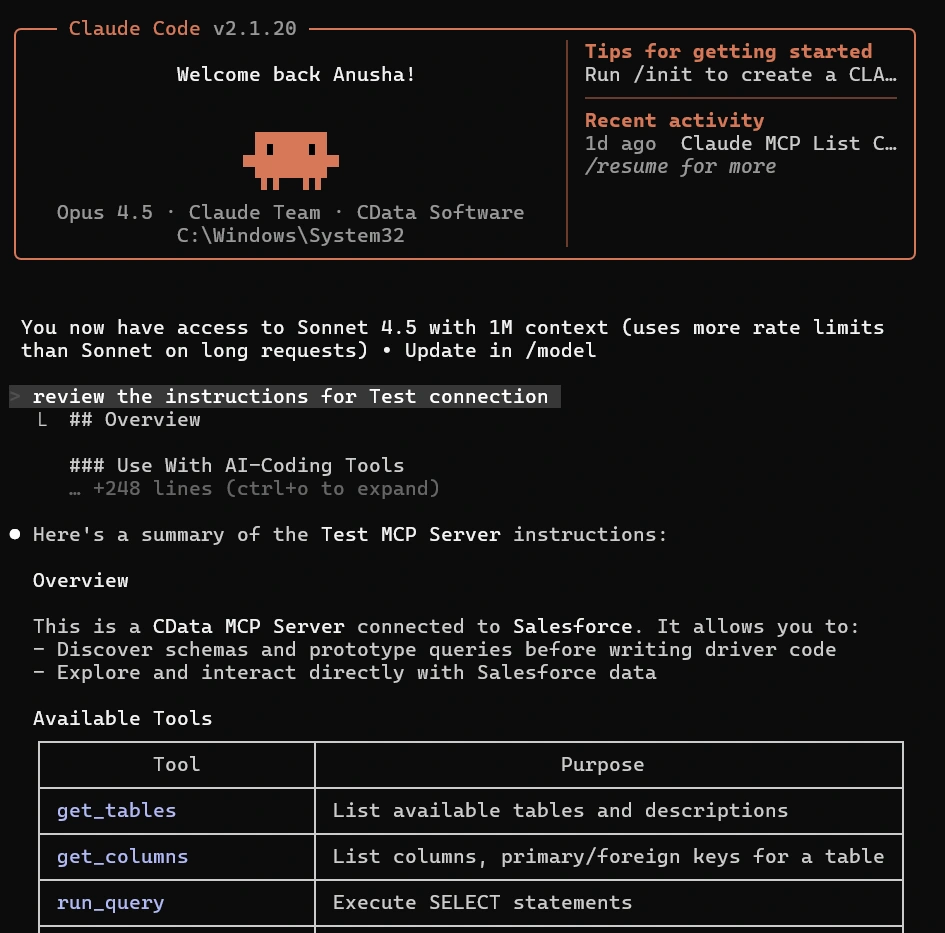
- Claude Code に MCP 接続の手順を確認するようプロンプトを入力し、コード記述時に適切なコンテキストが揃っていることを確認します。
- 自然言語のプロンプトでビルドを開始しましょう!例えば:
プロジェクトでは Customer のデータが非常に重要です。Name や Prices_Including_VAT などの主要なカラムからデータを取得してください。
Claude Code は MCP アドオンを使用して Dynamics NAV に接続し、リクエストされたデータを取得して、ターミナル上に直接結果を表示します。
AI を業務データにつなげて、業務を圧倒的に効率化!
Code Assist MCP を無料でダウンロードして、AI ツールに開発中のリアルタイム Dynamics NAV のデータへのスキーマ対応アクセスを提供しましょう。本番環境への移行準備が整ったら、CData Dynamics NAV Drivers がエンタープライズグレードのパフォーマンス、セキュリティ、信頼性を備えた同等の SQL ベースアクセスを提供します。
CData コミュニティにアクセスして、洞察を共有したり、質問したり、MCP を活用した AI ワークフローの可能性を一緒に探っていきましょう。
