






Connect Spreadsheets 経由で Google Sheets からElasticsearch ののデータにリアルタイムアクセス

Connect AI をお探しですか?
Connect AI アカウントには Connect Spreadsheets が含まれているため、以下の手順をそのままご利用いただけます。Connect Spreadsheets プラットフォームの参照時に若干の違いがある場合がありますが、基本的な操作は同じです。
Google Sheets は、Google が提供するウェブベースのスプレッドシートプログラムです。CData Connect Spreadsheets と連携することで、Google Sheets から直接Elasticsearch のデータに簡単にアクセスでき、データ分析、コラボレーション、計算などのタスクを実行できます。この記事では、Connect Spreadsheets で Elasticsearch に接続し、Google Sheets でシームレスにElasticsearch のデータにリアルタイムアクセスする方法を詳しく説明します。
Connect Spreadsheets は、Microsoft Excel や Google Sheets にライブデータを取り込む最も簡単な方法です。ファイルのダウンロード、加工、アップロードといった作業は不要になります。データに接続し、必要なデータセットを選択して、スプレッドシートにインポートするだけです。
このセットアップには、Connect Spreadsheets アカウントと Connect Spreadsheets Google Sheets アドオンが必要です。Connect Spreadsheets の無料アカウントにサインアップし、無料の Connect Spreadsheets Google Sheets アドオンをインストールしてください。
Elasticsearch データ連携について
CData を使用すれば、Elasticsearch のライブデータへのアクセスと統合がこれまでになく簡単になります。お客様は CData の接続機能を以下の目的で利用しています:
- SQL エンドポイントと REST エンドポイントの両方にアクセスでき、接続を最適化し、Elasticsearch データの読み書きに関してより多くのオプションを提供します。
- v2.2 以降およびオープンソース Elasticsearch サブスクリプションを含む、ほぼすべての Elasticsearch インスタンスに接続できます。
- SCORE() 関数を明示的に要求することなく、常にクエリ結果の関連性スコアを受け取ることができます。これにより、サードパーティツールからのアクセスが簡素化され、クエリ結果のテキスト関連性のランキングを簡単に確認できます。
- 複数のインデックスを検索でき、クライアントマシンではなく Elasticsearch がクエリと結果の管理・処理を担当します。
ユーザーは、Crystal Reports、Power BI、Excel などの分析ツールと Elasticsearch データを統合し、当社のツールを活用して、Elasticsearch を含むすべてのデータソースへの単一のフェデレートアクセスレイヤーを実現しています。
CData の Elasticsearch ソリューションの詳細については、ナレッジベース記事をご覧ください:CData Elasticsearch Driver Features & Differentiators
はじめに
Google Sheets 向けに Elasticsearch 接続を設定
Google Sheets から Elasticsearch への接続は、Connect Spreadsheets を介して行います。Google Sheets でElasticsearch のデータを操作するには、まず Elasticsearch への接続を作成・設定します。
- Connect Spreadsheets にログインし、Connections をクリックして Add Connection をクリック

- Add Connection パネルから「Elasticsearch」を選択

-
Elasticsearch に接続するために必要な認証プロパティを入力します。
Elasticsearch 接続プロパティの取得・設定方法
接続するには、Server およびPort 接続プロパティを設定します。 認証には、User とPassword プロパティ、PKI (public key infrastructure)、またはその両方を設定します。 PKI を使用するには、SSLClientCert、SSLClientCertType、SSLClientCertSubject、およびSSLClientCertPassword プロパティを設定します。
CData 製品は、認証とTLS/SSL 暗号化にX-Pack Security を使用しています。TLS/SSL で接続するには、Server 値に'https://' を接頭します。Note: PKI を 使用するためには、TLS/SSL およびクライアント認証はX-Pack 上で有効化されていなければなりません。
接続されると、X-Pack では、設定したリルムをベースにユーザー認証およびロールの許可が実施されます。
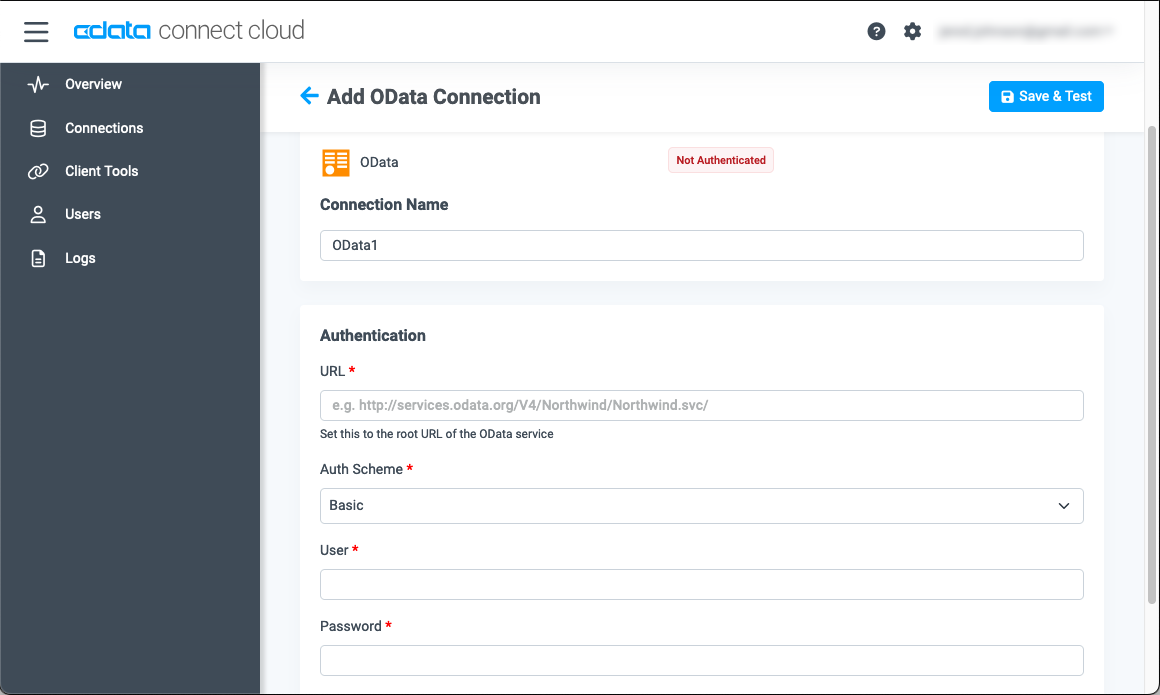
- Create & Test をクリック
接続の設定が完了したら、Google Sheets からElasticsearch のデータに接続する準備が整いました。
Google Sheets から Elasticsearch ののデータにリアルタイムアクセス
以下の手順で、Google Sheets から Connect Spreadsheets に接続し、Elasticsearch のデータにリアルタイムでアクセスします。
- Google Sheets にログインし、新しいシートを作成(または既存のシートを開きます)。
- 「拡張機能」をクリックし、「アドオンを取得」をクリック(すでにアドオンをインストール済みの場合は、手順5に進んでください)。
- Connect Spreadsheets Add-On を検索し、アドオンをインストールします。

- アドオンを承認します。

- Google Sheets に戻り、「拡張機能」をクリックして Connect Spreadsheets アドオンを開きます。

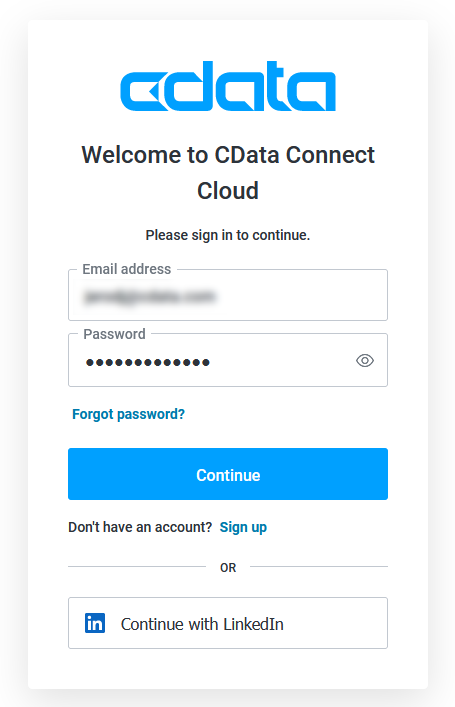
- アドオンパネルで「Log in」をクリックし、Connect Spreadsheets アカウントにサインイン・認証します。
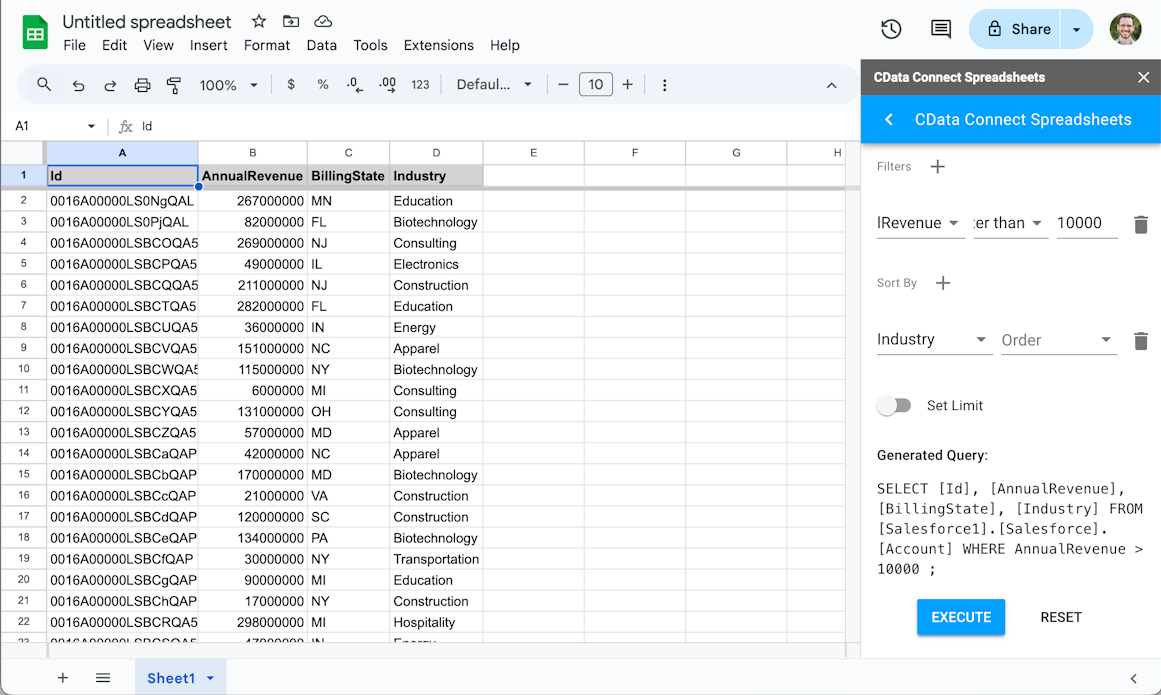
- Google Sheets の Connect Spreadsheets パネルで Import をクリック

- Connection(例:Elasticsearch1)、Table(例:Orders)、インポートする Columns を選択
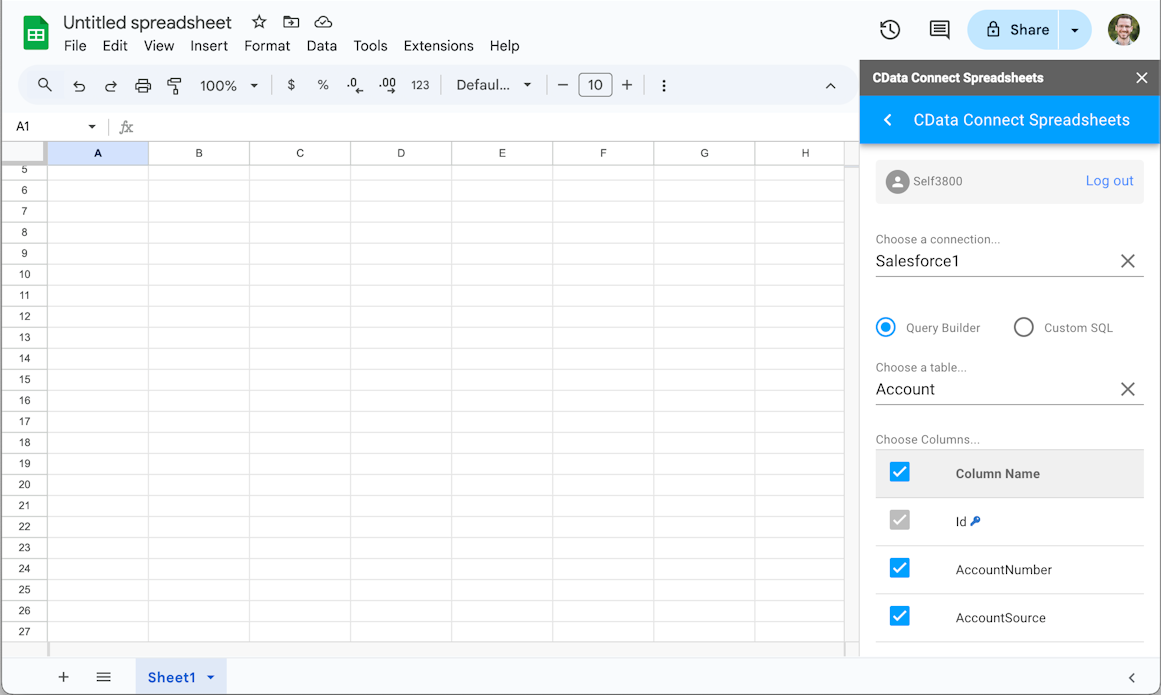
- 必要に応じて Filters、Sorting、Limit を追加

- Execute をクリックしてデータをインポートし、既存のシートを上書きするか新しいシートを作成するかを選択します。
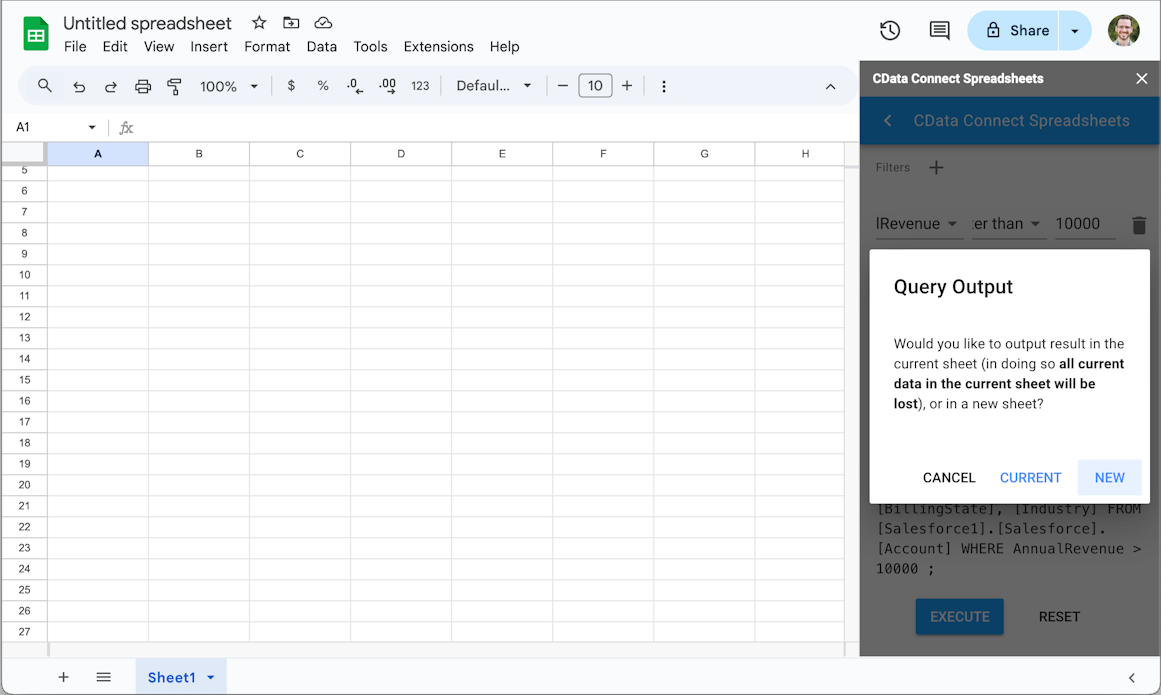
クラウドアプリから Elasticsearch ののデータにリアルタイムアクセス
これで、Google Sheets ワークブックからElasticsearch のデータへのクラウド間のダイレクト接続が確立されました。計算、集計、コラボレーションなど、さまざまな用途でワークブックにデータを追加できます。
Connect Spreadsheets を試して、クラウドアプリから直接 300 以上の SaaS、Big Data、NoSQL ソースにリアルタイムでアクセスしてみてください。