





Qlik Sense Cloud で Excel ののデータを使ってアプリを作成

Qlik Sense Cloud は、データビジュアライゼーションを作成・共有し、新しい方法で情報を操作できるツールです。CData Connect Server は Excel 用の仮想データベースを作成し、Excel の OData API(Qlik Sense Cloud でネイティブに利用可能)を生成できます。Qlik Sense Cloud と CData Connect Server を組み合わせることで、SaaS やクラウドベースのビッグデータ、NoSQL ソースすべてにリアルタイム接続できます。データを移行したり、独自の連携を構築する必要はありません。Qlik Sense Cloud から Connect Server に他の REST サービスと同様に接続するだけで、Excel のデータに即座にリアルタイムアクセスできます。
この記事では、2 つの接続について説明します。
- Connect Server で Excel に接続する
- Qlik Sense Cloud から Connect Server に接続してモデルを作成し、シンプルなダッシュボードを構築する
Connect Server で Excel への接続を設定
Qlik Sense Cloud からExcel のデータに接続するには、Connect Server インスタンスから Excel へのアクセスを設定する必要があります。具体的には、ユーザーの作成、Excel への接続、OData エンドポイントの追加、および(オプションで)CORS の設定を行います。
Connect Server ユーザーの追加
Qlik Sense Cloud から Excel に接続するための Connect Server ユーザーを作成します。
- Users -> Add をクリック
- ユーザーを設定
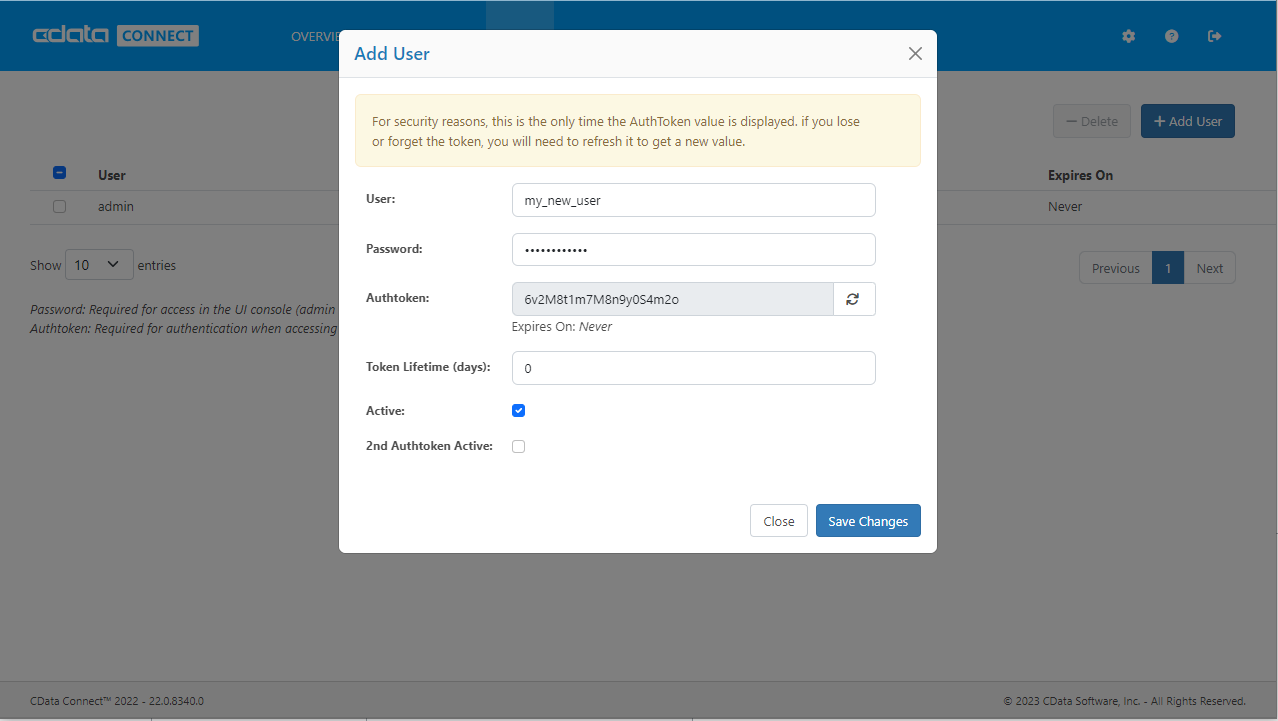
- Save Changes をクリックし、新しいユーザーの Authtoken をメモ
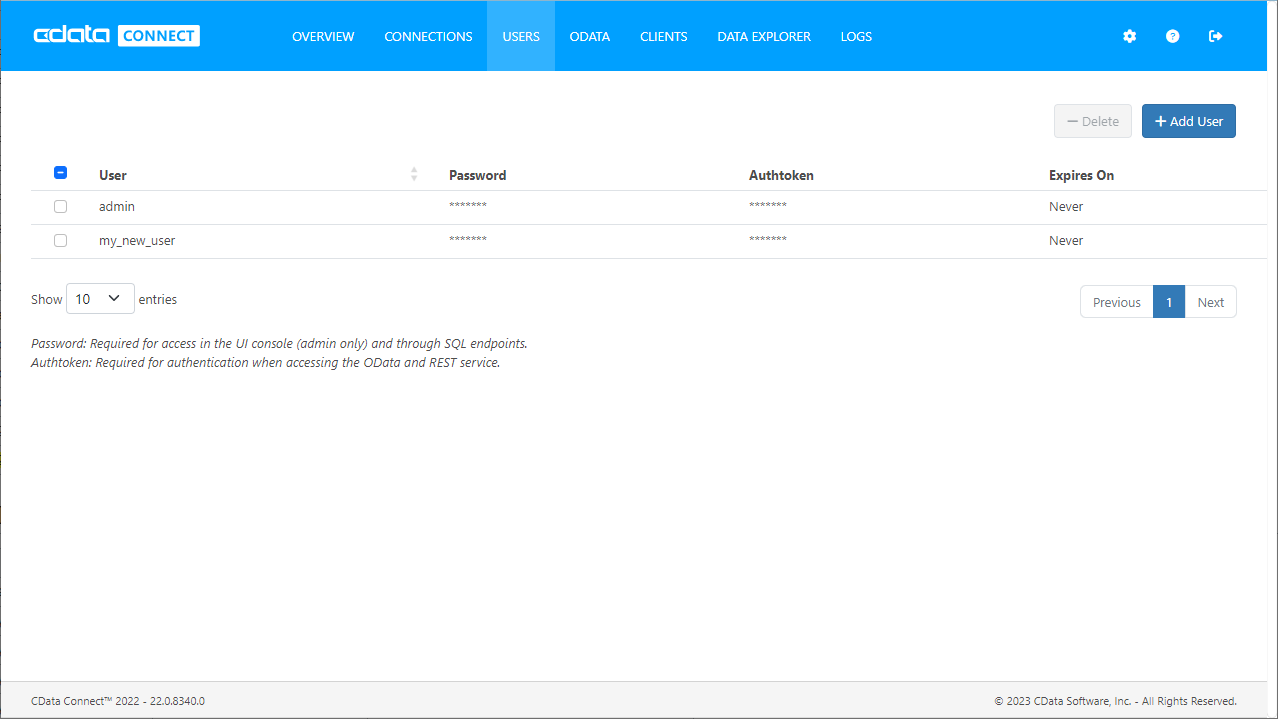
Connect Server から Excel に接続
CData Connect Server は、シンプルなポイントアンドクリック インターフェースでデータソースへの接続と API の生成を行えます。
- Connect Server を開いて Connections をクリック
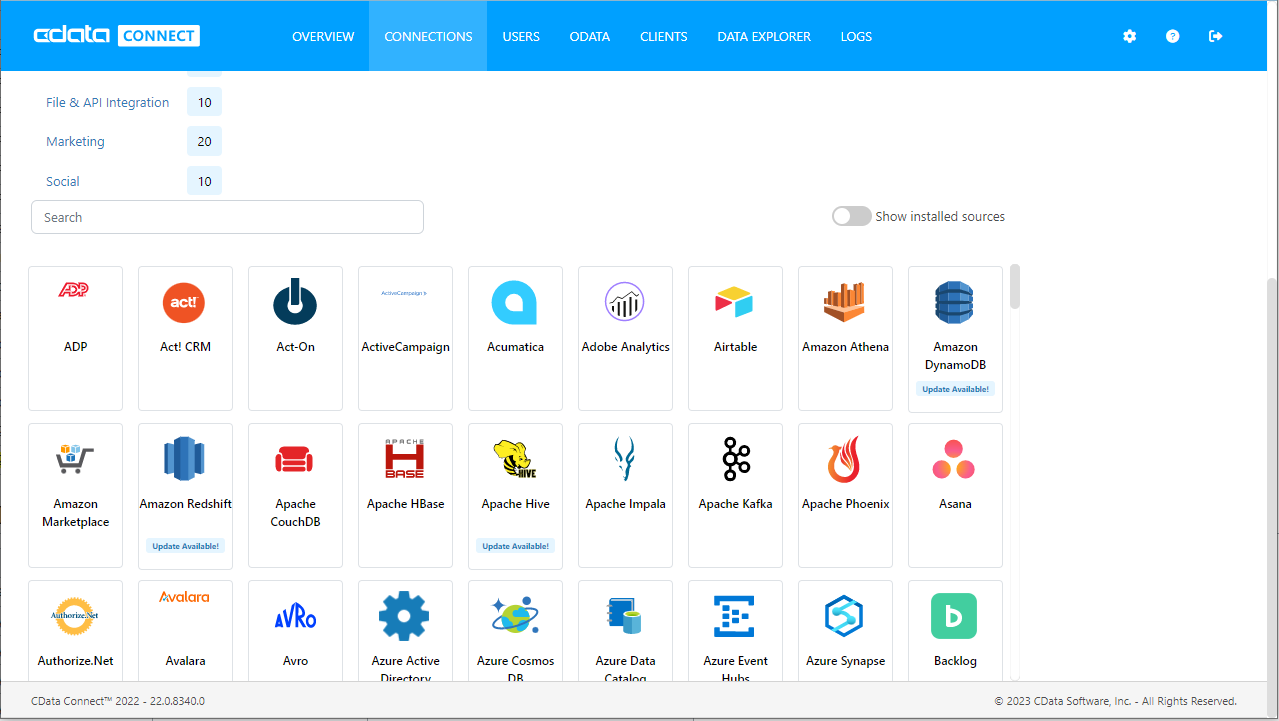
- Available Data Sources から「Excel」を選択
- Excel に接続するために必要な認証プロパティを入力
Authentication セクションのExcelFile には有効なExcel ファイルを設定する必要があります。
Amazon S3 内のExcel への接続
URI をバケット内のExcel ファイルに設定します。さらに、次のプロパティを設定して認証します。
- AWSAccessKey:AWS アクセスキー(username)に設定。
- AWSSecretKey:AWS シークレットキーに設定。
Box 内のExcel への接続
URI をExcel ファイルへのパスに設定します。Box へ認証するには、OAuth 認証標準を使います。 認証方法については、Box への接続 を参照してください。
Dropbox 内のExcel への接続
URI をExcel ファイルへのパスに設定します。Dropbox へ認証するには、OAuth 認証標準を使います。 認証方法については、Dropbox への接続 を参照してください。ユーザーアカウントまたはサービスアカウントで認証できます。ユーザーアカウントフローでは、以下の接続文字列で示すように、ユーザー資格情報の接続プロパティを設定する必要はありません。
SharePoint Online SOAP 内のExcel への接続
URI をExcel ファイルを含むドキュメントライブラリに設定します。認証するには、User、Password、およびStorageBaseURL を設定します。
SharePoint Online REST 内のExcel への接続
URI をExcel ファイルを含むドキュメントライブラリに設定します。StorageBaseURL は任意です。指定しない場合、ドライバーはルートドライブで動作します。 認証するには、OAuth 認証標準を使用します。
FTP 内のExcel への接続
URI をExcel ファイルへのパスが付いたサーバーのアドレスに設定します。認証するには、User およびPassword を設定します。
Google Drive 内のExcel への接続
デスクトップアプリケーションからのGoogle への認証には、InitiateOAuth をGETANDREFRESH に設定して、接続してください。詳細はドキュメントの「Google Drive への接続」を参照してください。
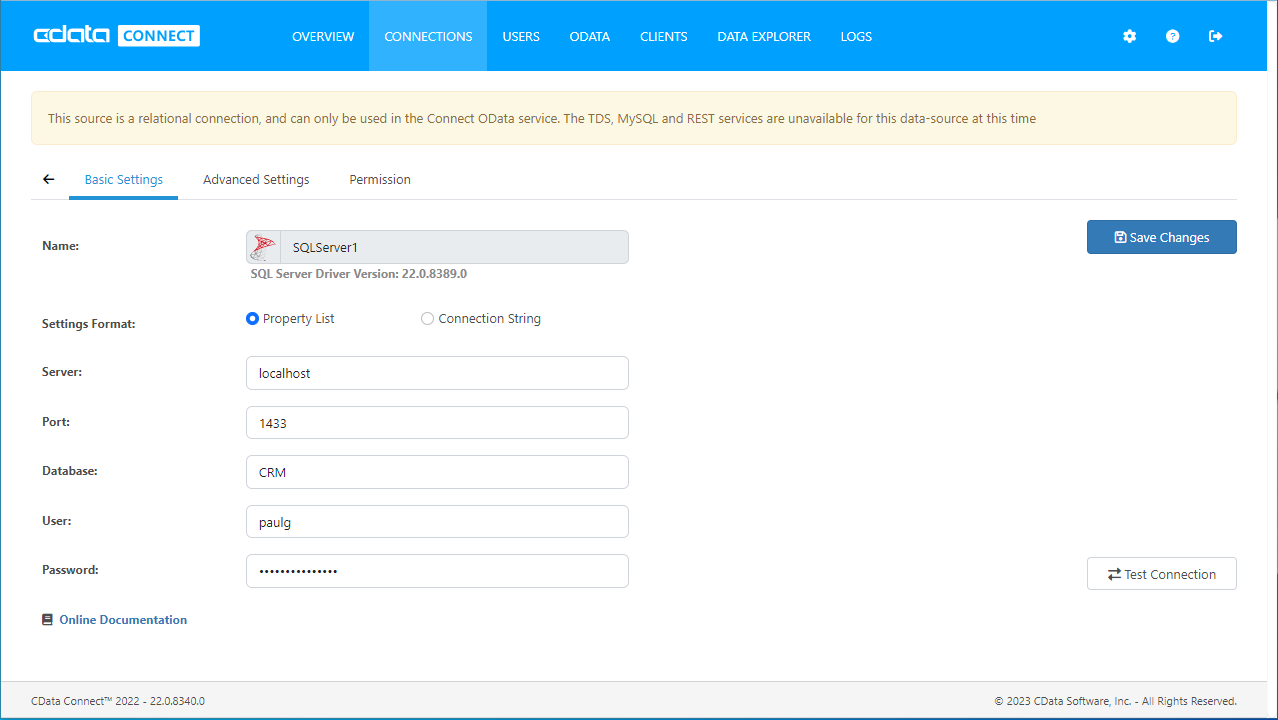
- Save Changes をクリック
- Privileges -> Add をクリックし、新しいユーザー(または既存ユーザー)に適切な権限を追加(Reveal には SELECT のみ必要)
Connect Server で Excel の OData エンドポイントを追加
Excel への接続後、目的のテーブルの OData エンドポイントを作成します。
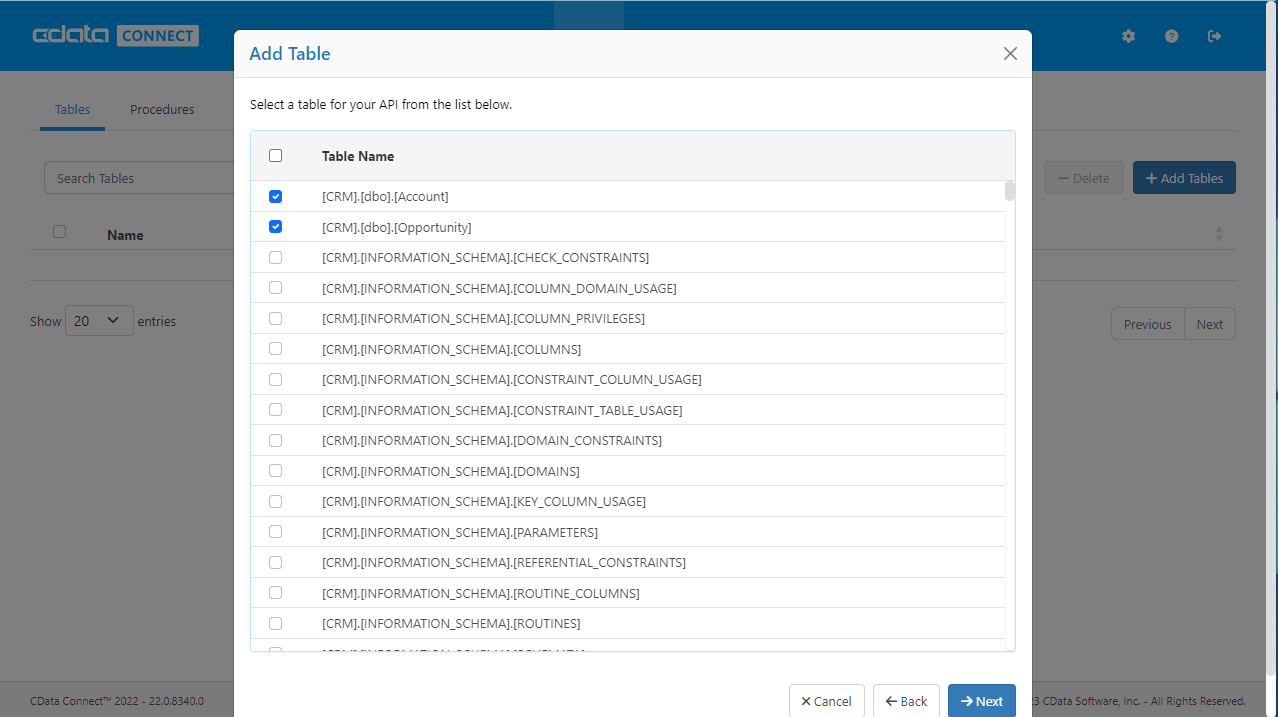
- OData -> Tables -> Add Tables をクリック
- Excel データベースを選択
- 使用するテーブルを選択して Next をクリック
- (オプション)リソースを編集して特定のフィールドなどを選択
- 設定を保存
(オプション)クロスオリジンリソース共有(CORS)の設定
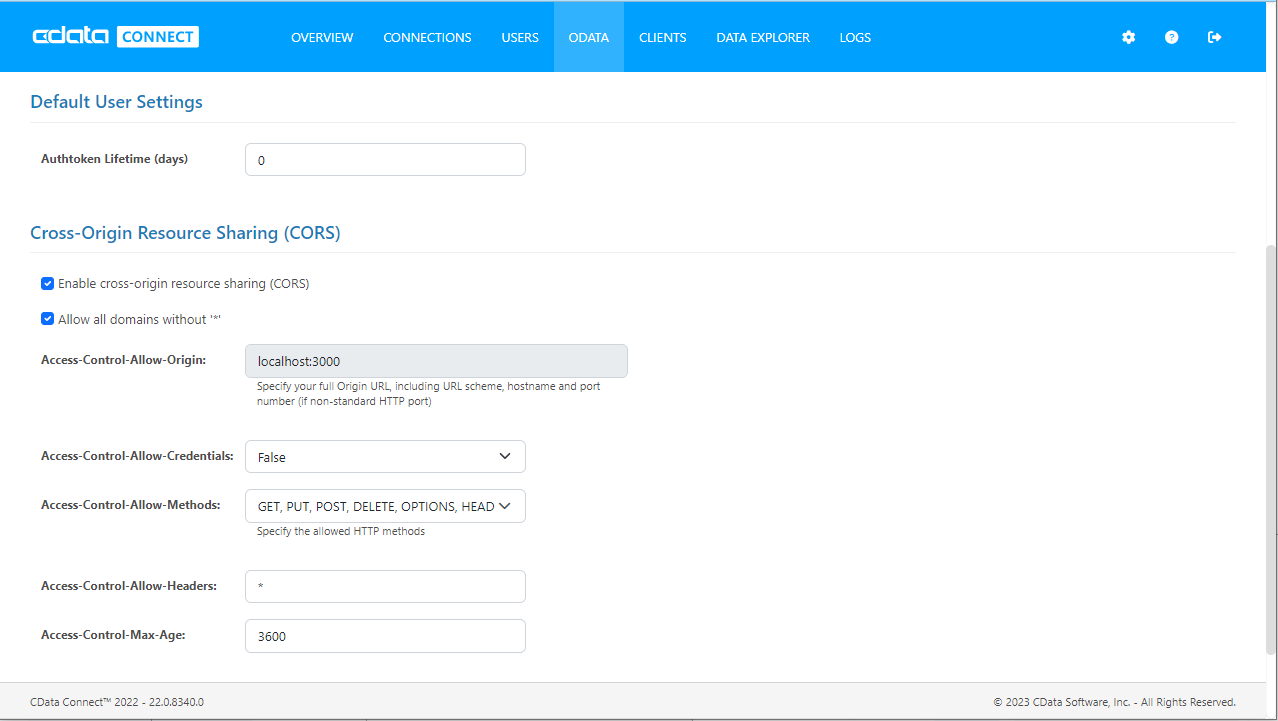
Ajax などのアプリケーションから複数のドメインにアクセスして接続する場合、クロスサイトスクリプティングの制限に違反する可能性があります。その場合は、OData -> Settings で CORS 設定を構成します。
- Enable cross-origin resource sharing (CORS): ON
- Allow all domains without '*': ON
- Access-Control-Allow-Methods: GET, PUT, POST, OPTIONS
- Access-Control-Allow-Headers: Authorization
設定への変更を保存します。
Excel ののデータから Qlik Sense アプリを作成
Excel への接続と OData エンドポイントの作成が完了したら、ビジュアライゼーション、分析、レポートなどのためにExcel のデータを Qlik Sense アプリに追加する準備が整いました。
新しいアプリを作成してデータをアップロード
- Qlik Sense インスタンスにログインし、新しいアプリを作成するボタンをクリック
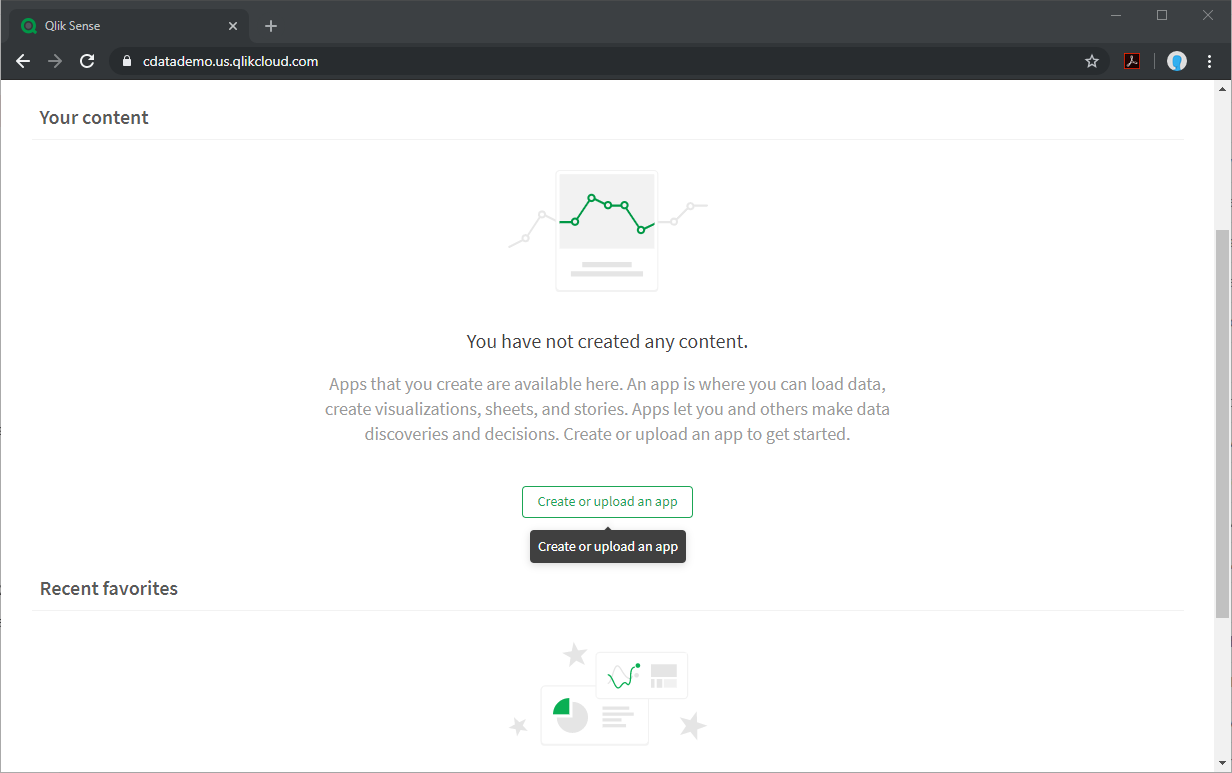
- 新しいアプリに名前を付けて設定し、「Create」をクリック
- ワークスペースで、新しいアプリをクリックして開く
- ファイルやその他のソースからデータを追加するためにクリック
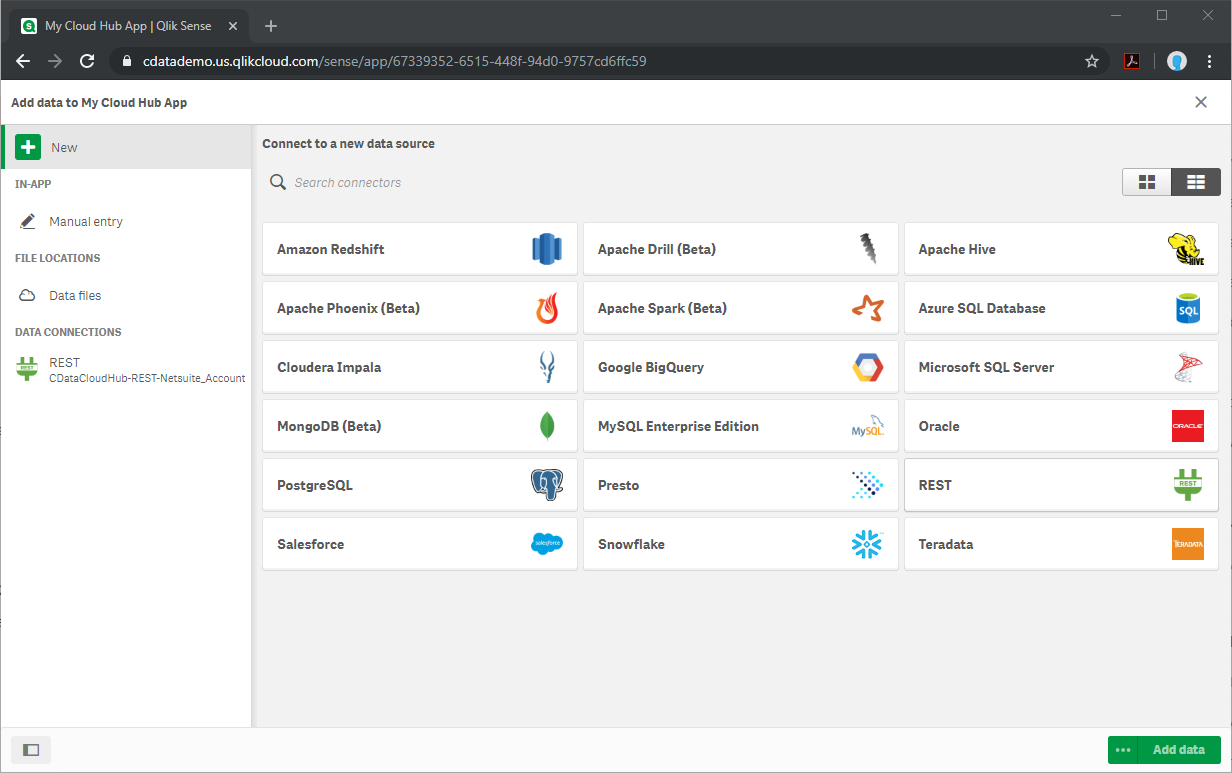
- REST コネクタを選択し、設定プロパティを構成します。ほとんどの場合、以下の例外を除いてデフォルト値を使用します。
- URL: Excel テーブルの API エンドポイントに設定し、CSV レスポンスを確保するために @CSV URL パラメータを使用(例:CONNECT_SERVER_URL/api.rsc/Excel_Sheet?@CSV)
- Authentication Schema: 「Basic」に設定
- User Name: 上記で設定したユーザー名に設定
- Password: 上記ユーザーの Authtoken に設定
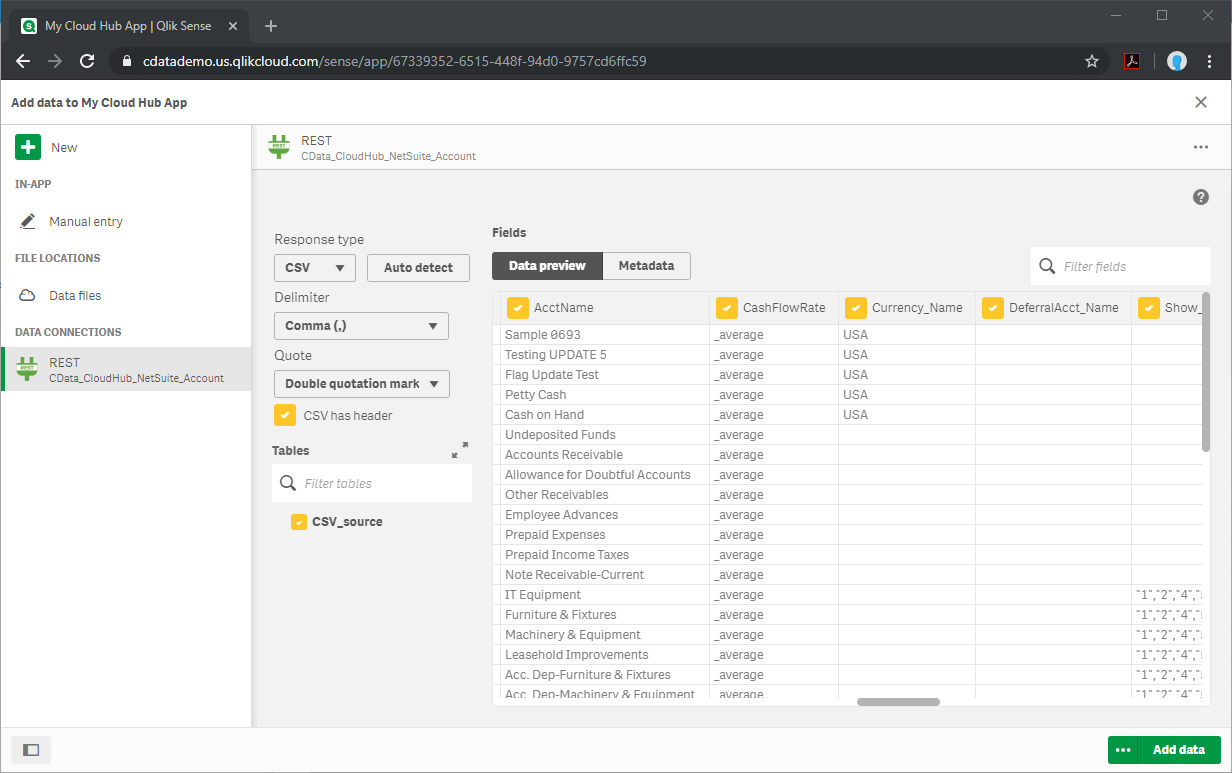
- 「Create」をクリックして Connect Server にExcel のデータをクエリ
- 「CSV has header」にチェックを入れ、「Tables」で「CSV_source」を選択
- カラムを選択して「Add data」をクリック
インサイトの生成またはアプリのカスタマイズ
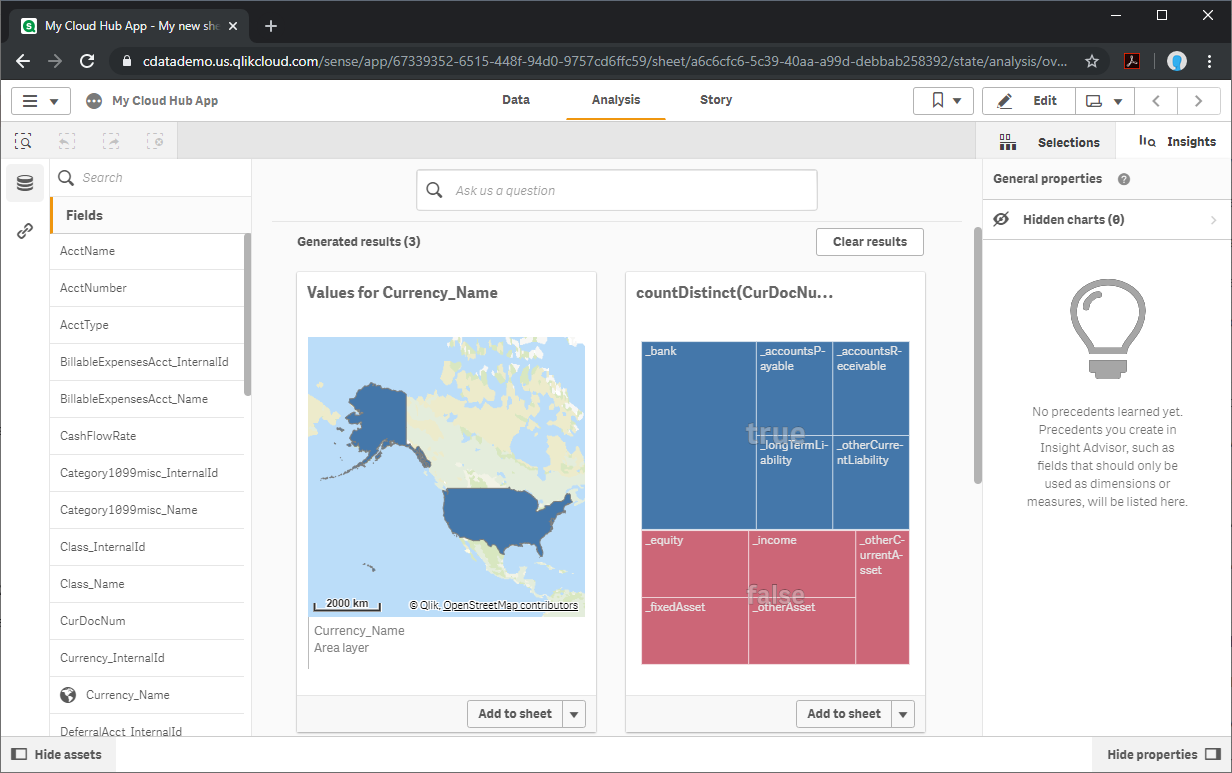
データが Qlik Sense に読み込まれたら、インサイトの発見を開始できます。「Generate insights」をクリックすると、Qlik がデータを分析します。または、Excel のデータに基づいてカスタムビジュアライゼーション、レポート、ダッシュボードを構築できます。
詳細情報と無料トライアル
これで、リアルタイムExcel のデータからシンプルながらも強力なダッシュボードを作成できました。Excel(および 250 以上のその他のデータソース)から OData フィードを作成する方法の詳細については、Connect Server ページをご覧ください。無料トライアルにサインアップして、Qlik Sense Cloud でリアルタイムExcel のデータの活用を始めましょう。