






Tableau Server へのFoursquare ダッシュボードの公開・パブリッシュ

エンタープライズBI にFoursquare 連携機能を追加しましょう。CData ODBC Driver for API を使って、Tableau Server にFoursquare のデータをリアルタイム連携して、ダッシュボードを公開。企業の他のメンバーに連携レポート・ダッシュボードを共有しましょう。
この記事では、クライアントおよびサーバーでのでのDSN の設定、Foursquare のデータソースのTableau Server へのパブリッシュ、ワークブック全体のTableau Server へのパブリッシュまでの手順を説明します。データソースをパブリッシュすると、Tableau Server で更新可能なワークブックを新しく作成することができるようになります。
CData ODBC ドライバとは?
CData ODBC ドライバは、以下のような特徴を持ったリアルタイムデータ連携ソリューションです。
- Foursquare をはじめとする、CRM、MA、会計ツールなど多様なカテゴリの270種類以上のSaaS / オンプレミスデータソースに対応
- 多様なアプリケーション、ツールにFoursquare のデータを連携
- ノーコードでの手軽な接続設定
- 標準 SQL での柔軟なデータ読み込み・書き込み
CData ODBC ドライバでは、1.データソースとしてFoursquare の接続を設定、2.Tableau Server 側でODBC Driver との接続を設定、という2つのステップだけでデータソースに接続できます。以下に具体的な設定手順を説明します。
CData ODBC ドライバのインストールとFoursquare への接続設定
まずは、本記事右側のサイドバーからAPI ODBC Driver の無償トライアルをダウンロード・インストールしてください。30日間無償で、製品版の全機能が使用できます。
Tableau Desktop でワークブックやデータソースを作成して、Tableau Server にワークブックやデータソースをパブリッシュするには、デスクトップとサーバーのそれぞれのマシンでDSN 設定を行う必要があります。両方のマシンで厳密に同じ名前のDSN を作成して接続する必要があります。以下がFoursquare に接続するための情報です。Windows とLinux ODBC では設定に異なる点がありますので、ドキュメントを参照してください。
API キー認証の設定
Foursquare Places API は Service Key(Bearer トークン)認証を使用します。Service Key を取得するには、以下のステップで進めます:
- https://foursquare.com/developers/ の Foursquare Developer Console にアクセスします
- 新しいプロジェクトを作成するか、既存のプロジェクトを選択します
- API Keys セクションに移動します
- Places API 用に新しい Service Key を生成します
以下の接続プロパティを設定して接続を確立してください:
- AuthScheme:APIKey に設定します。
- ServiceKey:Developer Console から取得した Foursquare の Service Key に設定します。
- XPlacesApiVersion:(オプション)API バージョンの日付に設定します。デフォルトは 2025-06-17 です。
API キー接続文字列の例
Profile=C:\profiles\Foursquare.apip;AuthScheme=APIKey;ProfileSettings='APIKey=your_personal_access_token';
DSN を設定する際には、Max Rows プロパティを設定することをお勧めします。これにより取得される行数が制限され、パフォーマンスを向上させます。
Windows
CData ODBC Driver for API on Windows の場合は、DSN 設定はドライバーをインストールした後に行います。ドライバーをインストール語にDSN 設定画面が開きます。マイクロソフトのODBC データソースアドミニストレータから設定を行うことも可能です。
Linux
CData ODBC Driver for API をLinux で利用する場合には、ドライバーのインストールでSystem DSN が事前定義されます。システムデータソースファイル(/etc/odbc.ini)を編集して、接続プロパティを入力することでDSN 設定を変更することができます。
/etc/odbc.ini
[CData API Source]
Driver = CData ODBC Driver for API
Description = My Description
Profile = C:\profiles\Foursquare.apip
AuthScheme = APIKey
ProfileSettings = 'APIKey = your_personal_access_token'
コンフィグレーションファイルの詳細設定については、製品ヘルプを参照してください。
Foursquare のデータソースをTableau に公開
Foursquare への接続を確立したら、Tableau でFoursquare のデータソースをパブリッシュして、組織内のユーザーがFoursquare のデータに連携するワークブックを作成して利用できるようにします。
Tableau 上でFoursquare のデータソースを作成してパブリッシュする
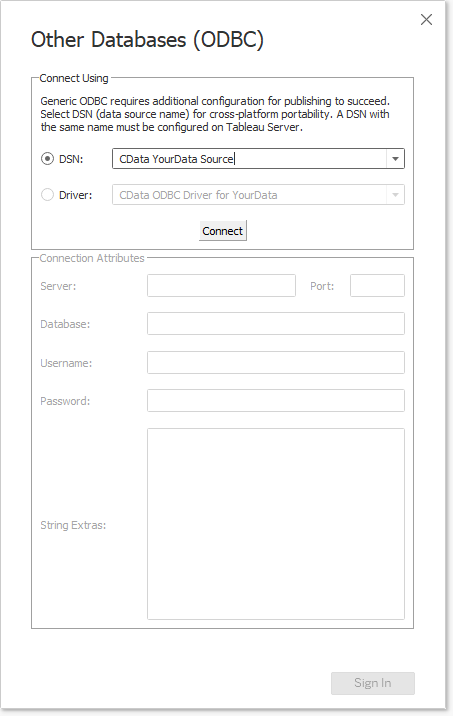
データソース画面で、その他のデータベース(ODBC) を選択します。システムDSN であるCData API Sys を選択します。
ドライバーのインストール時にシステムDSN とユーザーDSN を自動的に作成してくれます。Tableau Server では、システムDSN を使用します。
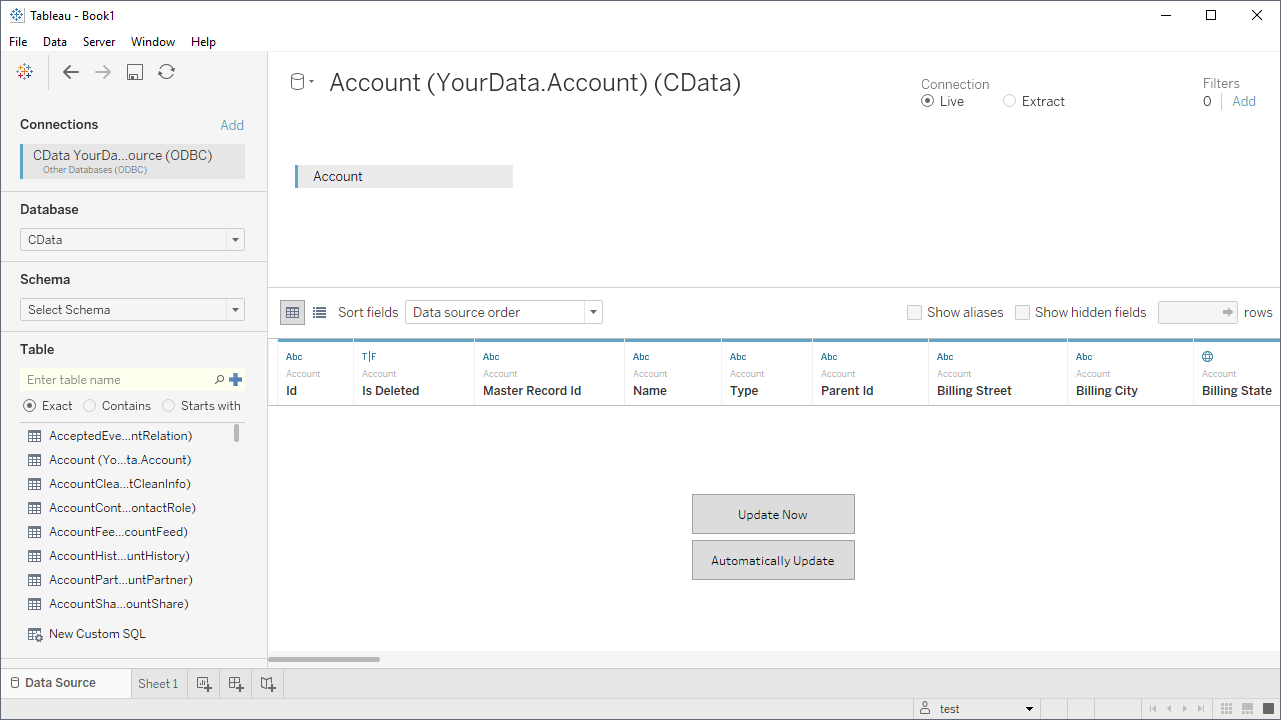
- [データベース]メニューでCData を選択します。
- [表]ボックスにテーブル名を入力、または[🔎]マーククリックして、テーブル一覧を表示させます。[新しいカスタムSQL]をクリックしてSQL クエリを入力することもできます。
- [データソース]ページで、テーブルをJOIN エリアにドラッグします。
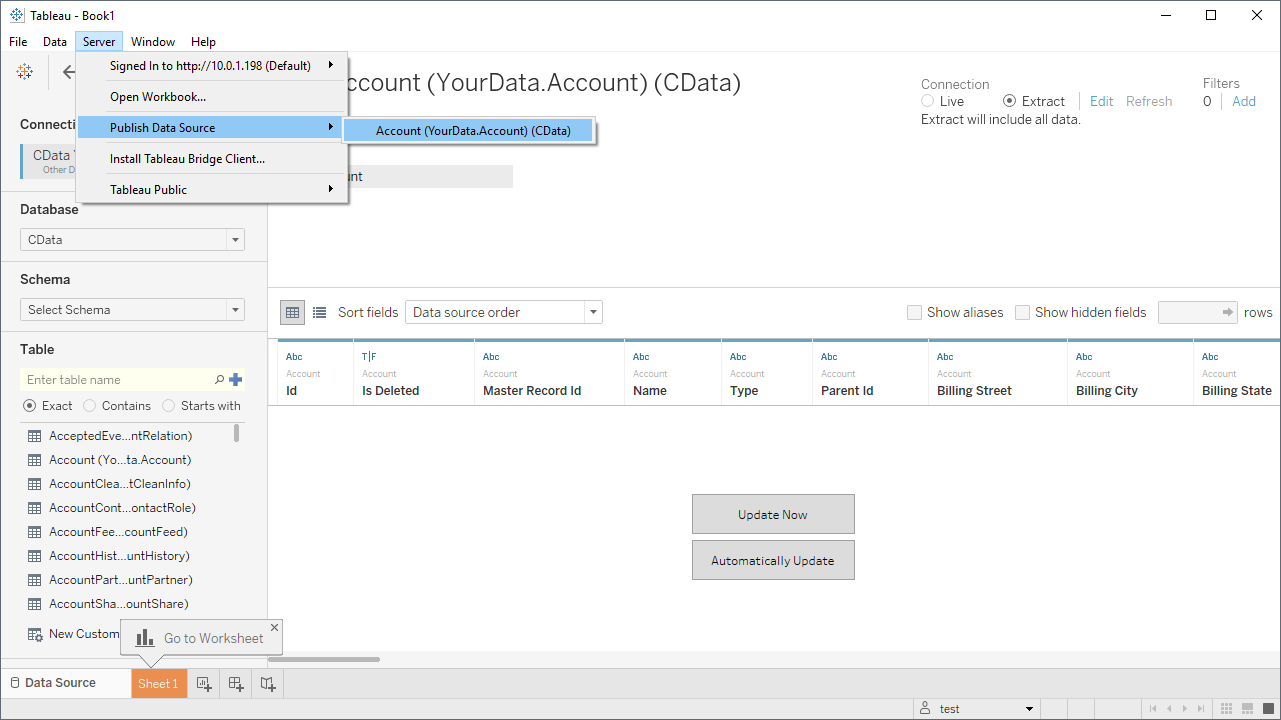
- [サーバー]メニューで[ワークブックのパブリッシュ]-> (使用するデータソース)をクリックします。
- サーバーのURL を入力します。通常はTableau Server のuser name とpassword で認証します。次のような認証シナリオも可能です:
- Tableau がKerberos を使用し、コンピューターに有効なActive Directory で接続している場合、Tableau がサーバーに接続します。
- Tableau がSAML を使用する場合、外部プロバイダーのログインプロンプトが表示されます。
- Tableau は、Active Directory の使用で設定されている場合、Windows username およびpassword を入力します。
- 次に、ダイアログにProject、Data Source や他のプロパティを入力します。スケジュール更新を設定する場合、Embedded Passsword を認証メニューで選択します。パブリッシュをクリックします。
これで、組織のユーザーがパブリッシュされたFoursquare のデータソースのワークブックを作成して共有することができるようになりました。
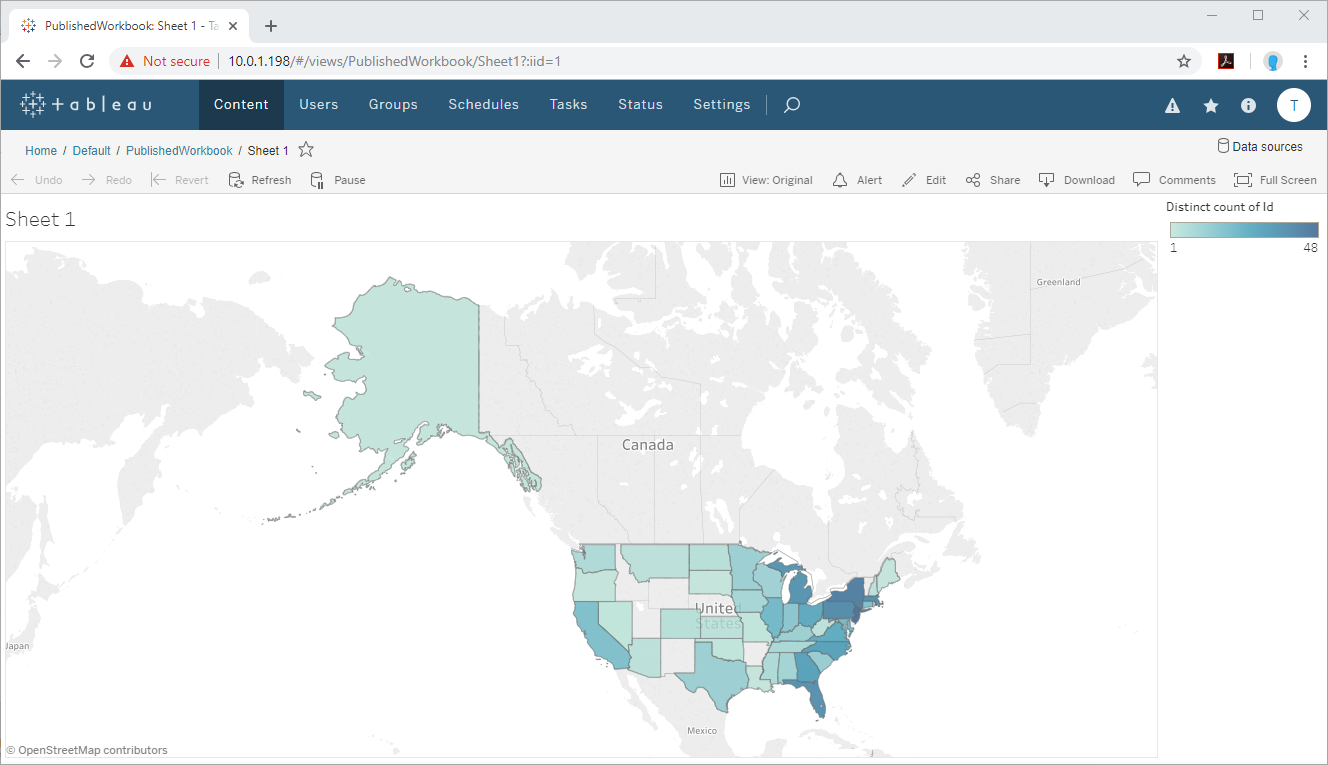
ワークブックのデータ更新(リフレッシュ)
クライアントマシンであるTableau Desktop とサーバーマシンであるTableau Server システムDSN を設定すると、接続しているFoursquare のデータソースをリフレッシュすることができます。Tableau Server のインターフェースで[データ]->[使用中のデータソース]->更新(Refresh)をクリックします。
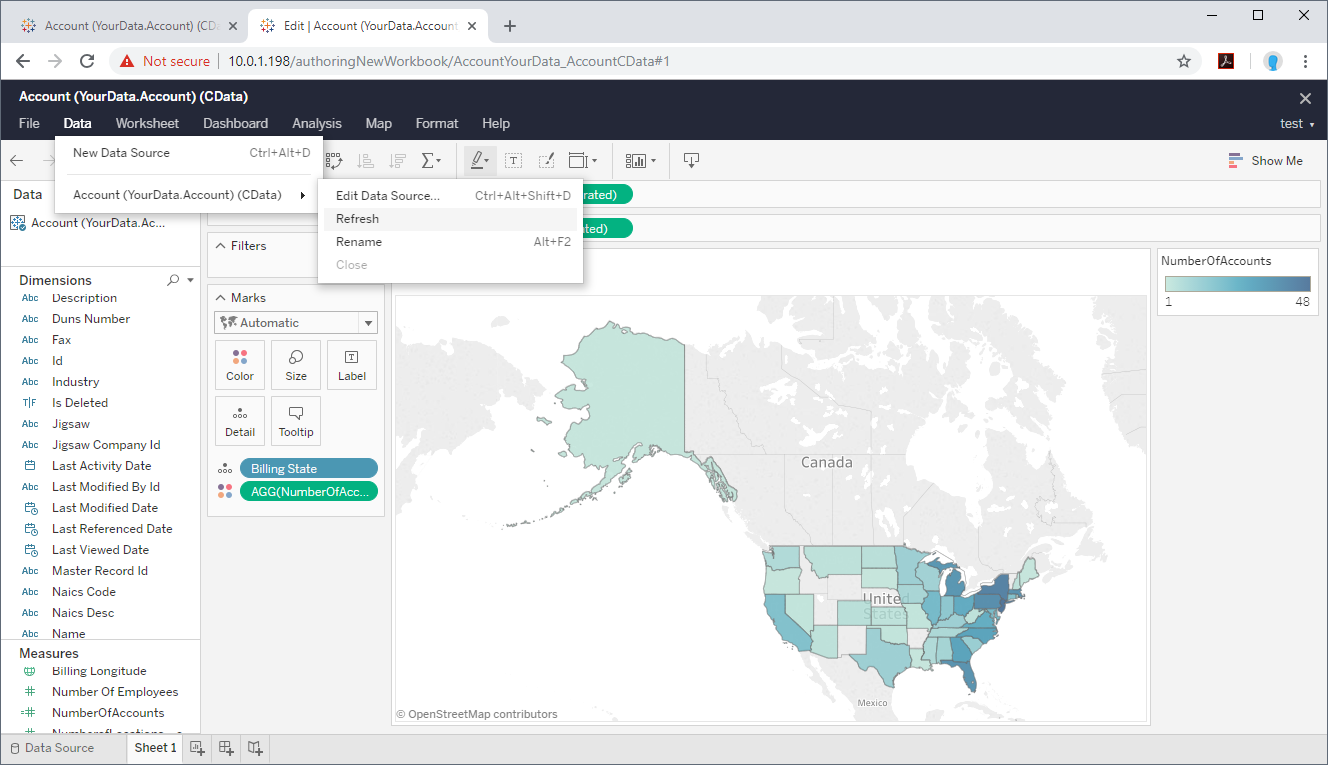
Tableau Server でFoursquare のデータに連携する完成したワークブックをパブリッシュする
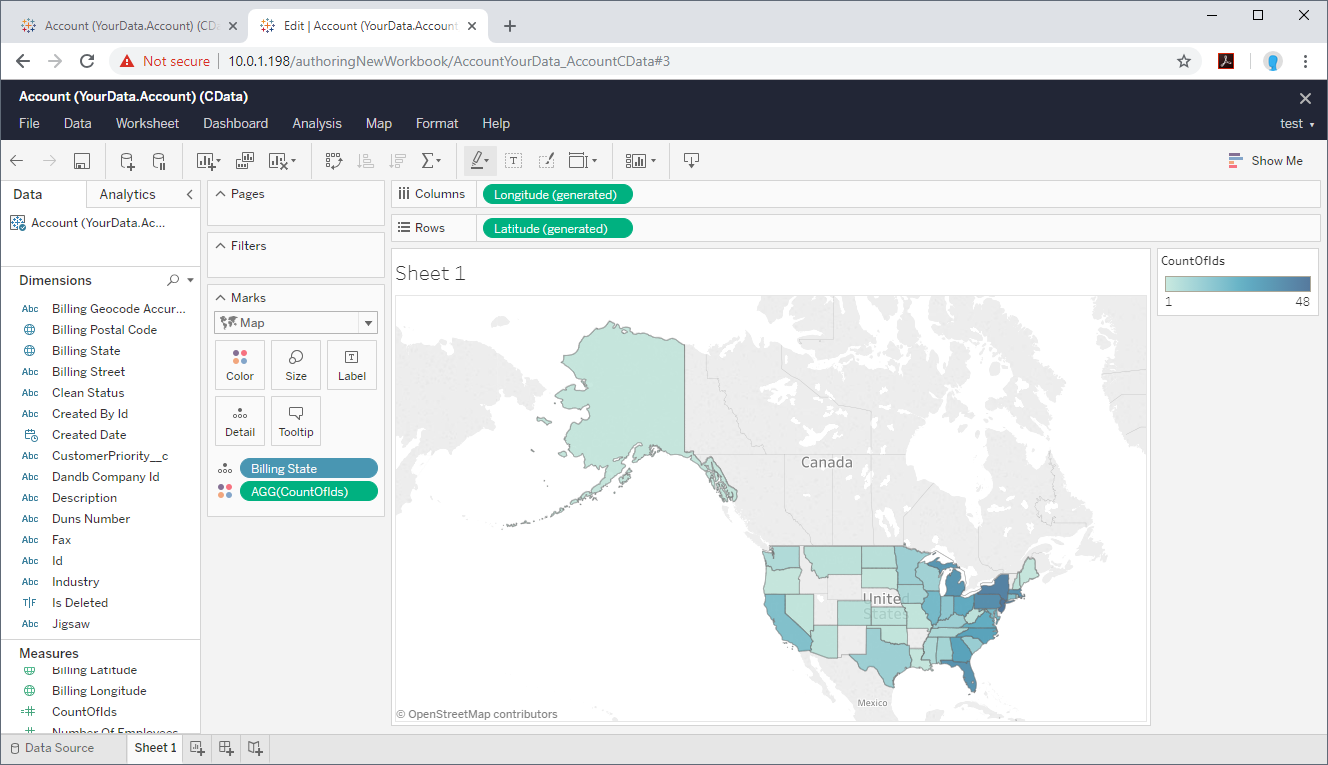
特定の完成したワークブックを組織内で共有する場合、Tableau Desktop でワークブックを作成し、直接Tableau Server にパブリッシュすることができます。
- 上記の1-5 の手順で、Foursquare に接続し、データを取得します。
- [サーバー]-> [サインイン]をクリックして、サーバーの接続を設定します。通常はTableau Server のuser name とpassword で認証します。次のような認証シナリオも可能です:
- Tableau がKerberos を使用し、コンピューターに有効なActive Directory で接続している場合、Tableau がサーバーに接続します。
- Tableau がSAML を使用する場合、外部プロバイダーのログインプロンプトが表示されます。
- Tableau は、Active Directory の使用で設定されている場合、Windows username およびpassword を入力します。
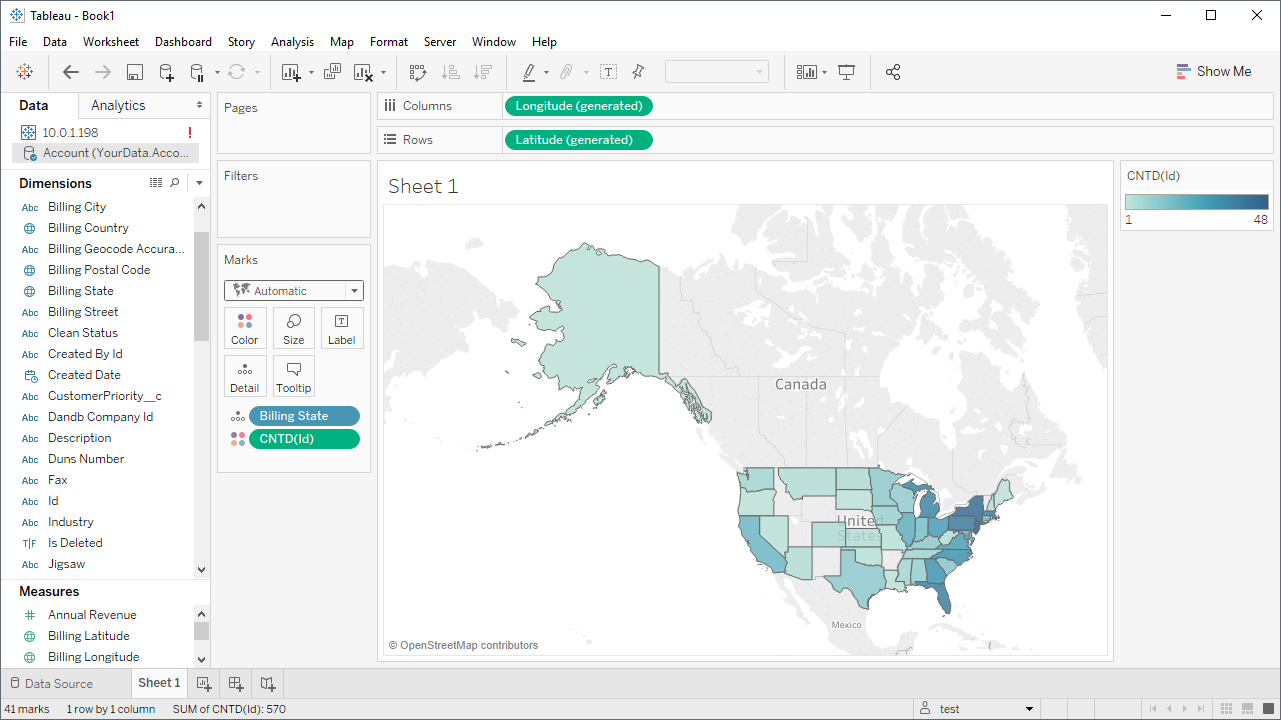
- 選択されたデータに対しビジュアライズするディメンションおよびメジャー選択し、チャートやブラフでビジュアライズを行います。
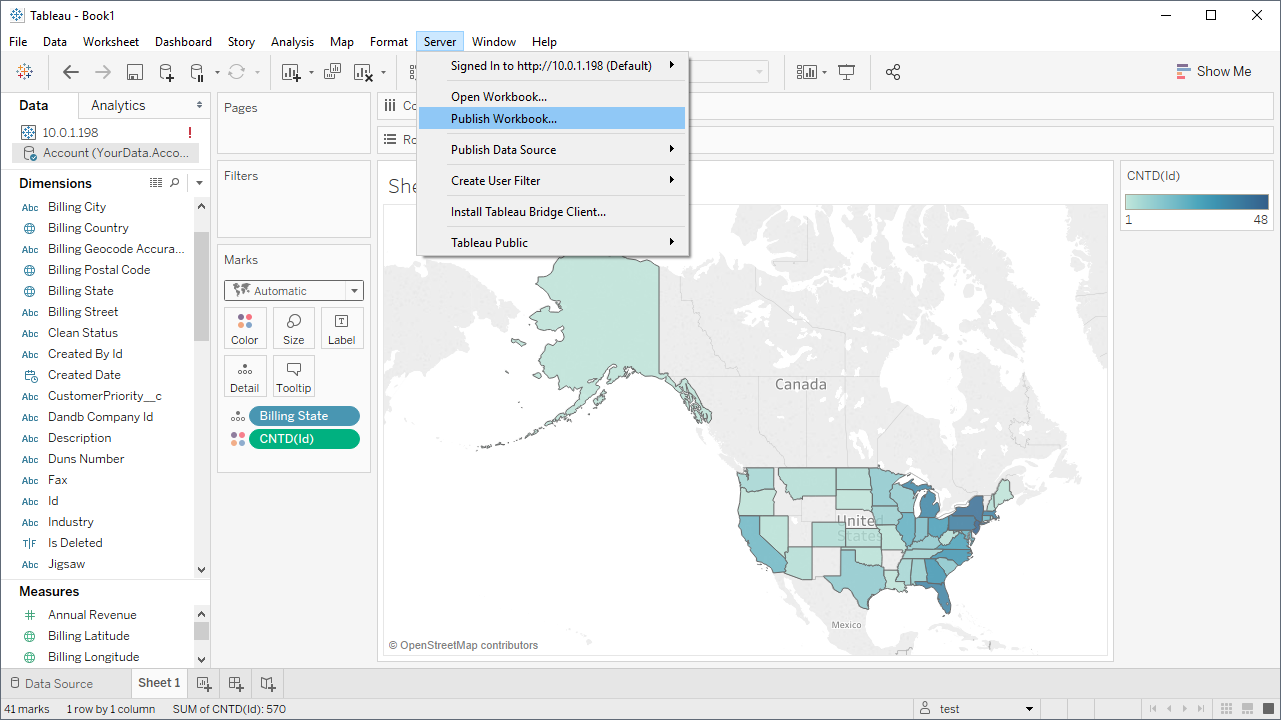
- ワークブックが完成したら、[サーバー]-> [ワークブックのパブリッシュ]でTableau Server ににパブリッシュします。
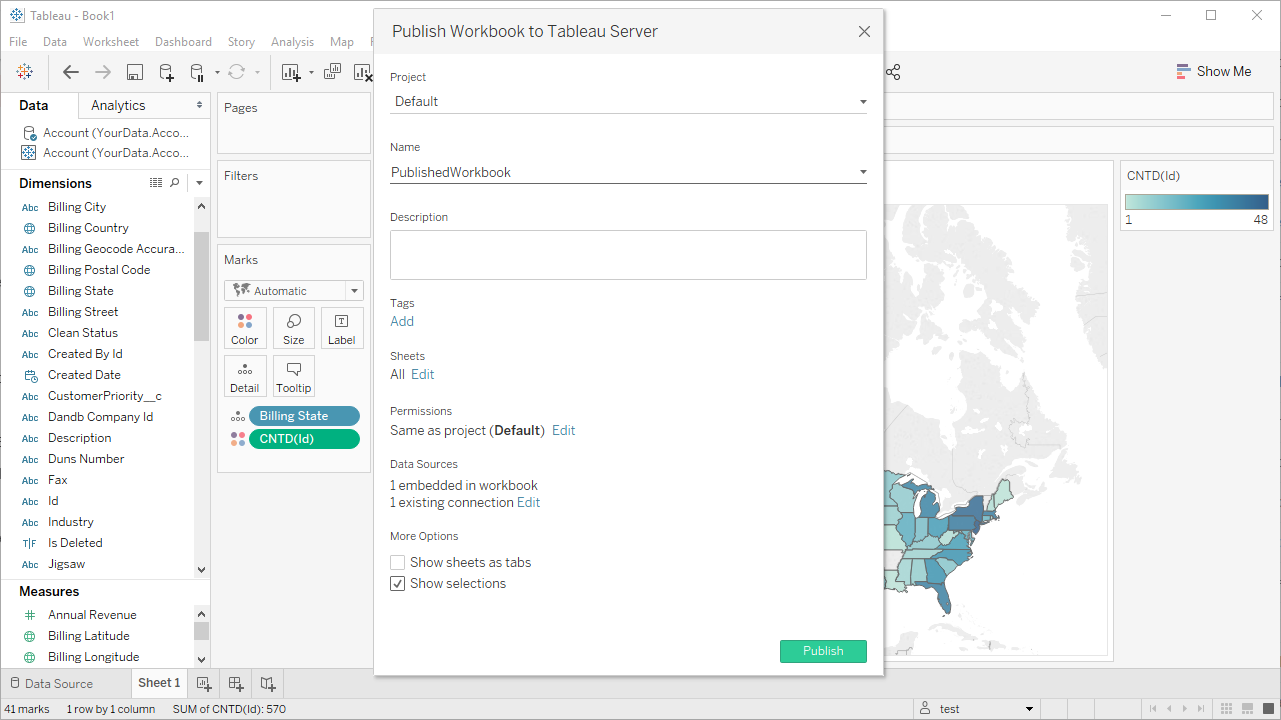
- 次に、ダイアログにProject、Data Source や他のプロパティを入力します。スケジュール更新を設定する場合、Embedded Passsword を認証メニューで選択します。パブリッシュをクリックします。
これで組織内のユーザーTableau Server のパブリッシュされたワークブックを参照することができるようになります。
Foursquare からTableau Server へのデータ連携には、ぜひCData ODBC ドライバをご利用ください
このようにCData ODBC ドライバと併用することで、270を超えるSaaS、NoSQL データをコーディングなしで扱うことができます。30日の無償評価版が利用できますので、ぜひ自社で使っているクラウドサービスやNoSQL と合わせて活用してみてください。
CData ODBC ドライバは日本のユーザー向けに、UI の日本語化、ドキュメントの日本語化、日本語でのテクニカルサポートを提供しています。