【徹底解説】freee受発注 とのデータ連携ができるMVC アプリケーションの作り方

この記事では、Visual Studio のウィザードを使って簡単なMVC(モデル・ビュー・コントローラ)プロジェクトを作成し、Entity Framework のメソッドを使うfreee受発注 にcreate, read, update, delete (CRUD) コマンドクエリを実行する方法を説明します。
Entity Framework Model の作成
下記の手順に従って接続プロパティを保存し、データモデルのエンティティにテーブルをマップします。
- Entity Framework 6 をお使いの場合は、あらかじめプロジェクトに freee受発注 Entity Framework プロバイダーを登録してください。詳しくは、ヘルプドキュメントの「LINQ およびEntity Framework」をご参照ください。
- Visual Studio で新規MVC プロジェクトを作成[Internet Application]テンプレート、[Razor]ビューエンジンを選択します。この例では、プロジェクト名はMvcAPIApp です。
- デザイナーから.edmx ファイルを追加するには、[プロジェクト]>[新しい項目の追加]をクリックします。ADO.NET Entity Data Model を選択してモデルに名前を付けたら[追加]をクリックします。この例では、モデル名はAPIModel です。
- [Entity Data Model]ウィザードで、[EF Designer from database]オプションを選択します。[Entity Data Model]ウィザードが表示されます。
- [New Connection]をクリックします。ダイアログが表示されたらCData freee受発注 のデータソースを選択します。
必要な接続文字列プロパティを指定します。
まずはOAuth アプリを作成します。https://app.secure.freee.co.jp/developers/applications にアクセスして、「新しいアプリケーションの作成」ボタンをクリックします。アプリケーション名を指定し、リダイレクトURL を設定して登録をクリックします。そうすると、クライアントシークレットとクライアントID が発行されます。
次に、プロファイルをダウンロードしてドライバーがアクセス可能な場所に配置します。こちらからプロファイルをダウンロードして、「C:/profiles/」 などに設置してください。
その後、Companies ビューからCompanyId を取得します。以下の接続プロパティを設定したら、接続する準備ができます。
- AuthScheme:OAuth に設定します。
- OAuthClientID:アプリ設定で指定されたOAuth クライアントID に設定します。
- OAuthClientSecret:アプリ設定で指定されたOAuth クライアントシークレットに設定します。
- CallbackURL:アプリ設定で指定したリダイレクトURI に設定します。
- InitiateOAuth:GETANDREFRESH に設定します。InitiateOAuth を使用してOAuthAccessToken を取得するプロセスを管理できます。
- To add the .edmx file from the designer, right-click your Models folder and click Add New Item. Select ADO.NET Entity Data Model, name the model, and click Add. In this example, the name of the model is APIModel.
- In the Entity Data Model wizard, select the option 'EF Designer from database'. The Entity Data Model wizard is displayed.
- Click New Connection. Select CData freee受発注 Data Source in the dialog that is displayed.
Specify the required connection string properties. 一般的な接続文字列は次のとおりです。
A typical connection string is below:
Profile=freeedp.apip;ProfileSettings='CompanyId=1234567;';Authscheme=OAuth;InitiateOAuth=GETANDREFRESH;OAuthClientId=your_client_id;OAuthClientSecret=your_client_secret;CallbackUrl=your_callback_url;
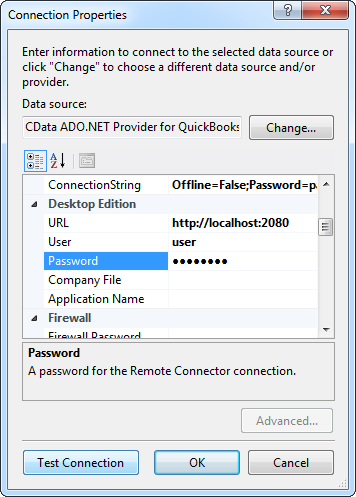
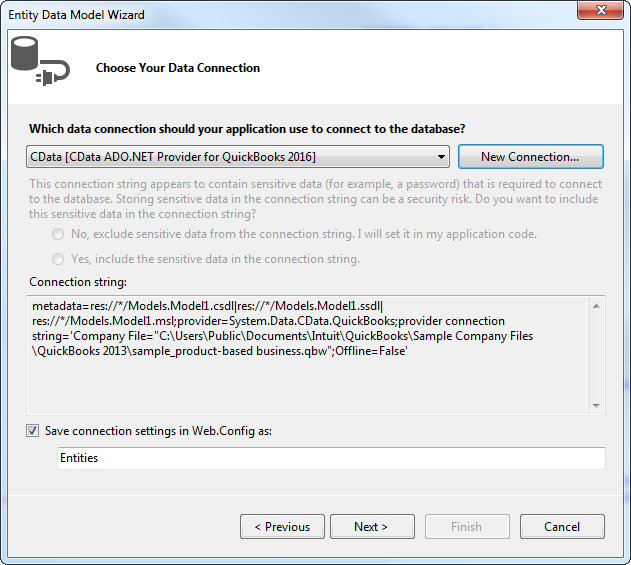
接続に名前を付け、資格情報などのセンシティブ情報を接続文字列に含めるかどうかを選択します。簡略化のため、この例ではセンシティブ情報をWeb.config に保存しています。
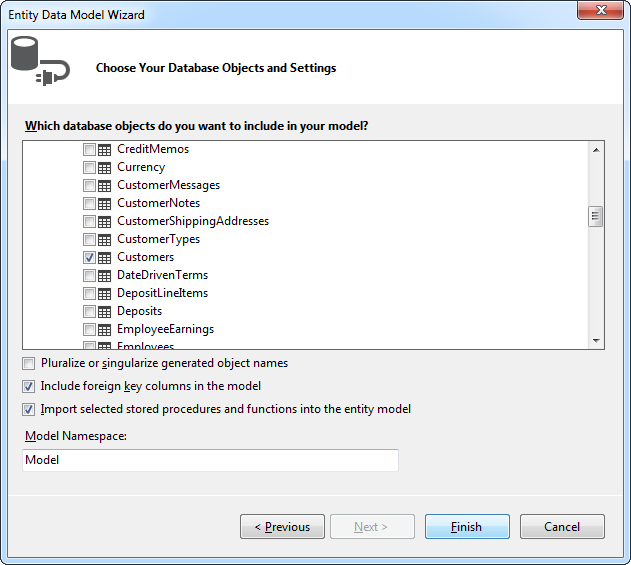
- 必要なテーブルおよびビューを選択します。ここでは、Deals をインポートしています。また、オブジェクト名を複数形に変換するオプションは、チェックをはずしています。[Finish]をクリックして.edmx ファイルを作成します。
- プロジェクトをビルドして完成です。
コントローラーの作成およびメソッドとビューの生成
モデルの作成とプロジェクトのビルドが終わったら、以下の手順に従ってコントローラー、ビュー、および関連するCRUD メソッドを作成できます。 Deals テーブルに許可されたすべてのアクションのビューは、[Views]フォルダ内のDeals サブフォルダに.cshtml ファイルとして格納されます。
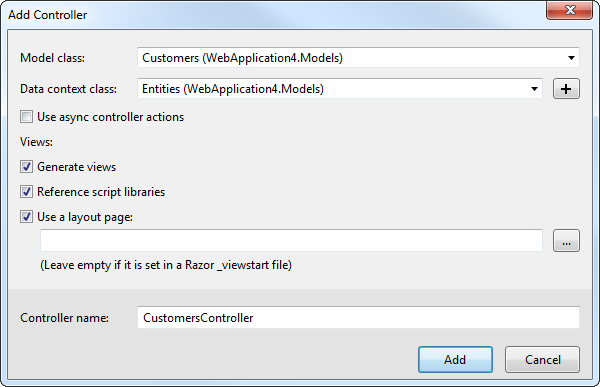
[ソリューション エクスプローラー]で[Controllers]フォルダを右クリックし、[追加]>[コントローラー]をクリックします。コントローラーにAPIController のような名前を付け、以下のオプションを設定します。
- Template:次のオプションを選択します:'Controller with read/write actions, using Entity Framework'.
- Model class:Deals を選択。
- Data context class:APIEntities を選択。
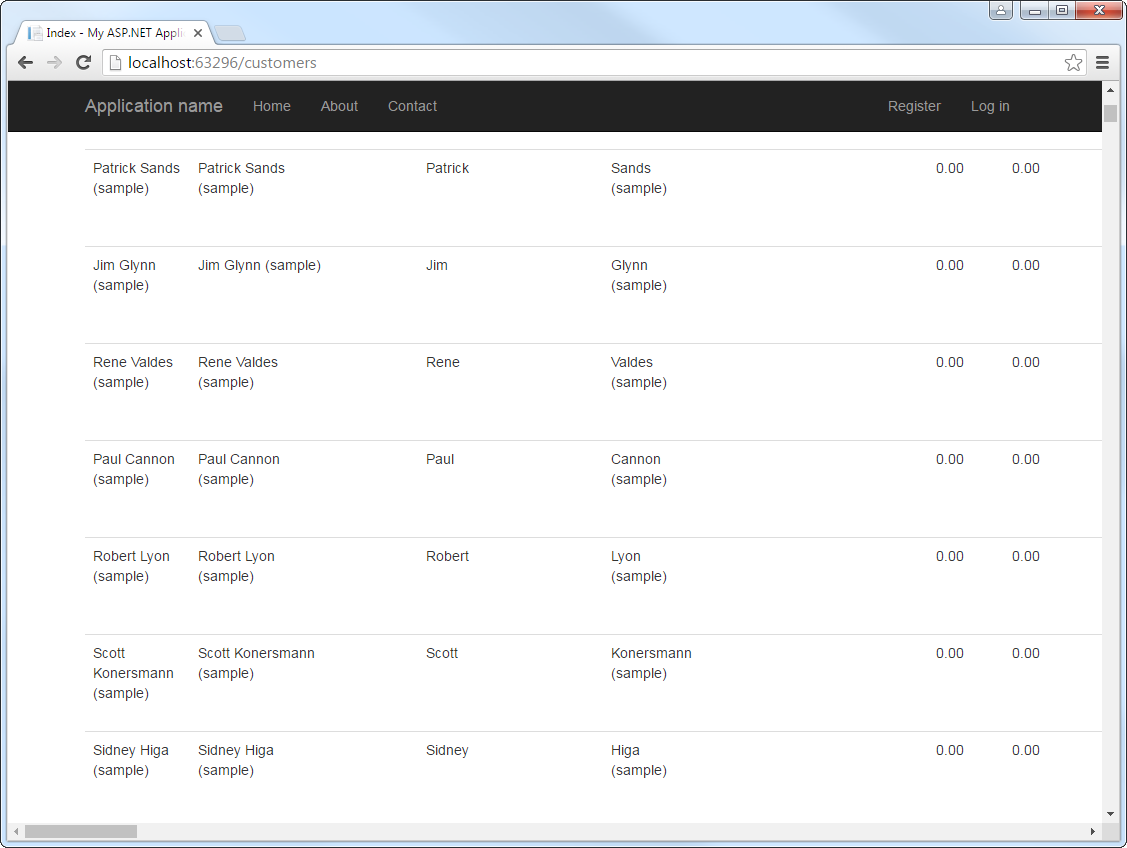
これで、プロジェクトを実行できます。[Index]ビューにアクセスするには、"API" をURL に追加します。
一からコントローラーを作成
このセクションでは、ほんの数行のコードでCRUD コマンドクエリをインプリメントする方法について説明します。利用可能なウィザードは、各ステップで詳しく説明します。
このチュートリアルを始める前に、エンティティデータモデルを作成しておいてください。freee受発注 へのコマンドを実行するために、コンテキストクラスのメソッドを使用していきます。[Entity Framework Data Model]ウィザードを使ってモデルを作成する方法については、前のセクションをご参照ください。 — これはモデルファーストアプローチです。 コードファーストアプローチの利用に関する詳細は、ヘルプドキュメントの「LINQ およびEntity Framework」をご参照ください。
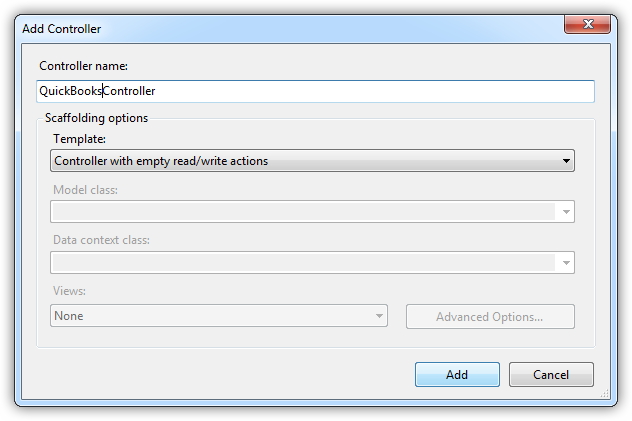
- 次の例のAPIController のようにコントローラーを手動で作成するには、[ソリューション エクスプローラー]で[Controllers]フォルダを右クリックし、[追加]>[コントローラー]をクリックします。
- [Add Controller]ダイアログが表示されたら、[Template]メニューから'Controller with empty read/write actions' オプションを選択します。[Controller]フォルダ内にAPIController.cs が作成されます。
コンテキストの作成
以下のコードを追加し、コンテキストクラスをクラス変数としてインスタンスを生成します。この簡単な例では、コントローラーはコンテキストクラスのメソッドを直接呼び出してCRUD コマンドを実行します。
private APIEntities db = new APIEntities();
freee受発注 のデータエンティティの取得
レコードのリストをビューに表示するには、Index メソッドを以下のように書き換えます。このコードは、コンテキストクラスのToList() メソッドを呼び出して、レコードテーブルを表示するビューを返します。デフォルトでは、Index メソッドは空のビューを返します。
public ActionResult Index() { return View(db.Deals.ToList()); }
ビューを作成するには、Index メソッド内を右クリックし、[Add View]をクリックします。ウィザードが表示されたら新しいビューIndex.cshtml を作成します。作成されたビューは[Views]フォルダに格納されます。このビューをロードするには、.cshtml ファイルを右クリックして[View In Page Inspector]をクリックします。
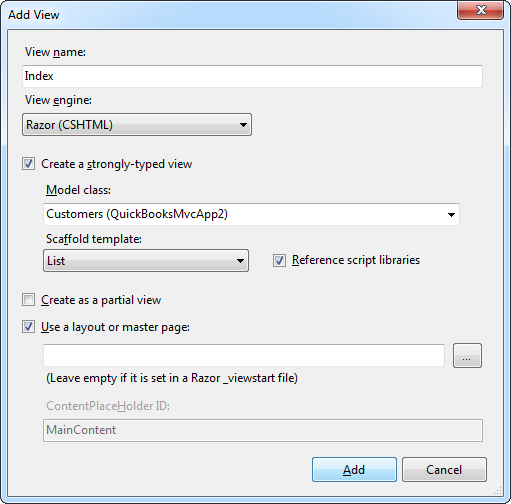
[Add View]ダイアログでビューに名前を付け、以下のオプションを設定します:
- Create a strongly typed view:このオプションを選択し、Deals タイプのビューを作成。
- Model class:Deals エンティティ、Deals を選択。
- Scaffold template:[List]を選択。このメニューオプションは、エンティティを表示するHTML テーブルを生成します。