






国産BI ツールのActionista! からFreee Invoice に直接連携してビジュアライズ

CData Driver for API を使って、国産BIツールのActionista!(https://www.justsystems.com/jp/products/actionista/) からFreee Invoice のデータをノーコードで連携して利用できます。この記事では、間にETL/EAI ツールをはさむ方法ではなく、CData JDBC Driver for API をActionista! 側に組み込むだけで連携を実現できます。
Actionista! からFreee Invoice のデータへの連携を設定
CData JDBC Driver for API をActionista! に配置
- CData JDBC Driver for API をActionista! と同じマシンにインストールします。
-
次にインストールした.jar ファイルを以下のパスに格納します:
ドライバー.jar ファイルのディレクトリ C:\Program Files\CData\CData JDBC Driver for API 2019J\lib\cdata.jdbc.api.jar
Actionista! 側のコピー先ディレクトリ C:\JUST\JustBI\jdbc - 次に、C:\JUST\JustBI\conf にあるdatamanager.properties プロパティファイルに今回使用するFreee Invoice のドライバークラスなどを以下のように指定します:
# API
loader.jdbc.displayName.API = API
loader.jdbc.initJdbcUrl.API = jdbc:api:
loader.jdbc.url.API = jdbc:api:
loader.jdbc.driver.API = cdata.jdbc.api.APIDriver
loader.jdbc.dbmsInfo.API = cdata.jdbc.api.APIDriver
Freee Invoice のデータをActionista! のキューブに取り込み
Actionista! ではデータの保持をキューブという単位で保存します。また、クエリでデータソースからデータを取得するのではなく、キューブに対してクエリを行います。このステップでは、Freee Invoice のデータをキューブに取り込み、分析で使えるようにします。
- Actionista! にログインします。
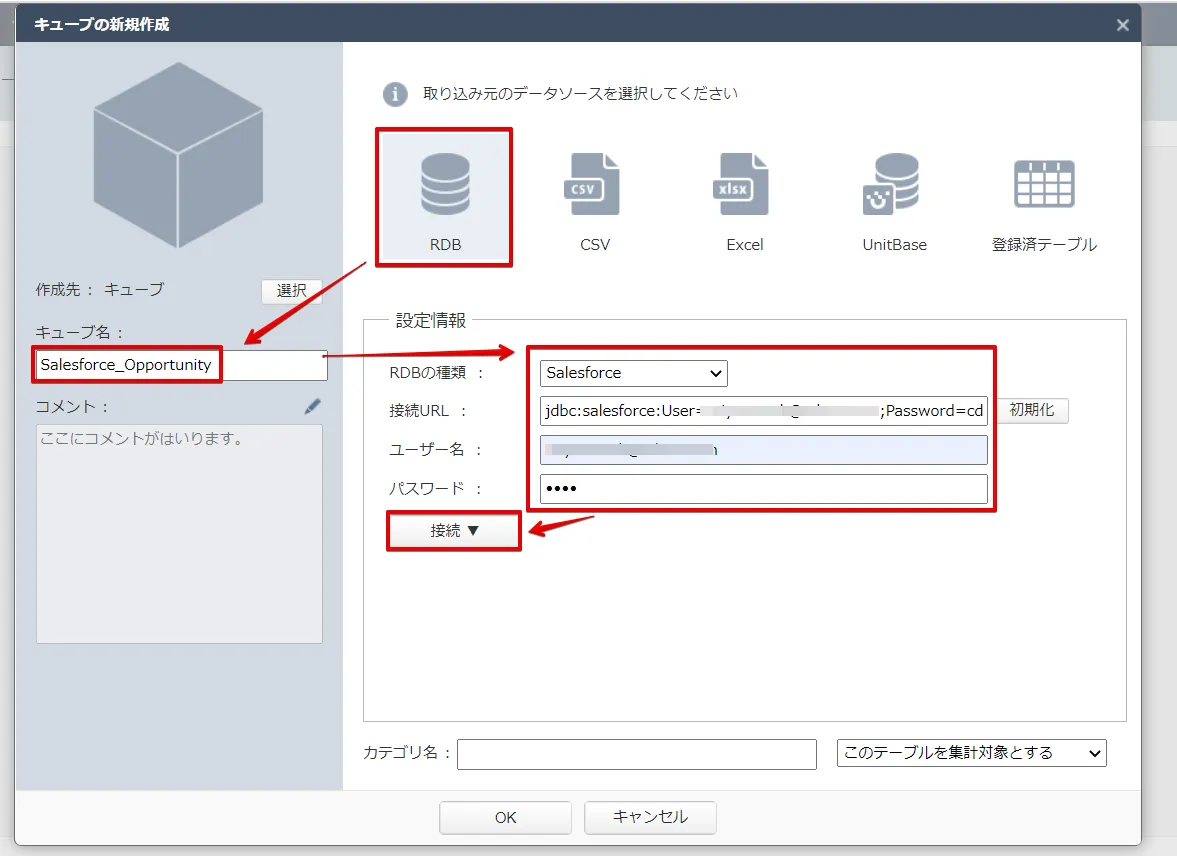
- 「DataManager」-> 「+キューブの新規作成」をクリックします。
- CData JDBC ドライバはRDB データソースとしてActionista! から利用できるので、「RDB」を選択します。
- 設定情報にFreee Invoice への接続に必要なプロパティを入れます:
- RDB の種類:には、上のステップでdisplayName で指定した名前をドロップダウンで選びます。
- 接続URL:Freee Invoice に接続するための認証情報をセミコロン区切りで入力します。
まずはOAuth アプリを作成します。https://app.secure.freee.co.jp/developers/applications にアクセスして、「新しいアプリケーションの作成」ボタンをクリックします。アプリケーション名を指定し、リダイレクトURL を設定して登録をクリックします。そうすると、クライアントシークレットとクライアントID が発行されます。
次に、プロファイルをダウンロードしてドライバーがアクセス可能な場所に配置します。こちらからプロファイルをダウンロードして、「C:/profiles/」 などに設置してください。
その後、Companies ビューからCompanyId を取得します。以下の接続プロパティを設定したら、接続する準備ができます。
- AuthScheme:OAuth に設定します。
- OAuthClientID:アプリ設定で指定されたOAuth クライアントID に設定します。
- OAuthClientSecret:アプリ設定で指定されたOAuth クライアントシークレットに設定します。
- CallbackURL:アプリ設定で指定したリダイレクトURI に設定します。
- InitiateOAuth:GETANDREFRESH に設定します。InitiateOAuth を使用してOAuthAccessToken を取得するプロセスを管理できます。
jdbc:api:Profile=freeeinvoice.apip;ProfileSettings='CompanyId=1234567;';Authscheme=OAuth;InitiateOAuth=GETANDREFRESH;OAuthClientId=your_client_id;OAuthClientSecret=your_client_secret;CallbackUrl=your_callback_url;InitiateOAuth=REFRESH - ユーザー名:接続するアカウントのユーザー名(URL に含めることも可)
- パスワード:接続するアカウントのパスワード(URL に含めることも可)
- 「接続」ボタンを押してFreee Invoice に接続します。
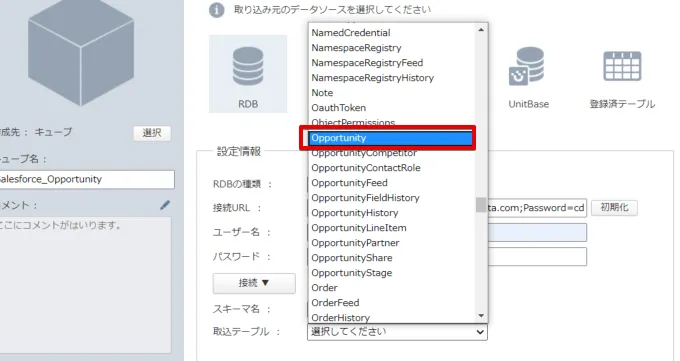
- Freee Invoice への接続が完了すると、JDBC Driver がFreee Invoice のスキーマを取得して、テーブル・ビューをプルダウンメニューに表示します。分析キューブで使用するテーブル・ビューを選択して、OK ボタンを押します。
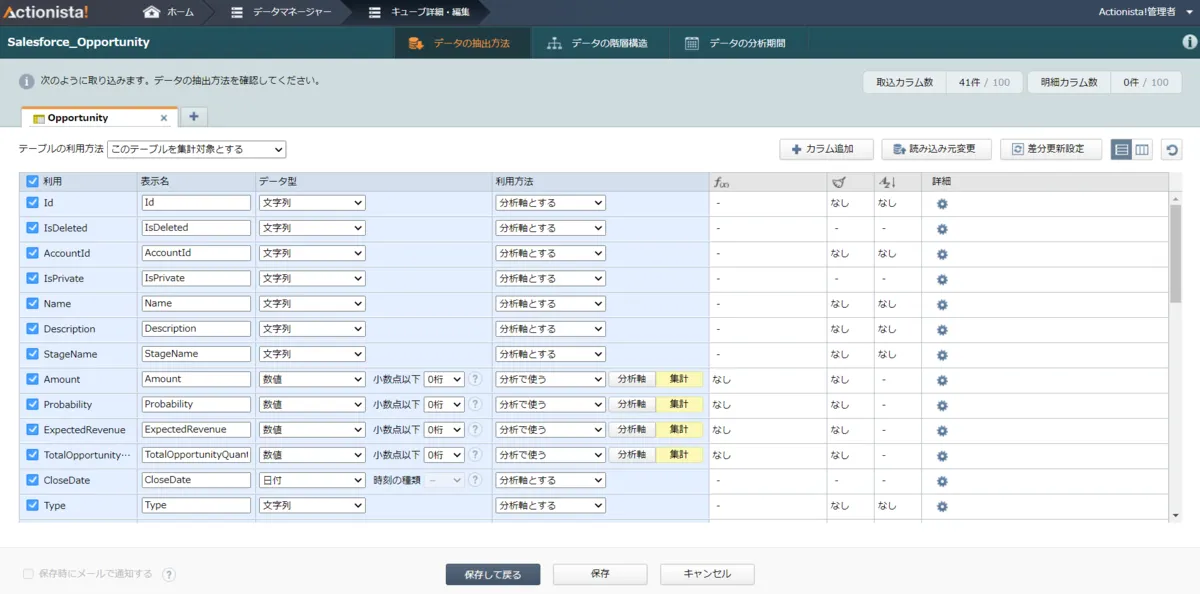
- 選択したオブジェクトのカラムが表示されます。JDBC Driver は、Freee Invoice のデータのスキーマを検出してActionista! に渡すので、カラム名だけでなく、データ型の推定がすでになされています。ここで細かい型修正やデータの抽出条件を必要があれば設定して保存します。
- データマネージャー画面でFreee Invoice のデータを選択して、「+取り込み」ボタンを押すとデータがキューブに保存されます。これでキューブへのデータ登録が完了です。
Actionista! 上にFreee Invoice のデータのダッシュボードを作成する
それでは簡単なダッシュボードを作成していきます。
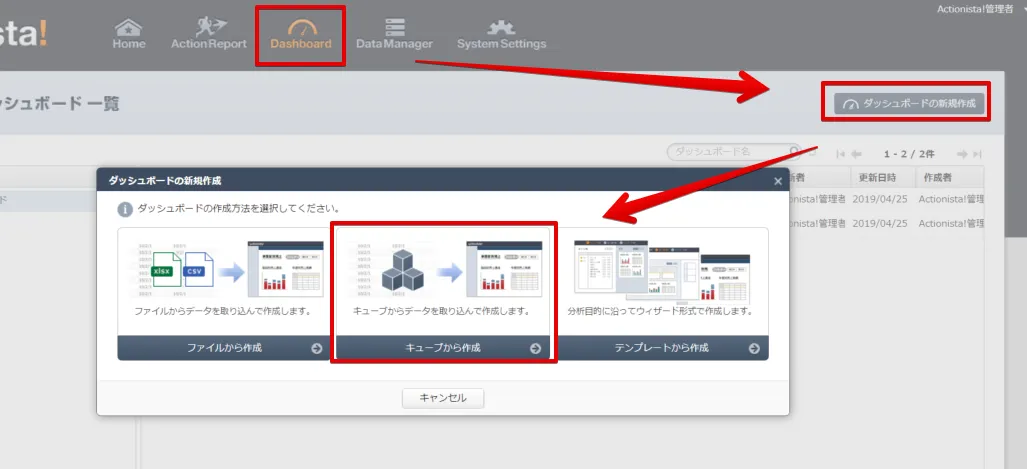
- 「Dashboard」-> 「ダッシュボードの新規作成」-> 「キューブから作成」をクリックします。
- 先ほど作成したFreee Invoice のデータのキューブを選択して、ダッシュボード名を任意で入力して、OK を押します。
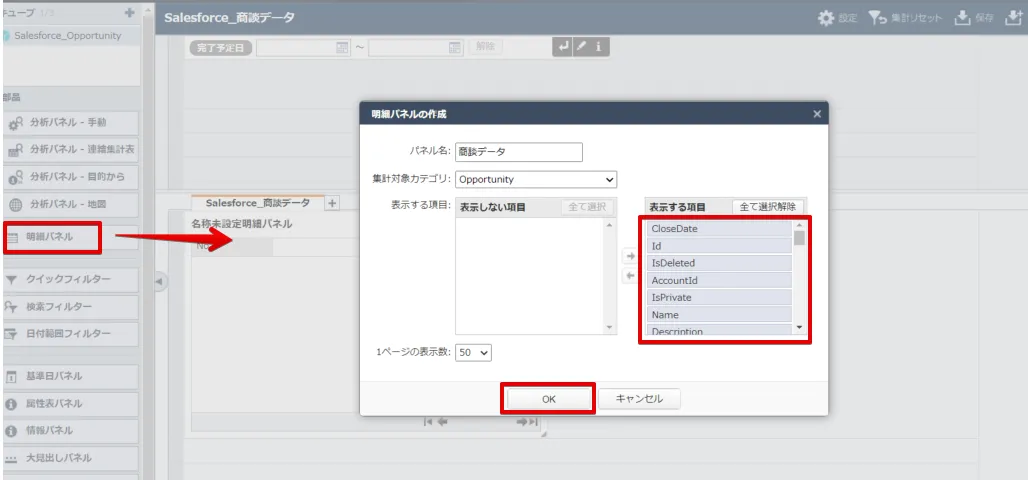
- 左側にある明細パネルを右側のエリアにドラッグ&ドロップしますと、明細パネルの作成ウィンドウが表示されるので、Freee Invoice キューブから表示させる項目を選択します。
- そのままキューブのデータが表示することができます。ドリルダウンなどを行いたい場合は、サイドメニューにある分析パネルで作成してください。
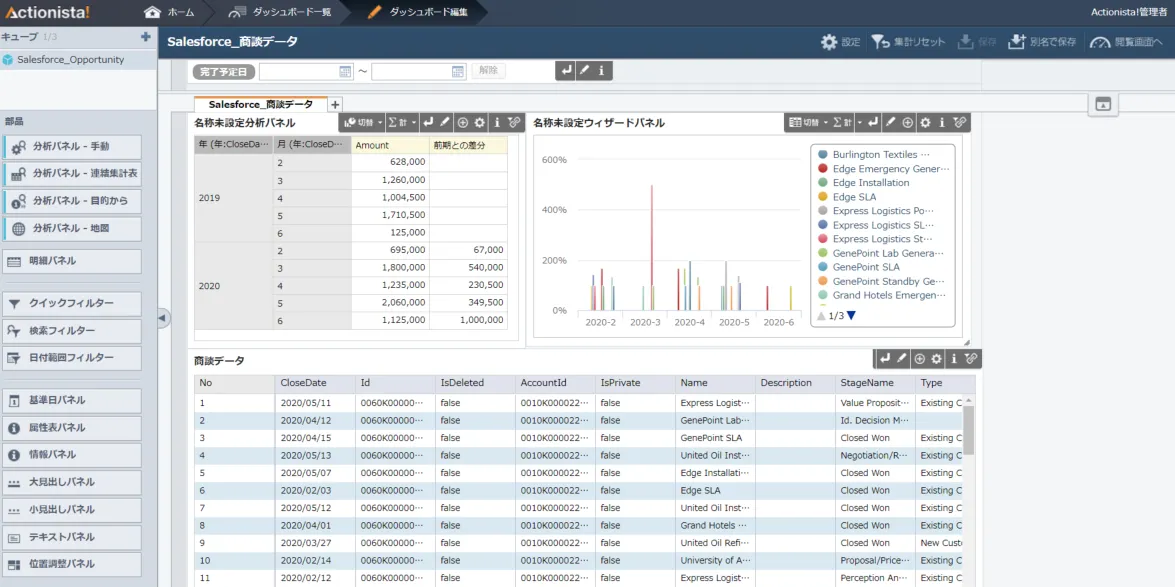
CData JDBC Driver for API をActionista! で使うことで、ノーコードでFreee Invoice のデータをビジュアライズできました。ぜひ、30日の無償評価版をお試しください。