






CData CLI を使用して Claude Code CLI と Garoon のデータ を連携する方法

Claude Code は Anthropic が開発したエージェント型コマンドラインツールで、AI によるアシスタント機能を開発ワークフローに直接組み込みます。ターミナル上でネイティブに動作し、ファイルの読み取り、コマンドの実行、プロジェクト全体にわたる意思決定といった複数ステップのタスクを、常に手動で介在することなく計画・実行できます。エージェントスキルファイルの読み込みと追従に対応しているため、Claude Code は構造化されたワークフローに適しており、CData CLI のようなツールを通じて外部データソースに接続する用途にぴったりです。データに対してやりたいことを自然な言葉で伝えるだけで、Claude Code がドライバーのセットアップ、接続の設定、クエリの実行を自動で処理します。
この記事では、CData CLI を通じて Garoon のデータ を Claude Code CLI に接続する手順を、ステップごとに詳しく説明します。
前提条件
ステップ 1: スキルをダウンロードする(初回のみのセットアップ)
CData CLI は、必ず公式スキルと組み合わせて使用しましょう。
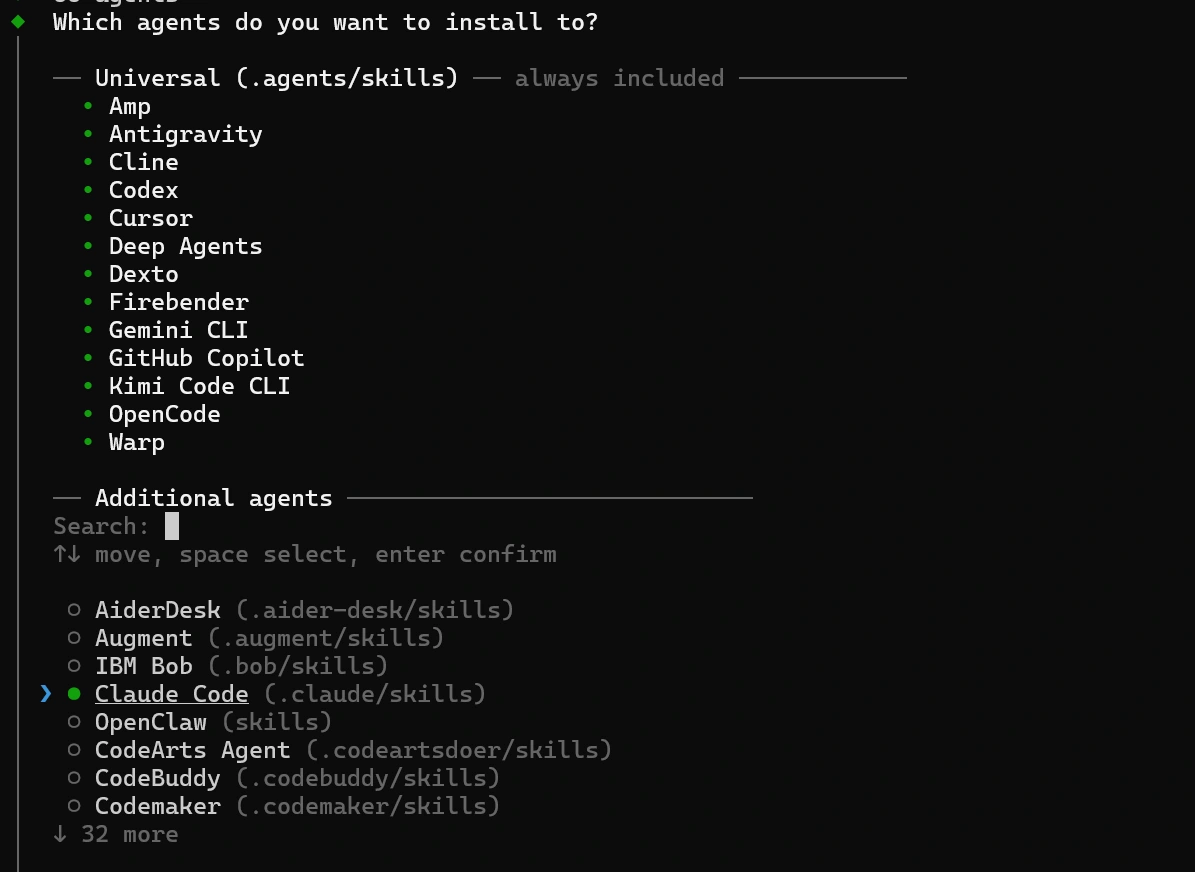
- GitHub 上の公式 CData CLI スキルは、ターミナルから npx skills を使ってダウンロードできます:
npx skills add CDataSoftware/cli-skills
- ターミナルに表示されるプロンプトに従って、Claude Code 向けにインストールします
ステップ 2: プロジェクトディレクトリをセットアップする
プロジェクトファイルをまとめて格納するためのプロジェクトディレクトリを作成します。
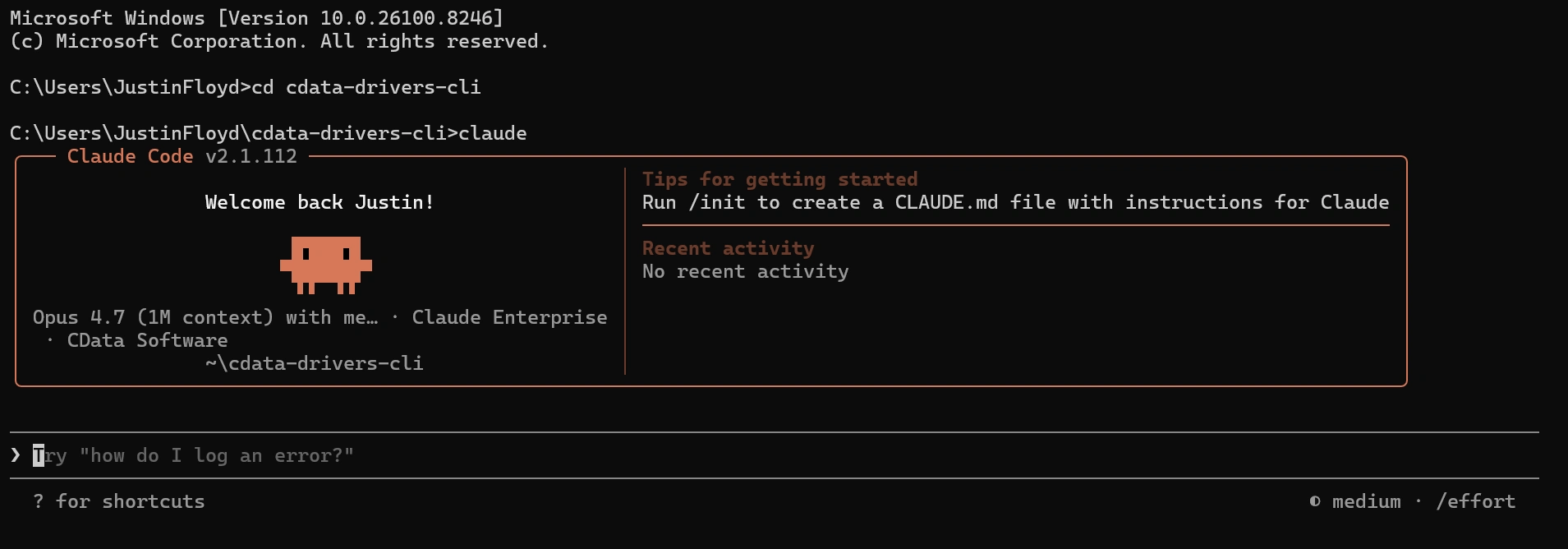
ターミナルで目的のディレクトリに移動し、claude コマンドでセッションを開始します。
ステップ 3: ドライバーと接続を設定する
このセッションで CLI と Garoon のデータ データを使って何を実現したいのかを伝えます。例えば、次のようなプロンプトを試してみてください:
Garoon のデータ に接続して Events からの更新を確認するコマンドラインアプリを作りたいです。Id や EventMenu といった重要なカラムのデータも必ず含めてください。
このプロンプトを入力すると、自動的にスキルが読み込まれ、以下のプロセスが開始されます。次の各ステップは、エージェントに手動で個別にプロンプトを送ることもできます。
- ドライバーのセットアップ: Claude Code は既存の CData Garoon ドライバーを確認し、なければ新しいドライバーを検索してダウンロードします:
cdatacli drivers list
cdatacli drivers search --driver "Garoon"
cdatacli drivers download --artifact-id <artifact-id>
- アクティベーション: 1 つのコマンドで Garoon ドライバーをトライアルライセンスまたは正規ライセンスでアクティベートします:
cdatacli drivers activate "Garoon" --name "<name>" --email "<email>" --trial
cdatacli drivers activate "Garoon" --name "<name>" --email "<email>" --key "<product-key>"
- Garoon の接続を確立する: 既存の Garoon 接続を確認するか、新しい接続を作成します:
cdatacli connection list
cdatacli connection create --driver "Garoon" --name my_garoon_connection --connectionstring "Prop1=value1;Prop2=value2;..."
- Garoon スキルを作成する(該当する場合): CData は主要なデータソース向けのドライバー手順書を提供しており、これを使ってデータソース固有のスキルファイルを生成することで、ドライバーのベストプラクティスに沿ってエージェントを導けます。
次のコマンドを実行してスキルファイルを生成し、出力をスキルディレクトリに保存します。スキルはプロジェクト単位またはグローバルのいずれかに保存できます。(注: 「No instructions available for Garoon」というメッセージが返された場合は、そのドライバー用の手順書が存在しないため、メインのドライバースキルをそのまま使用できます)
cdatacli drivers skill "Garoon" > ~/skills/cdata-garoon/SKILL.md
ステップ 4: Garoon のデータ データをクエリする
CData ドライバーの構成がすべて完了したら、エージェントはリアルタイムの Garoon データに対してクエリを実行したり、コードを書いたりできるようになります。
cdatacli query sql --connection my_garoon_connection --sql "SELECT * FROM Events"
CData CLI でターミナルから直接 Garoon データをクエリする
Claude Code と CData CLI を組み合わせれば、カスタムのミドルウェアやスケジュール同期、各ステップでの手作業なしに、AI コーディングエージェントがリアルタイムの Garoon データへ直接アクセスできる道筋が手に入ります。やりたいことを伝えるだけで、エージェントがドライバーの構成、接続のセットアップ、クエリの実行までをターミナル上で最初から最後まで処理します。
無料の CData CLI をダウンロードして、CData JDBC Driver for Garoon の 30 日間無償トライアルを今日から始めましょう。
はじめる準備はできましたか?
Garooni Driver の無料トライアルをダウンロードしてお試しください:
ダウンロード