






CData Excel Add-In for GMO MakeShop はじめに:インストールから接続まで
このガイドでは、CData Excel Add-In for GMO MakeShop の使い方を詳しく解説します。アドインのインストール、ライセンスの仕組み、初回接続の設定、そしてリアルタイムの GMO MakeShop のデータ を Excel に直接インポートして分析、レポート作成、自動化を行う方法を学べます。
インストールとライセンス認証
システム要件
- Windows: Windows 10/11 または Windows Server 2016 以降
- Microsoft Excel: Excel 2016 以降、Excel for Microsoft 365
- .NET Framework: .NET Framework 4.0 以降
Excel Add-In のインストール
CData Web サイトの Excel Add-In ダウンロードページから Excel Add-In をダウンロードしてインストールします。プロンプトが表示されたら、必要な連絡先情報を入力してください。
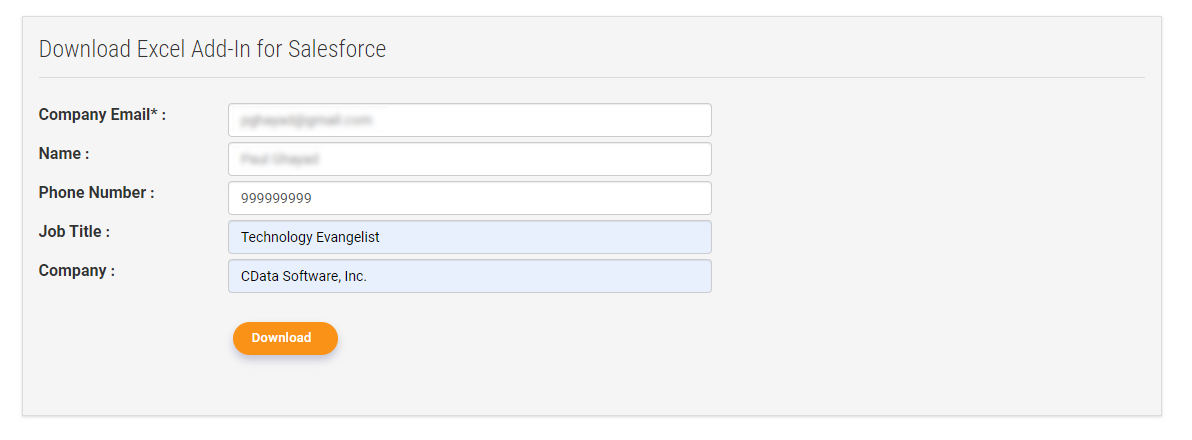
Note:ライセンス版のインストーラーをダウンロードする場合は、会社のメールアドレスとライセンスキーを使用してください。
- インストーラーを実行し、セットアップウィザードに従います
- インストールが完了したら、Excel を開き、Excel リボンに CData タブが表示されていることを確認します
Excel Add-In のライセンス認証
Excel Add-In はインストール時にライセンス認証を処理します。インストーラーの実行時に以下を選択できます:
- 試用版ライセンスを使用する、または
- CData から提供されたライセンス版ビルドをインストールする
サブスクリプションライセンスが必要な場合は、CData Orders チーム([email protected])にお問い合わせいただき、ライセンスキーを取得してください。アドインがインストールされると、すぐに使用できる状態になります。
ライセンスに関するよくある質問
アドインを複数のマシンにインストールできますか?
サブスクリプションプランによって、含まれるアクティベーション数が決まります。詳細については [email protected] までお問い合わせください。
ライセンスキーを紛失しました。どうすれば取得できますか?
注文番号を添えて [email protected] までメールでお問い合わせいただければ、ライセンスキーを再送いたします。
ライセンスを移行するにはどうすればよいですか?
ライセンスを別のマシンに移行するには、以下のリンクからライセンス移行リクエストを送信する必要があります:
https://www.cdata.com/lic/transfer/
ライセンス移行リクエストが送信され、正常に処理されると、プロダクトキーにアクティベーションが追加され、別のマシンで正規ライセンスを認証できるようになります。このプロセスが完了すると、以前のマシンのライセンスは無効になります。
ライセンスに関するその他のご質問は、[email protected] までお問い合わせください。ライセンスの確認とアップグレードは、セルフサービスポータル portal.cdata.com から行えます。
接続設定
アドインがインストールされたら、Excel リボンから直接 GMO MakeShop へのセキュアな接続を設定できます。アドインは接続設定を Excel 環境内に保存し、それを使用してライブの GMO MakeShop のデータ を取得します。
新しい接続の作成
- Excel を開き、リボンの CData タブに移動します
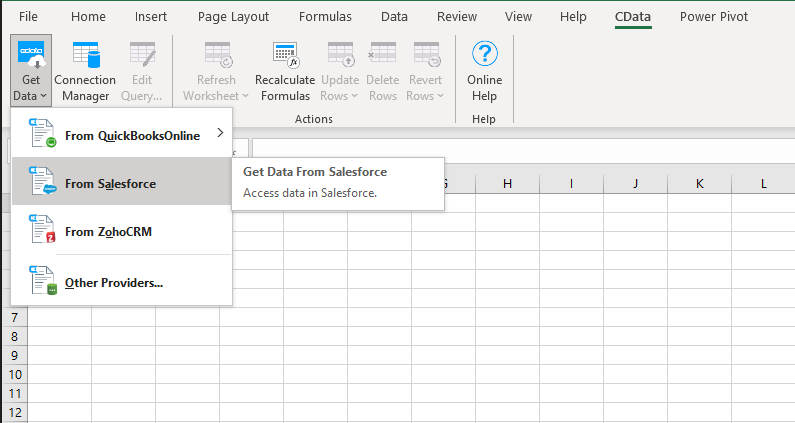
- データの取得 > From GMO MakeShop をクリックします。次に、 New GMOMakeShop Connection をクリックして新しい接続を作成します
- 接続に名前を付け、必要に応じて Update、Insert、Delete 操作を有効にします
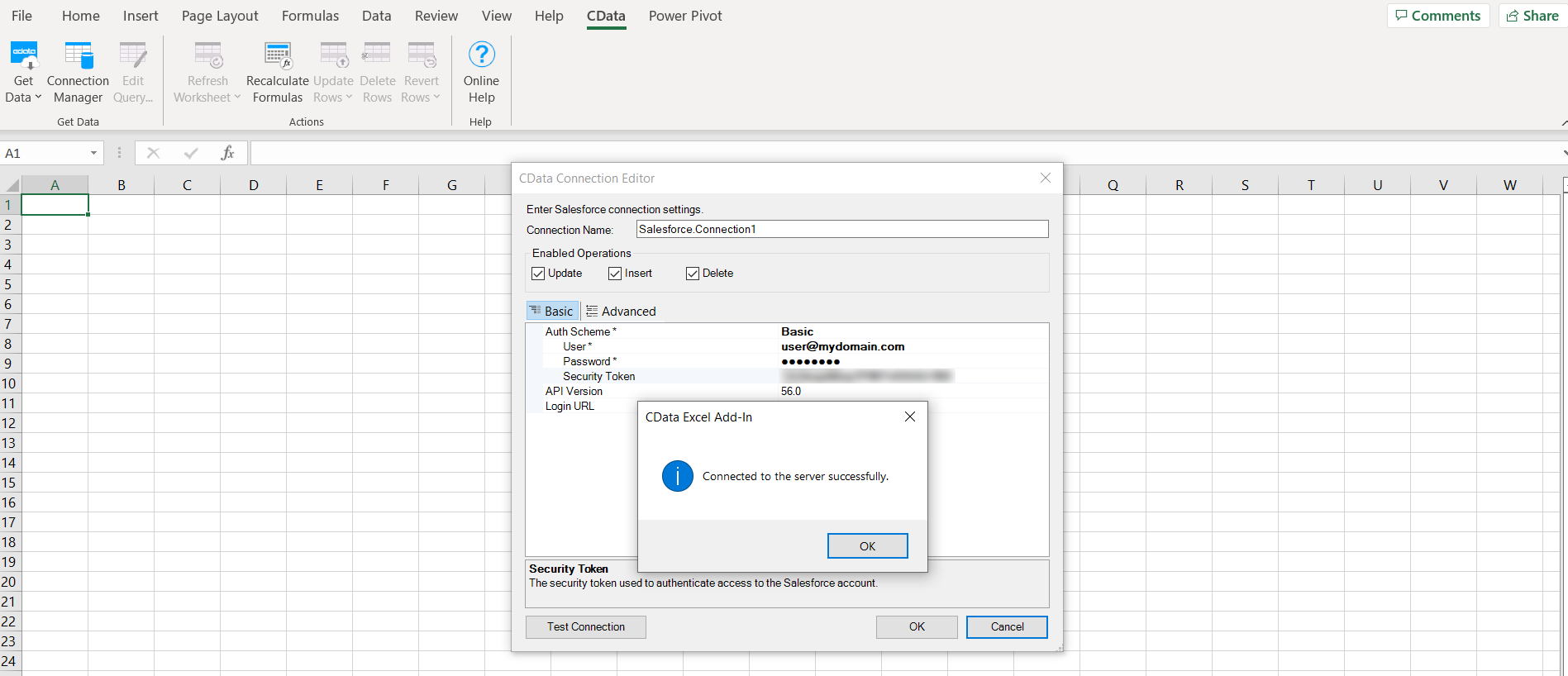
- CData 接続ダイアログが開きます。GMO MakeShop に必要な認証情報(OAuth、API トークン、資格情報など)を入力します
接続プロパティの設定
GMO MakeShop に接続するには、MembersAccessCode、OrdersAccessCode、ProductsAccessCode、およびShopId が必要です。
GMO MakeShop へのアクセスの設定
MembersAccessCode、OrdersAccessCode、ProductsAccessCode、およびShopId を取得するには、以下の手順に従ってください。
- GMO MakeShop には各API のAccessCode が必要です。
- GMO MakeShop Store Manager にログインし、メニューの「ショップ作成」をクリックします。
- 左ナビゲーションメニューの「外部システム連携」から任意の連携対象設定ををクリックします(メニューに表示されない場合は別途GMO MakeShop にご確認ください)。
- 商品データ連携設定の場合:認証コードの「発行」ボタンをクリックし、ProductsAccessCode を取得します。
- 注文データ連携設定の場合:最初に「注文情報参照」と「注文情報変更」の設定を選択します。選択後、認証コードの「発行」ボタンをクリックし、OrdersAccessCode を取得します。
- 会員データ連携設定の場合:最初に「会員情報の(参照・登録・変更・削除)」の設定を選択します。選択後、認証コードの「発行」ボタンをクリックし、MembersAccessCode を取得します。
- 会員認証連携設定の場合:認証コードの「発行」ボタンをクリックし、ProductsAccessCode を取得します。
GMO MakeShop アカウントの認証
次の接続プロパティを設定して接続します。
- ShopId:接続先のGMO MakeShop Store ID を設定。GMO MakeShop Store ID はログイン用の ID と同じです。
- OrdersAccessCode:「注文データ連携設定」から取得した「認証コード」を設定。このプロパティは Orders テーブルにアクセスする場合に必要です。
- ProductsAccessCode:「商品データ連携設定」から取得した「認証コード」を設定。このプロパティは Products テーブルにアクセスする場合に必要です。
- MembersAccessCode:「会員データ連携設定」から取得した「認証コード」を設定。このプロパティは Members テーブルにアクセスする場合に必要です。
- MemberAuthenticationCode:「会員認証連携設定」から取得した「認証コード」を設定。このプロパティは MemberAuthenticationConfirm を実行する場合に必要です。
- Password:GMO MakeShop Store Manager のログインユーザーのパスワードを指定。このプロパティは ProductCategoryRegistrationOrModification,ProductMemberGroupPriceRegistrationOrModification,ProductOptionRegistrationOrModification,ProductRegistrationOrModification を実行する場合に必要です。
接続テスト
- 接続テストをクリックして入力内容を検証します
- OK をクリックして接続を保存します
Excel へのデータインポート
接続を作成したら、組み込みのクエリインターフェースを使用して GMO MakeShop のデータ を Excel にインポートできます。
テーブルとビューの選択
- CData リボンから データの取得 > From GMO MakeShop をクリックし、作成した接続を選択します
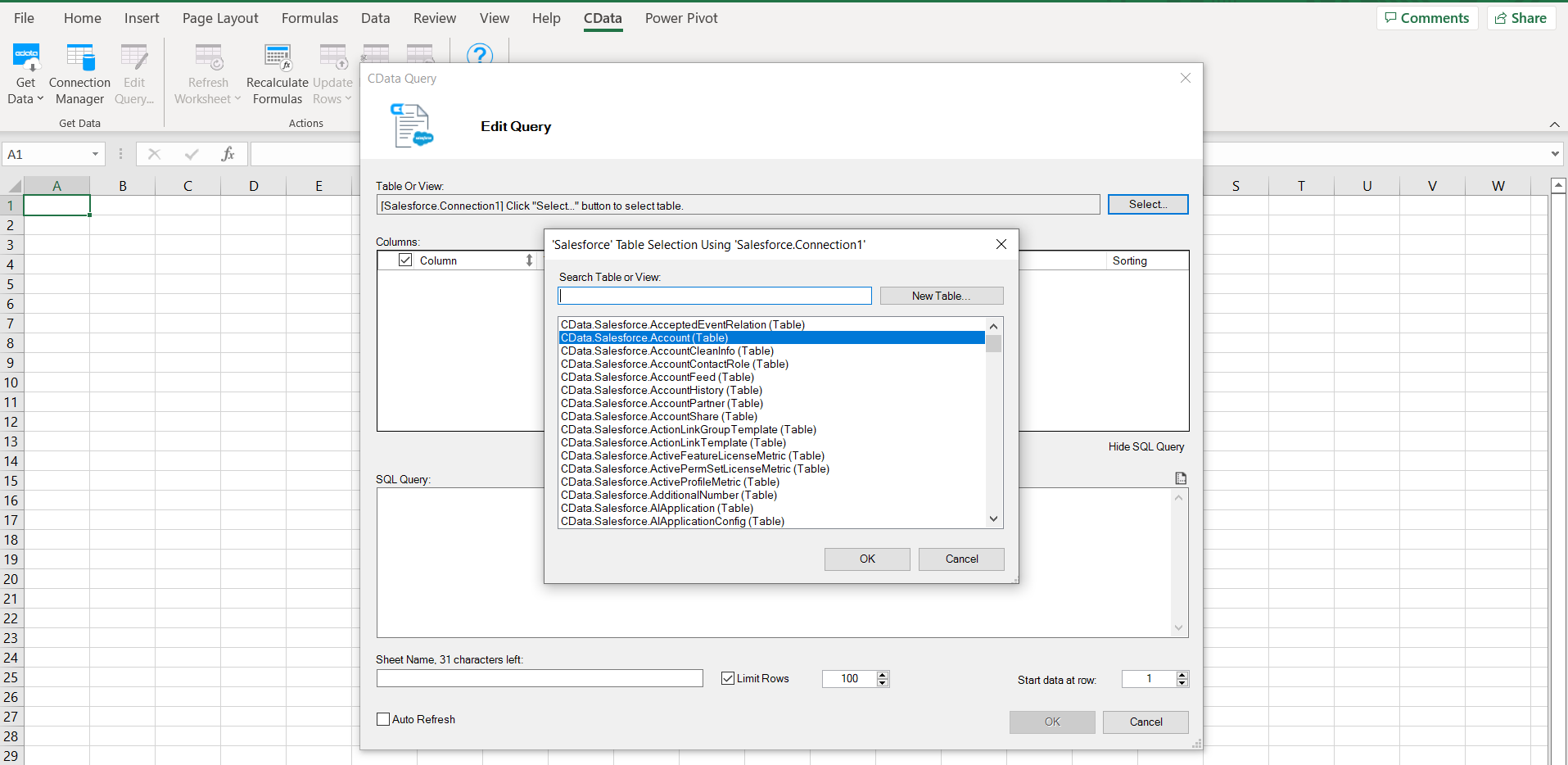
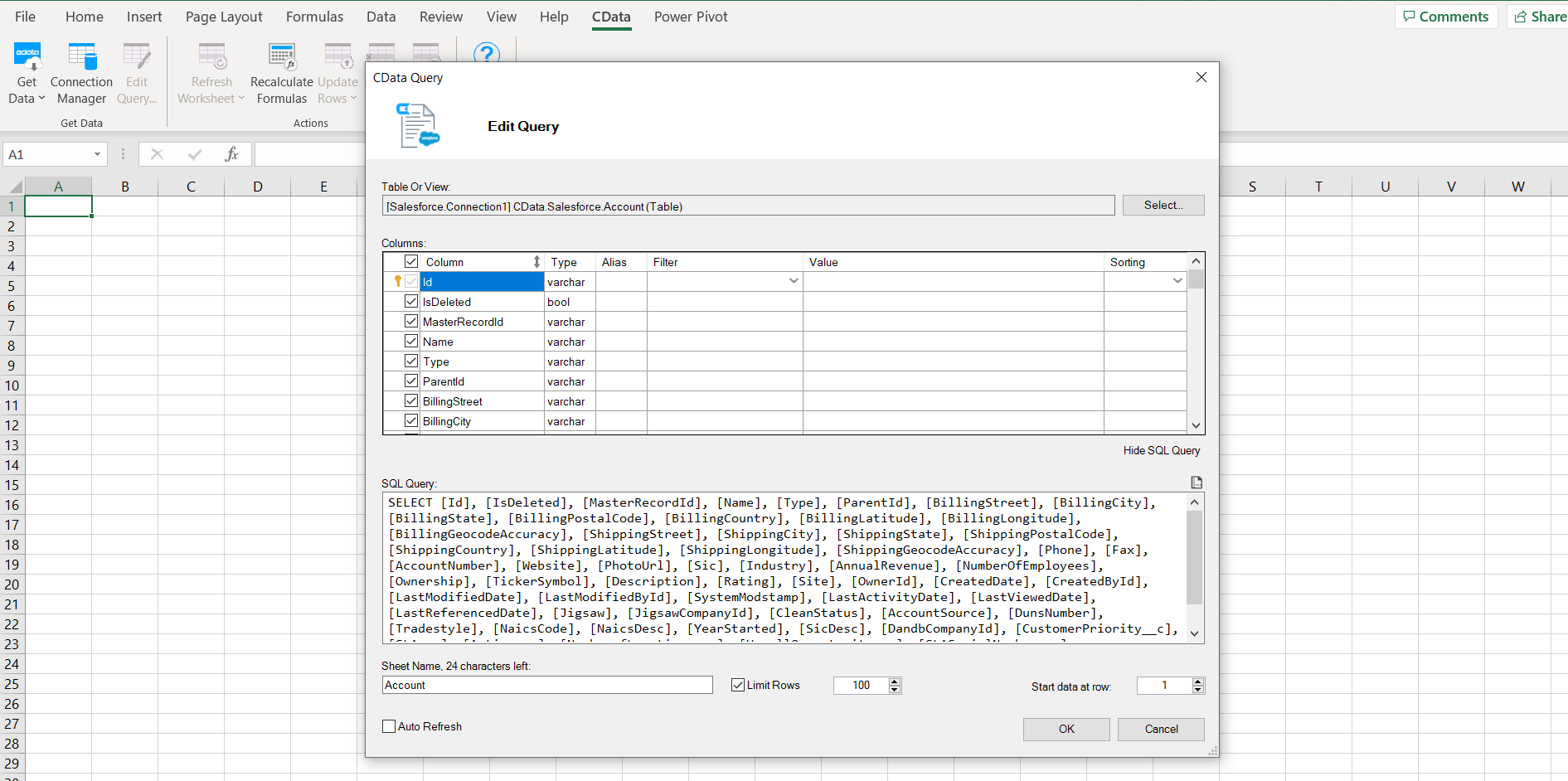
- CData クエリウィンドウが開きます。選択をクリックしてテーブルまたはビューを選択します
- 目的のテーブルを選択し、OK をクリックします
クエリの実行
- 選択したテーブルに対して SQL クエリが自動的に生成されます
- クエリを確認し(任意)、OK をクリックして実行します
- 結果が Excel ワークシートに直接表示されます
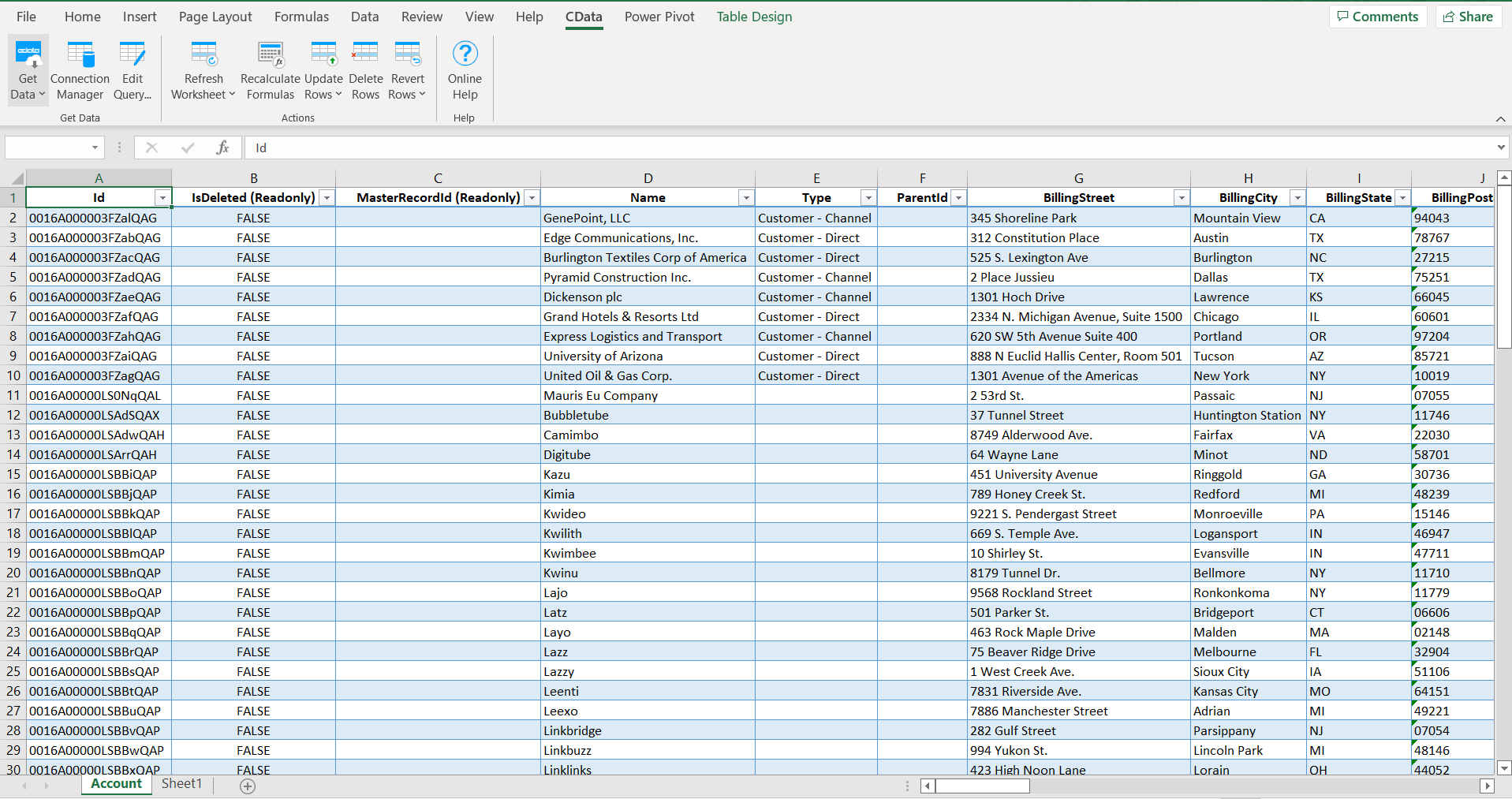
これで、ピボットテーブルやグラフを作成したり、Excel の数式を使用して GMO MakeShop のデータ を分析できます。
よくある接続の問題
認証エラー
解決策: 資格情報または OAuth 設定を確認してください。GMO MakeShop アカウントに必要な API 権限があることを確認してください。
GMO MakeShop に接続できない
解決策: インターネット接続、ファイアウォール設定、またはプロキシ設定を確認してください。特定のポート要件については [email protected] までお問い合わせください。
テーブルが見つからない
解決策: アカウントが選択した GMO MakeShop のデータ オブジェクトにアクセスできることを確認してください。クエリウィンドウのテーブルセレクターを使用して、利用可能なリソースを参照してください。
クエリ結果が返されない
解決策: 生成された SQL のフィルターまたは WHERE 句を確認してください。フィルターを削除または調整して、クエリの範囲を広げてください。
次のステップ
Excel Add-In のインストール、ライセンス認証、接続設定が完了しました。次は、レポートの自動化、ライブダッシュボードの更新、SQL や Excel 関数を使用した高度なクエリの作成方法をご覧ください。
| Excel Add-In | 記事タイトル |
|---|---|
| Excel CDATAQUERY | CDATAQUERY 関数を使って、Excel スプレッドシートにGMO MakeShop を自動挿入 |
| Microsoft Excel | 【ノーコード】GMO MakeShopのデータをExcelで取得する方法 |
| Excel Add-In Setup | CData Excel Add-In for GMO MakeShop はじめに:インストールから接続まで |
サポート
ご不明な点がございましたら、お気軽にお問い合わせください:
- テクニカルサポート: [email protected]
- コミュニティフォーラム: CData Community Site
- ヘルプドキュメント: ローカルにインストールされているほか、オンラインでも参照可能です
FAQ
インストールとライセンス
- アドインのインストールには管理者権限が必要ですか?
はい、インストールには管理者権限が必要です。 - ライセンスを認証するにはどうすればよいですか?
ライセンス認証はインストール時に行われます。ライセンス版のインストーラーはサブスクリプションキーを自動的に適用します。
接続
- 複数の GMO MakeShop アカウントを使用できますか?
データの取得をクリックするたびに、新しい接続を設定できます。 - プロキシ経由で接続できますか?
はい、接続ダイアログでプロキシ設定を構成できます。
パフォーマンスとトラブルシューティング
- クエリが遅いのはなぜですか?
クエリエディターでフィルターを追加するか、選択するフィールドを絞り込んでください。 - ログを有効にするにはどうすればよいですか?
接続マネージャーに以下を追加してください:
- Logfile: /path/to/logfile.log
- Verbosity: 3
トラブルシューティングの際は、[email protected] にご連絡の上、ログファイルを安全にアップロードしてください。
- データを更新するにはどうすればよいですか?
インポートしたテーブルを選択し、CData リボンから更新をクリックしてください。
この FAQ で解決しない場合は、[email protected] までお問い合わせください。
はじめる準備はできましたか?
Excel Add-In for GMO MakeShop の無料トライアルをダウンロードしてお試しください:
ダウンロード詳細:
 Excel Add-In for GMO MakeShop
お問い合わせ
Excel Add-In for GMO MakeShop
お問い合わせ
GMO Makeshop Excel アドインは、Microsoft Excel からライブなGMO MakeShop データに直接接続できる強力なツールです。Excel を使用して、在庫、商品、受注などの読み出し、書き込み、および更新を実行できます。一括インポート / エクスポート / 更新、データクレンジング、重複データの除外、Excel ベースのデータ分析などに最適です。