






OpenOffice Base で Gong のデータを簡単にクエリする方法

Apache OpenOffice Base は、データの接続と管理を簡単にする多機能で無料のデータベースツールです。CData API Driver for ODBC を使用すると、リアルタイムの Gong データをシームレスに統合してクエリでき、OpenOffice に直接インサイトを取り込むことができます。
本ガイドでは、Gong を OpenOffice Base に接続するセットアップを簡潔に説明し、使い慣れたワークスペース内でレポートの作成、トレンドの分析、情報に基づいた意思決定を容易に行えるようにします。
概要
本記事の手順の概要は以下のとおりです。
- 設定: CData API Driver for ODBC でGong のデータ用の DSN を必要な接続プロパティで設定します。
- 接続: 設定した DSN を使用して OpenOffice Base で ODBC 接続をセットアップします。
- インポート: 接続後、利用可能なメタデータとテーブルを確認します。
- 作成: クエリしたGong のデータデータに基づいてレポートを作成します。
CData API Driver for ODBC で Gong DSN を設定
まず、CData API Driver for ODBC を使用してシステムでGong のデータ用の DSN(データソース名)を設定します。こちらから全機能を備えた 30日間の無償トライアルをダウンロードしてインストールしてください。
インストールが完了したら、ODBC データソースアドミニストレーターを起動します。
- Windows の場合:スタートメニューで ODBC データソースアドミニストレーター を検索してアプリケーションを開きます。
- Mac の場合:アプリケーションを開き、ユーティリティに移動して ODBC Manager を選択します。
- Linux の場合:コマンドラインを使用して ODBC データソースアドミニストレーター を起動するか、インストールされている場合は unixODBC を使用します。
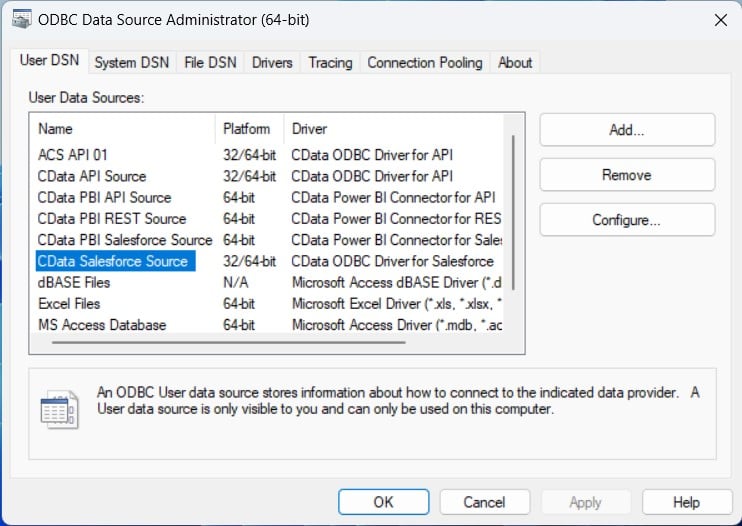
起動したら、CDataGong のデータSource をダブルクリックして、接続を確立するために必要な値を入力します。
Gong への認証では、Gong の API Key と API Secret を使った API キー認証を利用できます。
認証
Gong への認証では、Gong の API Key と API Secret、およびテナントの Domain を指定する必要があります。これらの認証情報は結合され、Base64 エンコードされて、すべての API リクエストで使われる Basic 認証ヘッダーを形成します。
API キー認証の設定
API キーで認証するには、Gong のアカウント設定から API Key と API Secret を取得します。
取得したら、AuthScheme を APIKey に設定し、認証情報を指定して接続します:
- AuthScheme:APIKey に設定します。
- APIKey:Gong の API Key に設定します。
- APISecret:Gong の API Secret に設定します。
- Domain:Gong のテナントドメインに設定します(例:us-36533.api.gong.io)。
接続文字列の例
Profile=C:\profiles\Gong.apip;AuthScheme=APIKey;ProfileSettings='APIKey=your_api_key;APISecret=your_api_secret;Domain=your-tenant.api.gong.io';
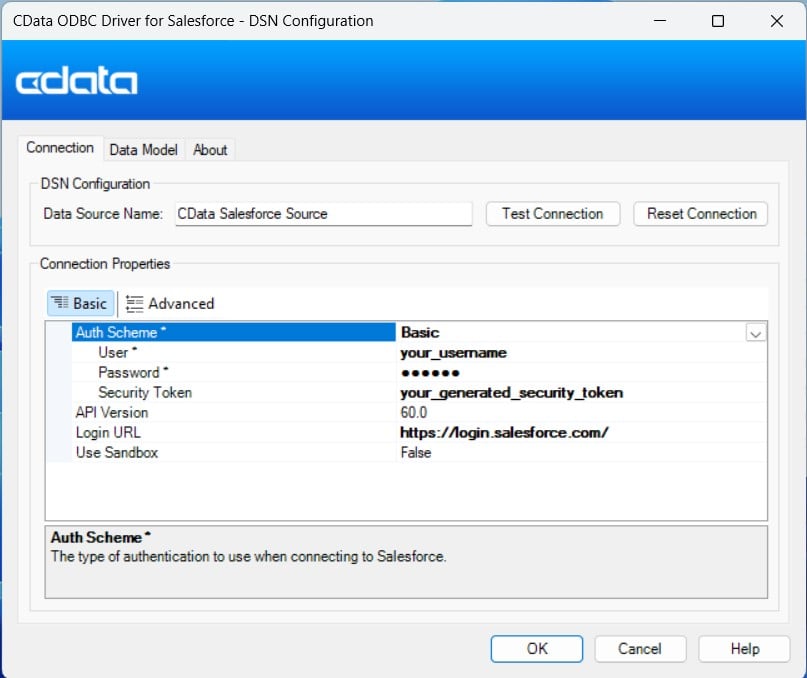
OpenOffice Base で ODBC 接続をセットアップ
DSN を設定したら、OpenOffice Base で接続してデータのクエリを開始しましょう。
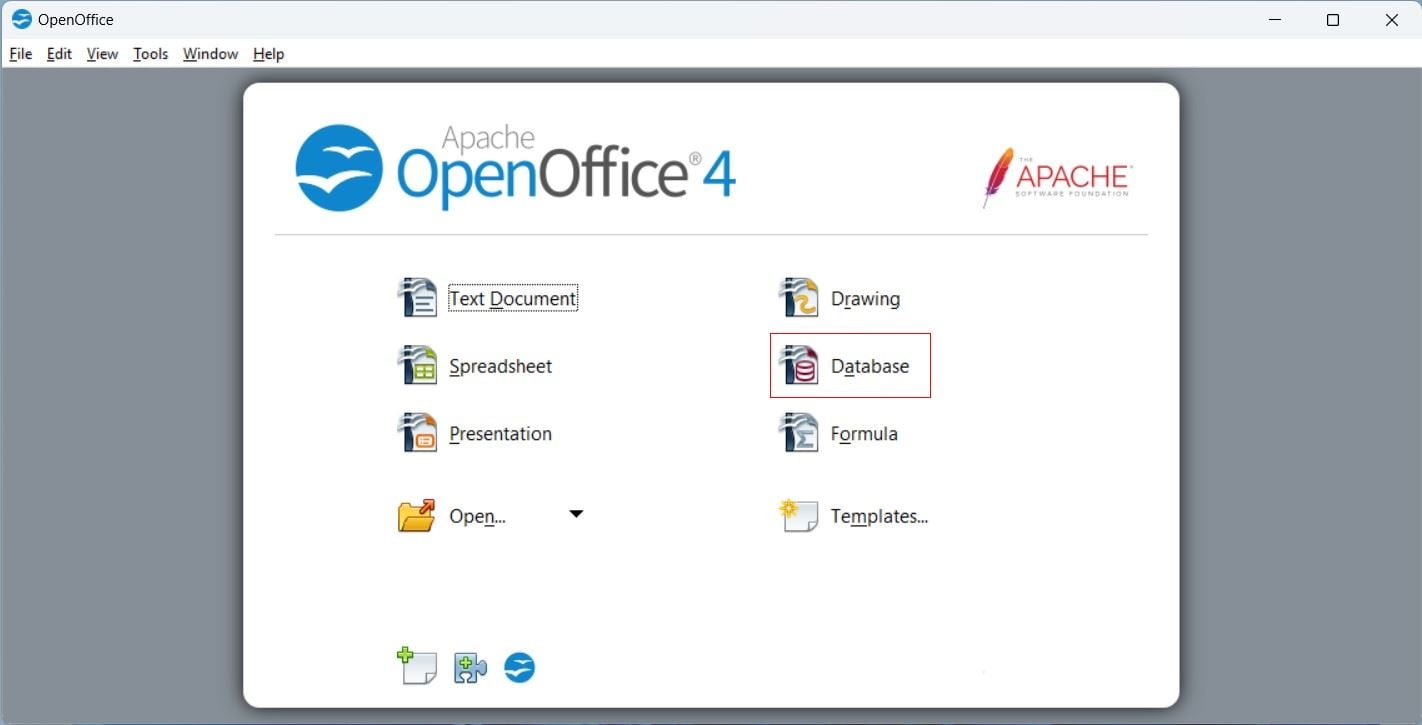
- OpenOffice Base を起動し、ホーム画面から「Database」を選択します。
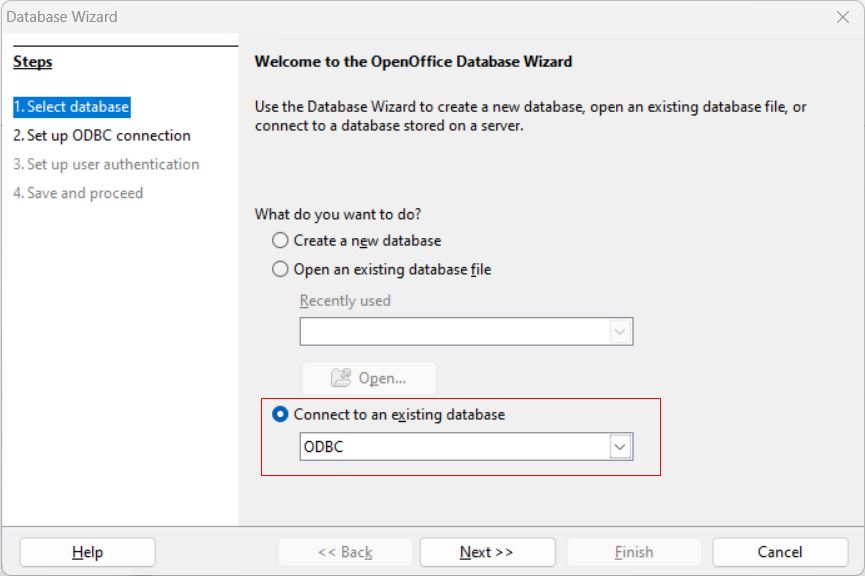
- データベースウィザードで、「Connect to an existing database」オプションから「ODBC」を選択し、「Next」をクリックします。
- 「Browse」をクリックして作成した DSN を見つけて選択し、「OK」をクリックします。
- DSN に関連付けられたユーザー名を入力し、「Test Connection」をクリックして確認してから、「Next」をクリックします。
- 最後に、「Finish」をクリックして新しいデータベースファイルを目的のディレクトリに保存します。これにより、OpenOffice Base がリアルタイムのGong のデータデータに接続され、クエリと分析の準備が整います。
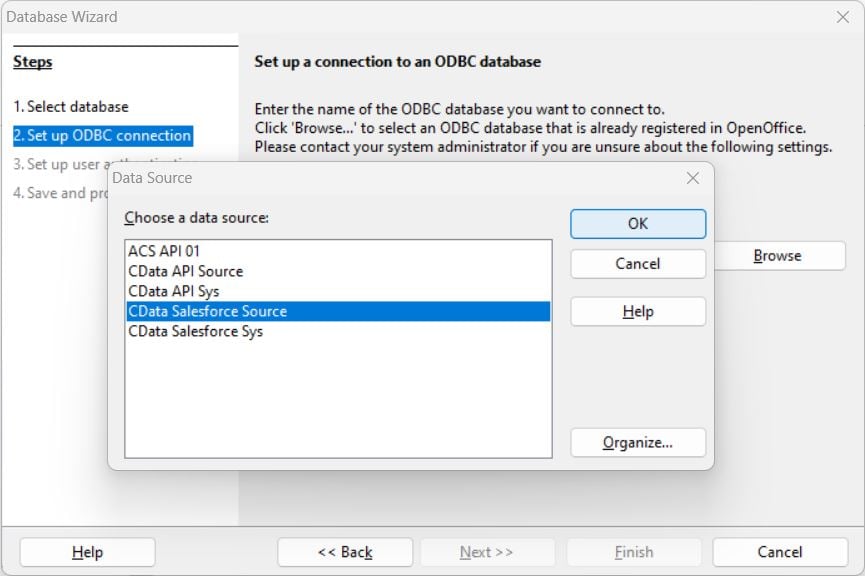
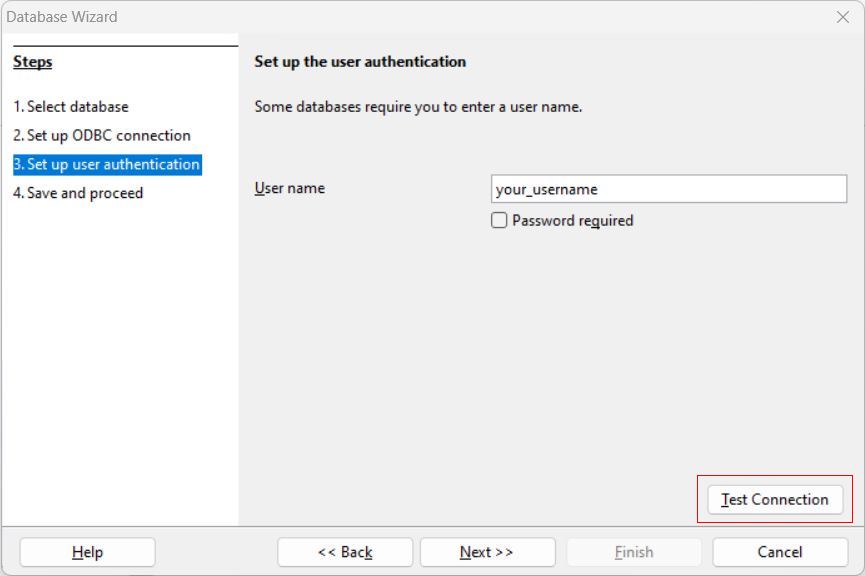
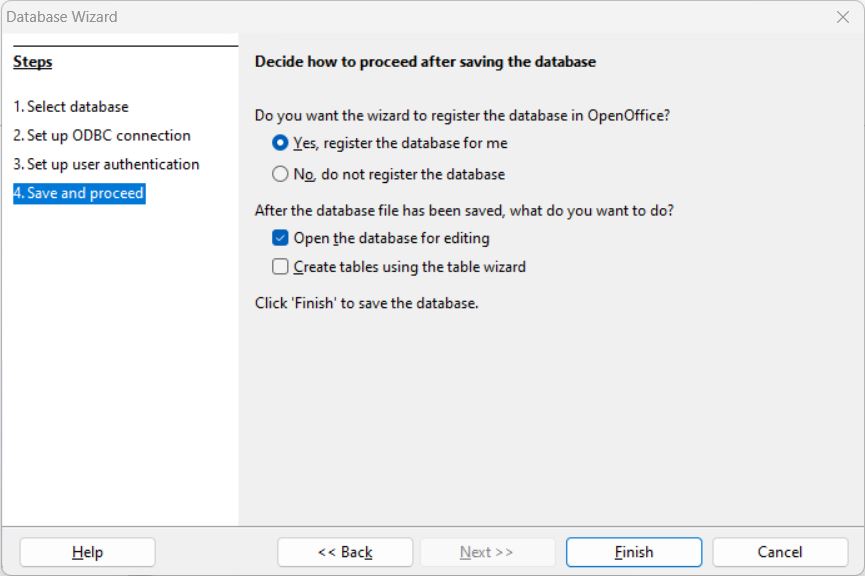
これで接続が確立されました。OpenOffice Base 内でデータをシームレスにクエリおよび分析する準備ができました。
メタデータとテーブルを確認
データベースファイルが作成され、接続が確立されると、利用可能なすべてのGong のデータオブジェクトがテーブル一覧に自動的に表示されます。
- Gong のデータ オブジェクト一覧を確認:左ペインで「Tables」をクリックして、OpenOffice Base 内で利用可能になったGong のデータオブジェクトを表示します。
- オブジェクトデータを表示:任意のオブジェクトをクリックして内容を表示します。Gong のデータ データは OpenOffice Base 内に直接表示され、レコードとフィールドを簡単に確認できます。
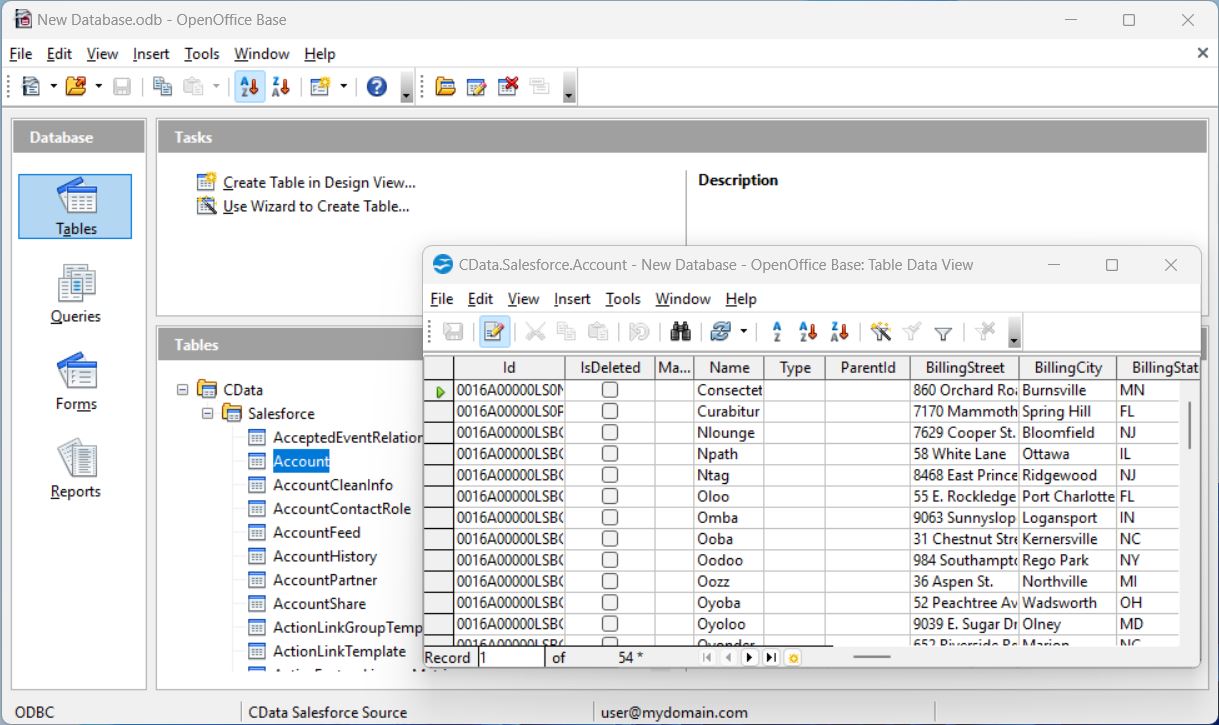
以上です!OpenOffice Base でGong のデータへの接続が正常に確立され、データを分析およびレポートに利用する準備ができました。
レポートを作成
それでは、Gong のデータ データに基づいてレポートを作成してみましょう。
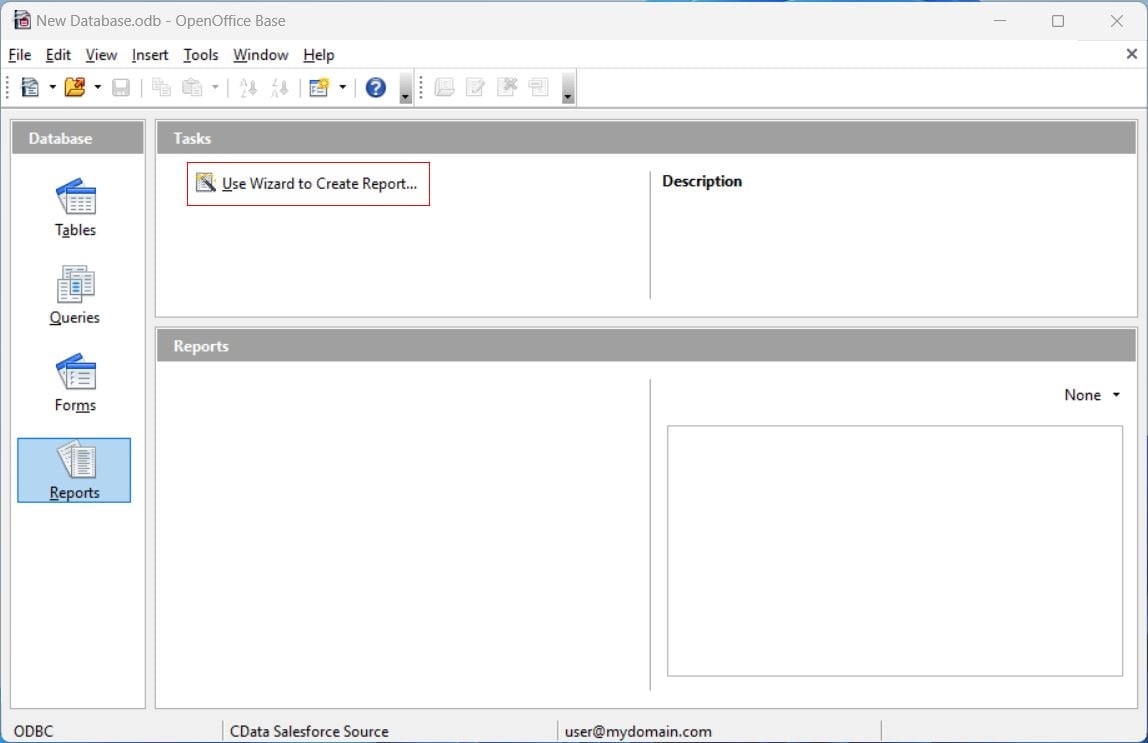
- データベースを開き、「Reports」タブに移動して、「Create Report Using Wizard」を選択します。
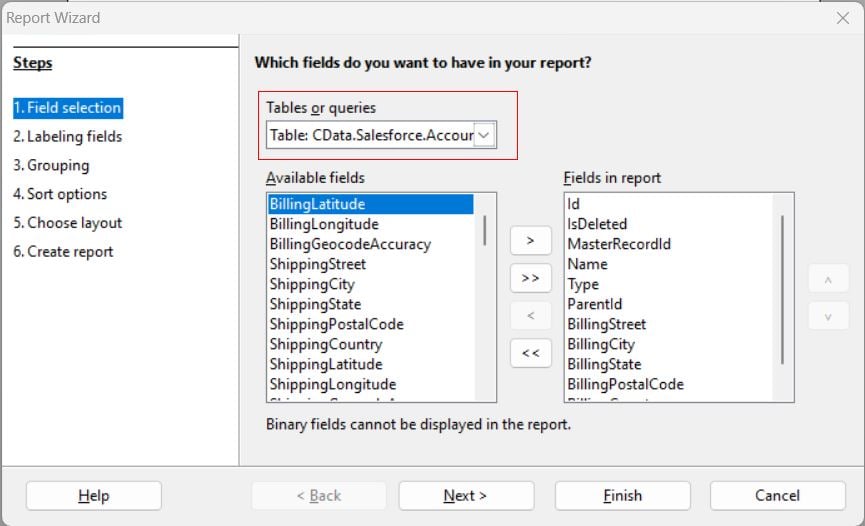
- レポートウィザードで、「Table or Query」セクションからGong のデータテーブルを選択します。「Available Fields」からレポートに含めるカラムを選択し、矢印を使用して「Fields in Report」セクションに移動します。
- フィールドの設定が完了したら、「Finish」をクリックしてレポートを生成します。
- 必要に応じてレポートを分析、調整、保存、公開します。
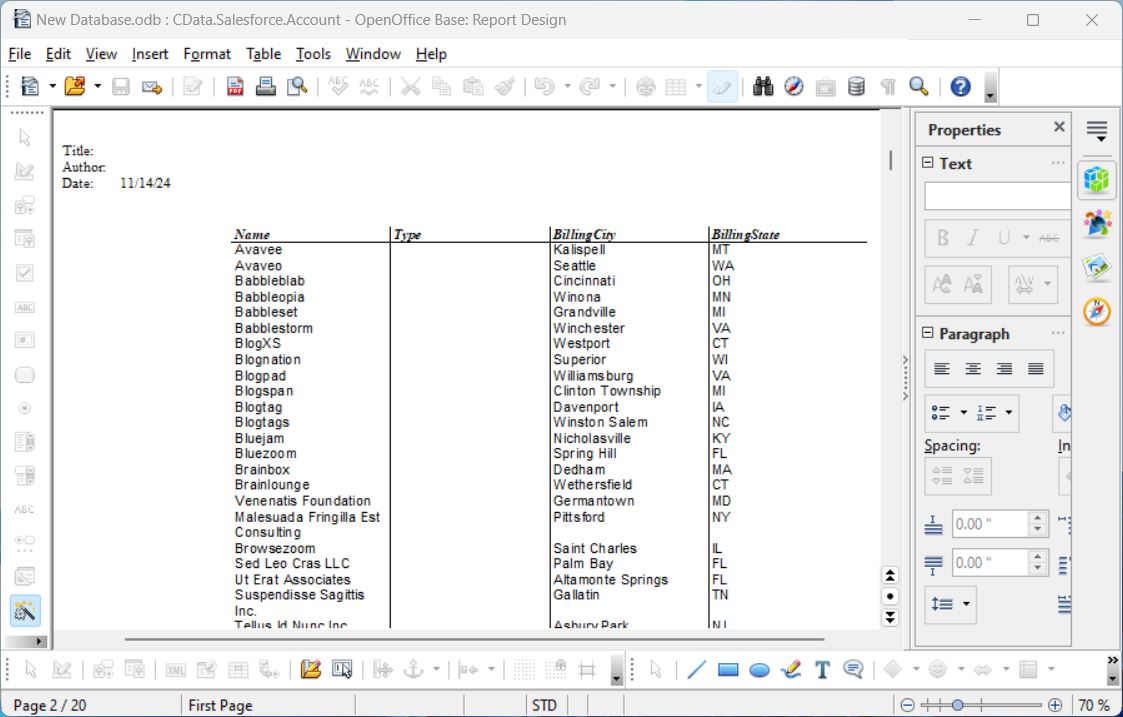
これでレポートが作成されました。Gong のデータ から直接リアルタイムデータを取得して、分析に活用できます。
CData を 30日間無償でお試しください
リアルタイムのGong のデータデータを手軽に利用し、OpenOffice Base にシームレスに統合してみましょう。今すぐ無償トライアルを開始してください!