





Google Data Catalog のデータで Updategram を使用する

この記事では、CData BizTalk Adapter for Google Data Catalog で実行できる Updategram を作成します。スキーマを設計し、それをテンプレートとして挿入、更新、削除の Updategram を生成します。
Google Data Catalog 用アダプターをプロジェクトに追加する
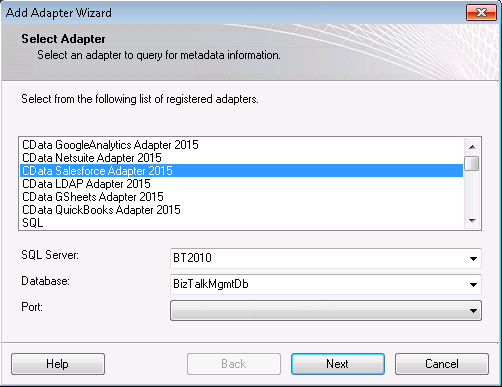
Add Adapter ウィザードを使用して、Visual Studio の BizTalk Server プロジェクトにアダプターを追加します。アダプターを使用して、変更したいテーブルに関するメタデータを Google Data Catalog に問い合わせます。
- Solution Explorer でプロジェクトを右クリックし、Add -> Add Generated Items をクリックします。
- 表示されるダイアログボックスで Add Adapter Metadata を選択します。
- 表示される Add Adapter Wizard で、リストビューから CData BizTalk Adapter for Google Data Catalog を選択します。
- Port メニューでは、選択を空白のままにします。または、アダプターを使用するよう構成された Receive Location か Send Port を選択します。
- Next をクリックすると、Schema Wizard が表示されます。
Updategram 用のスキーマを生成する
以下の手順で、Visual Studio の BizTalk Server プロジェクトでスキーマを作成します。
- まだ行っていない場合は、Google Data Catalog アダプターをプロジェクトに追加します。
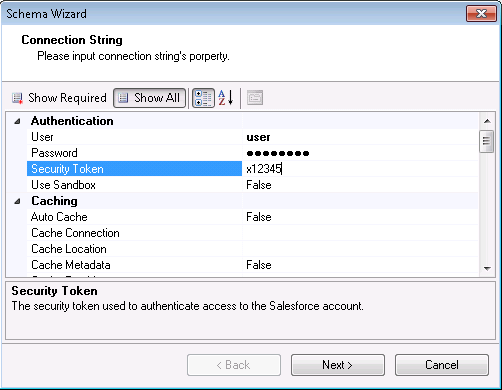
- Add Adapter ウィザードの Connection String ページで、Send Port または Receive Location で構成されていない場合は、認証情報やその他の接続プロパティを入力します。一般的な接続文字列は以下のとおりです:
ProjectId=YourProjectId;
Google Data Catalog 接続プロパティの取得・設定方法
認証プロパティを追加する前に、次の接続プロパティを設定してください。
- OrganizationId:接続するGoogle Cloud Platform の組織リソースに関連付けられたID。これはGCP コンソールに移動して確認してください。 「プロジェクト」ドロップダウンメニューを開き、リストから組織へのリンクをクリックします。このページから組織ID を取得できます。
- ProjectId:接続するGCP のプロジェクトリソースに関連付けられたID。GCP コンソールのダッシュボードに移動し、「プロジェクトを選択」のメニューからお好みのプロジェクトを選択して確認してください。プロジェクトID は、「プロジェクト情報」項目に表示されます。
Google Data Catalog への認証
CData 製品は、認証にユーザーアカウント、サービスアカウント、およびGCP インスタンスアカウントの使用をサポートします。
OAuth の設定方法については、ヘルプドキュメントの「OAuth」セクションを参照してください。
必要な接続プロパティの詳細については、ヘルプドキュメントの "BizTalk Configuration" の章を参照してください。
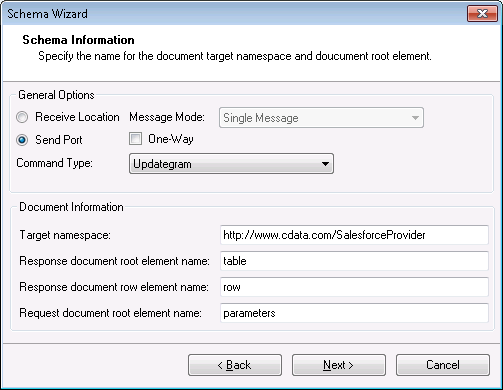
- Schema Information ページで、General Options セクションの Send Port をクリックします。CommandType メニューから Updategram を選択します。Solicit-Response Send Port でアダプターを使用している場合は、One-Way オプションを無効にします。
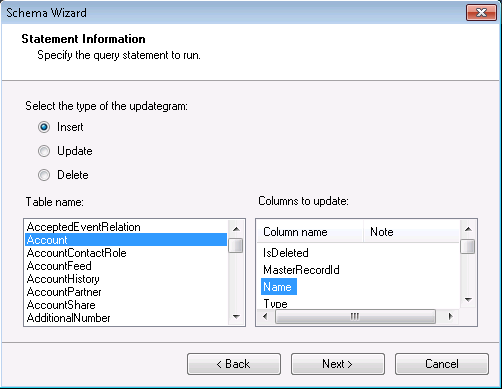
次のページ(Statement Information)で、Updategram のタイプ(Insert、Update、Delete)を選択します。テーブル名とスキーマに含めるカラムを選択します。Update または Delete を行う場合は、Id カラムが必要です。
注:Updategram を作成する際、スキーマに含めたカラムのみを変更できます。
- Next をクリックしてスキーマのサマリーを表示し、ウィザードを終了してスキーマを作成します。生成された .xsd ファイルがプロジェクトに追加されます。
Insert、Update、Delete のインスタンスメッセージを生成する
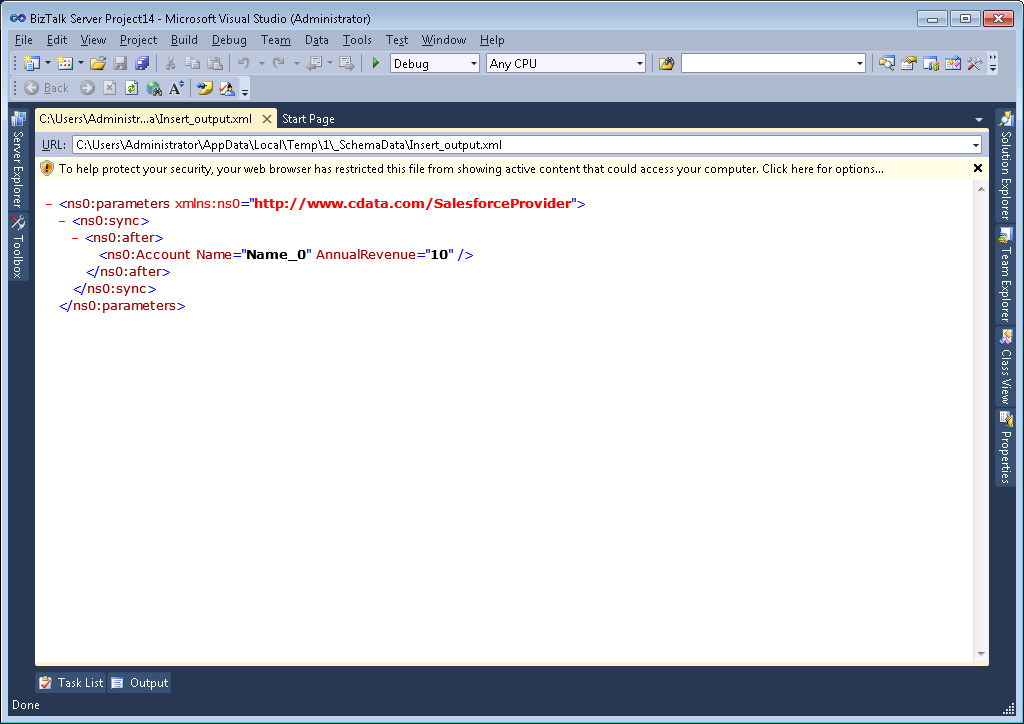
Updategram スキーマを作成したら、.xsd ファイルを使用して Updategram を生成できます。Solution Explorer で .xsd ファイルを右クリックし、Generate Instance を選択します。このファイルをテンプレートとして、手動で Updategram を作成することもできます。以下は、Insert、Update、Delete 用に生成された Updategram インスタンスの例です:
Insert
INSERT の例を以下に示します。このインスタンスでは、データがどのように変更されるかを指定する after ブロックのみがあります。
<ns0:parameters xmlns:ns0="http://www.cdata.com/jp/GoogleDataCatalogProvider">
  <ns0:sync>
    <ns0:before></ns0:before>
    <ns0:after>
      <ns0:Schemas Type="Type_0" DatasetName="DatasetName_1" />
    </ns0:after>
  </ns0:sync>
</ns0:parameters>
Update
UPDATE の例を以下に示します。このインスタンスでは、before ブロック(テーブルの現在のデータ)と after ブロック(データがどのように変更されるか)の両方があります。
<ns0:parameters xmlns:ns0="http://www.cdata.com/jp/GoogleDataCatalogProvider">
  <ns0:sync>
    <ns0:before>
      <ns0:Schemas Id=001d000000YBRseAAH></ns0:Schemas>
    </ns0:before>
    <ns0:after>
      <ns0:Schemas Type="Type_0" DatasetName="DatasetName_1" ></ns0:Schemas>
    </ns0:after>
  </ns0:sync>
</ns0:parameters>
Delete
DELETE の例を以下に示します。after ブロックは空になり、アイテムが削除されることを示します。
<ns0:parameters xmlns:ns0="http://www.cdata.com/jp/GoogleDataCatalogProvider">
  <ns0:sync>
    <ns0:before>
      <ns0:Schemas Id=001d000000YBRseAAH></ns0:Schemas>
    </ns0:before>
    <ns0:after></ns0:after>
  </ns0:sync>
</ns0:parameters>
スキーマの処理
Updategram を使用して Google Data Catalog レコードの挿入、更新、削除を行う方法については、チュートリアルを参照してください。