






Apache Spark でGoogle Translate のデータをSQL で操作する方法

Apache Spark は大規模データ処理のための高速エンジンです。CData JDBC Driver for API と組み合わせると、Spark はリアルタイムでGoogle Translate のデータに連携して処理ができます。本記事では、Spark シェルに接続してGoogle Translate をクエリする方法について解説します。
CData JDBC Driver は、最適化されたデータ処理がドライバーに組み込まれているため、リアルタイムGoogle Translate と対話するための高いパフォーマンスを提供します。Google Translate に複雑なSQL クエリを発行すると、ドライバーはフィルタや集計など、サポートされているSQL操作を直接Google Translate にプッシュし、組込みSQL エンジンを使用してサポートされていない操作(SQL 関数やJOIN 操作)をクライアント側で処理します。組み込みの動的メタデータクエリを使用すると、ネイティブデータ型を使用してGoogle Translate を操作して分析できます。
CData JDBC Driver for API をインストール
まずは、本記事右側のサイドバーからAPI JDBC Driver の無償トライアルをダウンロード・インストールしてください。30日間無償で、製品版の全機能が使用できます。
Spark Shell を起動してGoogle Translate のデータに接続
- ターミナルを開き、Spark shell でCData JDBC Driver for API JAR file をjars パラメータに設定します:
$ spark-shell --jars /CData/CData JDBC Driver for API/lib/cdata.jdbc.api.jar
- Shell でJDBC URL を使ってGoogle Translate に接続し、SQL Context load() function でテーブルを読み込みます。
認証
Google Cloud Translation API では、翻訳サービス、データセット、用語集、適応型 MT リソースへの安全なアクセスを確保するために、OAuth 2.0 認証が必要です。この認証方式により、Google Cloud プロジェクトに安全に接続し、適切な認可のもとで翻訳リソースを管理できます。
OAuth 2.0 のセットアップと設定
ステップ 1:Google Cloud プロジェクトの作成と API の有効化
OAuth 認証をセットアップするには、以下のステップで進めます:
- Google Cloud Console にアクセスします
- 新しいプロジェクトを作成するか、既存のプロジェクトを選択します
- Project ID を控えておきます(すべての API 呼び出しで必要です)
- 「APIs & Services」 > 「Library」に移動します
- 「Cloud Translation API」を検索して有効化します
- 「APIs & Services」 > 「Credentials」に移動します
- 「Create Credentials」をクリックし、「OAuth Client ID」を選択します
- プロンプトが表示されたら OAuth 同意画面を設定します
- 用途に応じて「Desktop application」または「Web application」を選択します
- 承認済みリダイレクト URI(CallbackURL)を設定します
- 接続で使用する Client ID と Client Secret をコピーします
必須の接続プロパティ
- AuthScheme:OAuth に設定します(必須)
- OAuthClientId:Google Cloud Console の Client ID(必須)
- OAuthClientSecret:Google Cloud Console の Client Secret(必須)
- CallbackURL:OAuth アプリケーションで指定したリダイレクト URI(必須)
- InitiateOAuth:トークンを自動管理するには GETANDREFRESH に設定します(推奨)
- ProjectId:Google Cloud のプロジェクト ID またはプロジェクト番号(クエリに必須)
必須の OAuth スコープ
Google Cloud Translation API プロファイルでは、以下の OAuth スコープが必要です:
- https://www.googleapis.com/auth/cloud-translation - 翻訳、データセット、用語集、適応型 MT を含む Cloud Translation API リソースへのフルアクセス
組み込みの接続文字列デザイナー
JDBC 接続文字列URL の作成には、Google Translate JDBC Driver にビルトインされたデザイナを使用できます。JAR ファイルをダブルクリックするか、コマンドラインでJAR ファイルを実行するとデザイナが開きます。
java -jar cdata.jdbc.api.jar
接続プロパティを入力し、接続文字列をクリップボードにコピーします。
scala> val api_df = spark.sqlContext.read.format("jdbc").option("url", "jdbc:api:Profile=C:\profiles\GoogleTranslate.apip;AuthScheme=OAuth;InitiateOAuth=GETANDREFRESH;OAuthClientId=your_client_id;OAuthClientSecret=your_client_secret;CallbackUrl=your_callback_url;").option("dbtable","SupportedLanguages").option("driver","cdata.jdbc.api.APIDriver").load() - 接続が完了し、データがロードされたら、テーブルスキーマが表示されます。
Google Translate をテンポラリーテーブルとして登録します:
scala> api_df.registerTable("supportedlanguages")-
データに対して、次のようなカスタムSQL クエリを実行します。
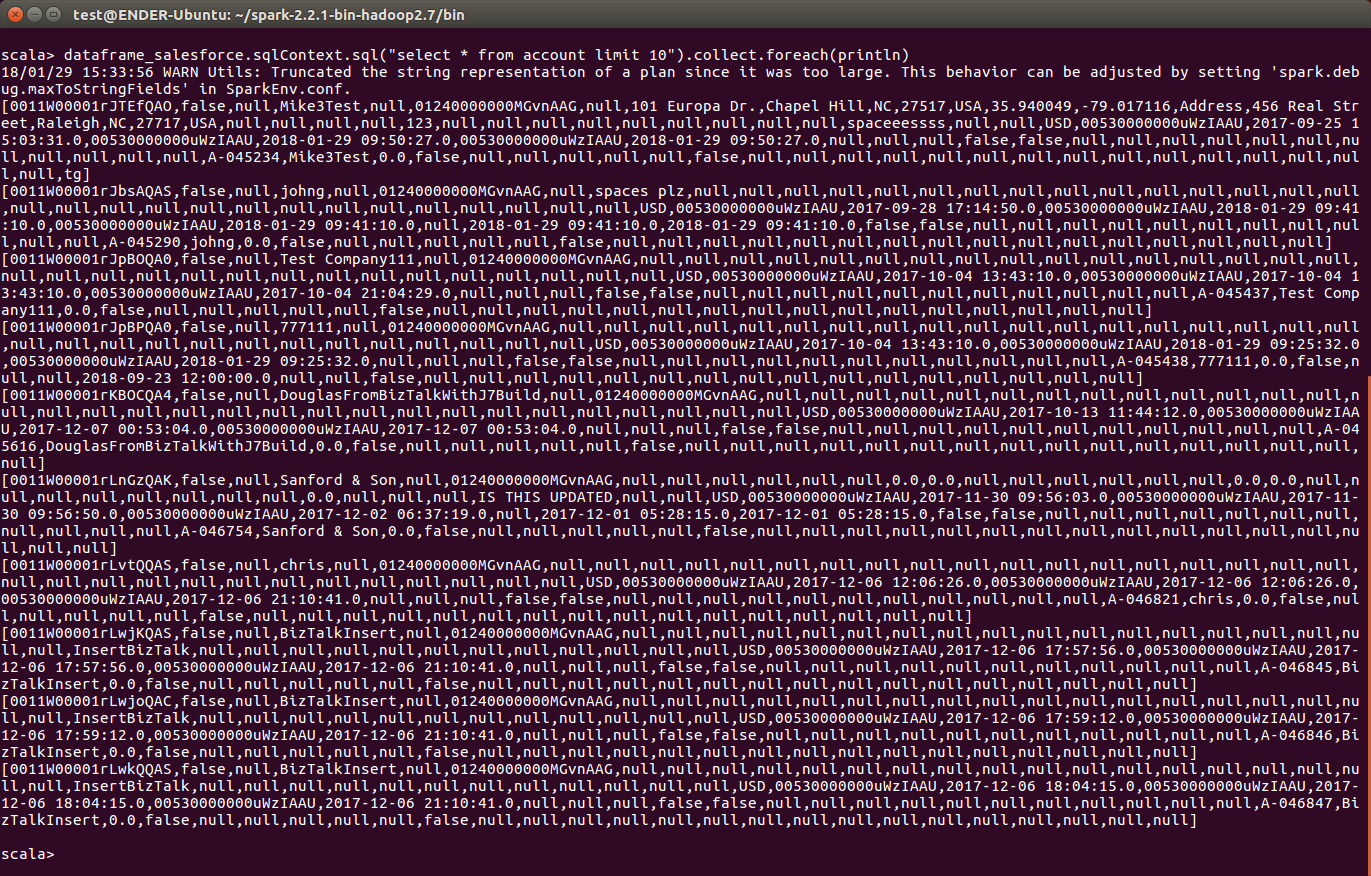
scala> api_df.sqlContext.sql("SELECT LanguageCode, DisplayName FROM SupportedLanguages WHERE ProjectId = my-project-12345").collect.foreach(println)コンソールで、次のようなGoogle Translate のデータを取得できました!これでGoogle Translate との連携は完了です。
CData JDBC Driver for API をApache Spark で使って、Google Translate に対して、複雑かつハイパフォーマンスなクエリを実行できます。30日の無償評価版 をダウンロードしてぜひお試しください。