






Mule アプリケーションからGoogle Translate のデータにアクセス:CData JDBC Driver

CData JDBC Driver for API はGoogle Translate のデータをMule アプリケーションと連携することで、読みといった機能をおなじみのSQL クエリを使って実現します。JDBC ドライバーを使えば、Google Translate のデータをバックアップ、変換、レポート作成、分析するMule アプリケーションをユーザーは簡単に作成できます。
本記事では、Mule プロジェクト内でCData JDBC Driver for API を使用して、Google Translate のデータのWeb インターフェースを作成する方法を紹介します。作成したアプリケーションを使えば、HTTP 経由でGoogle Translate のデータをリクエストして、JSON 形式で結果を取得できます。まったく同様の手順で、すべてのCData JDBC ドライバで数百種類のデータソースのWeb インターフェースを作成できます。手順は以下のとおりです。
- Anypoint Studio で新しいMule プロジェクトを作る。
- Message Flow にHTTP コネクタを追加する。
- HTTP コネクタのアドレスを設定する。
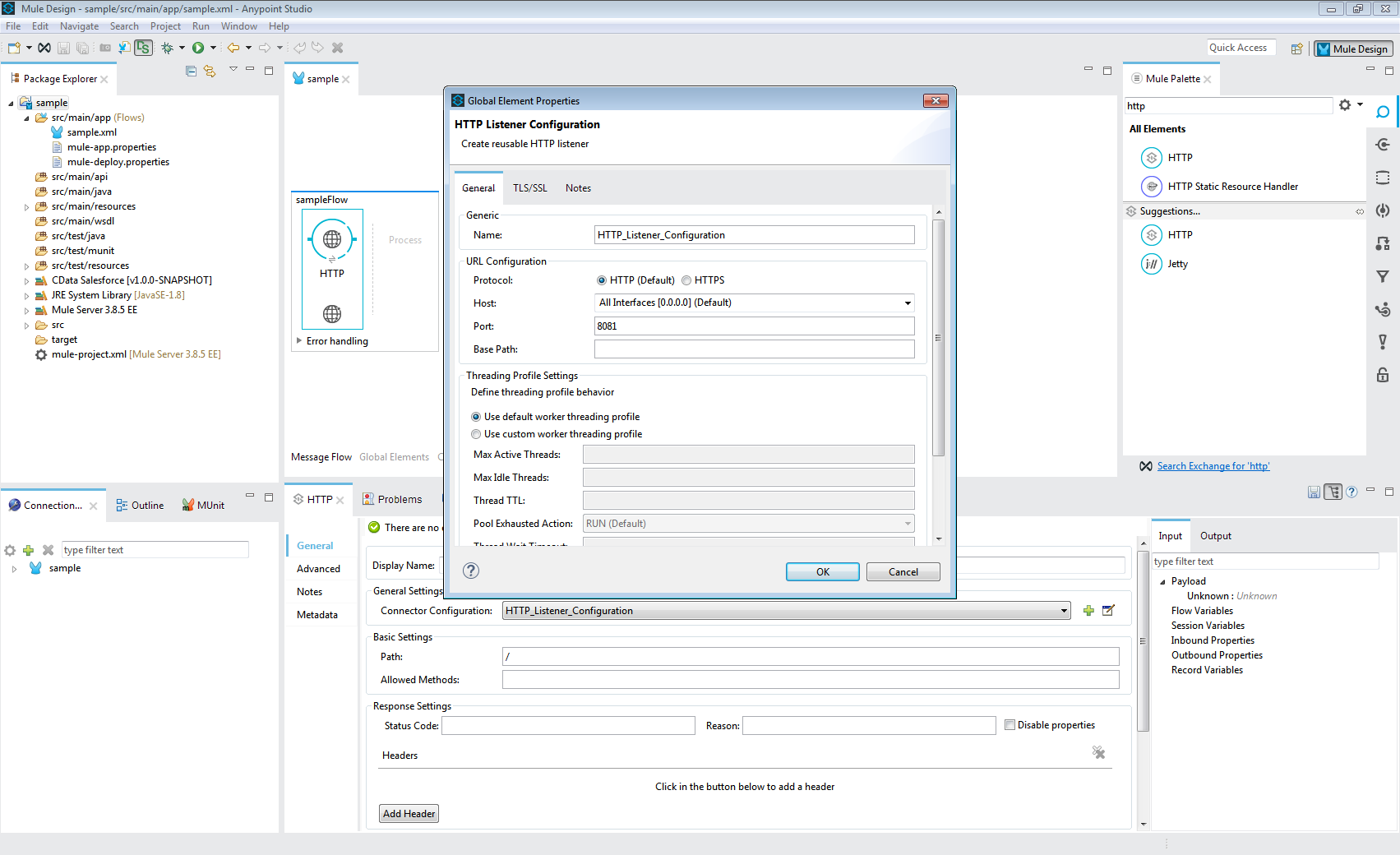
- HTTP コネクタの追加後、Database Select コネクタを同じフローに追加する。
- データベースへの新しい接続を作成し(または既存の接続を編集し)、プロパティを設定する。
- 接続を「Generic Connection」に設定
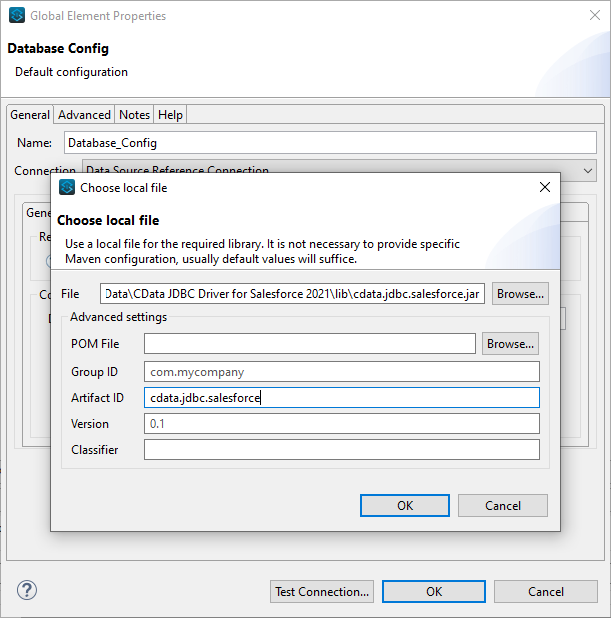
- Required Libraries セクションでCData JDBC ドライバのJAR ファイルを指定する(例:cdata.jdbc.api.jar)。
- Google Translate の接続文字列にURL を指定
認証
Google Cloud Translation API では、翻訳サービス、データセット、用語集、適応型 MT リソースへの安全なアクセスを確保するために、OAuth 2.0 認証が必要です。この認証方式により、Google Cloud プロジェクトに安全に接続し、適切な認可のもとで翻訳リソースを管理できます。
OAuth 2.0 のセットアップと設定
ステップ 1:Google Cloud プロジェクトの作成と API の有効化
OAuth 認証をセットアップするには、以下のステップで進めます:
- Google Cloud Console にアクセスします
- 新しいプロジェクトを作成するか、既存のプロジェクトを選択します
- Project ID を控えておきます(すべての API 呼び出しで必要です)
- 「APIs & Services」 > 「Library」に移動します
- 「Cloud Translation API」を検索して有効化します
- 「APIs & Services」 > 「Credentials」に移動します
- 「Create Credentials」をクリックし、「OAuth Client ID」を選択します
- プロンプトが表示されたら OAuth 同意画面を設定します
- 用途に応じて「Desktop application」または「Web application」を選択します
- 承認済みリダイレクト URI(CallbackURL)を設定します
- 接続で使用する Client ID と Client Secret をコピーします
必須の接続プロパティ
- AuthScheme:OAuth に設定します(必須)
- OAuthClientId:Google Cloud Console の Client ID(必須)
- OAuthClientSecret:Google Cloud Console の Client Secret(必須)
- CallbackURL:OAuth アプリケーションで指定したリダイレクト URI(必須)
- InitiateOAuth:トークンを自動管理するには GETANDREFRESH に設定します(推奨)
- ProjectId:Google Cloud のプロジェクト ID またはプロジェクト番号(クエリに必須)
必須の OAuth スコープ
Google Cloud Translation API プロファイルでは、以下の OAuth スコープが必要です:
- https://www.googleapis.com/auth/cloud-translation - 翻訳、データセット、用語集、適応型 MT を含む Cloud Translation API リソースへのフルアクセス
組み込みの接続文字列デザイナ
JDBC 用のURL の作成にサポートが必要な場合は、Google Translate JDBC Driver に組み込まれた接続文字列デザイナを使用できます。JAR ファイルをダブルクリックするか、コマンドラインからJAR ファイルを実行してください。
java -jar cdata.jdbc.api.jar
接続プロパティを入力して、接続文字列をクリップボードにコピーします。
- Driver クラス名をcdata.jdbc.api.APIDriver に指定します。
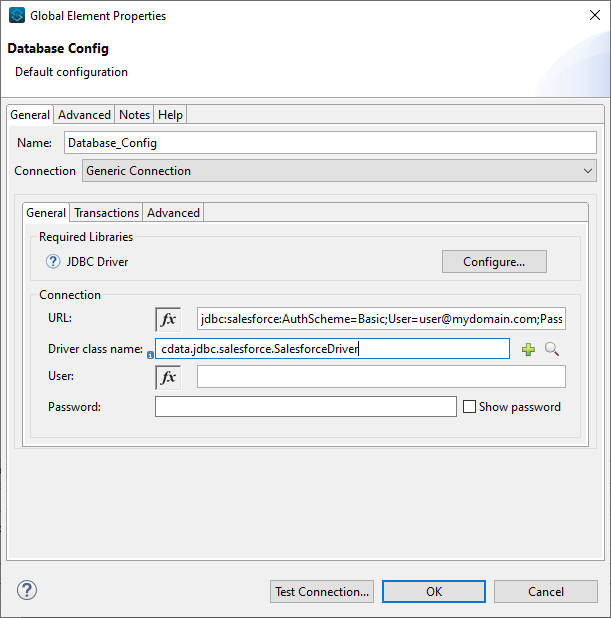
- 「接続テスト」をクリックします。
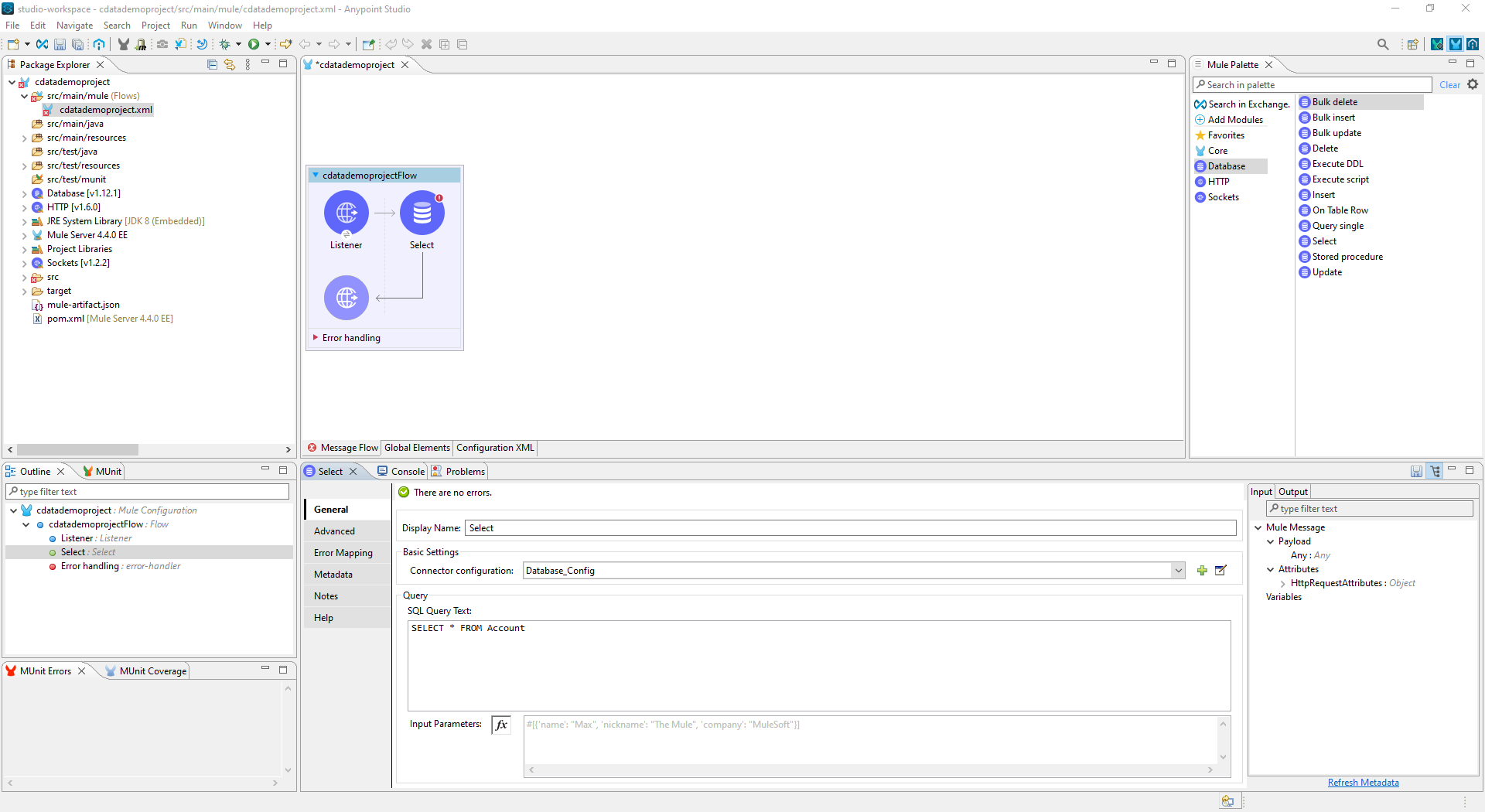
- SQL Query Text をGoogle Translate のデータをリクエストするためのSQL クエリに設定します。例えば、
SELECT LanguageCode, DisplayName FROM SupportedLanguages WHERE ProjectId = 'my-project-12345'
。
- Transform Message コンポーネントをフローに追加します。
- Output スクリプトを次のように設定して、ペイロードをJSON に変換します。
%dw 2.0
output application/json
---
payload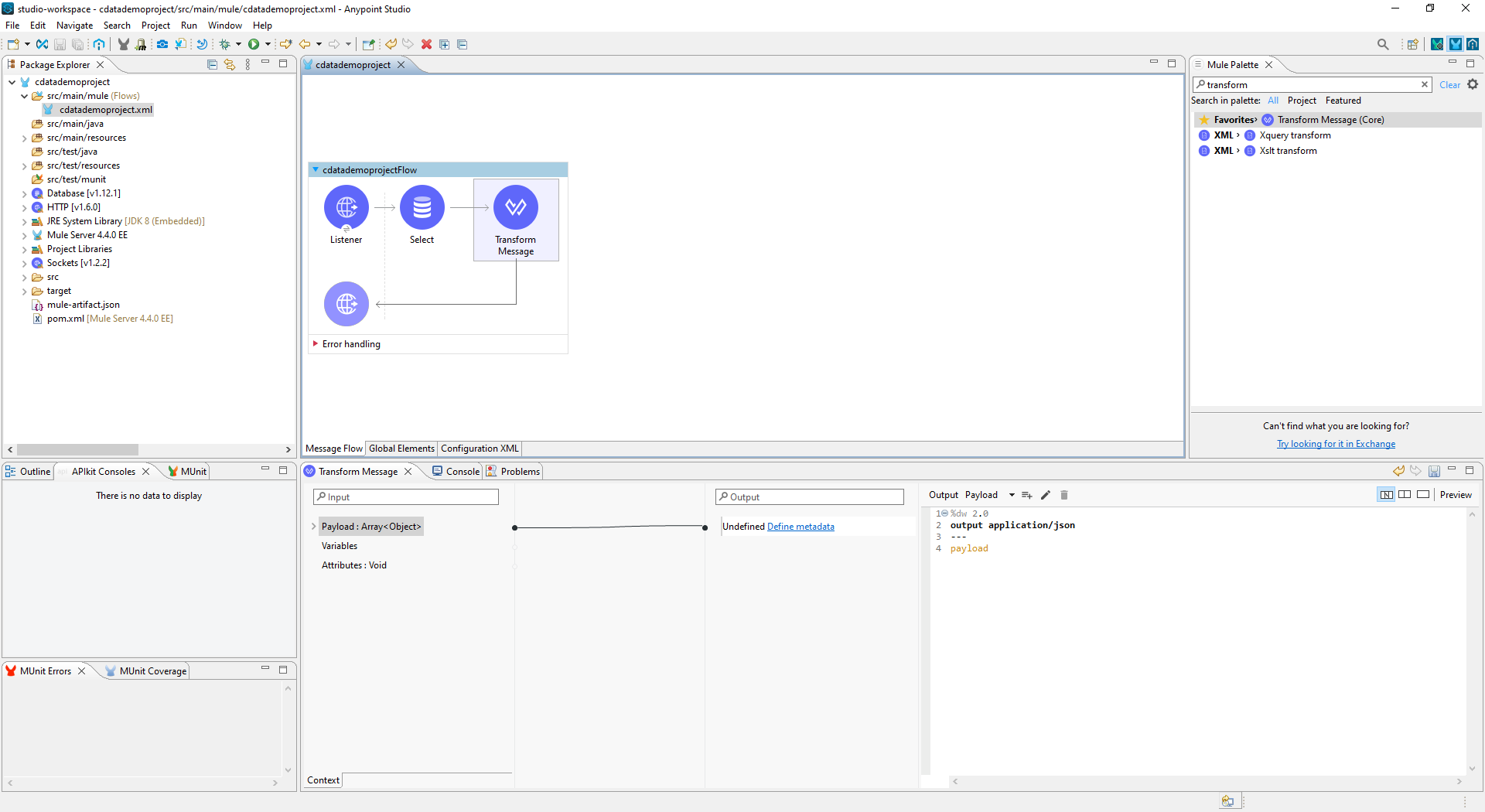
- Google Translate のデータを閲覧するには、HTTP コネクタ用に設定したアドレスに移動します(デフォルトでは、localhost:8081):http://localhost:8081。Web ブラウザおよびJSON エンドポイントを使用可能な他のツール内で、Google Translate のデータをJSON として利用できます。
これで、カスタムアプリケーションおよび他のさまざまなBI、帳票、ETL ツールからGoogle Translate のデータを(JSON データとして)扱うための簡易なWeb インターフェースを作成できました。Mule アプリケーションからお好みのデータソースにアクセスできる、JDBC Driver for API の30日の無償評価版のダウンロードはこちらから。