






PowerBuilder から JDBC 経由で Google Translate のデータ に接続

CData JDBC ドライバー for Google Translate は、 PowerBuilder を含む、JDBC をサポートするあらゆるプラットフォームや開発技術から使用できる標準ベースのコントロールです。 この記事では、PowerBuilder で CData JDBC Driver for Google Translate を使用する方法について説明します。
ここでは、CData JDBC Driver for Google Translate を使用してデータを取得する基本的な PowerBuilder アプリケーションの作成方法を説明します。
PowerBuilder から Google Translate のデータ に接続
以下の手順に従って、Database Painter ツールを使用し、Google Translate 用の JDBC URL に基づくデータベースプロファイルを作成します。データベースプロファイルを使用して接続プロパティを保存できます。Database Painter では、データをグラフィカルに操作したり、SQL クエリを実行したりできます。
ドライバーの JAR ファイルを PowerBuilder のクラスパスに追加します。CLASSPATH システム環境変数を、インストールディレクトリの lib サブフォルダにあるドライバー JAR へのパスに設定します。
Note: PowerBuilder Classic を使用している場合は、Tools -> System Options -> Java をクリックしてドライバー JAR へのパスを追加することもできます。
- Tools -> Database Painter をクリックします。
- JDBC ノードを右クリックし、New Profile をクリックします。
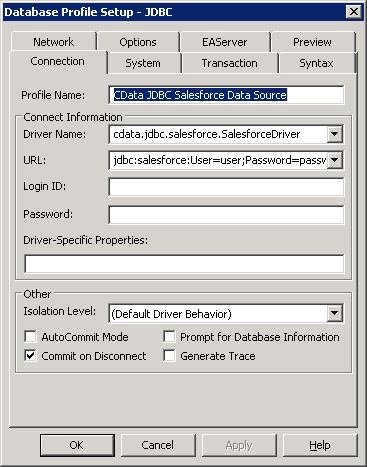
- Database Profile Setup ダイアログで、以下の情報を入力します。
- Profile Name: プロファイルのわかりやすい名前を入力します。
- Driver Name: ドライバーのクラス名を入力します: cdata.jdbc.api.APIDriver
- URL: JDBC URL を入力します。
認証
Google Cloud Translation API では、翻訳サービス、データセット、用語集、適応型 MT リソースへの安全なアクセスを確保するために、OAuth 2.0 認証が必要です。この認証方式により、Google Cloud プロジェクトに安全に接続し、適切な認可のもとで翻訳リソースを管理できます。
OAuth 2.0 のセットアップと設定
ステップ 1:Google Cloud プロジェクトの作成と API の有効化
OAuth 認証をセットアップするには、以下のステップで進めます:
- Google Cloud Console にアクセスします
- 新しいプロジェクトを作成するか、既存のプロジェクトを選択します
- Project ID を控えておきます(すべての API 呼び出しで必要です)
- 「APIs & Services」 > 「Library」に移動します
- 「Cloud Translation API」を検索して有効化します
- 「APIs & Services」 > 「Credentials」に移動します
- 「Create Credentials」をクリックし、「OAuth Client ID」を選択します
- プロンプトが表示されたら OAuth 同意画面を設定します
- 用途に応じて「Desktop application」または「Web application」を選択します
- 承認済みリダイレクト URI(CallbackURL)を設定します
- 接続で使用する Client ID と Client Secret をコピーします
必須の接続プロパティ
- AuthScheme:OAuth に設定します(必須)
- OAuthClientId:Google Cloud Console の Client ID(必須)
- OAuthClientSecret:Google Cloud Console の Client Secret(必須)
- CallbackURL:OAuth アプリケーションで指定したリダイレクト URI(必須)
- InitiateOAuth:トークンを自動管理するには GETANDREFRESH に設定します(推奨)
- ProjectId:Google Cloud のプロジェクト ID またはプロジェクト番号(クエリに必須)
必須の OAuth スコープ
Google Cloud Translation API プロファイルでは、以下の OAuth スコープが必要です:
- https://www.googleapis.com/auth/cloud-translation - 翻訳、データセット、用語集、適応型 MT を含む Cloud Translation API リソースへのフルアクセス
組み込みの接続文字列デザイナー
JDBC URL の構築には、Google Translate JDBC Driver に組み込まれている接続文字列デザイナーが便利です。JAR ファイルをダブルクリックするか、コマンドラインから JAR ファイルを実行します。
java -jar cdata.jdbc.api.jar
接続プロパティを入力し、接続文字列をクリップボードにコピーします。一般的な JDBC URL は以下のとおりです。
jdbc:api:Profile=C:\profiles\GoogleTranslate.apip;AuthScheme=OAuth;InitiateOAuth=GETANDREFRESH;OAuthClientId=your_client_id;OAuthClientSecret=your_client_secret;CallbackUrl=your_callback_url;
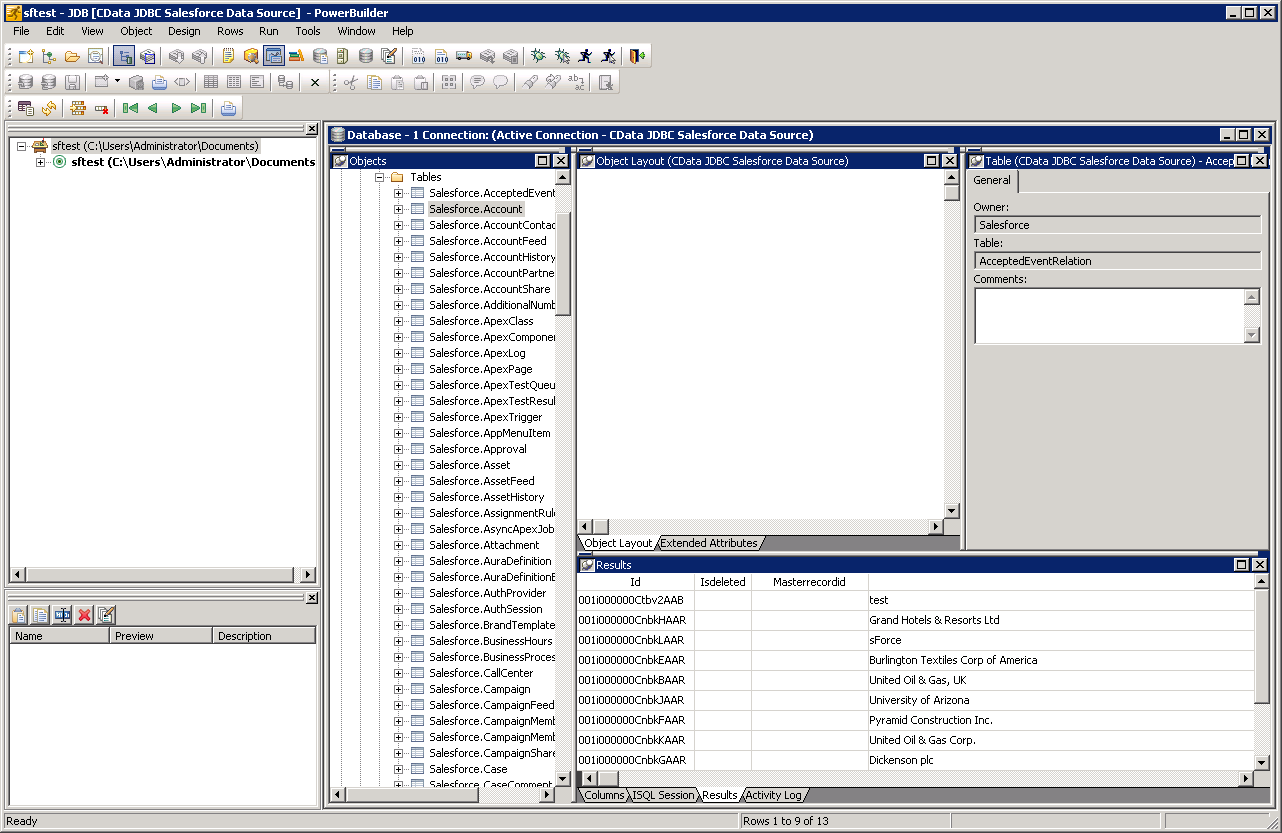
- テーブルを表示および編集するには、テーブルを右クリックして Edit Data -> Grid をクリックします。
PowerBuilder コントロールで Google Translate のデータ を使用
標準の PowerBuilder オブジェクトを使用して JDBC データソースに接続し、クエリを実行できます。以下の例では、Google Translate のデータ を DataWindow に取得する方法を示します。以下のコードを open メソッドに追加できます。
SQLCA.DBMS = "JDBC"
SQLCA.AutoCommit = False
SQLCA.DBParm = "Driver='cdata.jdbc.api.APIDriver',URL='jdbc:api:Profile=C:\profiles\GoogleTranslate.apip;AuthScheme=OAuth;InitiateOAuth=GETANDREFRESH;OAuthClientId=your_client_id;OAuthClientSecret=your_client_secret;CallbackUrl=your_callback_url;";
CONNECT USING SQLCA;
dw_supportedlanguages.SetTransObject(SQLCA);
dw_supportedlanguages.Retrieve();