






Google Translate のデータをFileMaker Pro にインポートする方法

CData ODBC Driver の特徴の一つは、多くのアプリケーションを幅広くサポートしている点です。この記事では、FileMaker Pro でODBC ドライバーを設定してGoogle Translate を使ってデータビジュアライゼーションを作成します。
FileMaker とGoogle Translate のデータを連携する3つの方法
FileMaker からGoogle Translate と連携するには大きく3つの方法があります。本記事では①の方法を解説しますが、②や③の方法を解説する記事も用意していますので、必要に応じて参照してください。
- ODBC インポート機能を活用:本記事で解説する方法です。ODBC プロトコルを活用してFileMaker にデータを取り込みます。最も簡単な方法ですが、データに変更があった場合に全件再取り込みが必要になります。定期的にデータを更新する場合には、②の方法がベターです。
- スクリプト機能を活用:FileMaker に搭載されているスクリプト機能を活用することで、初回だけ全件データを取り込み、その後は変更のあったデータだけを取り込む差分更新でデータを更新できます。詳しくはこちらの記事をご確認ください。
- ESS(External SQL Source)機能を活用:ESS はFileMaker から外部データソースにリアルタイム接続できる機能です。接続設定は少し面倒ですが、ESS ではリアルタイム接続が可能なので、データ変更をすぐに反映したい、という場合にはベストな方法です。詳しくはこちらの記事をご確認ください。
CData ODBC ドライバとは?
CData ODBC ドライバは、以下のような特徴を持ったリアルタイムデータ連携ソリューションです。
- Google Translate をはじめとする、CRM、MA、会計ツールなど多様なカテゴリの270種類以上のSaaS / オンプレミスデータソースに対応
- 多様なアプリケーション、ツールにGoogle Translate のデータを連携
- ノーコードでの手軽な接続設定
- 標準 SQL での柔軟なデータ読み込み・書き込み
CData ODBC ドライバでは、1.データソースとしてGoogle Translate の接続を設定、2.FileMaker Pro 側でODBC Driver との接続を設定、という2つのステップだけでデータソースに接続できます。以下に具体的な設定手順を説明します。
CData ODBC ドライバのインストールとGoogle Translate への接続設定
まずは、本記事右側のサイドバーからAPI ODBC Driver の無償トライアルをダウンロード・インストールしてください。30日間無償で、製品版の全機能が使用できます。
接続プロパティが未設定の場合は、まずODBC DSN(データソース名)で設定します。これはドライバーのインストールの最後の手順です。Microsoft ODBC データソースアドミニストレーターを使ってODBC DSN を作成および設定できます。
- Profile
- AuthScheme
- InitiateOAuth
- OAuthClientId
- OAuthClientSecret
- CallbackUrl
Microsoft ODBC データソースアドミニストレーターで必要なプロパティを設定する方法は、ヘルプドキュメントの「はじめに」をご参照ください。
認証
Google Cloud Translation API では、翻訳サービス、データセット、用語集、適応型 MT リソースへの安全なアクセスを確保するために、OAuth 2.0 認証が必要です。この認証方式により、Google Cloud プロジェクトに安全に接続し、適切な認可のもとで翻訳リソースを管理できます。
OAuth 2.0 のセットアップと設定
ステップ 1:Google Cloud プロジェクトの作成と API の有効化
OAuth 認証をセットアップするには、以下のステップで進めます:
- Google Cloud Console にアクセスします
- 新しいプロジェクトを作成するか、既存のプロジェクトを選択します
- Project ID を控えておきます(すべての API 呼び出しで必要です)
- 「APIs & Services」 > 「Library」に移動します
- 「Cloud Translation API」を検索して有効化します
- 「APIs & Services」 > 「Credentials」に移動します
- 「Create Credentials」をクリックし、「OAuth Client ID」を選択します
- プロンプトが表示されたら OAuth 同意画面を設定します
- 用途に応じて「Desktop application」または「Web application」を選択します
- 承認済みリダイレクト URI(CallbackURL)を設定します
- 接続で使用する Client ID と Client Secret をコピーします
必須の接続プロパティ
- AuthScheme:OAuth に設定します(必須)
- OAuthClientId:Google Cloud Console の Client ID(必須)
- OAuthClientSecret:Google Cloud Console の Client Secret(必須)
- CallbackURL:OAuth アプリケーションで指定したリダイレクト URI(必須)
- InitiateOAuth:トークンを自動管理するには GETANDREFRESH に設定します(推奨)
- ProjectId:Google Cloud のプロジェクト ID またはプロジェクト番号(クエリに必須)
必須の OAuth スコープ
Google Cloud Translation API プロファイルでは、以下の OAuth スコープが必要です:
- https://www.googleapis.com/auth/cloud-translation - 翻訳、データセット、用語集、適応型 MT を含む Cloud Translation API リソースへのフルアクセス
これで、Filemaker Pro のテーブルにGoogle Translate をロードできます。
-
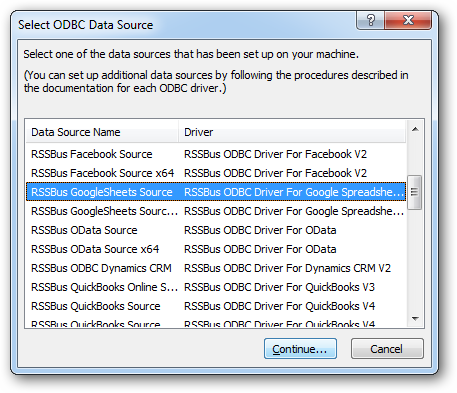
新しいデータベースで[File]→[Import Records]→[Data Source]をクリックし、CData Google Translate DSN を選択します。
-
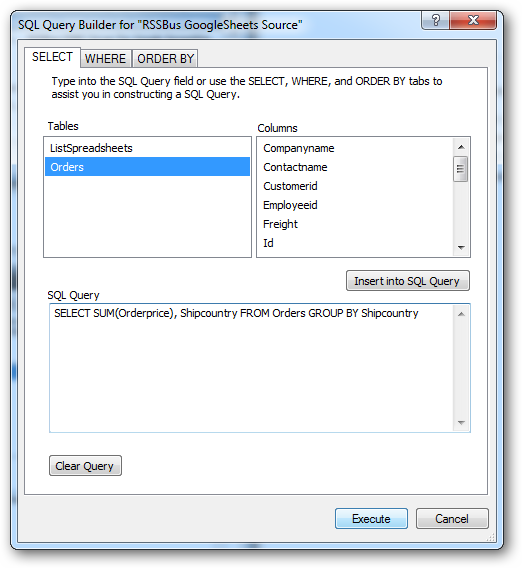
[SQL Query Builder]ウィザードが表示されたら、テーブルと列を選択して[Insert into SQL Query]をクリックします。このクエリは直接編集できます。テーブルからすべての行を選択するには、次のクエリを使います。
SELECT * FROM SupportedLanguages
UI を使いWHERE タブをクリックすることで、WHERE 句にフィルタをビルドできます。
-
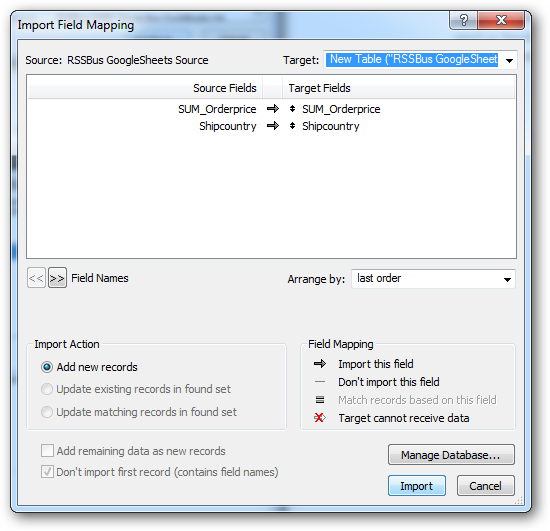
[Import Field Mapping]ウィザードが表示されたら、データソースの列からデスティネーションテーブルの列にマッピングを定義できます。クエリ結果に新しいテーブルを作成するには、[Target]ボックスから[New Table ("CData API Source")]を選択し[Import]をクリックします。
ドライバーがサポートするSQL の詳細は、ヘルプドキュメントを参照してください。
デザイン時のデータ処理
テーブルをブラウズしながら、summary 関数の計算のみならずデータのソートや集計ができます。デザイン時にデータのビューを操作するには、まず以下2つの手順を行います。
- ブラウズモードに切り替える:アプリケーションのフッターにある[Mode]ポップアップメニューをクリックします。
- テーブルビューに切り替える:アプリケーションのメインツールバーにある[View As]メニューのテーブルアイコンをクリックします。
集計とサマライズ
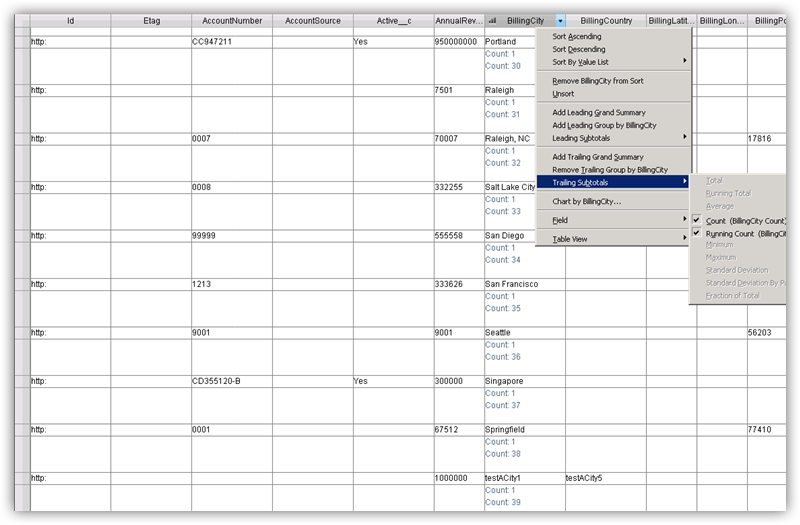
下記の手順に従って、下図のように列の値をグループ化してサマリーを表示します。
- Sort:LanguageCode 列を右クリックして[Sort Ascending]をクリックします。
- Group:LanguageCode 列を右クリックし、[Add Trailing Group by LanguageCode ]をクリックして値をグループ化し、その後にsummary 計算が挿入される行を作成します。[Add Leading Group]をクリックしてグループにサマリーを加えます。
- Summarize:グループ化された列を右クリックして[Trailing Subtotals]メニューからサマリーを選択します。
下図は、グループ内の行数およびランニングカウントを表します。
レポートにチャートを追加
下記の手順に従って、各LanguageCode の全DisplayName を示す簡単な棒グラフを作成します。
- DisplayName を右クリックし[Chart by DisplayName]をクリックします。[Table]ビューで列をグループ化済みの場合、例えばLanguageCode は、LanguageCode でDisplayName をチャートするオプションを選択できます。
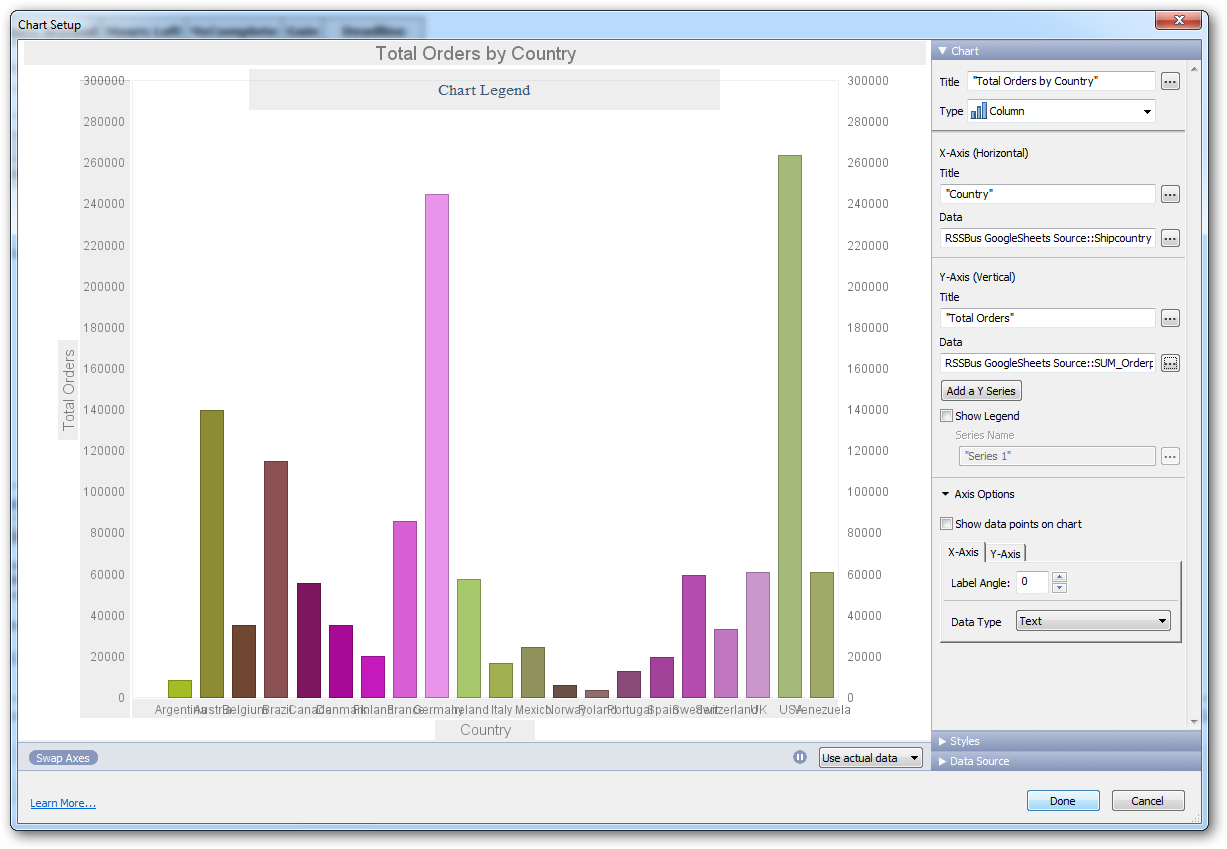
- [Chart Setup]ウィンドウでチャートを描画する列を選択:x 軸に列を追加するには、[Data]ボックスの隣のボタンをクリックします。
x 軸とy 軸を選択するとチャートが描かれます。[Chart Setup]でもデータの処理が可能です。次のオプションを設定すると下図のチャートを作成できます。
- y 軸の合計を計算:[Data]ボックスとなりのy 軸のボタンをクリックして[Specify Calculation]を選択します。それからSUM 関数と、例えばcolumn、Shipcountry を選択します。
- [Summary]メニューでy 軸のサマリーを選択します。
- [Axis Options]セクションでチャートをカスタマイズ:'Show data points on chart' オプションを有効にするか、ラベルの角度を指定します。
おわりに
このようにCData ODBC ドライバと併用することで、270を超えるSaaS、NoSQL データをコーディングなしで扱うことができます。30日の無償評価版が利用できますので、ぜひ自社で使っているクラウドサービスやNoSQL と合わせて活用してみてください。
CData ODBC ドライバは日本のユーザー向けに、UI の日本語化、ドキュメントの日本語化、日本語でのテクニカルサポートを提供しています。