






RAD Studio Data Explorer で Google Translate のデータ を表示

Embarcadero RAD Studio は、Delphi および C++Builder アプリケーション用の開発環境を提供します。CData ODBC ドライバ for Google Translate を使用すると、RAD Studio 内からリアルタイムGoogle Translate のデータにアクセスでき、データをテーブル、ビュー、ストアドプロシージャとして抽象化してGoogle Translate のデータの取得が可能です。この記事では、Data Explorer を使用して Google Translate に接続する方法を説明します。
Google Translate への接続を設定
まだ設定していない場合は、ODBC DSN(データソース名)で接続プロパティを指定します。これはドライバーインストールの最後のステップです。Microsoft ODBC データソースアドミニストレーターを使用して、ODBC DSN を作成・設定できます。
認証
Google Cloud Translation API では、翻訳サービス、データセット、用語集、適応型 MT リソースへの安全なアクセスを確保するために、OAuth 2.0 認証が必要です。この認証方式により、Google Cloud プロジェクトに安全に接続し、適切な認可のもとで翻訳リソースを管理できます。
OAuth 2.0 のセットアップと設定
ステップ 1:Google Cloud プロジェクトの作成と API の有効化
OAuth 認証をセットアップするには、以下のステップで進めます:
- Google Cloud Console にアクセスします
- 新しいプロジェクトを作成するか、既存のプロジェクトを選択します
- Project ID を控えておきます(すべての API 呼び出しで必要です)
- 「APIs & Services」 > 「Library」に移動します
- 「Cloud Translation API」を検索して有効化します
- 「APIs & Services」 > 「Credentials」に移動します
- 「Create Credentials」をクリックし、「OAuth Client ID」を選択します
- プロンプトが表示されたら OAuth 同意画面を設定します
- 用途に応じて「Desktop application」または「Web application」を選択します
- 承認済みリダイレクト URI(CallbackURL)を設定します
- 接続で使用する Client ID と Client Secret をコピーします
必須の接続プロパティ
- AuthScheme:OAuth に設定します(必須)
- OAuthClientId:Google Cloud Console の Client ID(必須)
- OAuthClientSecret:Google Cloud Console の Client Secret(必須)
- CallbackURL:OAuth アプリケーションで指定したリダイレクト URI(必須)
- InitiateOAuth:トークンを自動管理するには GETANDREFRESH に設定します(推奨)
- ProjectId:Google Cloud のプロジェクト ID またはプロジェクト番号(クエリに必須)
必須の OAuth スコープ
Google Cloud Translation API プロファイルでは、以下の OAuth スコープが必要です:
- https://www.googleapis.com/auth/cloud-translation - 翻訳、データセット、用語集、適応型 MT を含む Cloud Translation API リソースへのフルアクセス
Data Explorer を使用して Google Translate のデータ に接続
CData FireDAC Components for Google Translate と新しい VCL フォームアプリケーションを利用して、Google Translate のデータ を表示するシンプルなアプリケーションを作成できます。
- RAD Studio で Data Explorer を開き、FireDAC を展開します。
- Data Explorer で ODBC Data Source ノードを右クリックします。
- [新しい接続の追加] をクリックします。
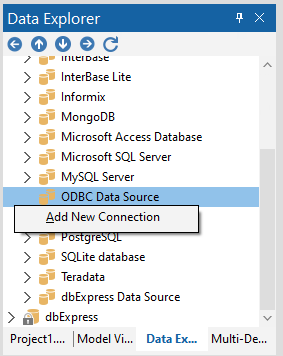
- 接続の名前を入力します。
- 表示される FireDAC Connection Editor で、DataSource プロパティに Google Translate 用 ODBC DSN の名前を設定します。
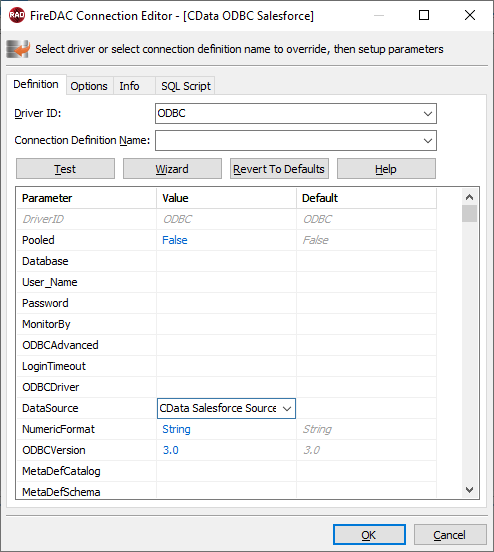
- Data Explorer に戻り、この接続のビューを展開します。
新しい VCL フォームアプリケーションを作成し、ビュー(例: SupportedLanguages)をフォームにドラッグします。
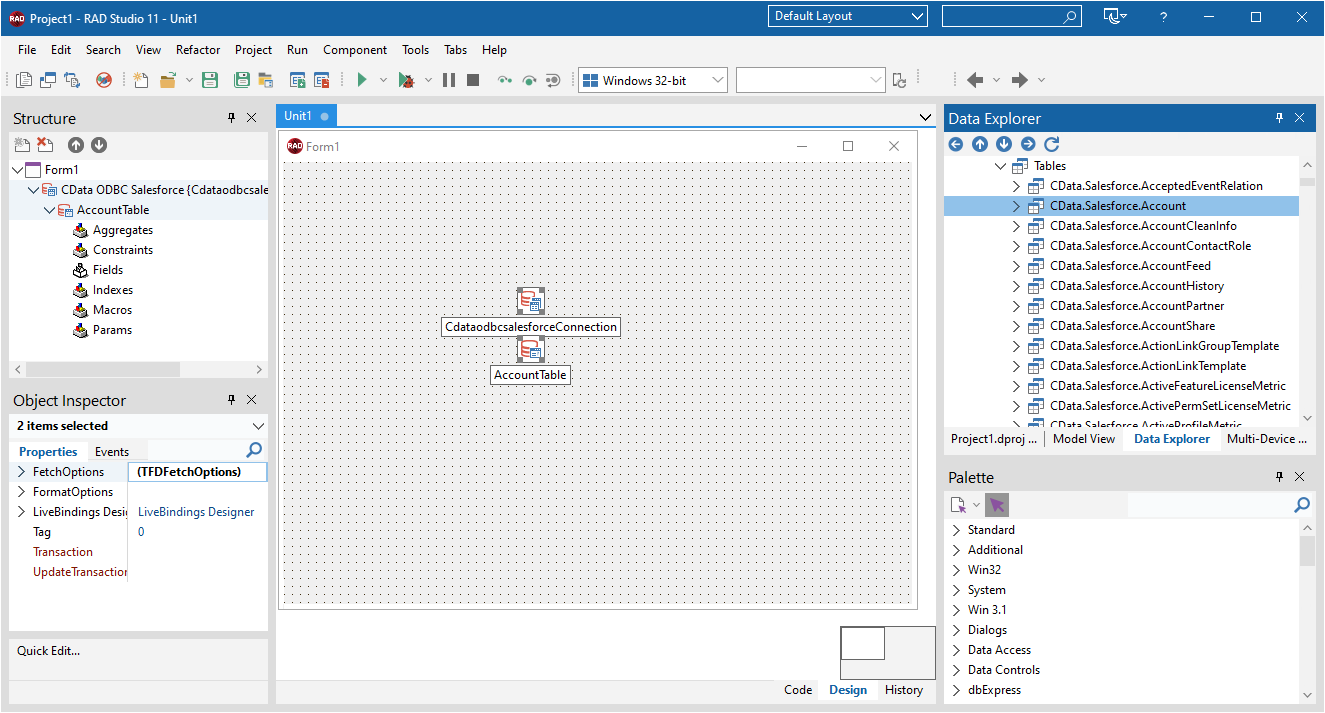
- フォーム上の SupportedLanguagesView オブジェクトを選択し、Active プロパティを true に設定します。
オブジェクトを右クリックし、[ビジュアルにバインド] を選択して、すべて(*)を新しいコントロール(TStringGrid)にリンクします。
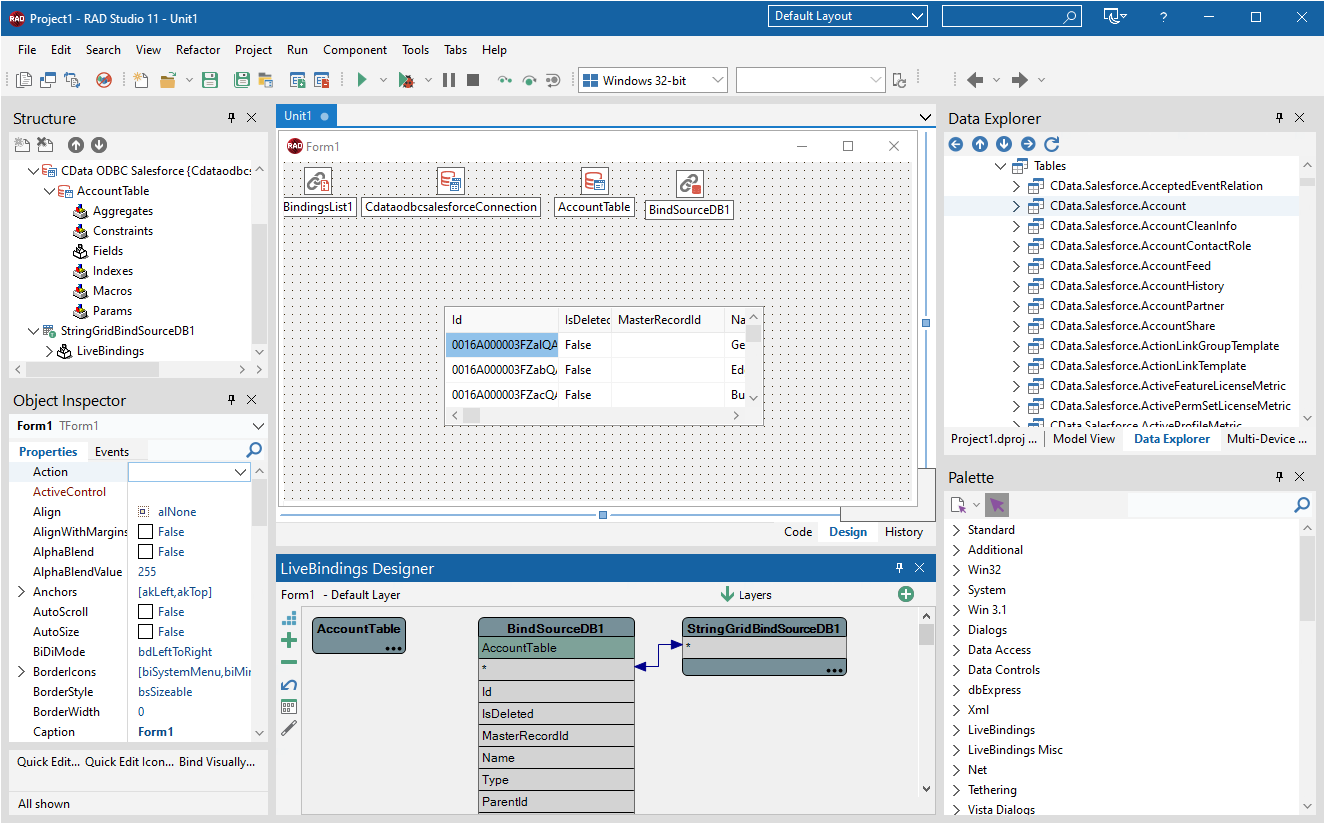
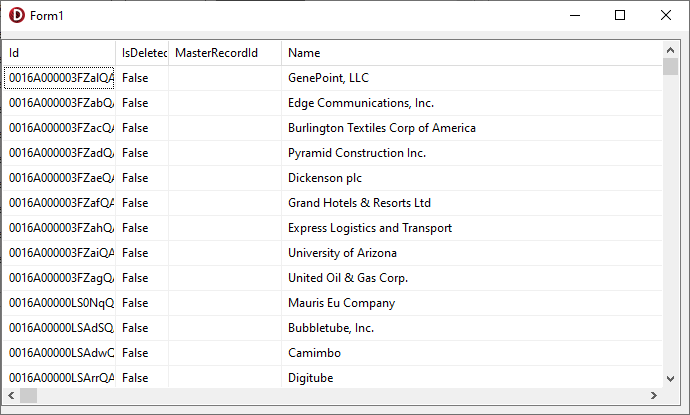
TStringGrid をフォームに配置し、アプリケーションを実行して SupportedLanguages データを確認します。
関連記事
RAD Studio、Delphi、C++ Builder で CData ODBC ドライバを使用するその他の記事は以下をご覧ください。