






StiLL からCData ODBC Driver を使ってGoogle Translate につないでみた

Excel をUIにした業務アプリ開発ツール「StiLL Standard」には、ODBC でデータベースからのデータを使う機能が備わっているので、これを使ってGoogle Translate のデータ連携を行うことが可能です。 通常、Google Translate などのSaaS として提供されるアプリケーションにはWeb API でアクセスしますが、CData ODBC Driver によって、RDB にアクセスするのと同感覚で、Google Translate のデータを扱うことができます。
CData ODBC ドライバとは?
CData ODBC ドライバは、以下のような特徴を持ったリアルタイムデータ連携ソリューションです。
- Google Translate をはじめとする、CRM、MA、会計ツールなど多様なカテゴリの270種類以上のSaaS / オンプレミスデータソースに対応
- 多様なアプリケーション、ツールにGoogle Translate のデータを連携
- ノーコードでの手軽な接続設定
- 標準 SQL での柔軟なデータ読み込み・書き込み
CData ODBC ドライバでは、1.データソースとしてGoogle Translate の接続を設定、2.StiLL 側でODBC Driver との接続を設定、という2つのステップだけでデータソースに接続できます。以下に具体的な設定手順を説明します。
CData ODBC ドライバのインストールとGoogle Translate への接続設定
まずは、本記事右側のサイドバーからAPI ODBC Driver の無償トライアルをダウンロード・インストールしてください。30日間無償で、製品版の全機能が使用できます。
CData ODBC Driver for API のDSN をStiLL で選択します。
-
未指定の場合は、初めにODBC DSN (data source name) で接続プロパティを指定します。ドライバーのインストールの最後にアドミニストレーターが開きます。Microsoft ODBC Data Source Administrator を使用して、ODBC DSN を作成および構成できます。
認証
Google Cloud Translation API では、翻訳サービス、データセット、用語集、適応型 MT リソースへの安全なアクセスを確保するために、OAuth 2.0 認証が必要です。この認証方式により、Google Cloud プロジェクトに安全に接続し、適切な認可のもとで翻訳リソースを管理できます。
OAuth 2.0 のセットアップと設定
ステップ 1:Google Cloud プロジェクトの作成と API の有効化
OAuth 認証をセットアップするには、以下のステップで進めます:
- Google Cloud Console にアクセスします
- 新しいプロジェクトを作成するか、既存のプロジェクトを選択します
- Project ID を控えておきます(すべての API 呼び出しで必要です)
- 「APIs & Services」 > 「Library」に移動します
- 「Cloud Translation API」を検索して有効化します
- 「APIs & Services」 > 「Credentials」に移動します
- 「Create Credentials」をクリックし、「OAuth Client ID」を選択します
- プロンプトが表示されたら OAuth 同意画面を設定します
- 用途に応じて「Desktop application」または「Web application」を選択します
- 承認済みリダイレクト URI(CallbackURL)を設定します
- 接続で使用する Client ID と Client Secret をコピーします
必須の接続プロパティ
- AuthScheme:OAuth に設定します(必須)
- OAuthClientId:Google Cloud Console の Client ID(必須)
- OAuthClientSecret:Google Cloud Console の Client Secret(必須)
- CallbackURL:OAuth アプリケーションで指定したリダイレクト URI(必須)
- InitiateOAuth:トークンを自動管理するには GETANDREFRESH に設定します(推奨)
- ProjectId:Google Cloud のプロジェクト ID またはプロジェクト番号(クエリに必須)
必須の OAuth スコープ
Google Cloud Translation API プロファイルでは、以下の OAuth スコープが必要です:
- https://www.googleapis.com/auth/cloud-translation - 翻訳、データセット、用語集、適応型 MT を含む Cloud Translation API リソースへのフルアクセス
DSN はビルトインのMicrosoft ODBC データソースアドミニストレーターで設定できます。これはドライバーのインストールの最後の手順です。 Microsoft ODBC データソースアドミニストレーターを使ってDSN を作成および設定する方法は、ヘルプドキュメントの「はじめに」をご参照ください。
-
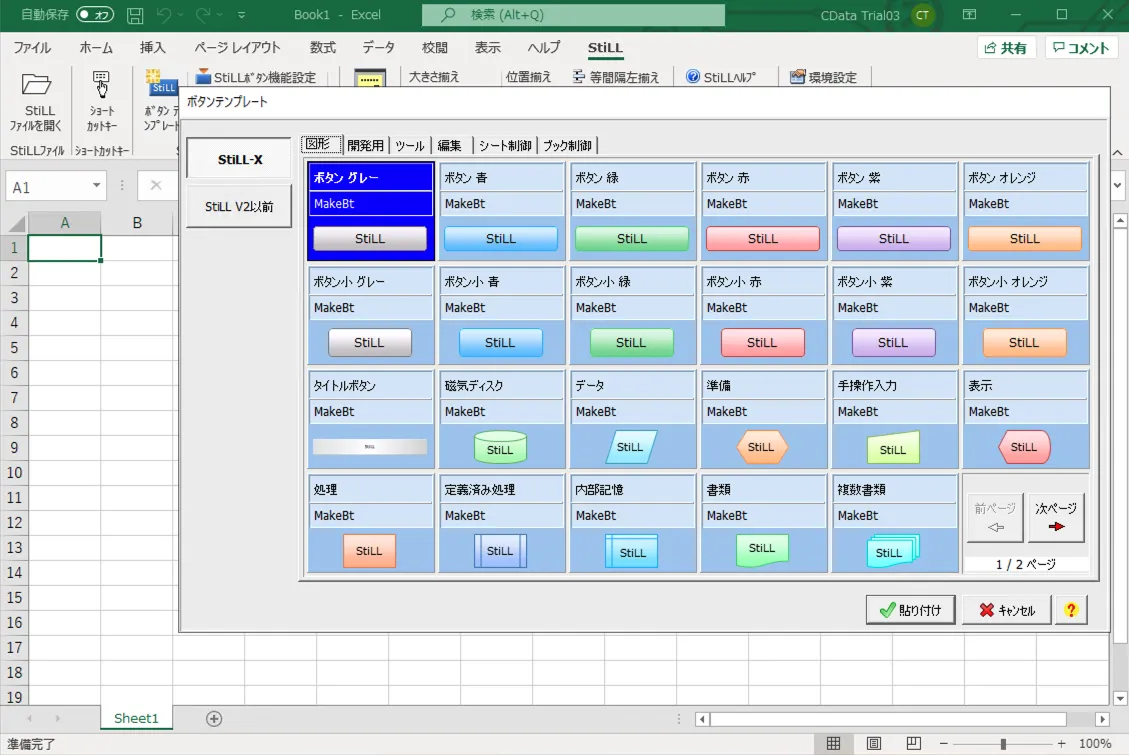
StiLL をインストールしたExcel を開き、StiLL リボンの「StiLL ボタンテンプレート」からボタンを選択します。
-
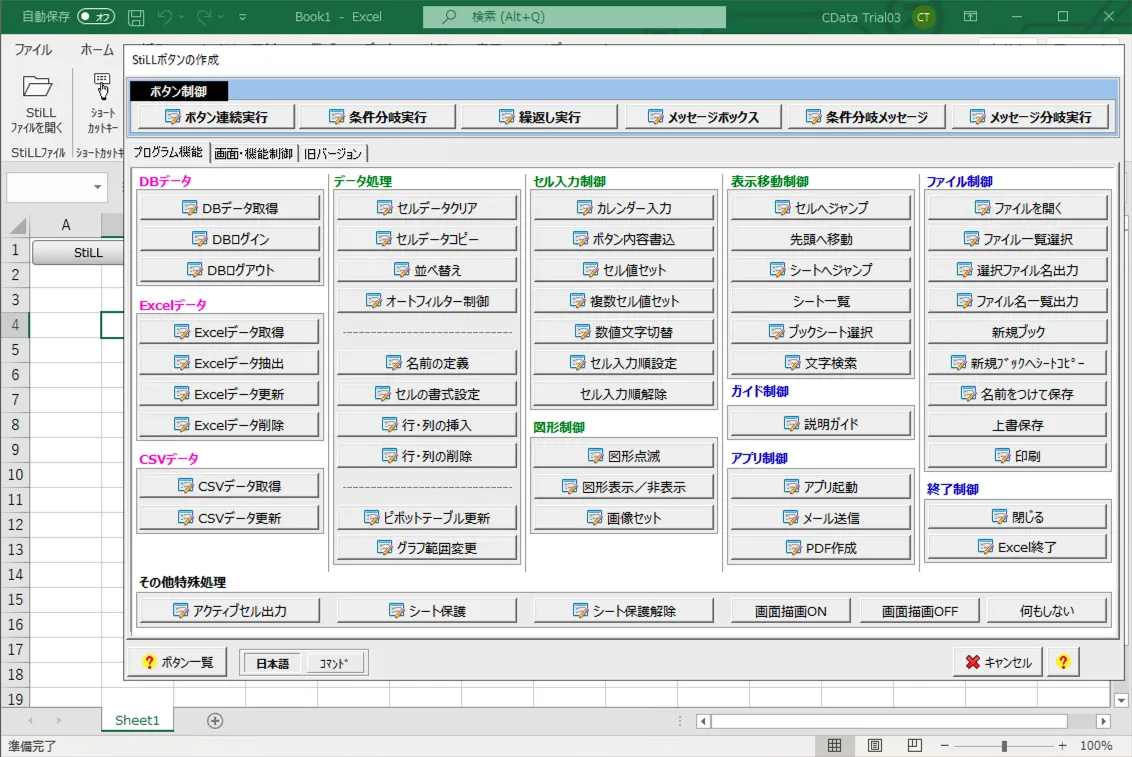
ボタンをダブルクリックして、「DBデータ取得」をクリックします。
-
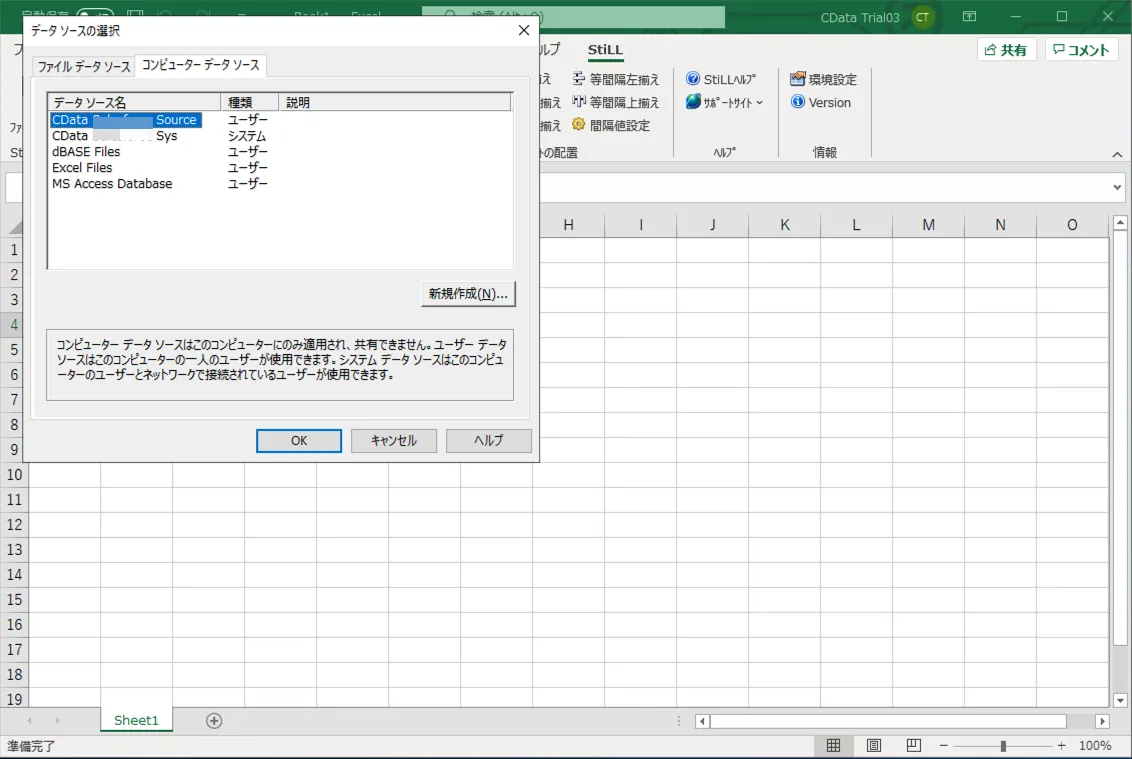
データソース選択画面で、「コンピューターデータソース」から2で設定したCData Google Translate Source を選択します。
Google Translate のデータのStiLL アプリケーションへの取得
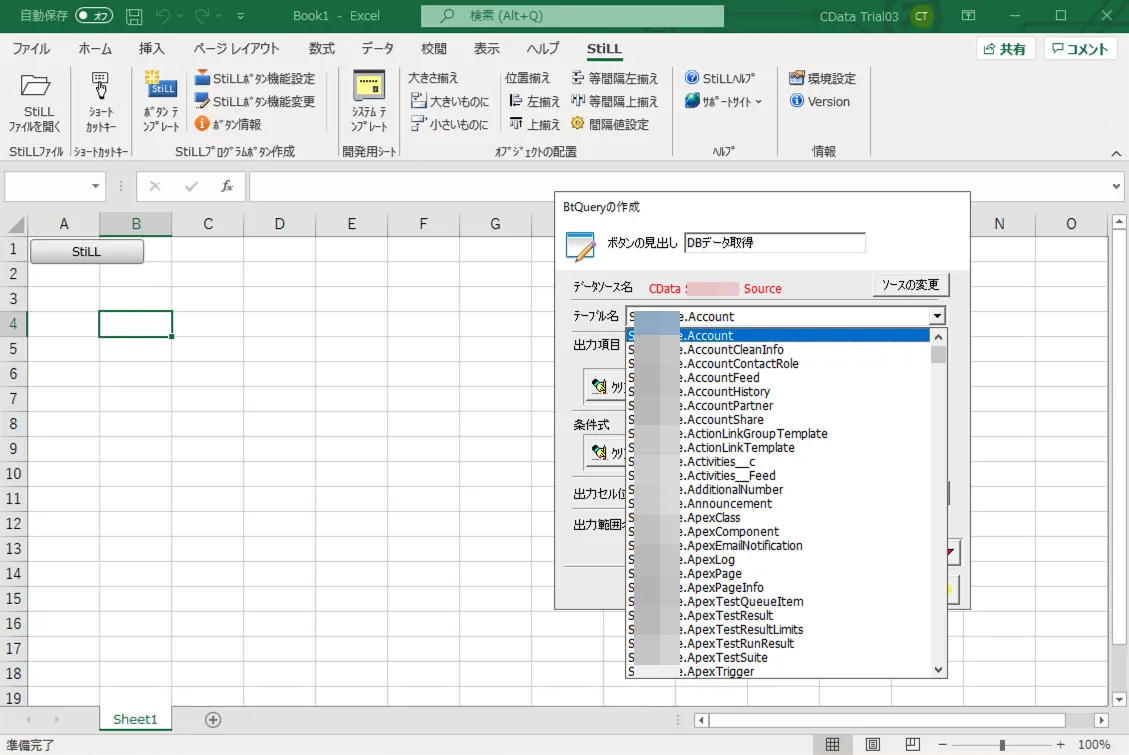
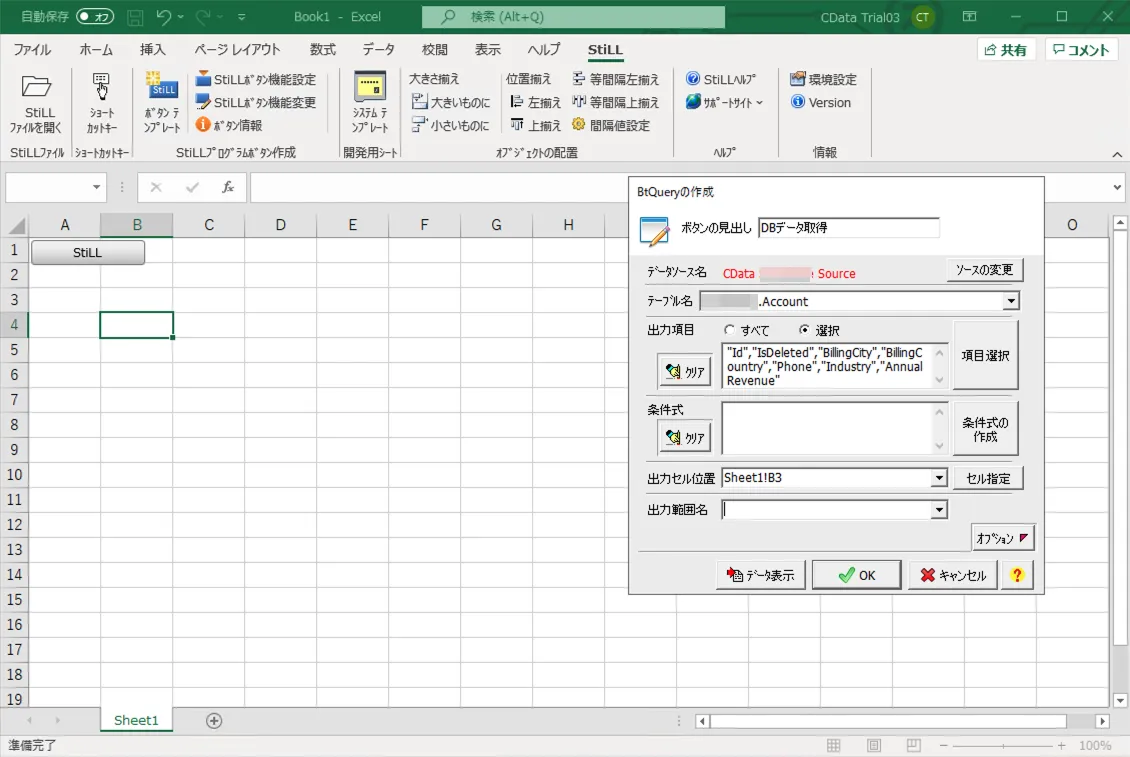
StiLL ボタンのBtQuery ウィザードが開くので、Google Translate からデータを指定して、StiLL アプリケーションに取り込みます。
-
データを取得したいテーブル名を選択します。テーブルはCData Driver がGoogle Translateのエンドポイントをモデル化してテーブルにしています。
-
テーブル名を選択後、出力項目の選択や、表示セル位置の指定を行います。
-
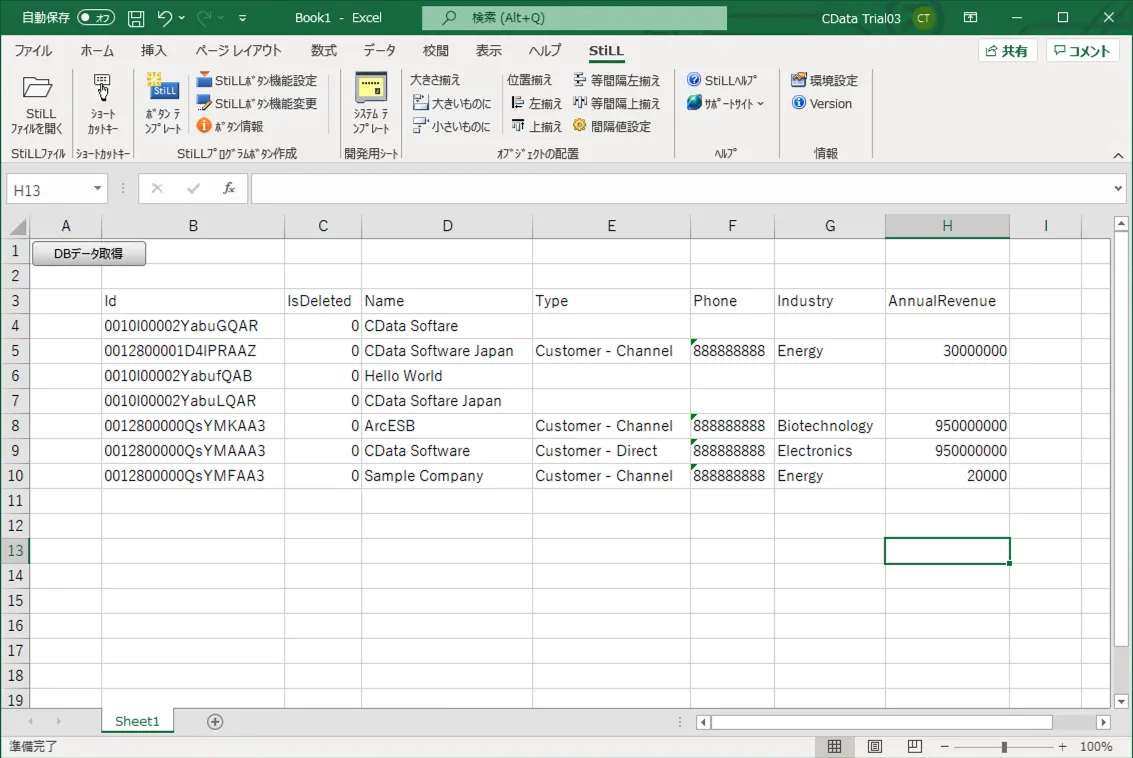
設定後、「OK」を押すだけで、StiLL アプリケーションからSalesforce データが指定された表示位置にロードされます。
Google Translate からStiLL へのデータ連携には、ぜひCData ODBC ドライバをご利用ください
このようにCData ODBC ドライバと併用することで、270を超えるSaaS、NoSQL データをコーディングなしで扱うことができます。30日の無償評価版が利用できますので、ぜひ自社で使っているクラウドサービスやNoSQL と合わせて活用してみてください。
CData ODBC ドライバは日本のユーザー向けに、UI の日本語化、ドキュメントの日本語化、日本語でのテクニカルサポートを提供しています。