SSIS を使ってGoogle Translate のデータをSQL Server にインポート

SQL Server に基幹業務データのバックアップを保管しておくことは、ビジネス上のセーフティネットとなります。また、ユーザーはSQL Server のバックアップデータからレポーティングや分析を簡単に行うことができます。
ここでは、SQL サーバー SSIS ワークフロー内でCData SSIS Tasks for API を使用して、Google Translate のデータをMicrosoft SQL Server データベースに転送する方法を説明します。
Components の追加
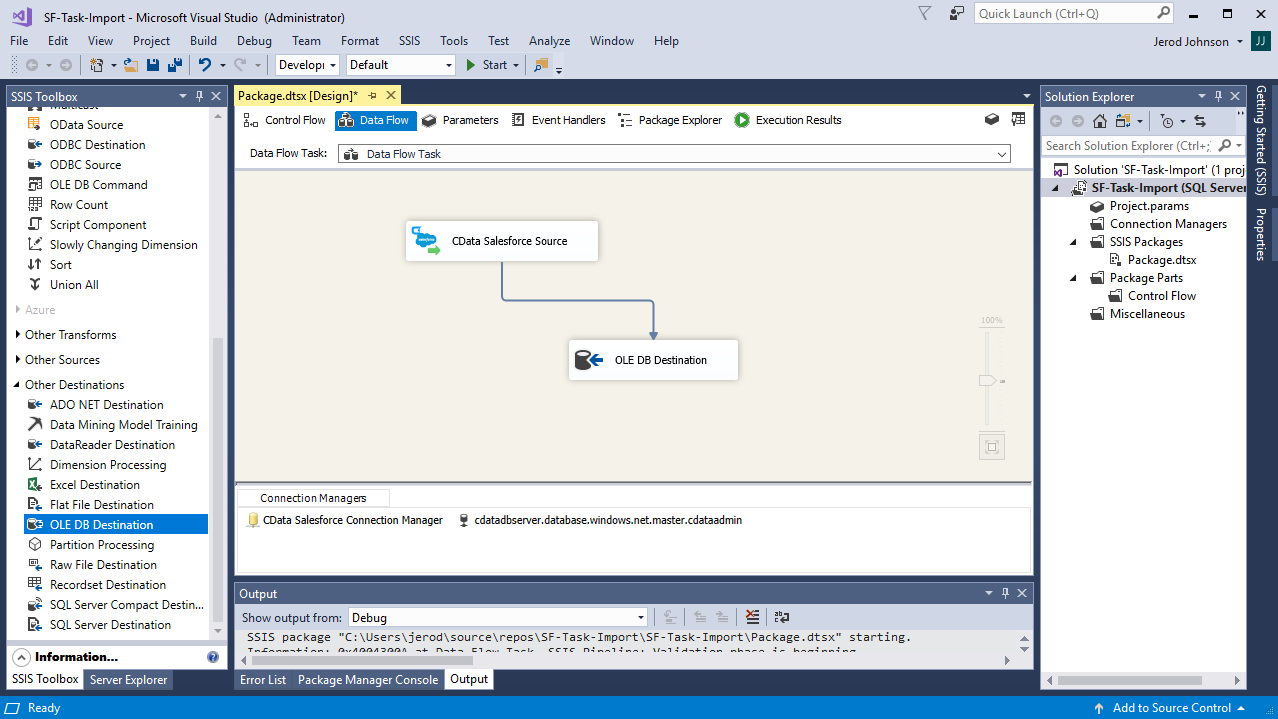
開始するには、新しいGoogle Translate ソースとSQL Server ADO.NET 転送先を新しいデータフロータスクに追加します。
新しいコネクションマネジャーを作成
以下のステップに従って、接続マネジャーでGoogle Translate 接続プロパティを保存します。
- Connection Manager ウィンドウで、右クリックで[New Connection] を選択します。Add SSIS Connection Manager ダイアログが表示されます。
- [Connection Manager type]メニューでAPI を選択します。CData Google Translate Connection Manager が表示されます。
- 接続プロパティを構成します。
認証
Google Cloud Translation API では、翻訳サービス、データセット、用語集、適応型 MT リソースへの安全なアクセスを確保するために、OAuth 2.0 認証が必要です。この認証方式により、Google Cloud プロジェクトに安全に接続し、適切な認可のもとで翻訳リソースを管理できます。
OAuth 2.0 のセットアップと設定
ステップ 1:Google Cloud プロジェクトの作成と API の有効化
OAuth 認証をセットアップするには、以下のステップで進めます:
- Google Cloud Console にアクセスします
- 新しいプロジェクトを作成するか、既存のプロジェクトを選択します
- Project ID を控えておきます(すべての API 呼び出しで必要です)
- 「APIs & Services」 > 「Library」に移動します
- 「Cloud Translation API」を検索して有効化します
- 「APIs & Services」 > 「Credentials」に移動します
- 「Create Credentials」をクリックし、「OAuth Client ID」を選択します
- プロンプトが表示されたら OAuth 同意画面を設定します
- 用途に応じて「Desktop application」または「Web application」を選択します
- 承認済みリダイレクト URI(CallbackURL)を設定します
- 接続で使用する Client ID と Client Secret をコピーします
必須の接続プロパティ
- AuthScheme:OAuth に設定します(必須)
- OAuthClientId:Google Cloud Console の Client ID(必須)
- OAuthClientSecret:Google Cloud Console の Client Secret(必須)
- CallbackURL:OAuth アプリケーションで指定したリダイレクト URI(必須)
- InitiateOAuth:トークンを自動管理するには GETANDREFRESH に設定します(推奨)
- ProjectId:Google Cloud のプロジェクト ID またはプロジェクト番号(クエリに必須)
必須の OAuth スコープ
Google Cloud Translation API プロファイルでは、以下の OAuth スコープが必要です:
- https://www.googleapis.com/auth/cloud-translation - 翻訳、データセット、用語集、適応型 MT を含む Cloud Translation API リソースへのフルアクセス
Google Translate Source の構成
以下のステップに従って、Google Translate の抽出に使用するクエリを指定します。
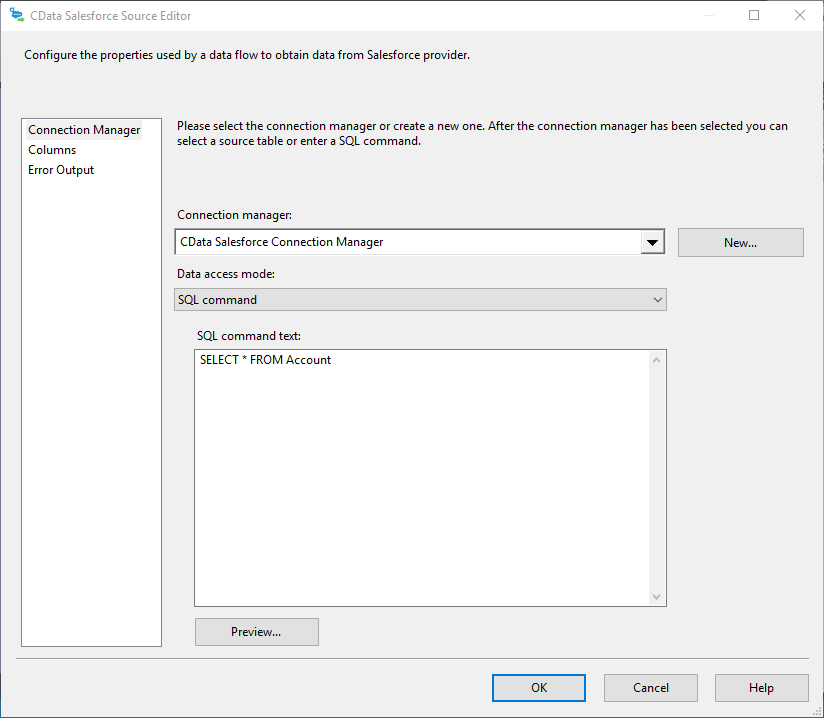
- Google Translate ソースをダブルクリックしてソースコンポーネントエディタを開きます。
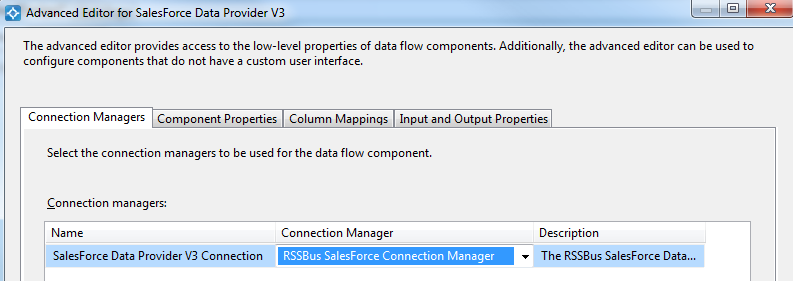
- [Connection Manager]メニューで、以前作成した接続マネジャーを選択します。
- データの書き出しに使用するクエリを指定します。例:
SELECT LanguageCode, DisplayName FROM SupportedLanguages WHERE ProjectId = 'my-project-12345'
- Google Translate Source コントロールを閉じて、ADO.NET Destination に接続します。
SQL Server Destination を構成する
以下のステップに従って、Google Translate をロードするSQL サーバーテーブルを指定します。
- ADO.NET Destination を選択して、新しい接続を追加します。接続するサーバーおよびデータベースの情報を入力。
- Data access モードメニューで、[table or view]を選択します。
- [Table Or View]メニューで、設定するテーブルまたはビューを選択します。
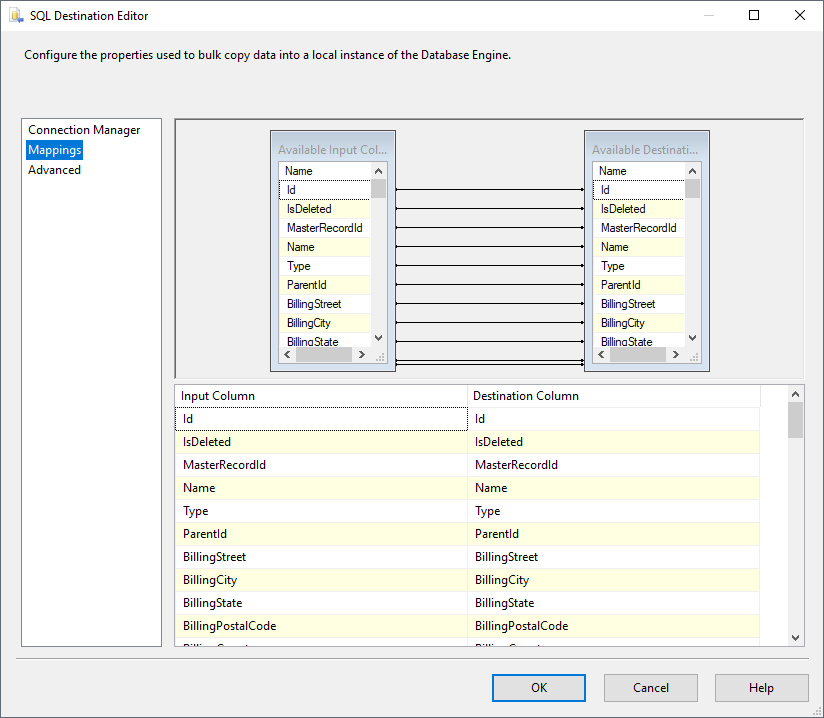
- [Mappings]画面で必要なプロパティを設定します。
プロジェクトの実行
プロジェクトを実行できるようになりました。SSIS Task の実行が完了すると、データベースにGoogle Translate のデータが入力されます。