





BizTalk で Greenhouse に対してストアドプロシージャを実行する

ストアドプロシージャは、SELECT、INSERT、UPDATE、DELETE ステートメントでは表現できない Greenhouse のアクションを実装します。この記事では、ストアドプロシージャ用のスキーマを生成する方法を説明します。生成したスキーマを使用して、Send Port からストアドプロシージャを実行できます。
アダプターをプロジェクトに追加する
Add Adapter ウィザードを使用して、Visual Studio の BizTalk Server プロジェクトにアダプターを追加します。アダプターはストアドプロシージャの入力パラメータと結果に関するメタデータを返します。このメタデータはスキーマの作成に必要です。
- Solution Explorer でプロジェクトを右クリックし、Add -> Add Generated Items をクリックします。
- 表示されるダイアログボックスで Add Adapter Metadata を選択します。
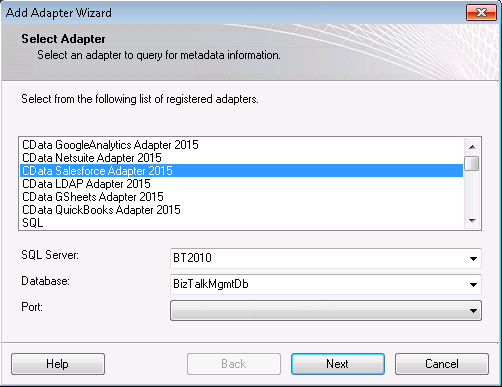
- 表示される Add Adapter ウィザードで、リストからアダプターを選択します。
- Port メニューでは、選択を空白のままにします。または、Greenhouse Adapter を使用するよう構成された Receive Location か Send Port を選択します。
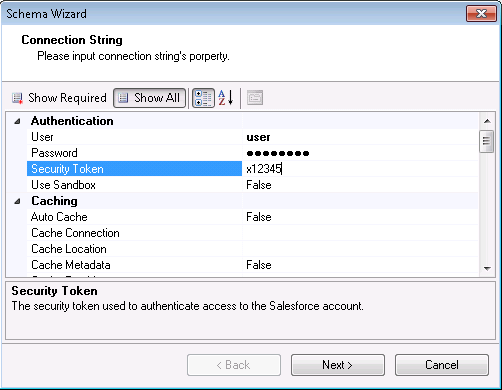
Connection String ページで、Send Port または Receive Location で構成されていない場合は、認証情報やその他の接続プロパティを入力します。
一般的な接続文字列は以下のとおりです:
APIKey=YourAPIKey;
Greenhouse への接続にはAPI キーが必要です。API キーを作成するには、以下の手順に従います。
- ナビゲーションバーのConfigure アイコンをクリックし、左側にあるDev Center を見つけます。
- API Credential Management を選択します。
- Create New API Key をクリックします。
- "API Type" をHarvest に設定します。
- "Partner" をcustom に設定します。
- オプションで、説明を入力します。
- Manage permissions に進み、CData 製品を利用してアクセスしたいリソースに基づいて適切な権限を選択します。
- 作成されたキーをコピーし、APIKey にその値を設定します。
スキーマを生成する
Add Adapter ウィザードで接続プロパティを入力すると、Schema ウィザードが表示されます。
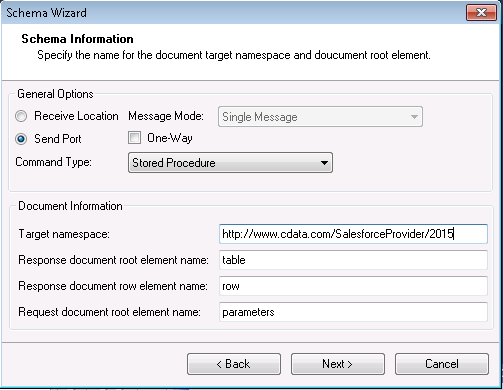
- 次のページ(Schema Information)で、Greenhouse Adapter を使用するよう構成した Send Port を選択します。
- CData Greenhouse Adapter を Solicit-Response Send Port で構成している場合は、One-Way オプションを無効にします。
- Command Type メニューで、Stored Procedure を選択します。
- メニューからストアドプロシージャを選択し、入力パラメータの値を入力します。

- ウィザードに表示されるサマリーで設定を確認し、Finish をクリックして schema.xsd ファイルを生成します。
スキーマの処理
シンプルな BizTalk アプリケーションでスキーマを使用する方法については、チュートリアルを参照してください。