Harvest のデータをDevExpress Data Grid にデータバインドする。

Harvest 用の CData ADO.NET プロバイダーはサードパーティーコントロールで使うことのできる通常のADO.NET データベースアクセスコンポーネントを実装しています。データバインドするための通常のADO.NET プロセスに従うことで、UI コントロールから実データへの双方向アクセスを可能にします。 この記事では、CData を使ってDevExpress Windows Forms とウェブコントロールにデータバインドする方法を説明します。ここでは、最新のデータを表示するチャートにデータバインドします。
まず、Profile 接続プロパティをディスク上のHarvest プロファイルの場所に設定します(例:C:\profiles\Harvest.apip)。次に、ProfileSettings 接続プロパティをHarvest の接続文字列に設定します(以下を参照)。
Harvest API プロファイル設定
Harvest に認証するには、トークン認証またはOAuth 標準のいずれかを使用できます。自分のデータに接続するにはBasic 認証を使用します。他のユーザーが自分のデータに接続できるようにするにはOAuth を使用します。
トークン認証の使用
トークン認証を使用するには、ProfileSettings 接続プロパティでAPIKey にHarvest パーソナルアクセストークンを設定します。APIKey に加えて、ProfileSettings でAccountId を設定して接続します。
OAuth 認証の使用
まず、Harvest でOAuth2 アプリケーションを登録します。アプリケーションはHarvest ID の「Developers」セクションから作成できます。
以下の接続プロパティを設定すると、接続できるようになります。
- ProfileSettings:ProfileSettings でAccountId を設定します。
- AuthScheme:OAuth に設定します。
- OAuthClientId:アプリ設定で指定したclient ID に設定します。
- OAuthClientSecret:アプリ設定で指定したclient secret に設定します。
- CallbackURL:アプリ設定で指定したRedirect URI に設定します。
- InitiateOAuth:GETANDREFRESH に設定します。InitiateOAuth を使用して、ドライバーがOAuthAccessToken を取得および更新する方法を管理できます。
Windows Forms コントロール
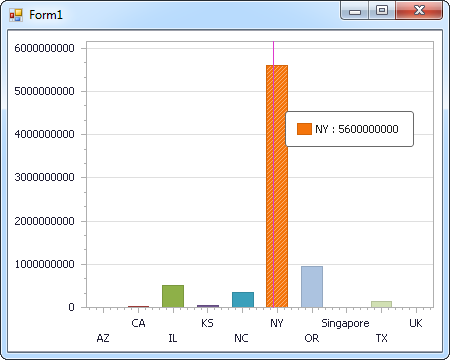
下のコードでは、Harvest でDevExpress のチャートに追加する方法を説明します。APIDataAdapter はチャートコントロールのSeries プロパティにバインドします。コントロールのDiagram プロパティはx 軸とy 軸をカラム名として定義します。
using (APIConnection connection = new APIConnection(
"Profile=C:\profiles\Harvest.apip;ProfileSettings='APIKey=my_personal_key;AccountId=_your_account_id';")) {
  APIDataAdapter dataAdapter = new APIDataAdapter(
  "SELECT Id, ClientName FROM Invoices WHERE State = 'open'", connection);

  DataTable table = new DataTable();
  dataAdapter.Fill(table);
  DevExpress.XtraCharts.Series series = new DevExpress.XtraCharts.Series();
  chartControl1.Series.Add(series);
  DataTable table = new DataTable();
  series.ValueDataMembers.AddRange(new string[] { "ClientName" });
  series.ArgumentScaleType = DevExpress.XtraCharts.ScaleType.Qualitative;
  series.ArgumentDataMember = "Id";
  series.ValueScaleType = DevExpress.XtraCharts.ScaleType.Numerical;
  chartControl1.Legend.Visibility = DevExpress.Utils.DefaultBoolean.False;
  ((DevExpress.XtraCharts.SideBySideBarSeriesView)series.View).ColorEach = true;
}
Web コントロール
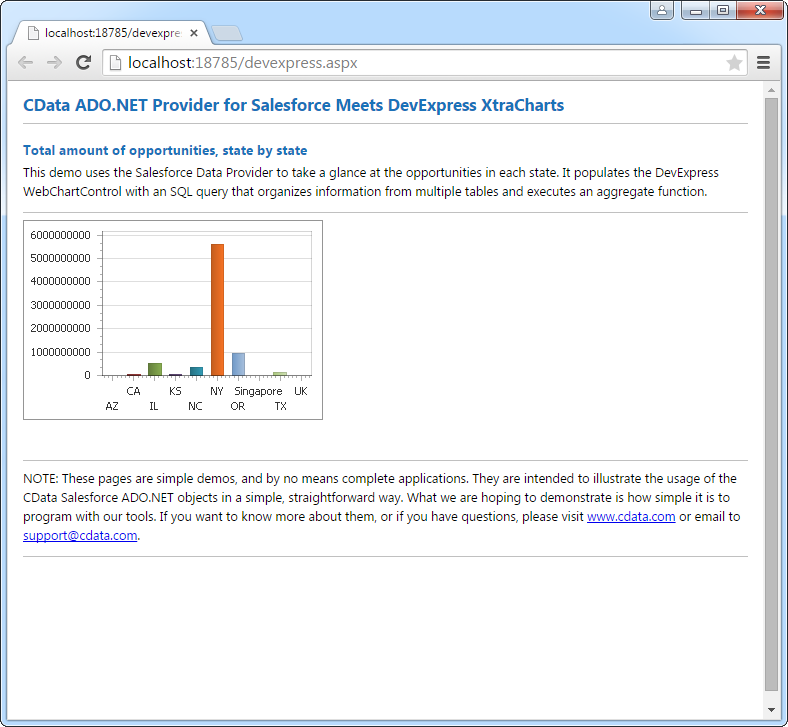
下のコードではHarvest でDevExpress Web を操作するための設定方法を説明します。APIDataAdapter はチャートのSeries プロパティにバインドします。Diagram プロパティはx 軸とy 軸をカラム名として定義します。
using DevExpress.XtraCharts;

using (APIConnection connection = new APIConnection(
"Profile=C:\profiles\Harvest.apip;ProfileSettings='APIKey=my_personal_key;AccountId=_your_account_id';"))
{
  APIDataAdapter APIDataAdapter1 = new APIDataAdapter("SELECT Id, ClientName FROM Invoices WHERE State = 'open'", connection);
  DataTable table = new DataTable();
  APIDataAdapter1.Fill(table);
  DevExpress.XtraCharts.Series series = new Series("Series1", ViewType.Bar);
  WebChartControl1.Series.Add(series);
  DataTable table = new DataTable();
  series.ValueDataMembers.AddRange(new string[] { "ClientName" });
  series.ArgumentScaleType = ScaleType.Qualitative;
  series.ArgumentDataMember = "Id";
  series.ValueScaleType = ScaleType.Numerical;
  ((DevExpress.XtraCharts.SideBySideBarSeriesView)series.View).ColorEach = true;
}