






CData ADO.NET Provider for IBM Cloud Object Storage はじめに:インストールから接続まで
このガイドでは、CData ADO.NET Provider for IBM Cloud Object Storage の使い方を詳しく解説します。プロバイダーのインストール、IBM Cloud Object Storage のデータ への接続設定、そして .NET アプリケーションで ADO.NET パターンを使用した簡単なコマンドの実行方法を学べます。
デスクトップアプリ、Web アプリ、バックグラウンドサービスなど、どのような用途でも、このプロバイダーを使えば API の詳細を手動で管理することなく、ライブの IBM Cloud Object Storage のデータ に安全かつ高パフォーマンスで接続できます。
インストールとライセンス認証
システム要件
- Windows: Windows 10/11 または Windows Server 2016 以降
- .NET バージョン: .NET Framework 4.0 以降、.NET 6 以降、.NET Standard アセンブリ
- IDE: Visual Studio 2017 以降
ADO.NET Provider のインストール
Windows でのインストール
- CData アカウントまたは評価版ダウンロードページから ADO.NET Provider インストーラーをダウンロードします。
- インストーラーを実行し、ウィザードに従ってインストールを完了します。
- インストーラーがプロバイダーを登録し、すべてのアセンブリを適切な CData インストールフォルダに配置します。
-
インストール中にライセンスキーの入力を求められます:
XXXX-XXXX-XXXX-XXXX-XXXX- Note: 試用版を使用する場合は、代わりにTrial Key を選択してください。
ライセンスの認証
ライセンスの動作は、.NET Framework と .NET Standard のどちらを使用しているかによって異なります。 以下の手順で、お使いの環境でプロバイダーを認証してください。
.NET Framework(Windows)
Windows で .NET Framework を使用する場合、追加の操作は必要ありません。インストーラーまたは NuGet パッケージが開発ライセンスを自動的にインストールします。
.NET Standard(Windows/Mac/Linux)
.NET Core、Mono、Xamarin などの .NET Standard プラットフォームでは、プロバイダーを使用する前に手動でライセンスをインストールする必要があります。
Install-License ツールの使用
ツールキットには、試用版または正規ライセンスを適用するための install-license ユーティリティが
lib/netstandard2.0フォルダに含まれています。
試用版ライセンスをインストールする場合:
dotnet ./install-license.dll
正規版ライセンスを認証する場合:
dotnet ./install-license.dll
ツールを実行すると、開発マシンがライセンス認証され、.NET アプリケーションでプロバイダーを使用できるようになります。
ランタイムライセンス
アプリケーションをデプロイする際は、接続文字列でランタイムキー(RTK)を指定して再配布を有効にします。
| プロパティ | 説明 |
|---|---|
| RTK | デプロイされた ADO.NET アプリケーション用のランタイムキーです。 |
ライセンスに関するよくある質問
ライセンスは複数のマシンで使用できますか?
はい、サブスクリプションプランによります。不明な場合は、注文確認メールを確認するか、[email protected] までお問い合わせください。
ライセンスキーを紛失しました。どうすれば取得できますか?
注文番号を添えて [email protected] までメールでお問い合わせください。
ライセンスを別のマシンに移行できますか?
ライセンス移行リクエストを送信してください:
https://jp.cdata.com/contact/
承認されると、プロダクトキーにアクティベーションが追加され、以前のインストールは無効になります。
ライセンスサポートの詳細については、portal.cdata.com にアクセスするか、[email protected] までお問い合わせください。
接続設定
インストールが完了したら、次のステップとして IBM Cloud Object Storage への接続を設定します。接続は、.NET アプリケーションのコードまたは構成ファイルで ADO.NET 接続文字列を使用して作成します。
接続マネージャーの作成
- Visual Studio を開きます。
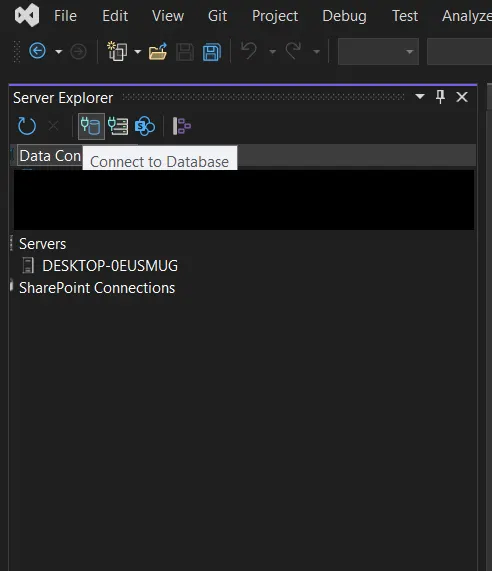
- 表示メニューからサーバー エクスプローラーを選択します。
-
左サイドバーからデータベースへの接続をクリックします。
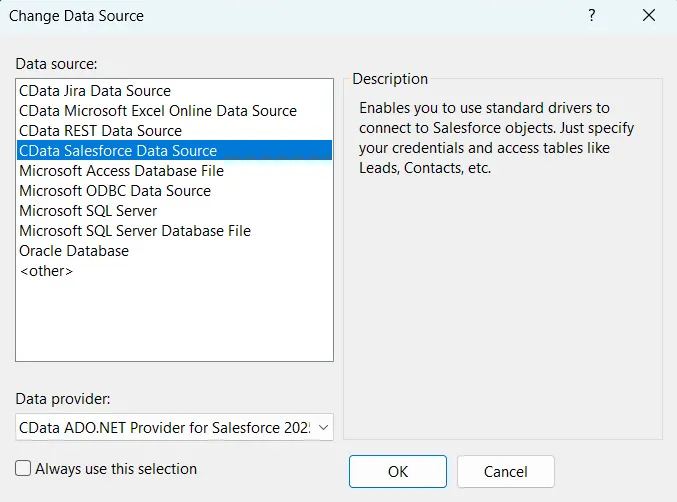
- 接続の追加ダイアログで、変更をクリックします。
-
CData IBM Cloud Object Storage のデータ source を選択し、OK をクリックします。
接続プロパティの設定
Cloud Object Storage 接続プロパティの取得・設定方法
Cloud Object Storage に接続する前に、Cloud Object Storage インスタンスを登録してCloud Object Storage API キーとCRN を取得していきます。
Cloud Object Storage の新規インスタンスの登録
IBM Cloud アカウントにCloud Object Storage がまだない場合は、以下の手順に従ってアカウントにSQL Query のインスタンスをインストールできます。
- IBM Cloud アカウントにログインします。
- Cloud Object Storage ページに移動して、インスタンス名を指定して「作成」をクリックします。Cloud Object Storage の新規インスタンスにリダイレクトされます。
API キー
API キーは以下の手順で取得できます。
- まずは、IBM Cloud アカウントにログインします。
- API キーページに移動します。
- 中央右隅のIBM Cloud APIキーの作成 をクリックして、新しいAPI キーを作成します。
- ポップアップウィンドウが表示されたら、API キーの名前を指定して作成をクリックします。ダッシュボードからはアクセスできなくなるため、API Key を控えておきましょう。
Cloud Object Storage CRN
デフォルトでは、CData 製品はCloud Object Storage CRN を自動で取得します。ただし、複数のアカウントがある場合は、CloudObjectStorageCRN を明示的に指定する必要があります。この値は、次の2つの方法で取得できます。
- Services ビューをクエリする。これにより、IBM Cloud Object Storage インスタンスとそれぞれのCRN がリストされます。
- IBM Cloud で直接CRN を見つける。これを行うには、IBM Cloud のダッシュボードに移動します。リソースリストで、ストレージからCloud Object Storage リソースを選択してCRN を取得します。
IBM Cloud Object Storage への接続
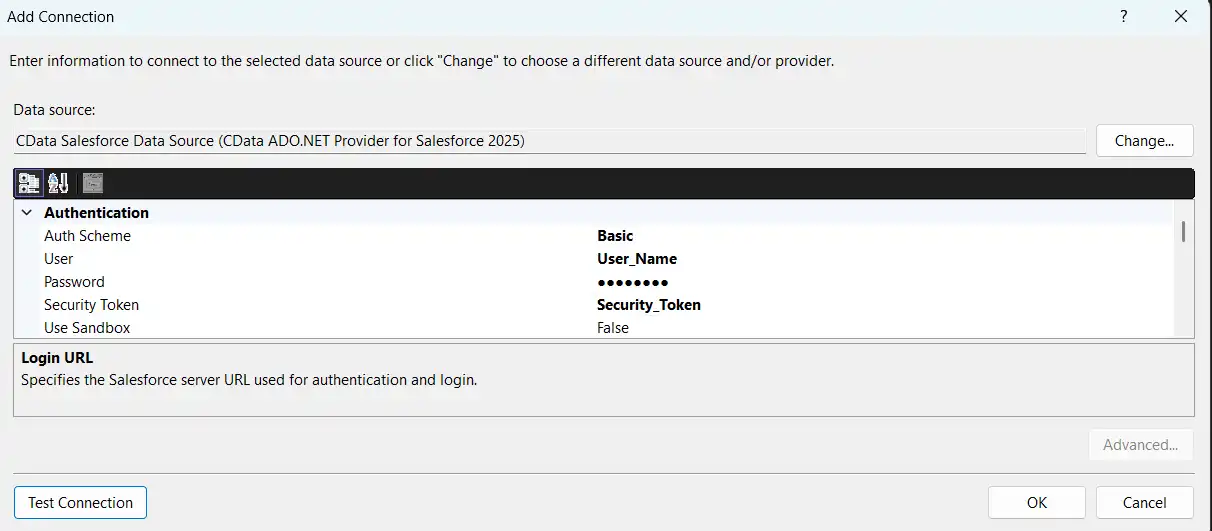
これで準備は完了です。以下の接続プロパティを設定してください。
- InitiateOAuth:GETANDREFRESH に設定。InitiateOAuth を使うと、OAuth 認証を繰り返す必要がなく、さらに自動でアクセストークンを設定できます。
- ApiKey:セットアップ中に控えたAPI キーを指定。
- CloudObjectStorageCRN(オプション):控えておいたCloud Object Storage のCRN に設定。Cloud Object Storage アカウントが複数ある場合のみ設定する必要があります。
プロパティを設定したら、これで接続設定は完了です。
接続テスト
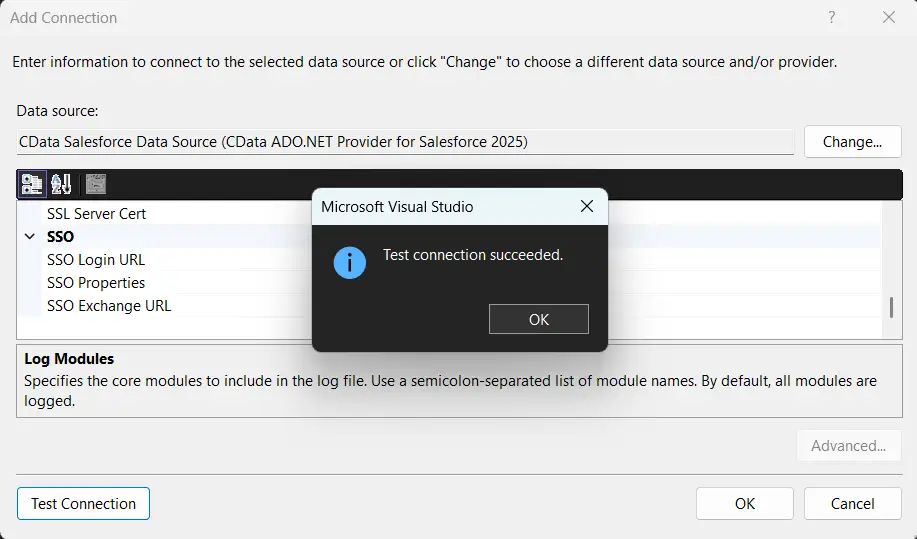
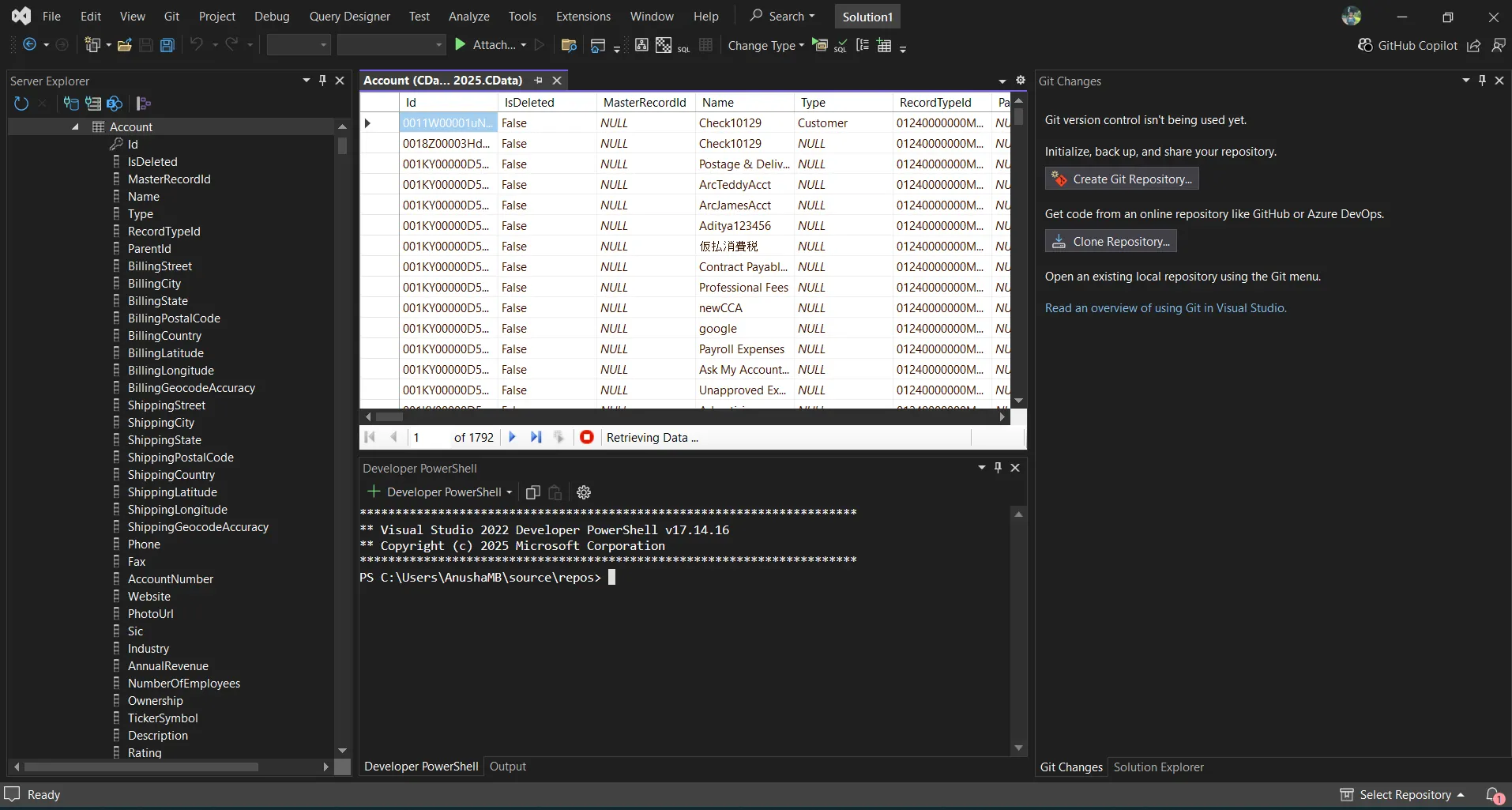
- 接続テストをクリックします。
- 接続に成功すると、Visual Studio 内でデータを確認できます。
よくある接続の問題
認証エラー
解決策: IBM Cloud Object Storage の OAuth 設定、クライアント ID、シークレット、またはトークンの権限を確認してください。サポートが必要な場合は [email protected] までお問い合わせください。
サーバーに接続できない
解決策: ファイアウォール、プロキシ、VPN の設定を確認してください。必要なポート情報については [email protected] までお問い合わせください。
テーブルが見つからない
解決策: IBM Cloud Object Storage をクエリする際に、正しいスキーマまたはデータベースを選択しているか確認してください。
次のステップ
ADO.NET Provider のインストール、ライセンス認証、接続設定が完了しました。以下のシナリオを参考に、ADO.NET ツールをさらに活用してみてください:
サポート
ご不明な点がございましたら、お気軽にお問い合わせください:
- テクニカルサポート: [email protected]
- コミュニティフォーラム: CData Community Site
- ヘルプドキュメント: ローカルにインストールされているほか、オンラインでも参照可能です
FAQ
インストールとライセンス
-
ADO.NET Provider のインストールには管理者権限が必要ですか?
はい、Visual Studio 全体で使用するコンポーネントをインストールするには管理者権限が必要です。 -
Azure Data Factory にデプロイする際に RTK は必要ですか?
はい。アプリケーションの接続文字列で RTK プロパティを設定してから公開してください。
接続
-
複数の IBM Cloud Object Storage アカウントを使用できますか?
アカウントごとに個別の接続文字列を作成してください。 -
プロキシ経由で接続できますか?
はい。接続文字列でプロキシ設定を構成できます。 -
接続をテストするにはどうすればよいですか?
接続マネージャー UI で接続テストをクリックしてください。
パフォーマンスとトラブルシューティング
-
クエリのパフォーマンスを改善するにはどうすればよいですか?
フィルターの適用、行数の制限、サーバー側のページングプロパティの活用をお試しください。 -
ログを有効にするにはどうすればよいですか?
接続マネージャーに以下を追加してください:- Logfile: /path/to/logfile.log
- Verbosity: 3
トラブルシューティングの際は、[email protected] にご連絡の上、ログファイルを安全にアップロードしてください。
この FAQ で解決しない場合は、[email protected] までお問い合わせください。
はじめる準備はできましたか?
IBM Cloud Object Storage Data Provider の無料トライアルをダウンロードしてお試しください:
ダウンロード詳細:
 IBM Cloud Object Storage ADO.NET Provider
お問い合わせ
IBM Cloud Object Storage ADO.NET Provider
お問い合わせ
IBM Cloud Object Storage データに連携する.NET アプリケーションを素早く、簡単に開発できる便利なドライバー。