






Looker で Jira のデータを分析

Looker は、リアルタイムのビジネスアナリティクスの探索、分析、共有を支援するビジネスインテリジェンスおよびビッグデータ分析プラットフォームです。CData Connect AI と組み合わせると、ビジネスアプリケーション用にJira のデータへ即座にクラウド間でアクセスできます。この記事では、Connect AI で Jira に接続し、Looker でJira のデータに接続する方法を説明します。
CData Connect AI は、Jira 向けの純粋なクラウド間インターフェースを提供し、ネイティブにサポートされるデータベースにデータをレプリケートすることなく、Looker でリアルタイムのJira のデータからレポートを作成できます。データを操作するアプリケーションを作成する際、Looker はデータを収集するための SQL クエリを生成します。最適化されたデータ処理機能を標準搭載しており、CData Connect AI はフィルタや JOIN などのサポート対象の SQL 操作を Jira へ直接送信し、サーバーサイド処理を活用して要求されたJira のデータを迅速に返します。
Jira データ連携について
CData は、Jira のライブデータへのアクセスと統合を簡素化します。お客様は CData の接続機能を以下の目的で活用しています:
- Issue、Project、Workflow などの Jira オブジェクトへの双方向アクセスを実現します。
- SQL ストアドプロシージャを使用して、Issue のステータス変更、カスタムフィールドの作成、添付ファイルのダウンロード・アップロード、時間追跡設定の変更・取得などの機能的なアクションを実行できます。
- ユーザー名とパスワード、OAuth、パーソナルアクセストークン、API トークン、Crowd または OKTA SSO、LDAP など、さまざまな方法で安全に認証できます。
多くのユーザーは、CData Sync を直接使用するか、SSIS や Azure Data Factory などのプラットフォームとの CData の互換性を活用して、Jira データをデータベースやデータウェアハウスに統合するために CData ソリューションを活用しています。また、Tableau や Power BI などのお気に入りの分析ツールからライブ Jira データの分析やレポートを行いたい方もいます。
お客様がビジネス上の問題を解決するために Jira データにシームレスに接続している方法については、ブログをご覧ください:Drivers in Focus: Collaboration Tools
はじめに
Looker 用の Jira 接続を設定
Looker から Jira への接続は、CData Connect AI を通じて実現できます。Looker からJira のデータを操作するには、まず Jira への接続を作成・設定します。
- Connect AI にログインして「Sources」をクリック、次に「 Add Connection」をクリック
- 接続を追加パネルから「Jira」を選択
-
Jira に接続するために必要な認証プロパティを入力します。
JIRA への接続には、User、Password およびURL を使います。URL はhttps://yoursitename.atlassian.net などです。

- 「Save & Test」をクリック
-
Jira 接続の追加ページで「Permissions」タブに移動し、ユーザーベースの権限を更新します。



パーソナルアクセストークンの追加
REST API、OData API、または仮想 SQL Server を通じて Connect AI に接続する場合、パーソナルアクセストークン(PAT)を使用して Connect AI への接続を認証します。アクセスを細かく管理するため、サービスごとに個別の PAT を作成することをお勧めします。
- Connect AI アプリの右上にある歯車アイコン()をクリックして設定ページを開きます。
- 設定ページで「Access Tokens」セクションに移動し、「 Create PAT」をクリックします。
-
PAT に名前を付けて「Create」をクリックします。

- パーソナルアクセストークンは作成時にのみ表示されるため、必ずコピーして今後の使用に備えて安全に保管してください。
接続が設定され PAT が生成されたので、Looker からJira のデータに接続する準備が整いました。
Looker で Jira に接続
以下の手順では、CData Connect AI から Looker に接続して新しい Jira データソースを作成する方法を説明します。
- Looker にログインします
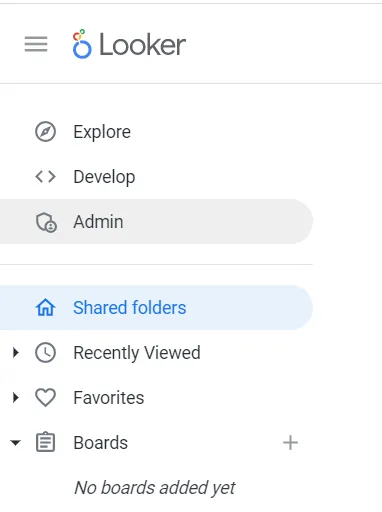
- ナビゲーションペインで「Admin」を選択します。
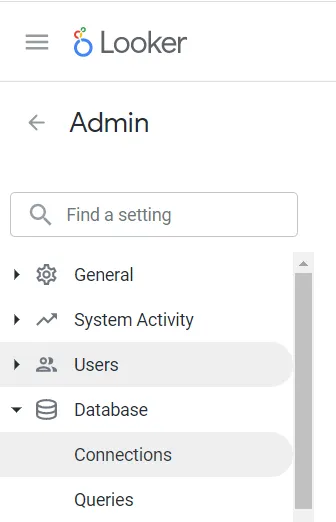
- 「Database」カテゴリで「Connections」を選択します。
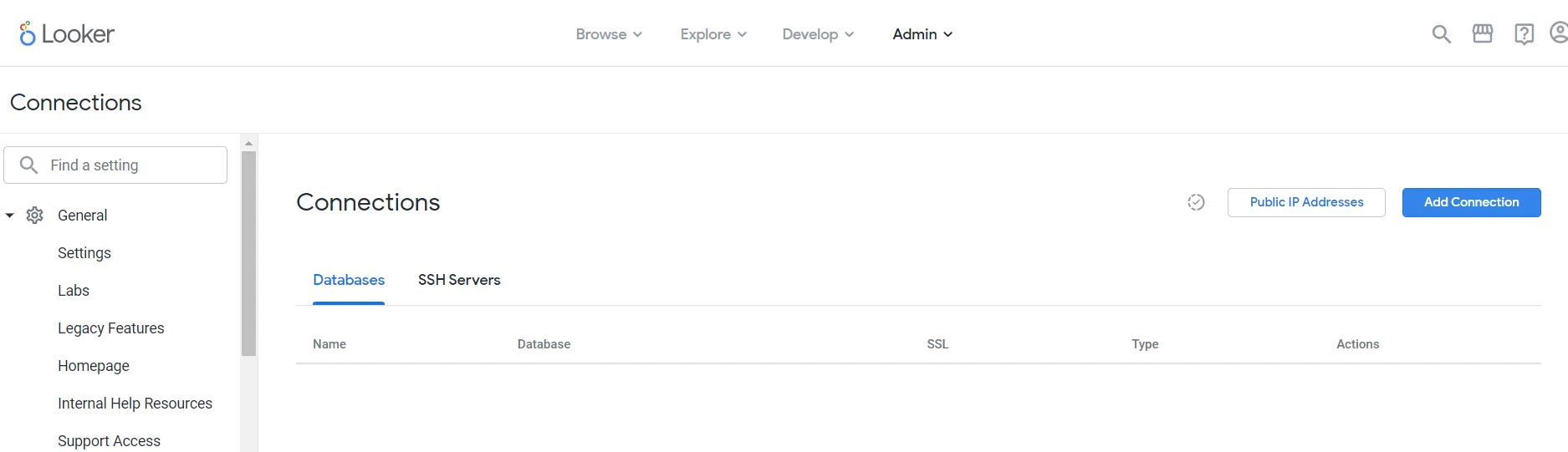
- Connections ページで「Add Connection」をクリックします。
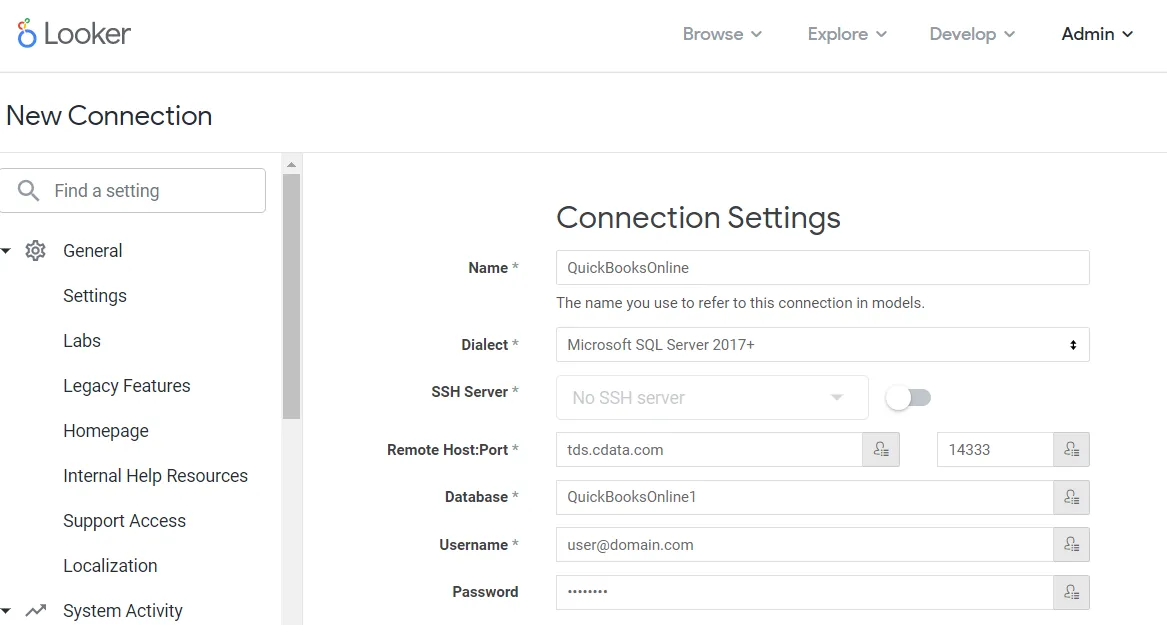
- 接続設定を入力します:
- Name: モデルで使用する接続名。
- Dialect: Microsoft SQL Server 2017+ を選択します。
- SSH Server: 無効のままにします。
- Remote Host:Port: 最初のフィールドに tds.cdata.com、2 番目のフィールドに 14333 を入力します。
- Database: 接続したい CData Connect AI データソースの接続名を入力します(例:QuickBooksOnline1)。
- Username: CData Connect AI のユーザー名を入力します。これは CData Connect AI インターフェースの右上に表示されます。例:[email protected]
- Password: 設定ページで生成した PAT を入力します。
- ページ下部の「Test These Settings」をクリックして、CData Connect AI に接続できることを確認します。
- 「Add Connection」をクリックして接続を作成し、Connections ページに戻ります。
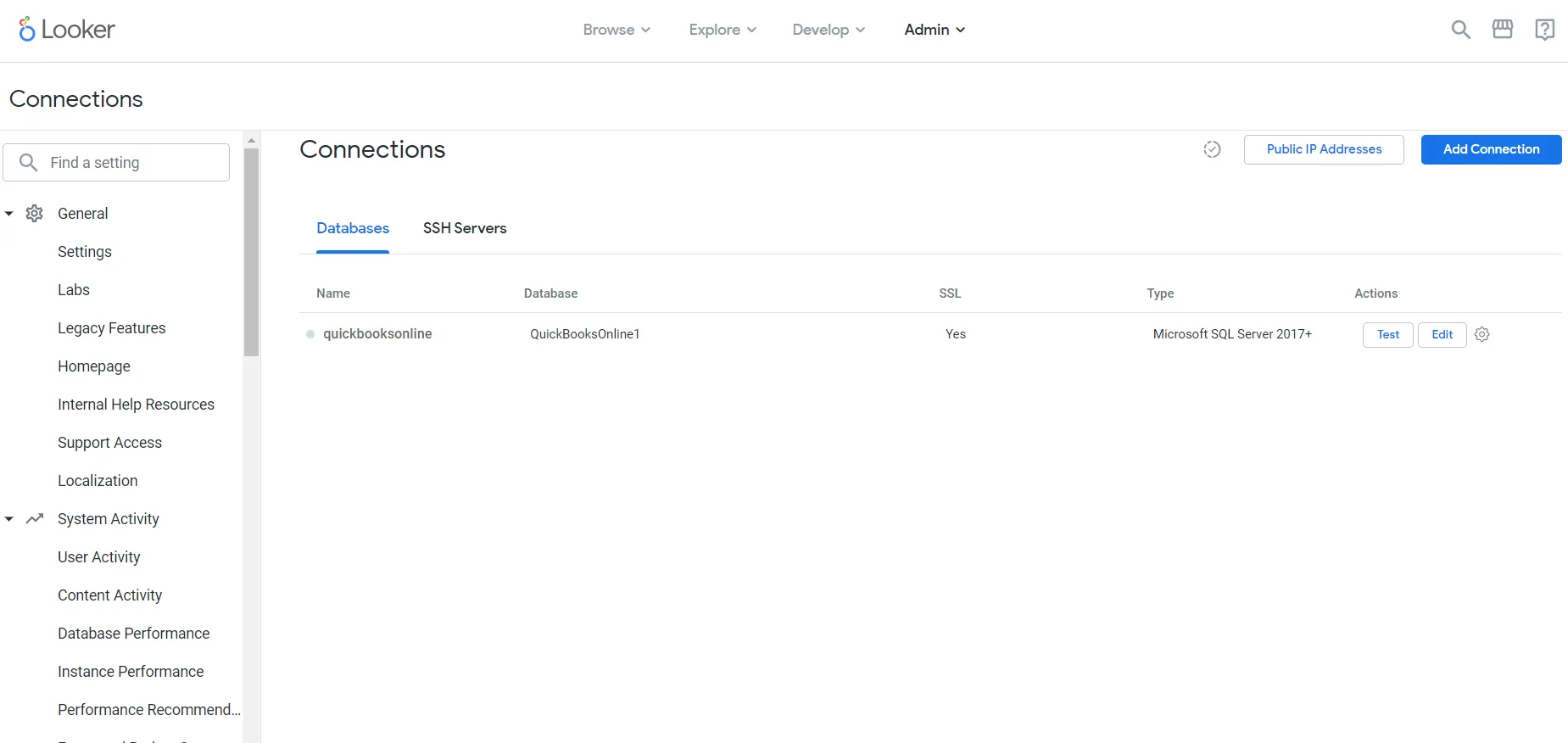
これで Looker で接続を使用できるようになりました。CData Connect AI アカウントから追加のデータソースに接続するには、上記のセットアップ手順を繰り返し、各データソースの Database の値を変更してください。
SQL Runner と Explore 機能を使用して Looker ビジュアライゼーションを作成
SQL Runner を使用して Looker でビジュアライゼーションを作成するには、以下の手順に従ってください:
- Looker インターフェースで、左側のナビゲーションペインから「Develop」>「SQL Runner」を選択します。
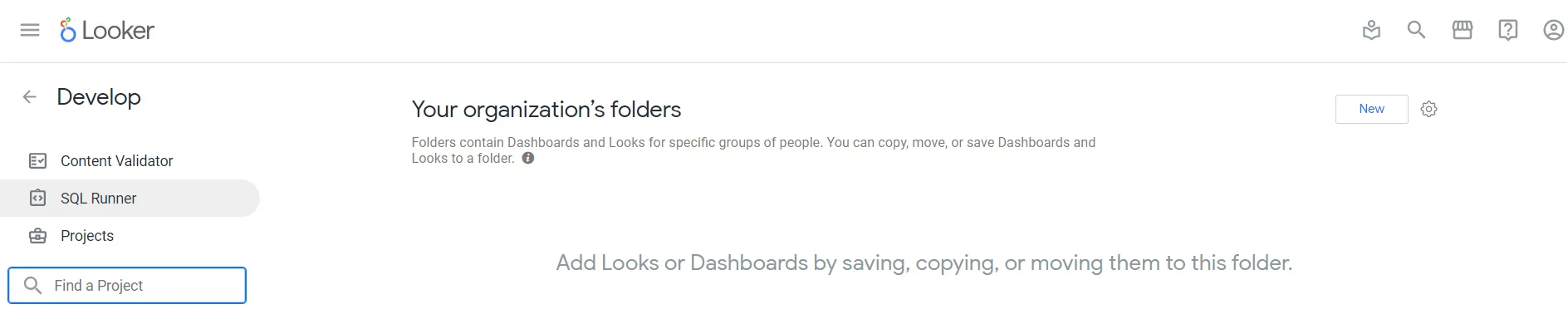
- SQL Runner インターフェースで、前の手順で作成した接続を選択します。
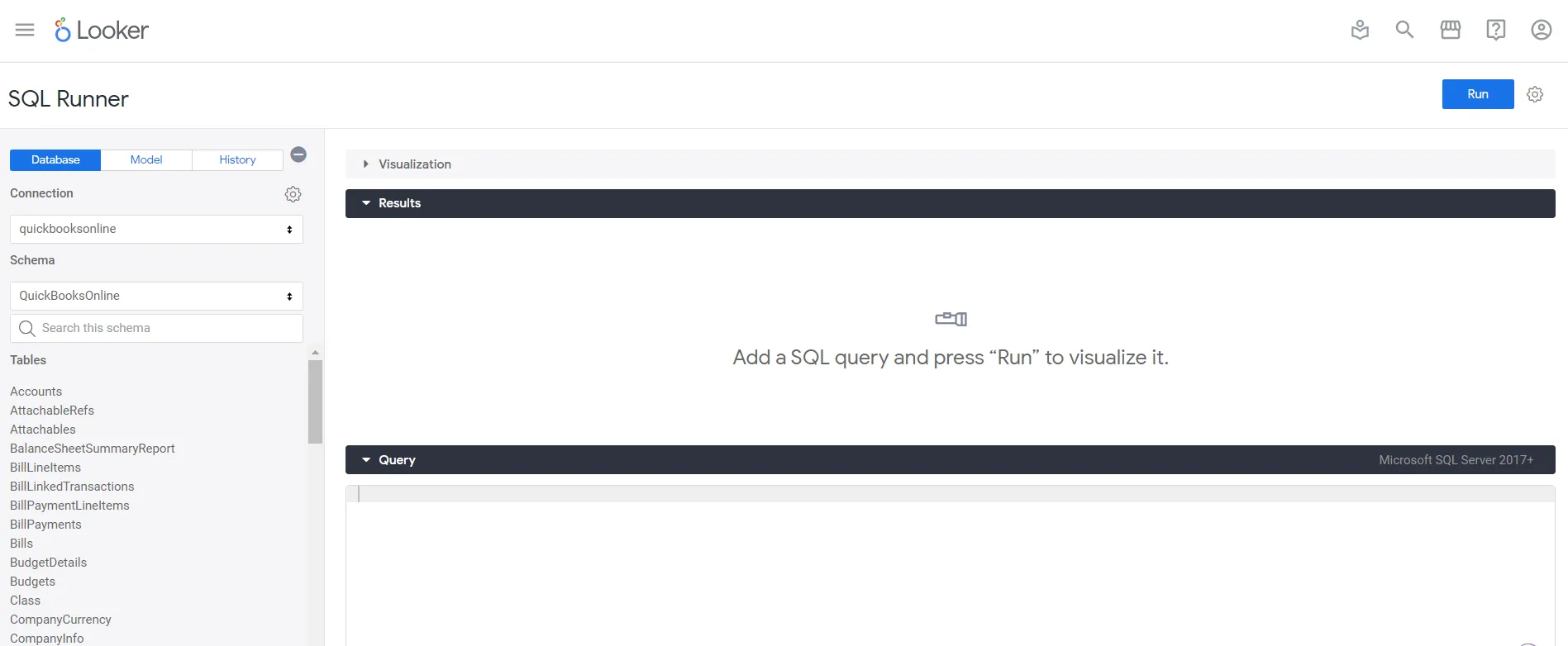
- 次に、テーブルの横にある歯車アイコンをクリックし、「Explore Table」を選択します。
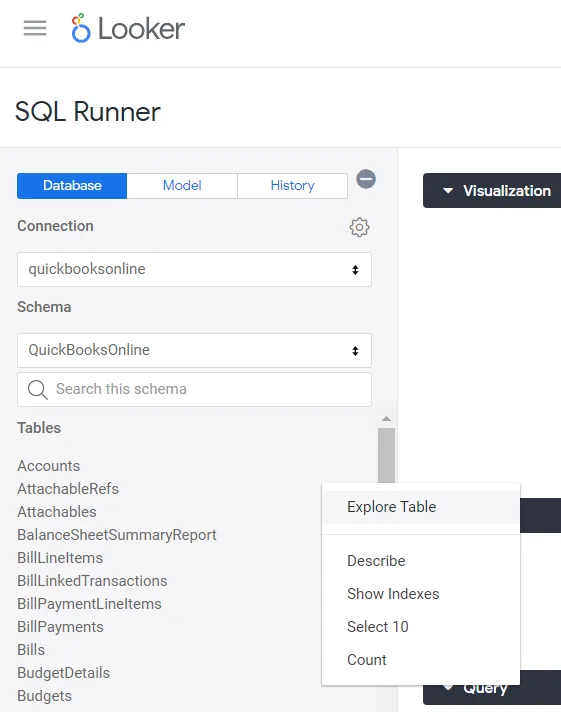
- 次に、左側のメニューでテーブルからフィールドを選択し、「Run」をクリックします。これで、Visualization アコーディオンを展開すると、デフォルトで棒グラフが表示されます。
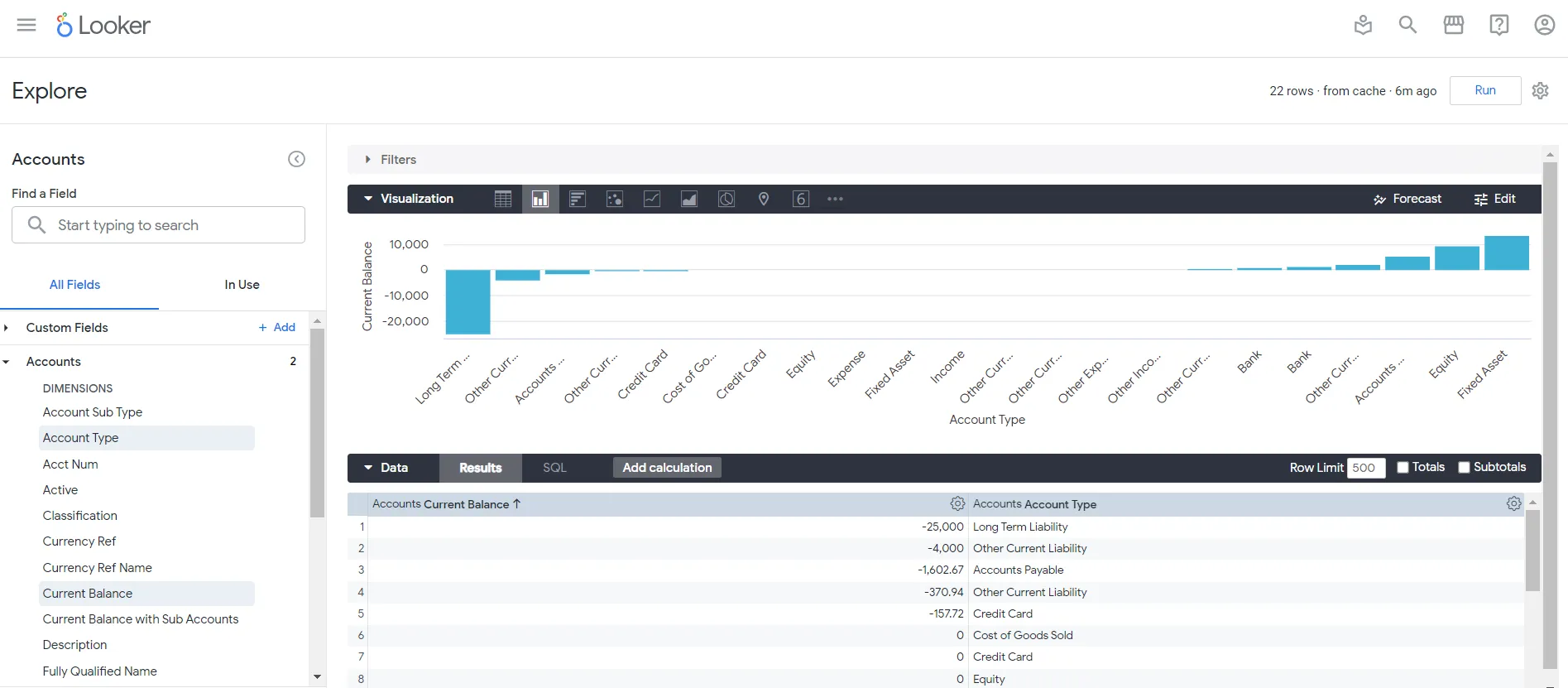
CData Connect AI を使用して Looker でJira のデータのビジュアライゼーションを作成できました!
CData Connect AI を入手
300 以上の SaaS、ビッグデータ、NoSQL ソースへのリアルタイムデータアクセスをクラウドアプリケーションから直接取得するには、CData Connect AI を今すぐお試しください!