






Jira のデータ を Microsoft Fabric の OneLake に自動で継続的にレプリケーションする方法

常時稼働のアプリケーションには、自動フェイルオーバー機能とリアルタイムのデータアクセスが欠かせません。CData Sync を使えば、Microsoft Fabric の OneLake インスタンスにJira のデータをリアルタイムで統合できます。すべてのデータを1カ所に集約し、アーカイブ、レポーティング、分析、機械学習、AI などさまざまな用途に活用できます。
Jira データ連携について
CData は、Jira のライブデータへのアクセスと統合を簡素化します。お客様は CData の接続機能を以下の目的で活用しています:
- Issue、Project、Workflow などの Jira オブジェクトへの双方向アクセスを実現します。
- SQL ストアドプロシージャを使用して、Issue のステータス変更、カスタムフィールドの作成、添付ファイルのダウンロード・アップロード、時間追跡設定の変更・取得などの機能的なアクションを実行できます。
- ユーザー名とパスワード、OAuth、パーソナルアクセストークン、API トークン、Crowd または OKTA SSO、LDAP など、さまざまな方法で安全に認証できます。
多くのユーザーは、CData Sync を直接使用するか、SSIS や Azure Data Factory などのプラットフォームとの CData の互換性を活用して、Jira データをデータベースやデータウェアハウスに統合するために CData ソリューションを活用しています。また、Tableau や Power BI などのお気に入りの分析ツールからライブ Jira データの分析やレポートを行いたい方もいます。
お客様がビジネス上の問題を解決するために Jira データにシームレスに接続している方法については、ブログをご覧ください:Drivers in Focus: Collaboration Tools
はじめに
OneLake を同期先として設定する
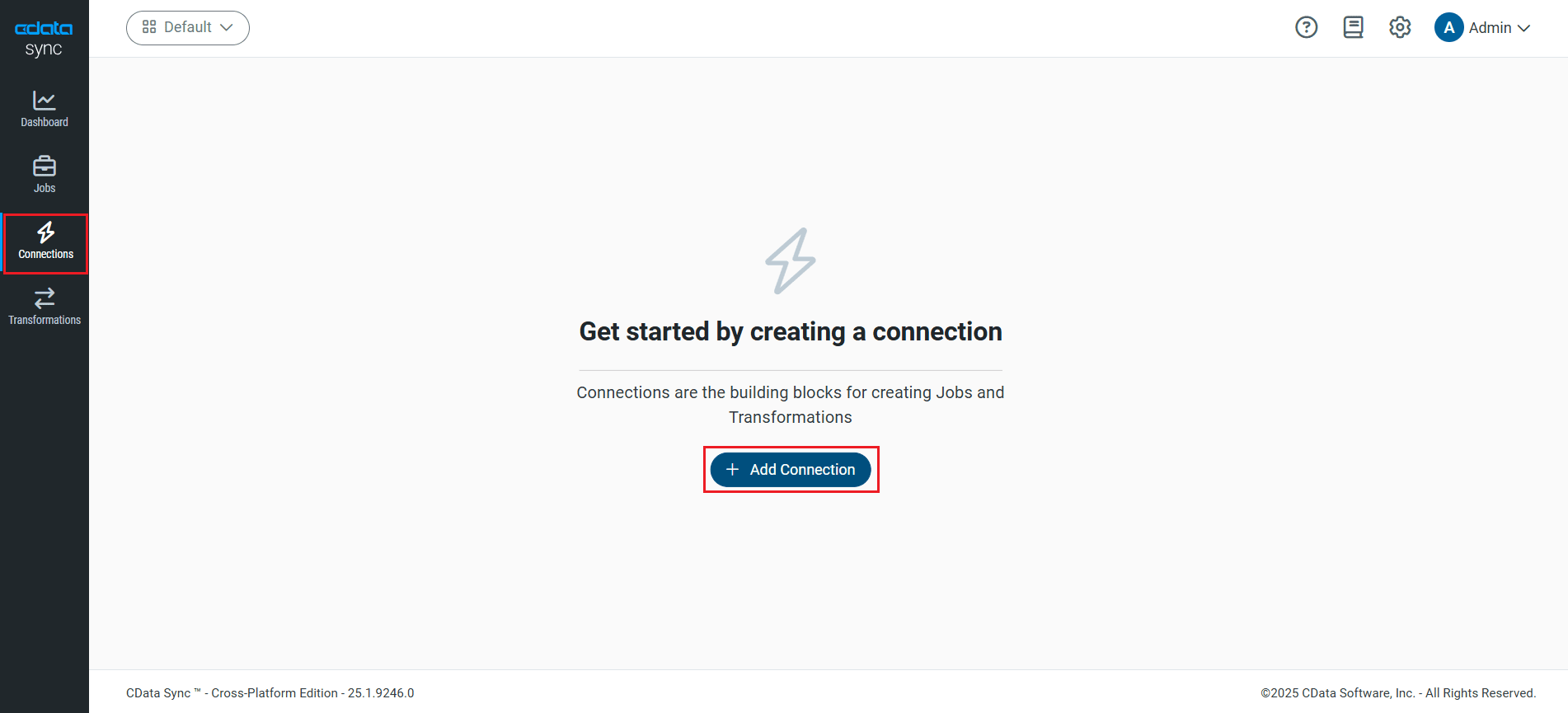
CData Sync を使って、Jira のデータ を OneLake にレプリケーションできます。同期先を追加するには、接続タブに移動します。
- 接続の追加をクリックします。
- 同期先タブをクリックし、Azure OneLake コネクタを探します。
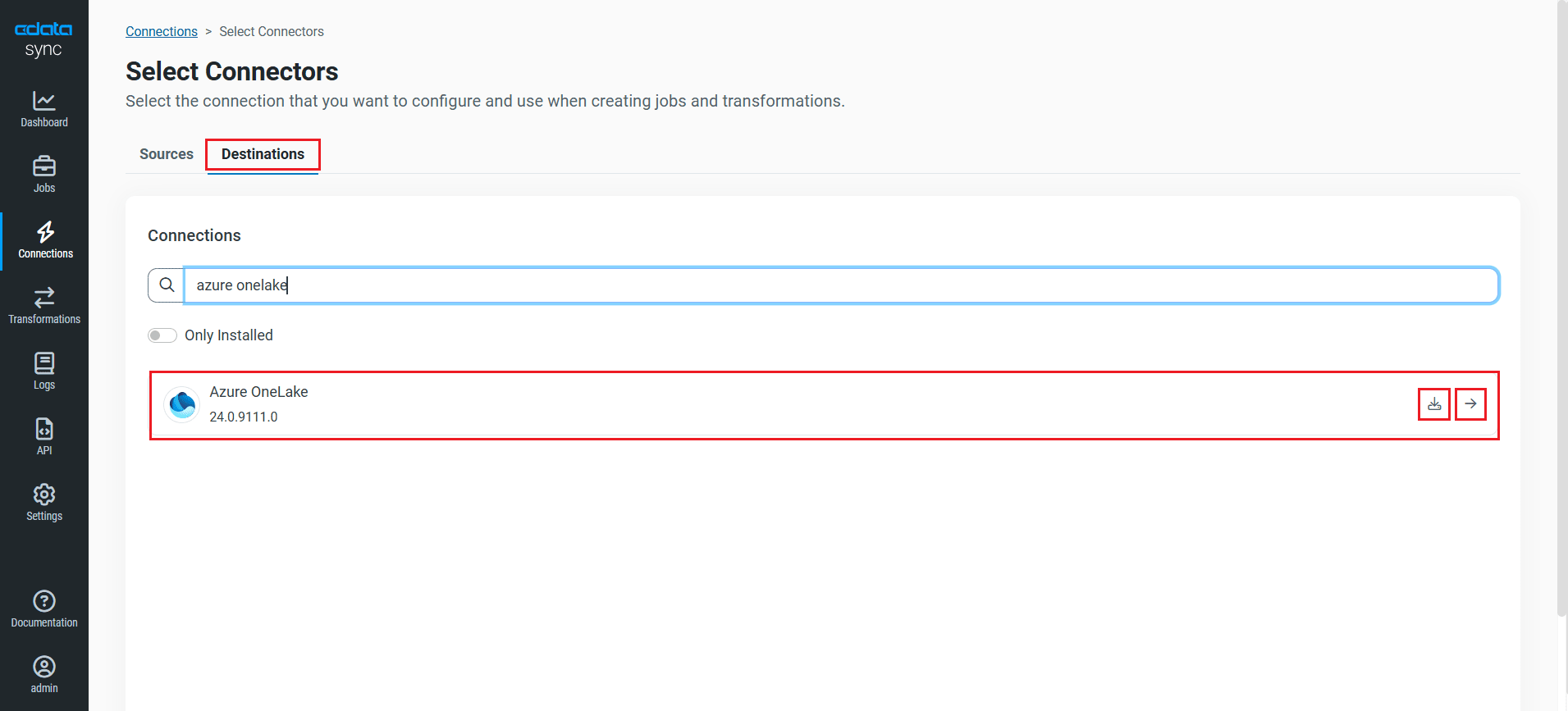
- 該当行の末尾にある接続の設定アイコンをクリックして、新しい接続ページを開きます。接続の設定アイコンが表示されていない場合は、コネクタのダウンロードアイコンをクリックして OneLake コネクタをインストールします。新しいコネクタのインストールについて詳しくは、ヘルプドキュメントの「接続」セクションをご覧ください。
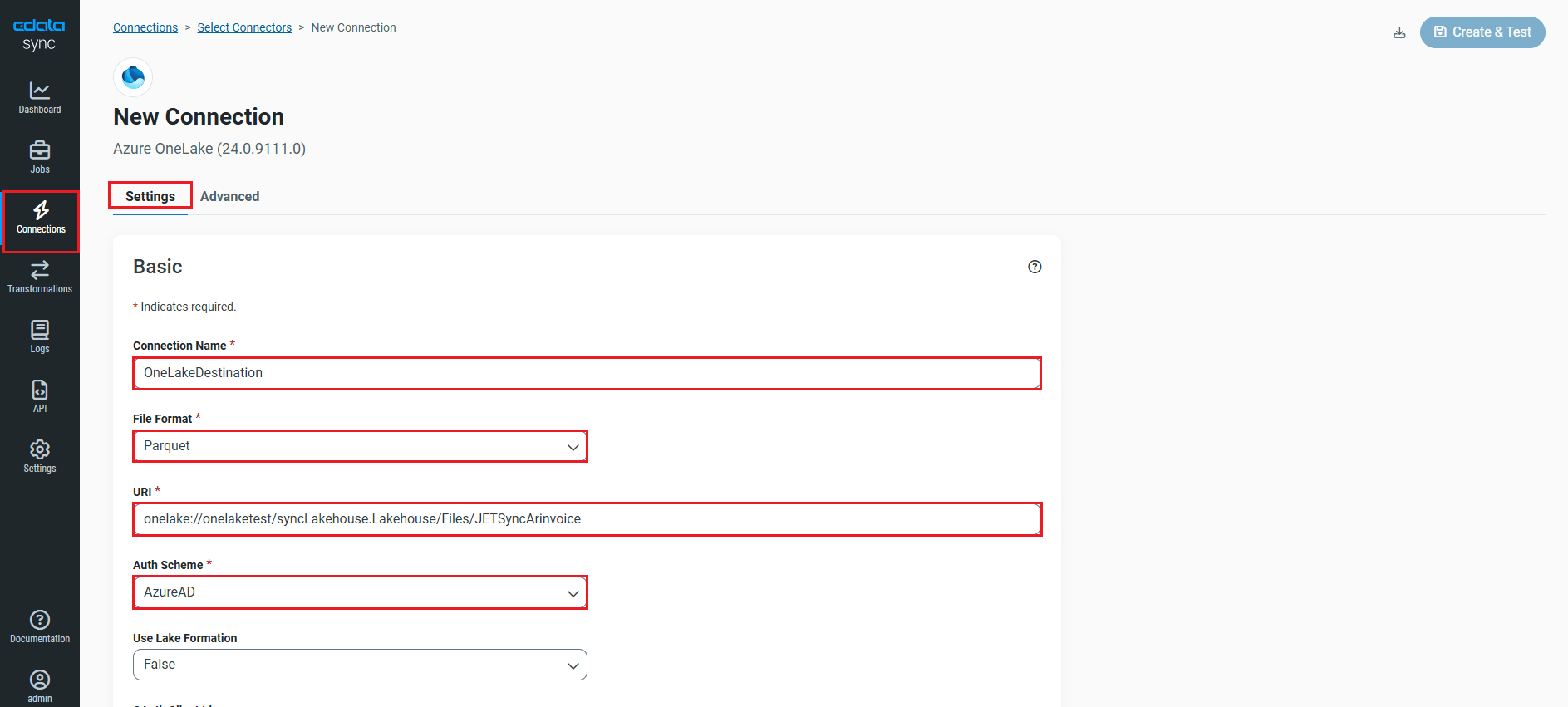
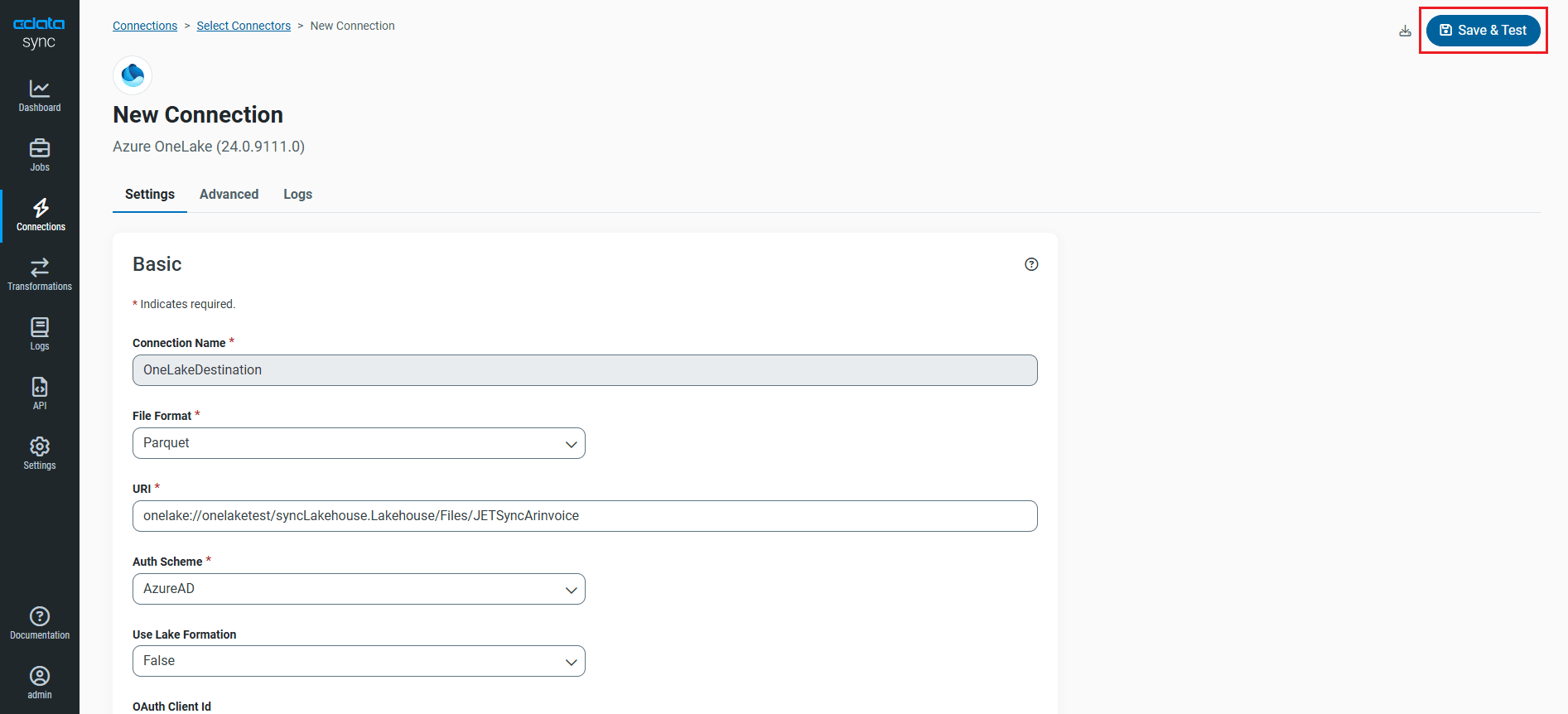
- コネクタが追加されたら、設定の基本タブで以下の接続プロパティを入力して OneLake に接続します:
- 接続名:任意の接続名を入力します。
- File Format:使用するファイル形式を選択します。Sync は CSV、PARQUET、AVRO ファイル形式をサポートしています。
- URI:ファイルを含むファイルシステムとフォルダのパスを入力します(例:onelake://Workspace/Test.LakeHouse/Files/CustomFolder)。
- Auth Scheme:Azure Active Directory(AD)ユーザーアカウントで接続する場合は、Auth Scheme にAzure ADを選択します。CData Sync には組み込みの OAuth アプリケーションが用意されているため、追加のプロパティ設定は不要です。
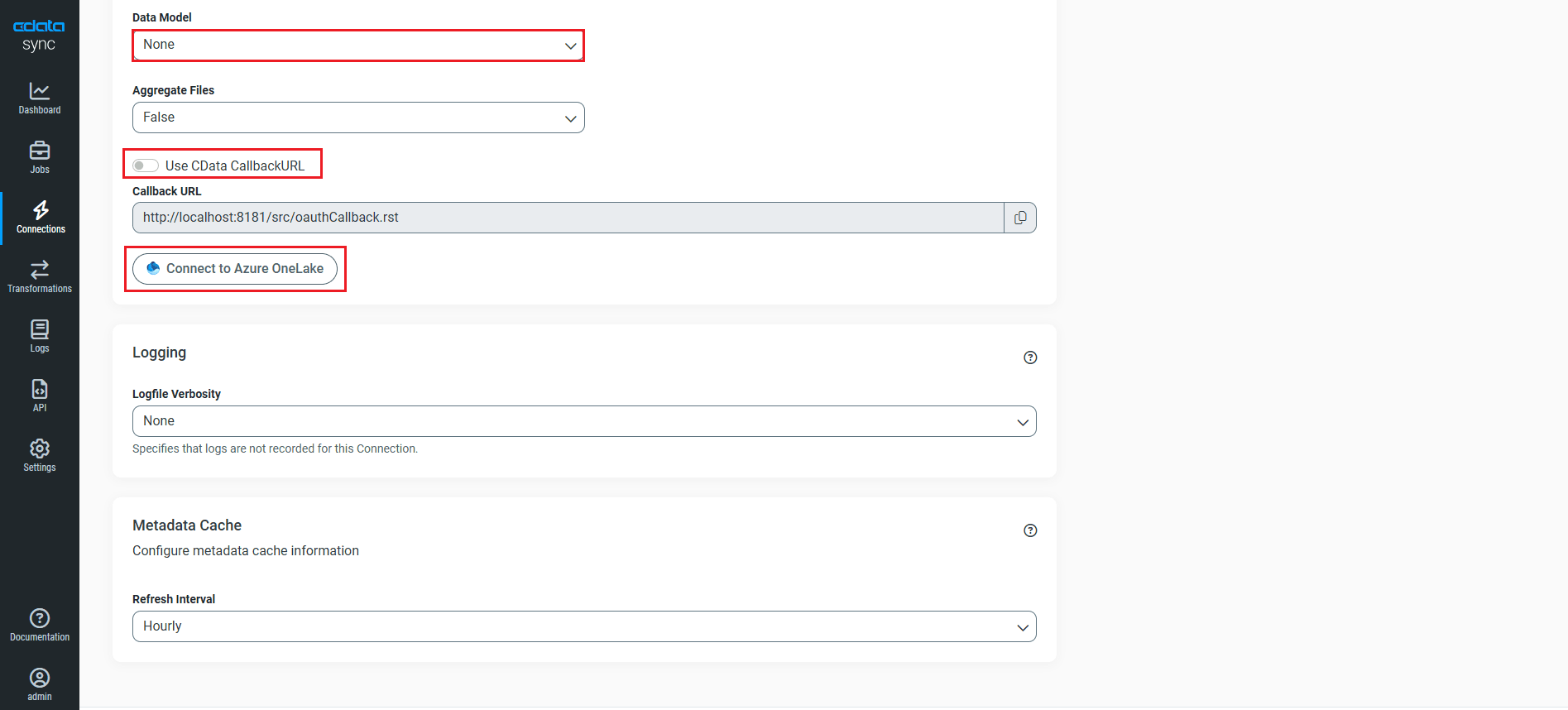
- Data Model:選択したファイル形式のドキュメントを解析し、データベースメタデータを生成する際に使用するデータ形式を指定します。
- CData Sync をホスティングしている場合(ローカルまたは独自のクラウド):
- Use CData CallbackURL:トグルを無効にします。
- Callback URL:コールバック URL を入力します。
- CData Sync Cloud を使用している場合は、Use CData CallbackURLトグルを有効のままにしてください。
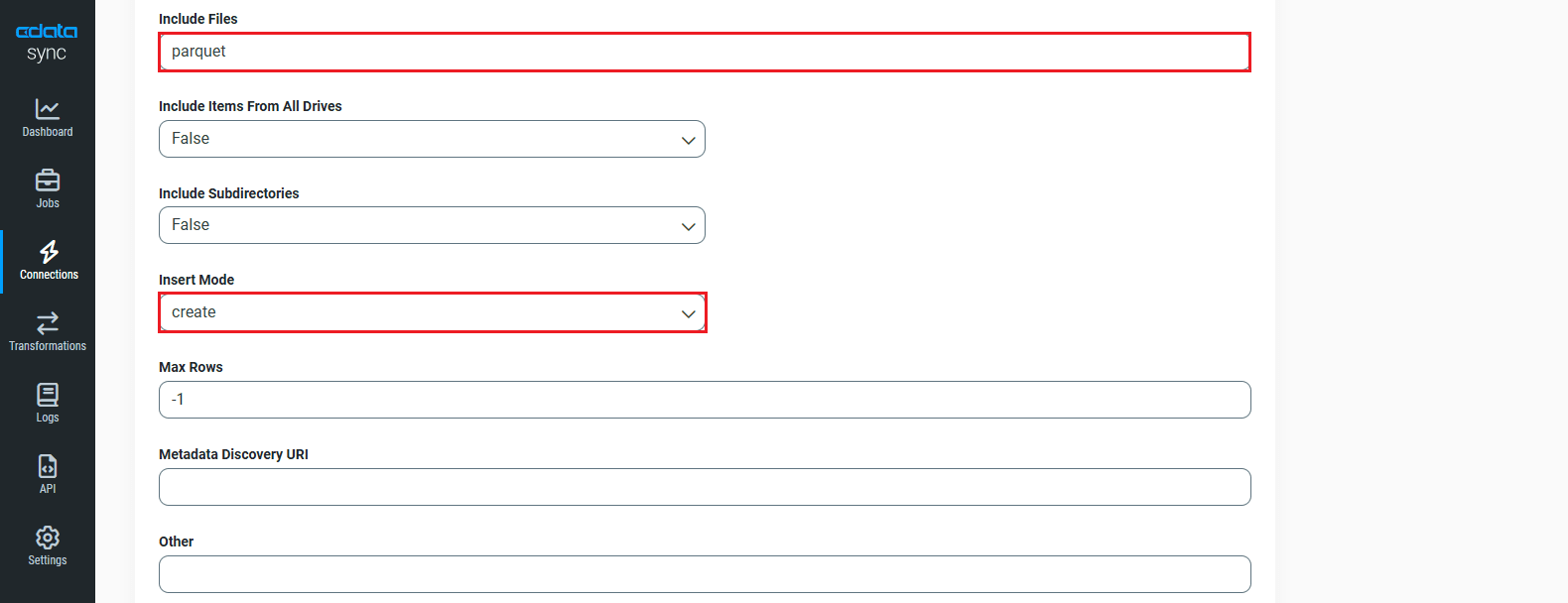
- 詳細タブに移動し、その他セクションまでスクロールします。
- Include Filesに、最初に選択したファイル形式を入力します。
- Insert ModeドロップダウンからCreateを選択します。その他の Insert Mode オプションにはOverwriteとBatchがあります。
- 基本設定に戻り、Azure OneLake に接続をクリックします。
- 接続が確立されたら、作成およびテストをクリックして接続を保存します。
これで OneLake に接続され、データソースとしても同期先としても使用できるようになりました。
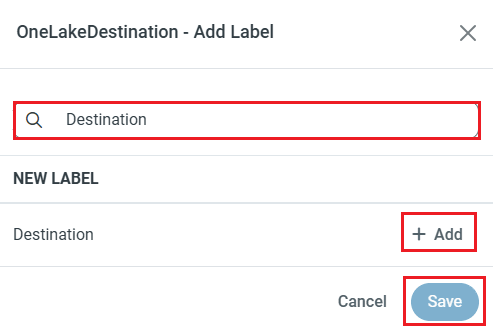
NOTE:ラベル機能を使って、データソースや同期先にラベルを追加できます。
この記事では、Jira のデータ を OneLake にロードし、同期先として活用する方法をご紹介します。
Jira への接続を設定する
Jira への接続は、接続タブから設定できます。Jira アカウントへの接続を追加するには、接続タブに移動します。
- 接続の追加をクリックします。
- データソース(Jira)を選択します。
- 接続プロパティを設定します。
JIRA への接続には、User、Password およびURL を使います。URL はhttps://yoursitename.atlassian.net などです。
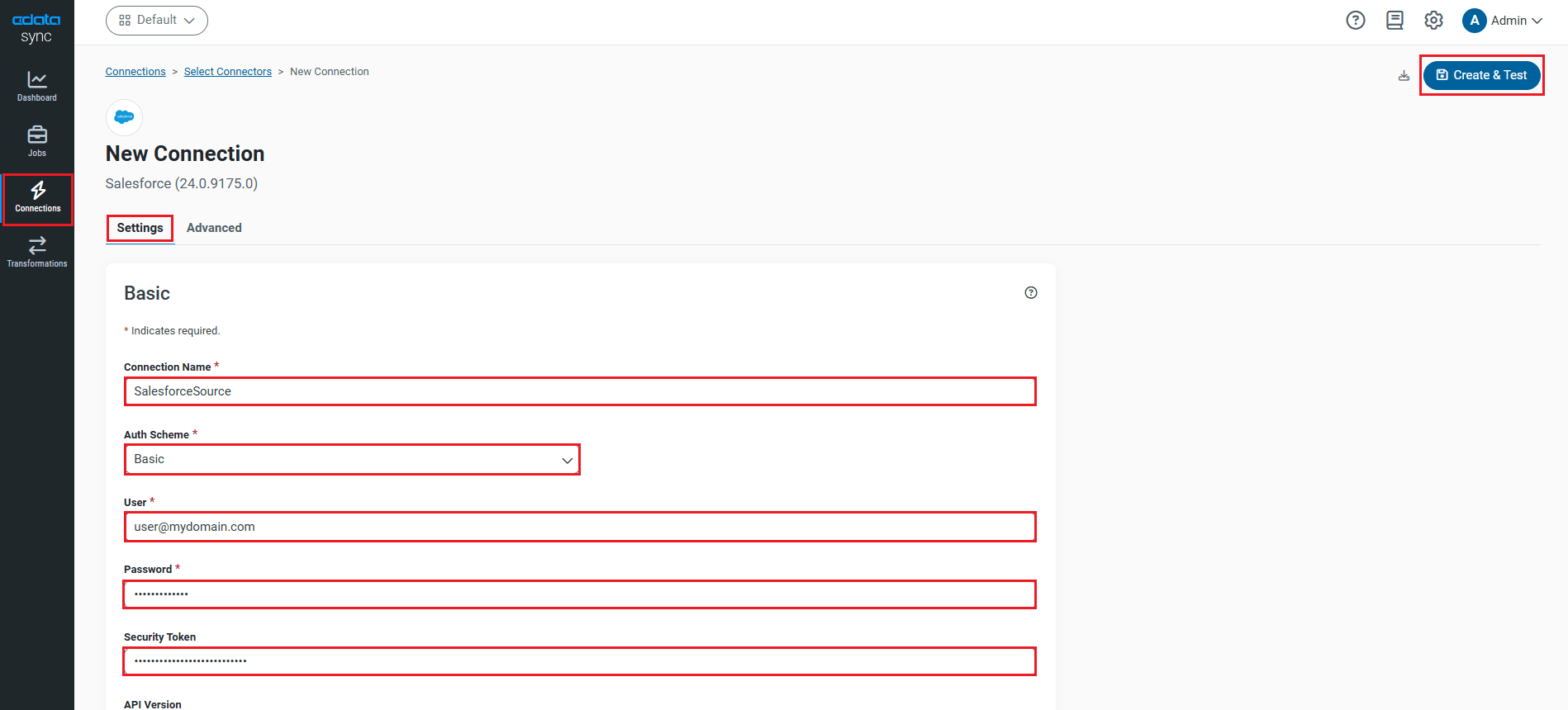
- Jira に接続をクリックして、接続が正しく設定されていることを確認します。
- 作成およびテストをクリックして変更を保存します。
レプリケーションクエリの設定
CData Sync では、ポイント&クリック操作と SQL クエリの両方でレプリケーションを制御できます。レプリケーションを設定するには、ジョブタブに移動し、ジョブを追加をクリックします。レプリケーションのデータソースと同期先を選択します。
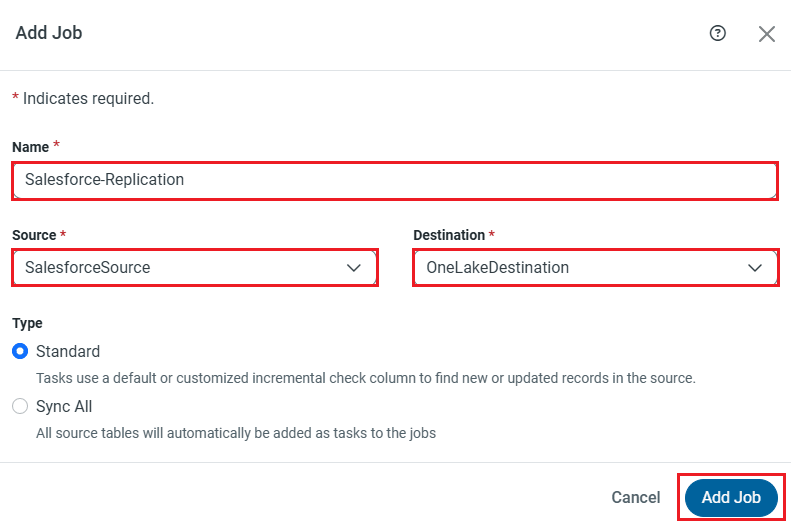
ジョブの編集
- ジョブの詳細タブで、レプリケーションオプションの編集をクリックし、Insert ModeをSingle Fileに設定します(OneLake コネクタで Insert Mode を「Create」に設定した場合)。
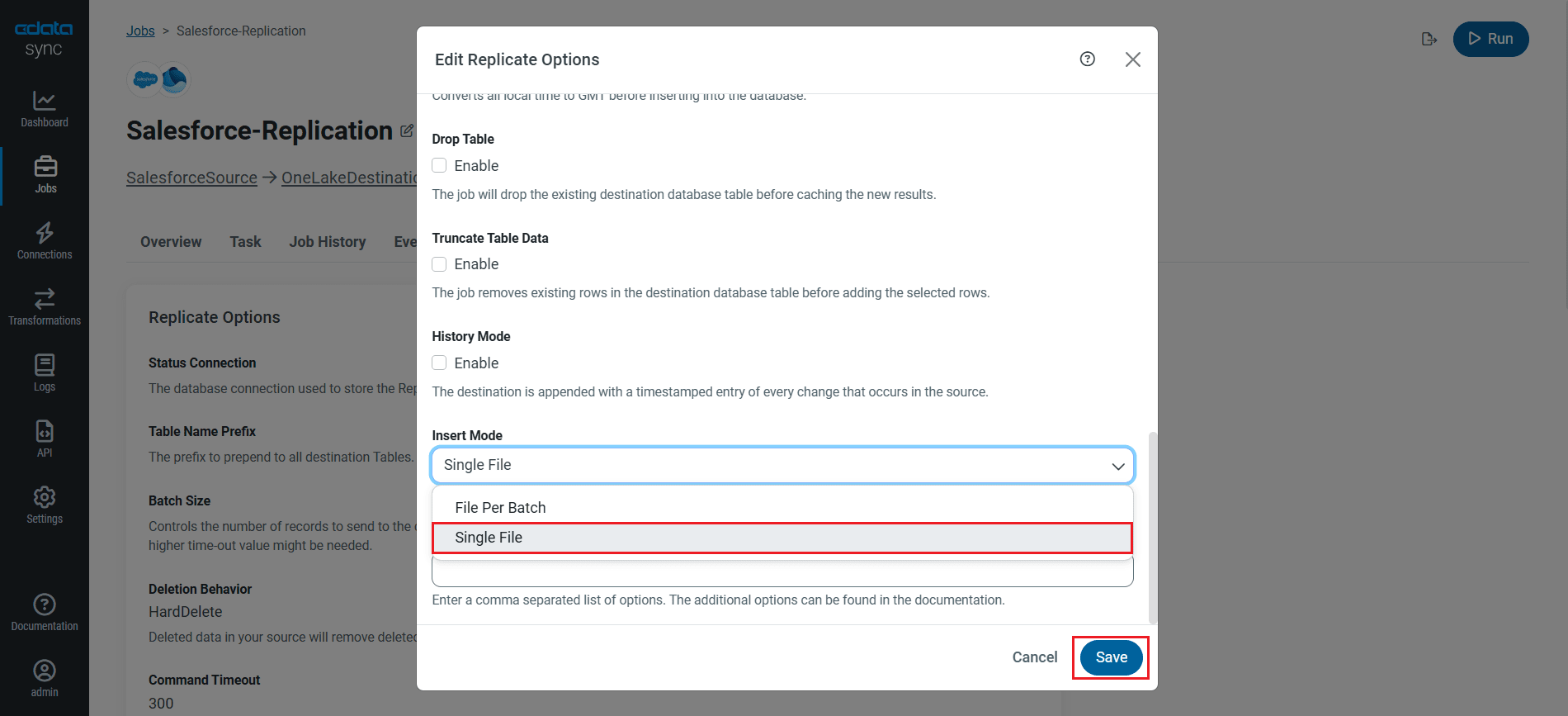
- 「Batch」モードの場合は、ジョブの Insert Mode をFile Per Batchに設定する必要があります。
- 「Overwrite」モードの場合は、Single FileとFile Per Batchのどちらも使用できます。
テーブル全体をレプリケーションする
テーブル全体をレプリケーションするには、ジョブのタスクタブでタスクを追加をクリックし、OneLake にレプリケーションしたい Jira テーブルをリストから選択して、再度タスクを追加をクリックします。
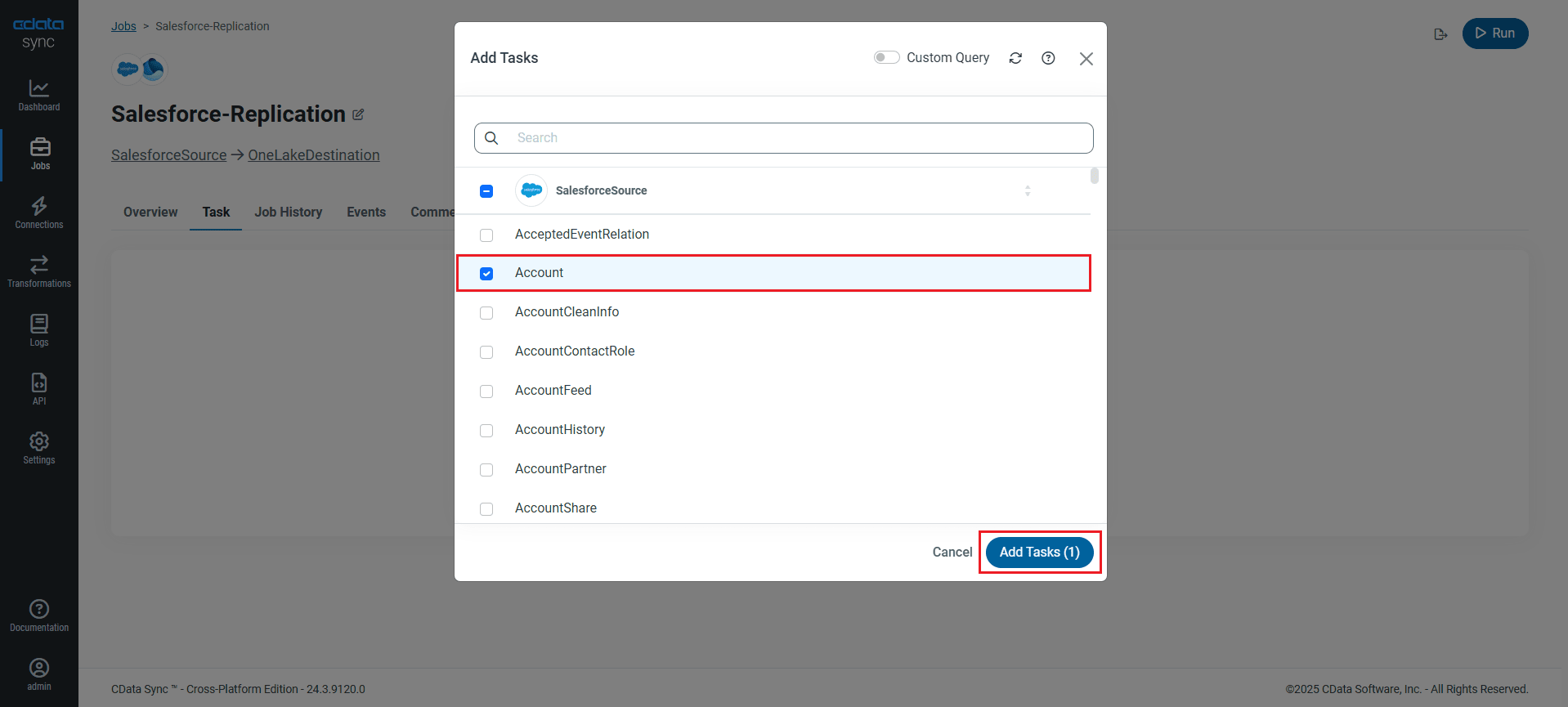
レプリケーションのカスタマイズ
タスクのカラムタブとクエリタブを使って、レプリケーションをカスタマイズできます。カラムタブでは、レプリケーションするカラムの指定、同期先でのカラム名の変更、レプリケーション前のデータ操作などが可能です。クエリタブでは、SQL クエリを使ってフィルタ、グループ化、ソートを追加できます。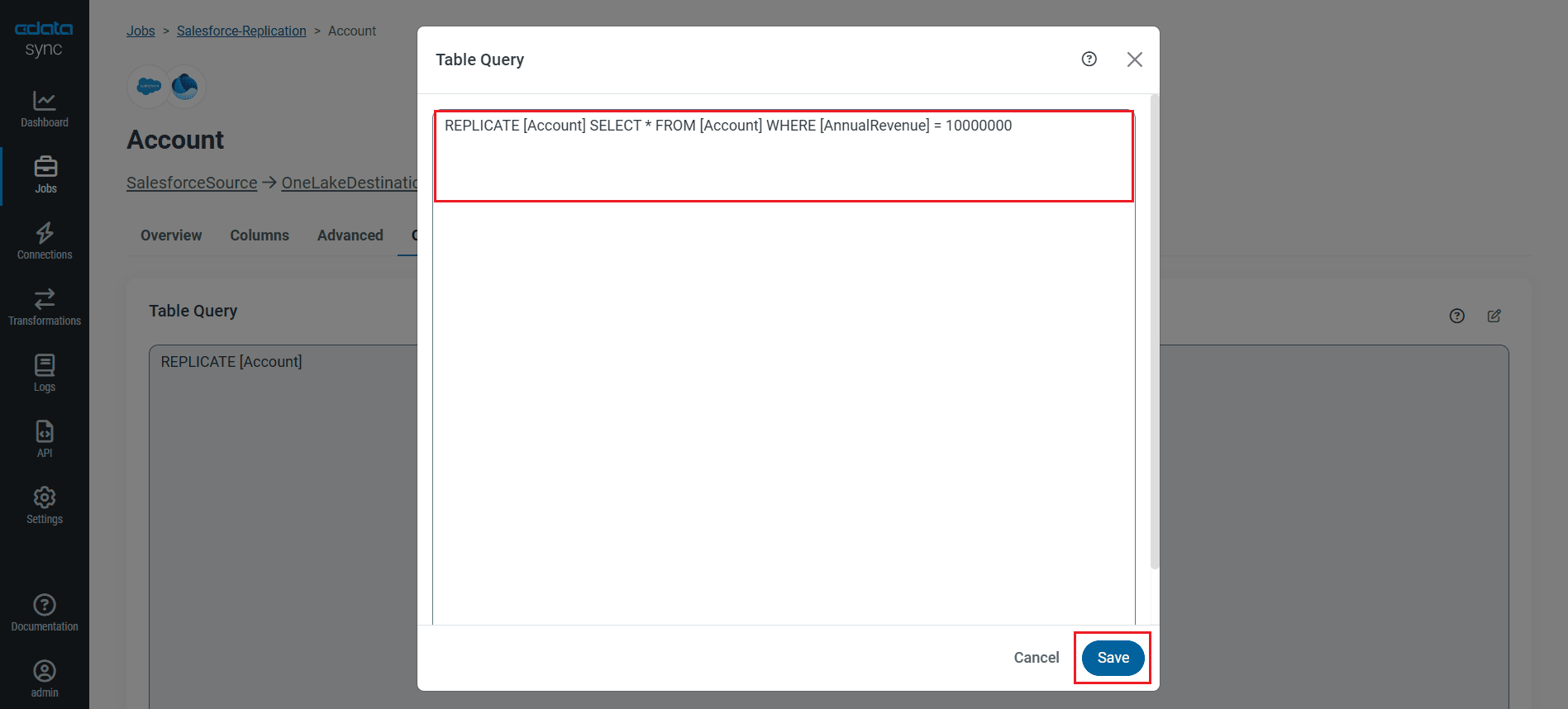
レプリケーションのスケジュール
ジョブの概要タブを選択し、スケジュールの下にある設定をクリックします。10分ごとから月1回まで、指定した間隔でジョブを自動実行するようにスケジュールできます。
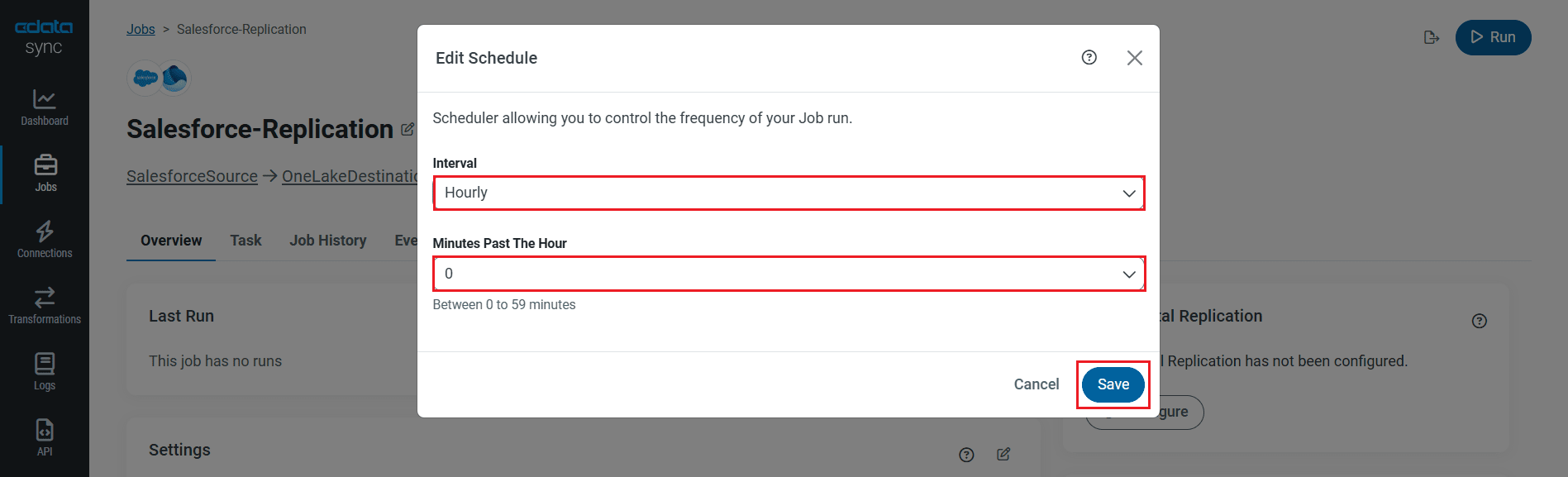
レプリケーションジョブを設定したら、変更を保存をクリックします。Jira のデータ から OneLake へのレプリケーションを管理するジョブをいくつでも設定できます。
レプリケーションジョブの実行
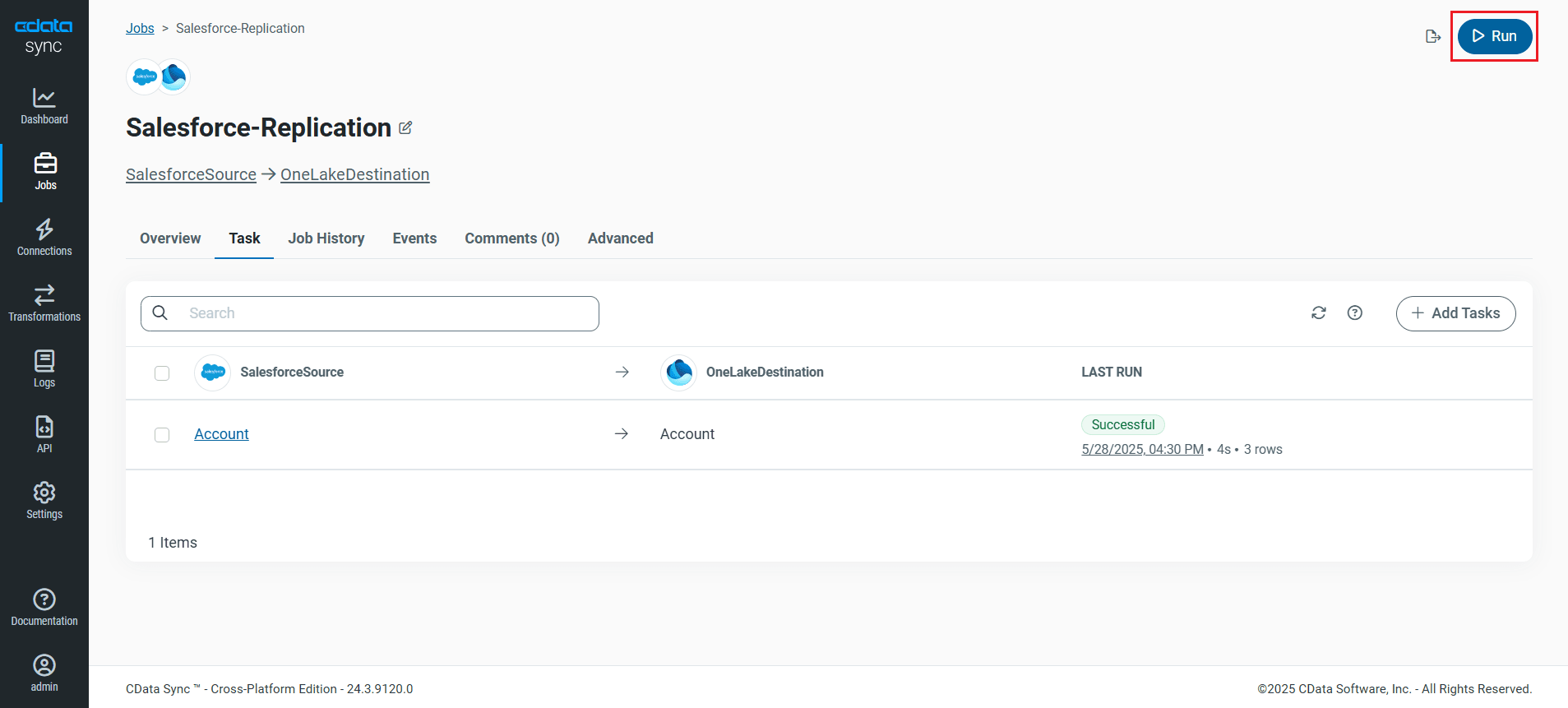
ジョブに必要なすべての設定が完了したら、レプリケーションしたい Jira テーブルを選択し、実行をクリックします。レプリケーションが正常に完了すると、ジョブの実行時間とレプリケーションされた行数を示す通知が表示されます。
無料トライアル & 詳細情報
Jira のデータ を OneLake にレプリケーションする方法をご覧いただきました。CData Sync ページで詳細をご確認いただき、30日間の無料トライアルをダウンロードして、エンタープライズデータの統合を始めましょう。
ご不明な点がございましたら、サポートチームがいつでもお手伝いいたします。