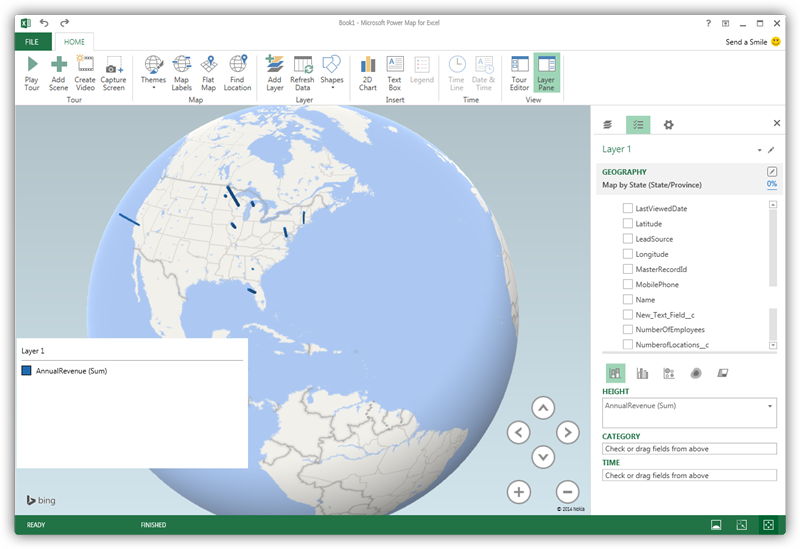
Power Map で JobNimbus のデータ の地理的関係を探索

CData ODBC Driver for JobNimbus は、Power BI などのセルフサービス分析ソリューションと簡単にセットアップして使用できます。Microsoft Excel は ODBC 標準を組み込みでサポートしています。この記事では、現在のJobNimbus のデータを Excel に読み込み、Power Map でJobNimbus のデータの位置情報に基づく分析を開始する方法を説明します。
JobNimbus 用の ODBC データソースを作成
まだ設定していない場合は、ODBC DSN(データソース名)で接続プロパティを指定します。これはドライバーインストールの最後のステップです。Microsoft ODBC データソースアドミニストレーターを使用して、ODBC DSN を作成・設定できます。
API キー認証の設定
JobNimbus は、API へのアクセスを制御するために API キー認証を使用します。JobNimbus の API キーを取得するには、以下のステップで進めます:
- JobNimbus アカウントにログインします。
- Settings > Integrations > API に移動します。
- このページで API キーを生成するか、既存のキーをコピーします。
API キーを取得したら、以下の接続プロパティを設定します:
- AuthScheme:APIKey に設定します。
- APIKey:JobNimbus の API キーに設定します。
接続文字列の例
Profile=C:\profiles\JobNimbus.apip;AuthScheme=APIKey;ProfileSettings='APIKey=my_api_key';
DSN を設定する際に、Max Rows 接続プロパティも設定することをお勧めします。これにより返される行数が制限され、レポートやビジュアライゼーションの設計時のパフォーマンス向上に役立ちます。
DSN を設定する際に、Max Rows 接続プロパティも設定することをお勧めします。これにより返される行数が制限され、レポートやビジュアライゼーションの設計時のパフォーマンス向上に役立ちます。
JobNimbus のデータ を Excel にインポート
データを Power Map にインポートするには、Excel スプレッドシートまたは Power Pivot を使用します。いずれかの方法でJobNimbus のデータをインポートする手順については、ヘルプドキュメントの「ODBC ドライバの使用」セクションを参照してください。
JobNimbus のデータ をジオコーディング
JobNimbus のデータ を Excel スプレッドシートまたは PowerPivot にインポートしたら、Power Map で JobNimbus エンティティをドラッグ&ドロップできます。Power Map を開くには、スプレッドシート内の任意のセルをクリックし、[挿入] -> [マップ] をクリックします。
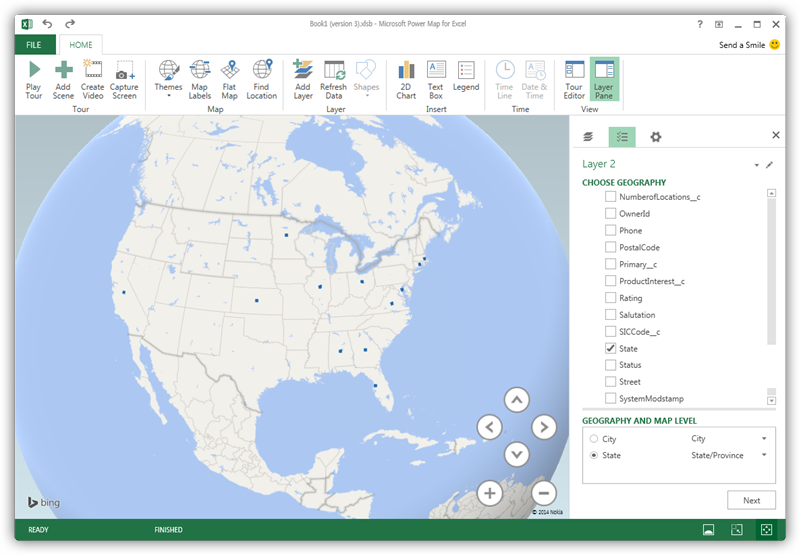
[地理の選択] メニューで、Power Map が地理情報を持つカラムを検出します。[レイヤーペイン] の [地理とマップレベル] メニューで、使用するカラムを選択できます。Power Map がデータをプロットします。ドットは、この値を持つレコードを表します。使用する地理カラムを選択したら、[次へ] をクリックします。
メジャーとカテゴリを選択
次に、カラムを選択するだけで済みます。メジャーとカテゴリは自動的に検出されます。利用可能なチャートタイプは、積み上げ縦棒、クラスター縦棒、バブル、ヒートマップ、リージョンです。