






Manus AI と CData Connect AI で Kintone のデータに自然言語でアクセス

Manus AI は、自律型 AI エージェントプラットフォームです。Web ブラウジングやコード実行、外部サービスとの連携など、複雑なタスクを自然言語で実行できます。CData Connect AI のリモート MCP と組み合わせることで、データレプリケーションなしにKintone のデータとリアルタイムでやりとりできるようになります。
この記事では、CData Connect AI MCP サーバーを使って Kintone に接続し、Manus AI からKintone のデータを会話形式で探索(Vibe Query)する方法を解説します。Connect AI を使えば、Kintone のデータだけでなく数百もの他のデータソースにもアクセスできる AI エージェントを構築できます。
ステップ1:Manus AI 用の Kintone 接続を設定
Manus AI から Kintone にアクセスするには、CData Connect AI のリモート MCP を使用します。まず、CData Connect AI で Kintone 接続を作成・設定しましょう。
-
Connect AI にログインし、「Connections」をクリックして 「Add Connection」をクリックします

-
「Add Connection」パネルから「Kintone」を選択します

-
Kintone に接続するために必要な認証プロパティを入力します。
Kintone 接続プロパティの設定方法
それでは、Kintone に接続していきましょう。接続するには、以下の接続プロパティを設定します。
- URL:Kintone のアクセスURL(例:https://yoursitename.cybozu.com または https://yoursitename.kintone.com)
- User:アカウントのユーザー名
- Password:アカウントのパスワード
- AuthScheme:「Password」を指定
パスワード認証の代わりにAPI トークン認証をご利用になる場合は、ヘルプドキュメントの「接続の設定」セクションをご確認ください。
Basic 認証の設定
続いて、ご利用のKintone ドメインでBasic 認証を有効にしている場合は、接続プロパティの「詳細」設定で以下の項目を追加設定してください。
- BasicAuthUser:Basic 認証のユーザー名
- BasicAuthPassword:Basic 認証のパスワード
クライアント証明書認証の設定
Basic 認証の代わりにクライアント証明書による認証をご利用になる場合は、以下の項目を設定してください。
- SSLClientCert:クライアント証明書のパス
- SSLClientCertType:証明書の種類
- SSLClientCertSubject:証明書のサブジェクト
- SSLClientCertPassword:証明書のパスワード
 「Save & Test」をクリックします
-
「Add Kintone Connection」ページの「Permissions」タブを開き、ユーザーベースの権限を設定します。

パーソナルアクセストークンの作成
パーソナルアクセストークン(PAT)は、Manus AI から Connect AI への接続認証に使用します。きめ細かなアクセス制御を維持するため、サービスごとに個別の PAT を作成することをお勧めします。
- Connect AI アプリの右上にある歯車アイコン()をクリックして設定ページを開きます。
- 設定ページの「Access Tokens」セクションで 「Create PAT」をクリックします。
-
PAT にわかりやすい名前を付けて「Create」をクリックします。

- パーソナルアクセストークンは作成時にのみ表示されます。必ずコピーして安全に保管してください。
これで接続の設定と PAT の生成が完了しました。Manus AI からKintone のデータに接続する準備が整いました。
ステップ2:Manus AI にログイン
Manus にアクセスし、Manus AI アカウントにサインインします。ログインしたら、CData Connect AI MCP サーバーをカスタムコネクタとして設定していきましょう。
ステップ3:CData Connect AI MCP サーバーをコネクタとして追加
Manus AI では、コネクタ設定から外部 MCP サーバーに接続できます。CData Connect AI MCP サーバーの追加方法は、JSON インポートと直接設定の2つがあります。以下でそれぞれの方法を説明します。
-
Manus AI でプロフィールアイコンをクリックし、Settings を開きます
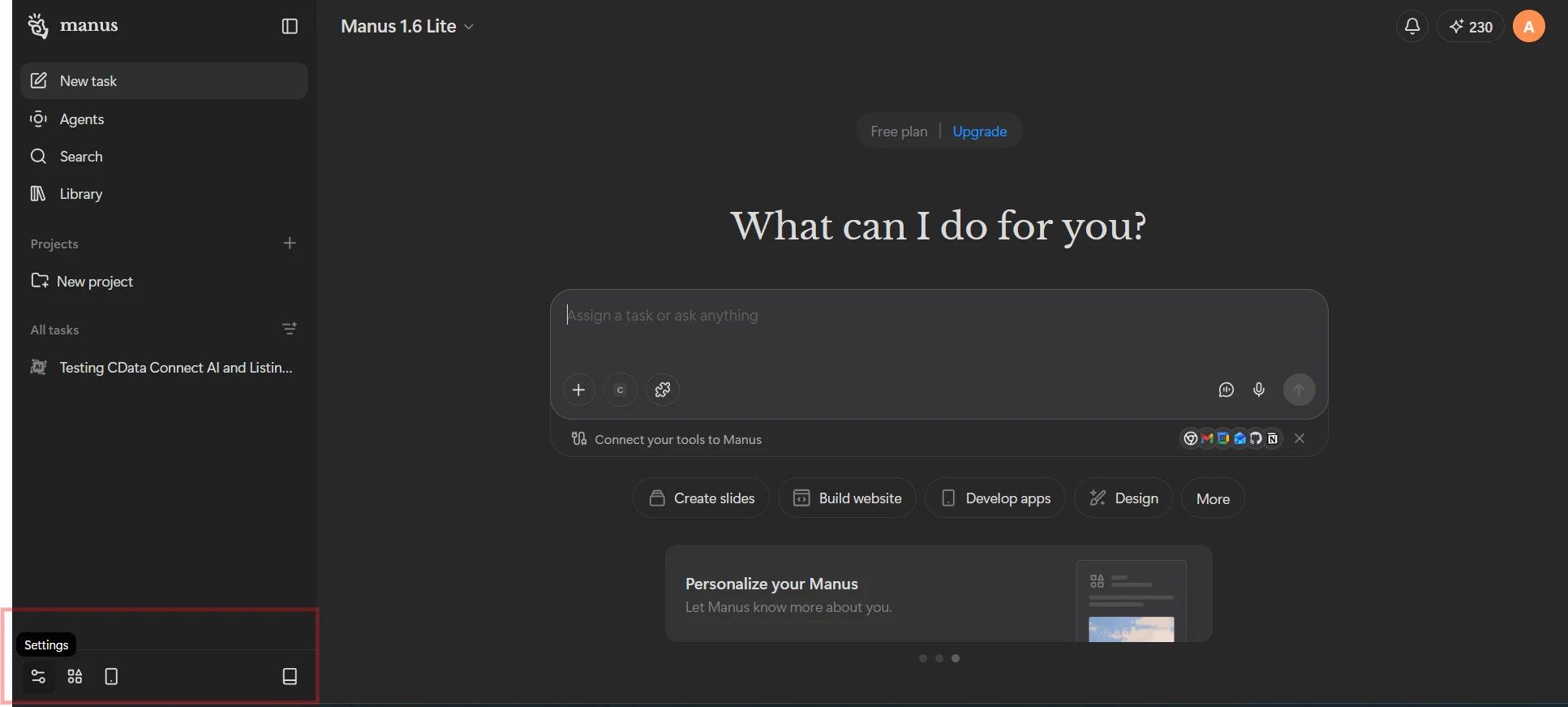
-
Connectors セクションで Add Connectors をクリックします
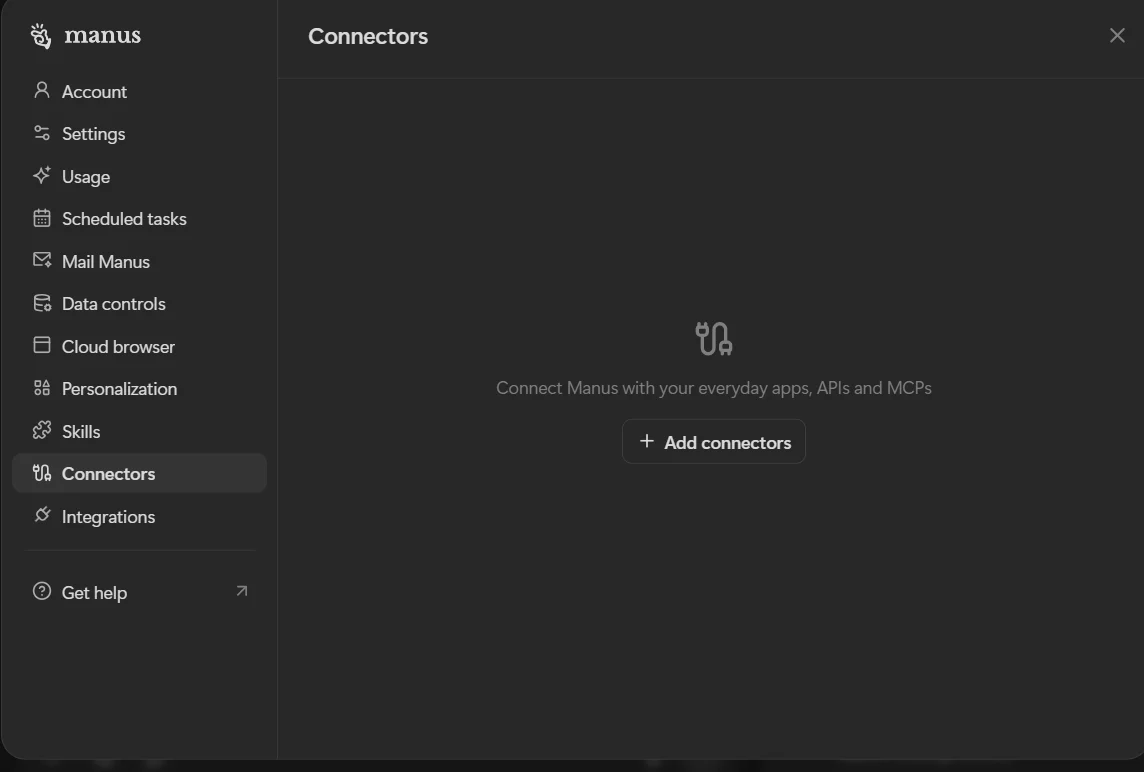
-
Custom MCP を選択します
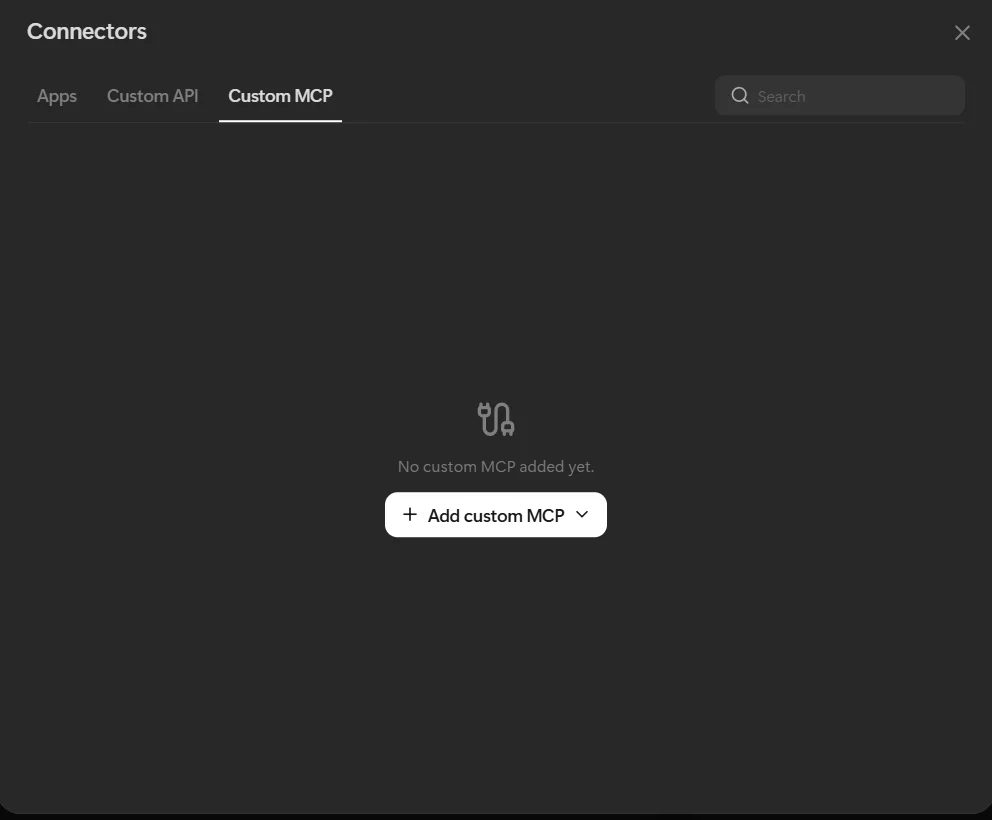
-
Add custom MCP をクリックして設定オプションを選択します
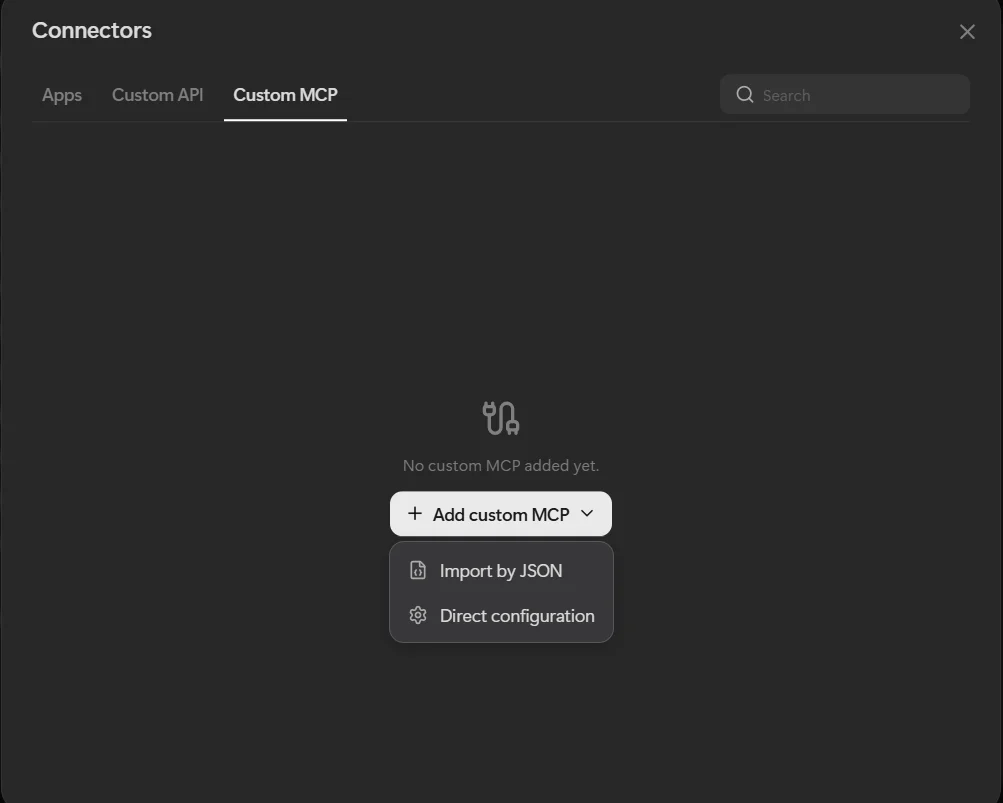
方法 A:JSON インポート
JSON 設定スニペットを貼り付けて、MCP サーバーをすばやく設定する方法です。
- コネクタのセットアップオプションから Import by JSON を選択します。
-
以下の JSON を設定フィールドに貼り付け、プレースホルダーを Connect AI の認証情報に置き換えてください:
{
  "mcpServers": {
    "cdata-connect-ai": {
      "transport": "sse",
      "url": "https://mcp.cloud.cdata.com/mcp",
      "headers": {
        "Authorization": "Basic USER_NAME:YOUR_CONNECTAI_PAT;"
      }
    }
  }
}
url を Connect AI の MCP URL に、USER_NAME を Connect AI のメールアドレスに、YOUR_CONNECTAI_PAT をステップ1で作成したパーソナルアクセストークンに置き換えてください。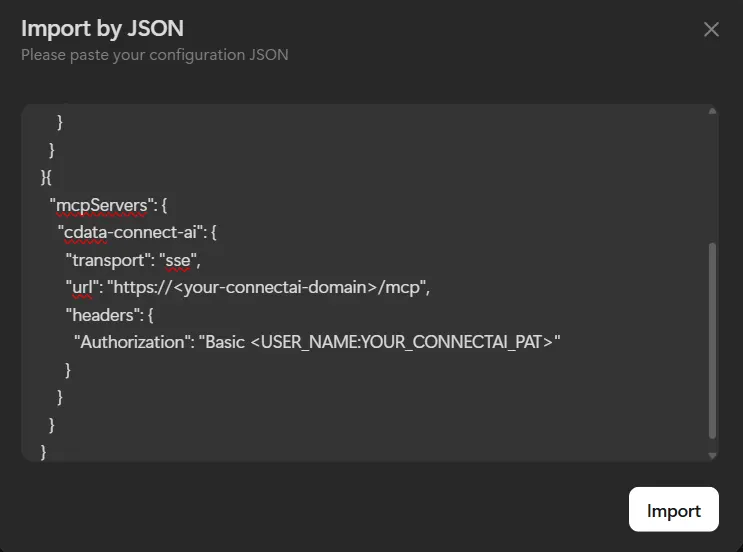
- Import をクリックして設定を適用します。
方法 B:直接設定
Manus AI のインターフェースから MCP サーバーの接続プロパティを手動で入力する方法です。
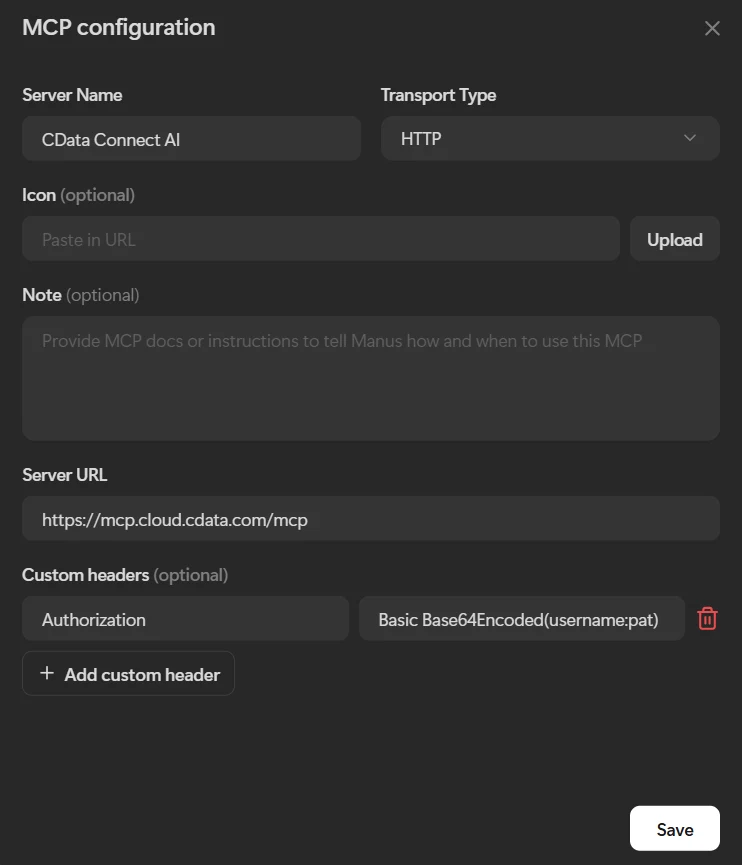
- コネクタのセットアップオプションから Direct Configuration を選択します。
-
以下の項目を入力します:
- Server Name:CData Connect AI
- Transport Type:HTTP
- Server URL:https://mcp.cloud.cdata.com/mcp
- Custom Headers:ヘッダー名に Authorization、値に Basic Base64Encoded(username:pat) を指定します。プレースホルダーは、Base64 エンコードした Connect AI のメールアドレスと PAT の組み合わせに置き換えてください。
- 必要に応じて Note を入力し、この MCP コネクタの使用方法やタイミングについて Manus AI に指示を与えることもできます。
- Save をクリックして CData Connect AI MCP サーバーへの接続を確立します。保存後、コネクタがコネクタ一覧にアクティブとして表示されます。
ステップ4:自然言語でKintone のデータをクエリ
CData Connect AI MCP を Manus AI に設定すると、新しいチャットセッションで自然言語を使ってKintone のデータにアクセスできるようになります。
- Manus AI で新しいチャットを開きます。
-
Kintone のデータについて質問してみましょう。例えば:
- 過去30日間のすべての顧客を表示して
- 売上が好調な製品はどれ?
- 第4四半期の売上トレンドを分析して
- 現在進行中のプロジェクトとそのステータスを一覧表示して
-
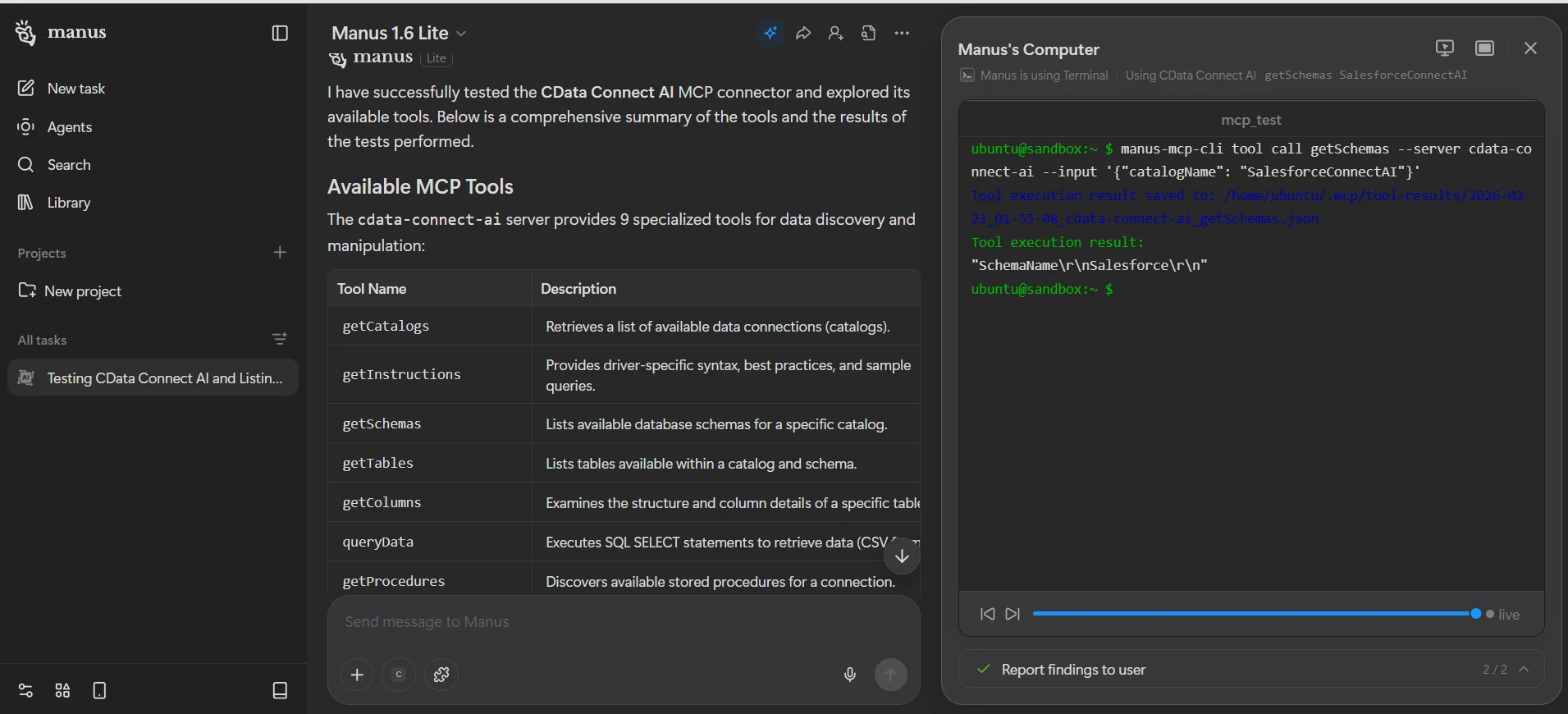
Manus AI が CData Connect AI MCP サーバーを通じてKintone のデータにリアルタイムでクエリを実行し、ライブデータに基づいた回答を返します。
CData Connect AI を入手
350 以上の SaaS、ビッグデータ、NoSQL ソースへのリアルタイムデータアクセスをクラウドアプリケーションから直接利用するには、CData Connect AI を今すぐお試しください!