





Excel 365 からリアルタイムLakebase のデータに連携

Microsoft Excel 365 はMicrosoft Excel のクラウドネイティブバージョンです。CData Connect AI と組み合わせることで、Excel 365 からLakebase のデータに即座にアクセスして分析、共有、表計算などの用途に使用できます。この記事では、Connect AI でLakebase に接続し、Excel 365 シートからLakebase のデータにアクセスする方法を説明します。
CData Connect AI の特徴
Connect AI は、以下の特徴を持つクラウドアプリ間のリアルタイムデータ連携ソリューションです。
- クラウドアプリ間の連携機能を提供し、Excel 365 からLakebase のデータへのリアルタイムアクセスを簡単に実現。
- Microsoft 認定のConnect AI アドインを使用するだけで、ノーコードでテーブルを取得・更新でき、自分でカスタムクエリを書くことも可能。
- データ処理のパフォーマンスも最適化されており、サポートされているすべてのSQL 操作(フィルタリング、JOIN など)をLakebase に直接発行し、サーバーサイドで処理したLakebase のデータを高速で取得。
以下のステップでは、CData Connect AI のインスタンスが必要になります。まずは、こちらからConnect AI の14日間無償トライアルにサインアップしてください。
サインアップが完了したら、以下のステップを実行することでLakebase のデータにアクセスできます。
Connect AI からLakebase への接続
CData Connect AI では、直感的なUI を使ってコーディングなしでデータソースに接続できます。
- Connect AI にログインし、 Add Connection をクリックします。

- 「Add Connection」パネルから「Lakebase」を選択します。

-
必要な認証プロパティを入力し、Lakebase に接続します。
Databricks Lakebase に接続するには、以下のプロパティを設定します。
- DatabricksInstance: Databricks インスタンスまたはサーバーホスト名を指定します。形式は instance-abcdef12-3456-7890-abcd-abcdef123456.database.cloud.databricks.com です。
- Server: Lakebase データベースをホストするサーバーのホスト名または IP アドレスを指定します。
- Port(オプション): Lakebase データベースをホストするサーバーのポート番号を指定します。デフォルトは 5432 です。
- Database(オプション): Lakebase サーバーへの認証後に接続するデータベースを指定します。デフォルトでは認証ユーザーのデフォルトデータベースに接続します。
OAuth クライアント認証
OAuth クライアント資格情報を使用して認証するには、サービスプリンシパルで OAuth クライアントを構成します。手順の概要は以下のとおりです。
- 新しいサービスプリンシパルを作成・構成する
- サービスプリンシパルに権限を割り当てる
- サービスプリンシパル用の OAuth シークレットを作成する
詳細については、ヘルプドキュメントの「Setting Up OAuthClient Authentication」セクションをご参照ください。
OAuth PKCE 認証
PKCE(Proof Key for Code Exchange)を使用した OAuth code タイプで認証するには、以下のプロパティを設定します。
- AuthScheme: OAuthPKCE を指定します。
- User: 認証ユーザーのユーザー ID を指定します。
詳細については、ヘルプドキュメントをご参照ください。

- Create & Test をクリックします。
- 「Add Lakebase Connection」ページの「Permissions」タブに移動し、ユーザーベースのアクセス許可を更新します。

コネクションの設定が完了したら、Excel 365 からLakebase のデータに接続できます。
Lakebase のリアルタイムデータにExcel 365 からアクセス
以下のステップでは、Excel 365 からCData Connect AI に接続して新しいLakebase のデータソースを作成する方法を説明します。
- Excel 365 にログインして、新しいシートを作成、または既存のシートを開きます。
- 「Insert」をクリックして「Office Add-ins」をクリックします(すでにアドインをインストールしている場合は、ステップ4に進んでください)。
- CData Connect AI アドインを検索してインストールします。
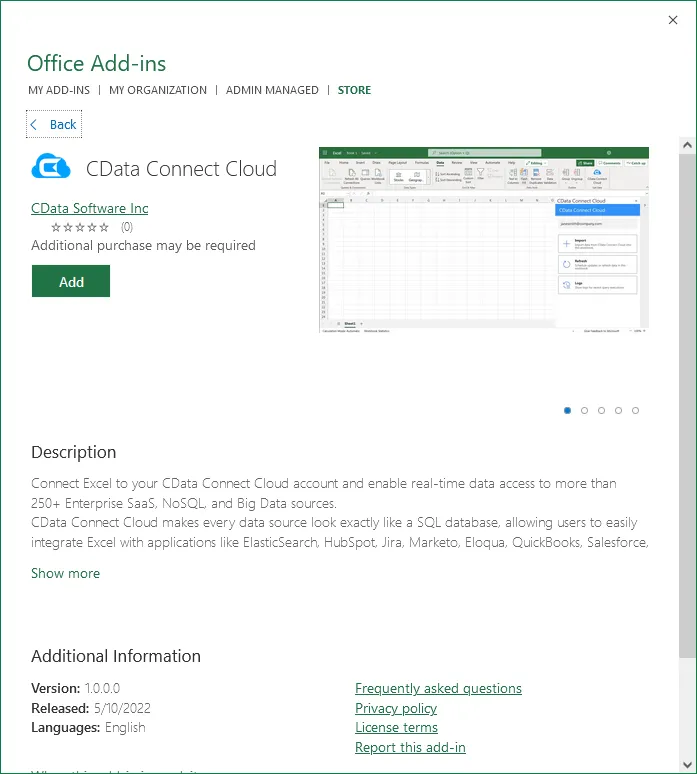
- 「Data」をクリックしてCData Connect AI アドインを開きます。
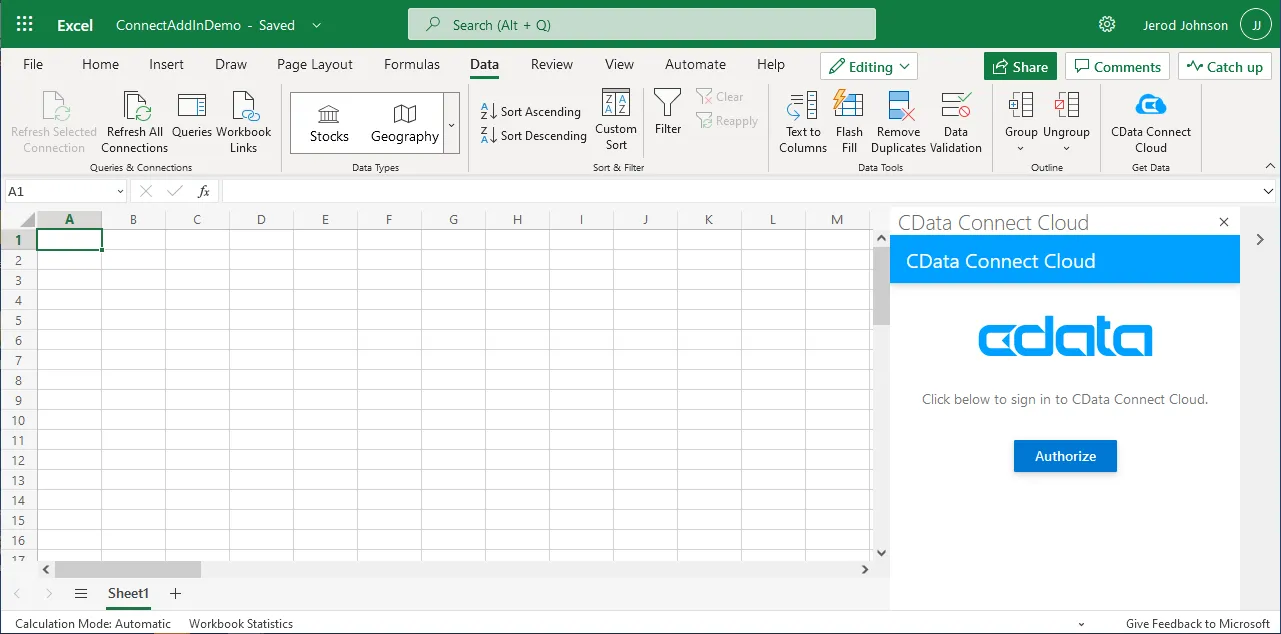
- アドインのパネルで、「Authorize」をクリックしてご利用のCData Connect AI インスタンスを認証します。
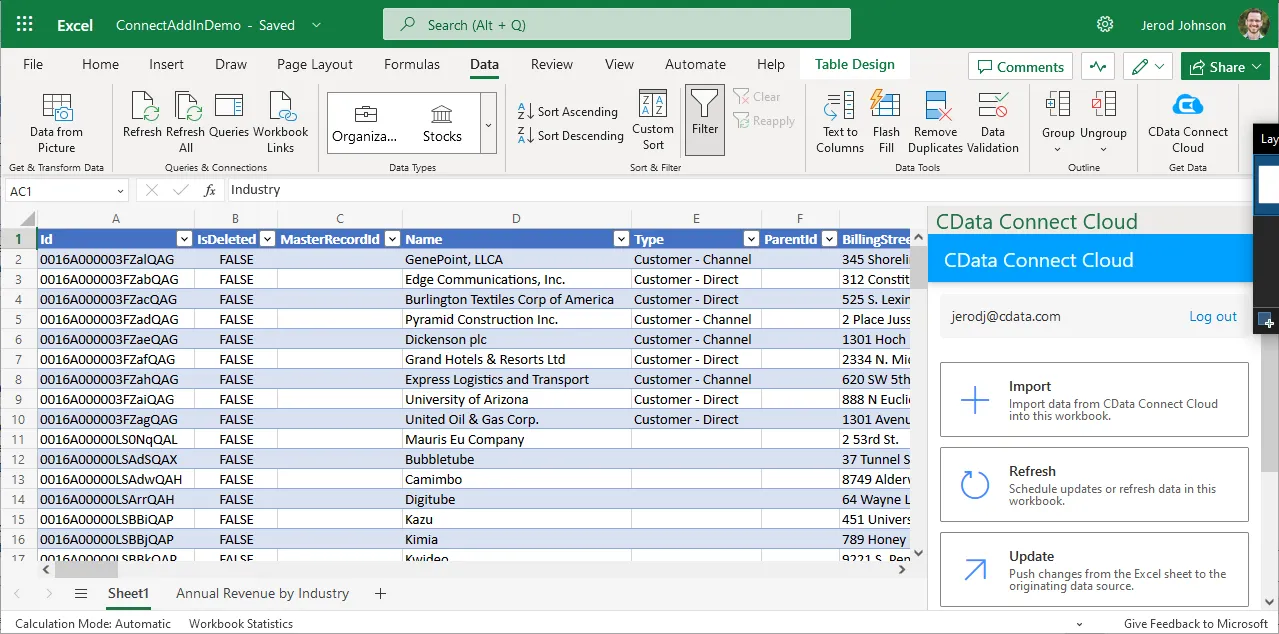
- Excel 365 のCData Connect AI パネルで、「IMPORT」をクリックします。
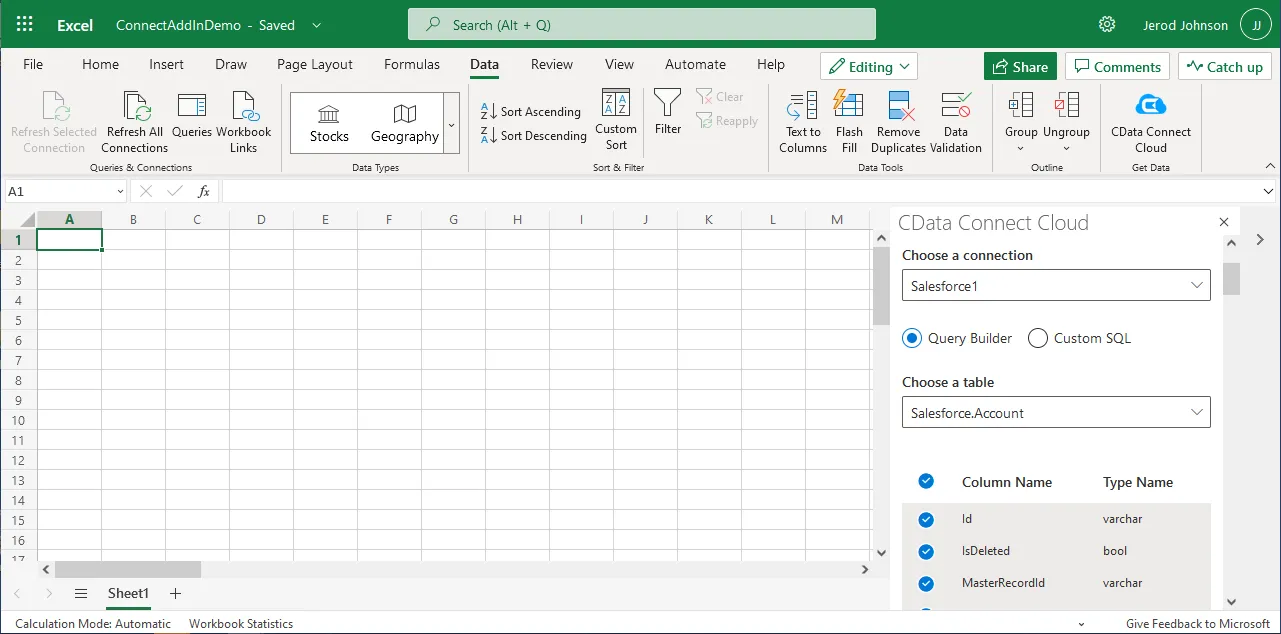
- コネクション(例:Lakebase1)、テーブル(例:Orders)、カラムを選択してインポートします。
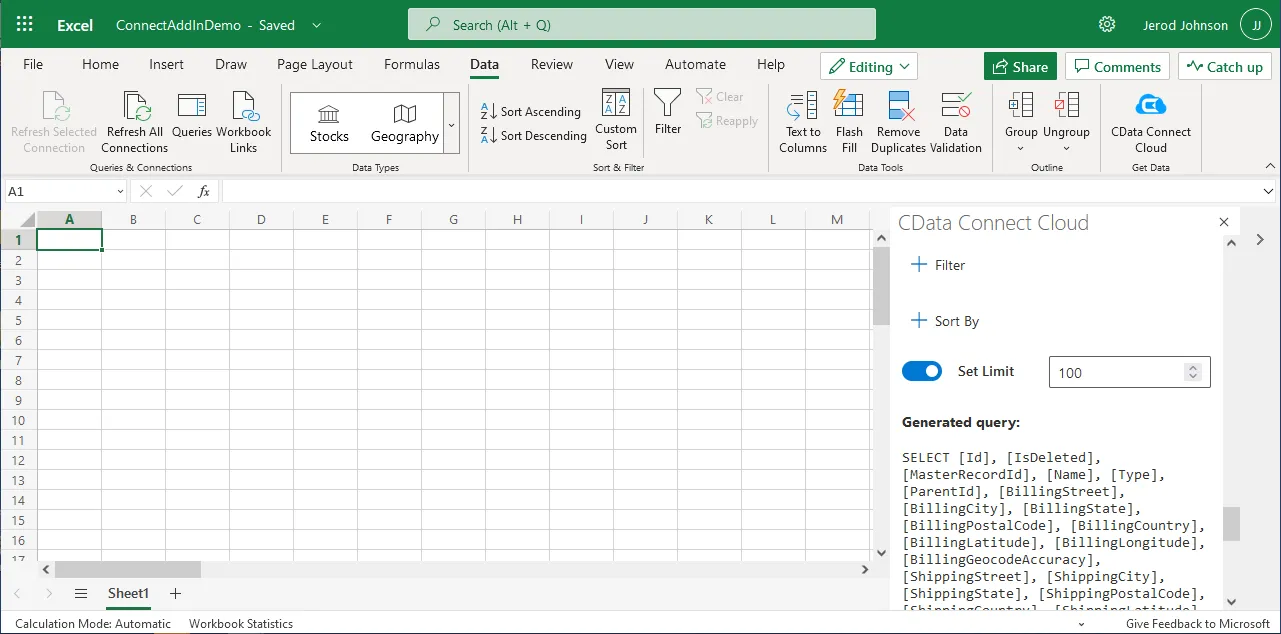
- オプションでFilters(フィルタ)、Sorting(ソート)、Limit(取得数制限)の設定を追加することもできます。
- 「Execute」をクリックしてデータをインポートします。
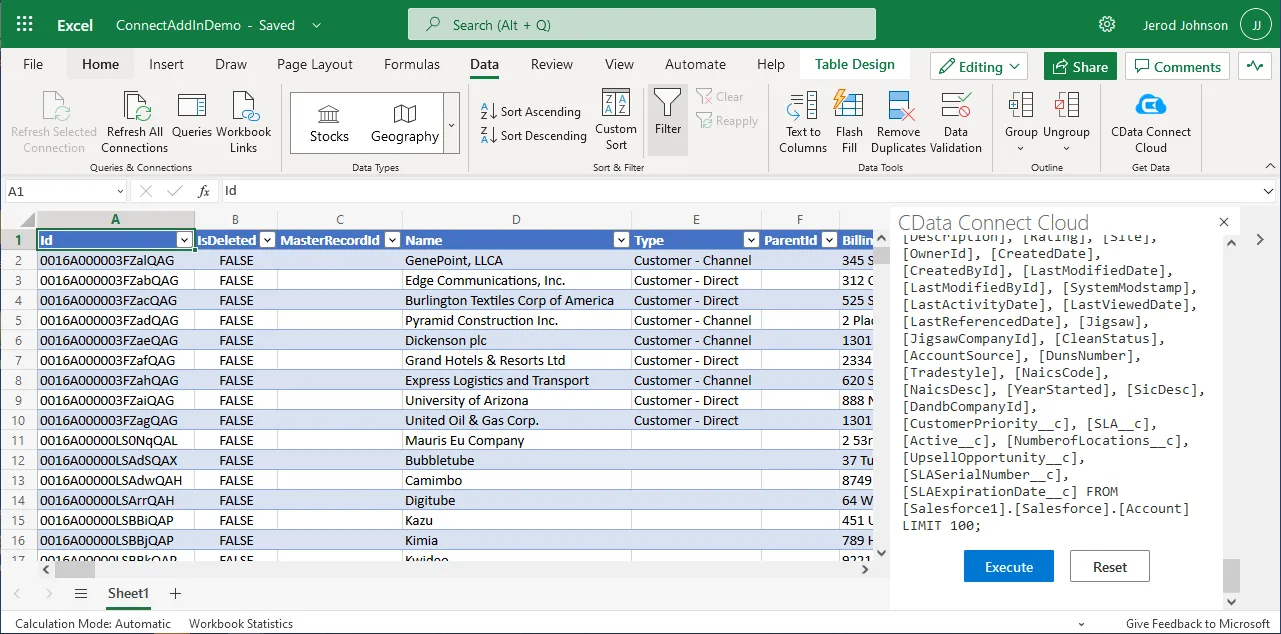
クラウドアプリケーションからLakebase のデータへのライブアクセス
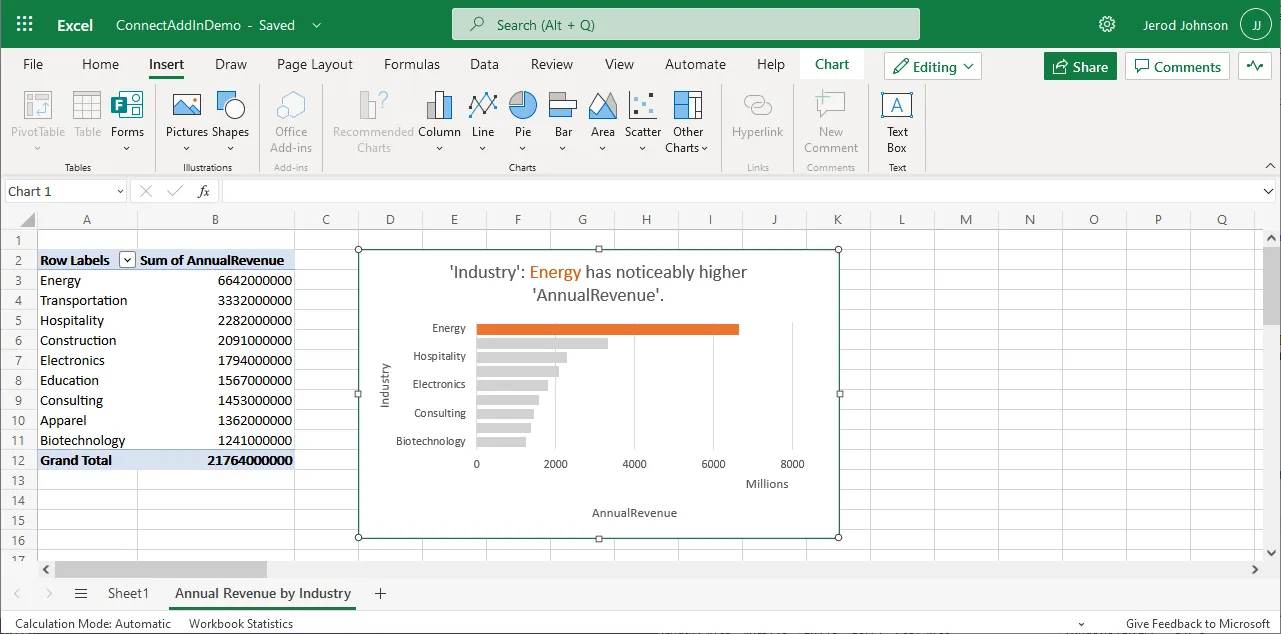
以上で、Excel 365 ブックからLakebase のリアルタイムデータへのクラウド連携を実現できます。データをさらに追加して表計算、集計、共有などの用途に使用できます。
クラウドアプリケーションから、ノーコードで150を超えるSaaS 、ローコードアプリ、NoSQL データソースへのリアルタイムデータアクセスを実現するには、CData Connect AI の14日間無償トライアルをぜひお試しください。