





SAP Analytics Cloud でLakebase のデータを分析

SAP Analytics Cloud は、クラウドベースのビジネスインテリジェンスプラットフォームです。CData Connect AI は、Lakebase へのリアルタイム接続を作成し、Lakebase のOData API(Analytics Cloud でネイティブにサポート)を生成するために使用できます。SAP Analytics Cloud をCData Connect AI と組み合わせることで、すべてのSaaS およびクラウドベースのビッグデータとNoSQL ソースへの、データを移行したり統合したりする必要のないクラウド間接続が可能になります。ほかのOData サービスと同様に、Connect AI に接続するだけで、すべてのデータに瞬時にリアルタイムアクセスできます。
この記事では、SAP Analytics Cloud からCData Connect AI 経由でLakebase に接続し、モデルと簡単なダッシュボードを作成する手順を説明します。
Connect AI を構成する
SAP Analytics Cloud でLakebase のデータをリアルタイムで操作するには、Connect AI からLakebase に接続し、コネクションにユーザーアクセスを提供してLakebase のデータのOData エンドポイントを作成する必要があります。
Lakebase に接続したら、目的のテーブルのOData エンドポイントを作成します。
(オプション)新しいConnect AI ユーザーの追加
必要であれば、Connect AI 経由でLakebase に接続するユーザーを作成します。
- ユーザーページに移動し、 Invite Users をクリックします。
- 新しいユーザーのE メールアドレスを入力して、 Send to invite the user をクリックします。
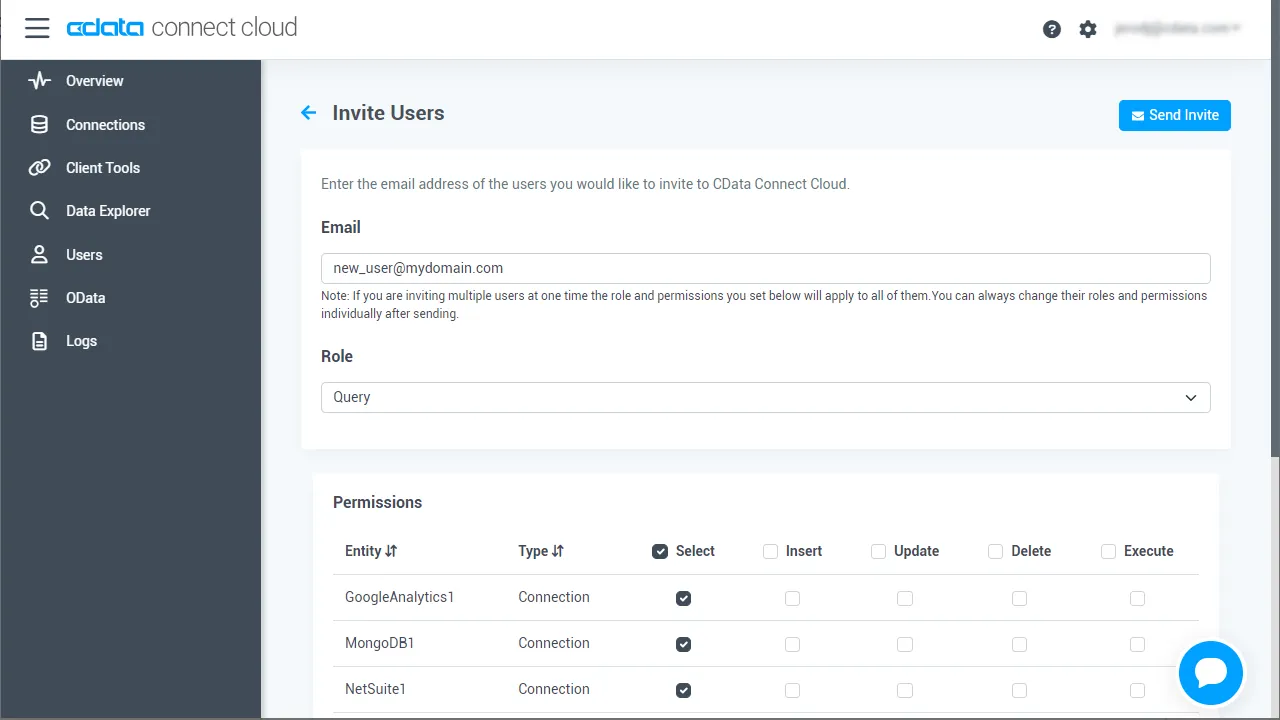
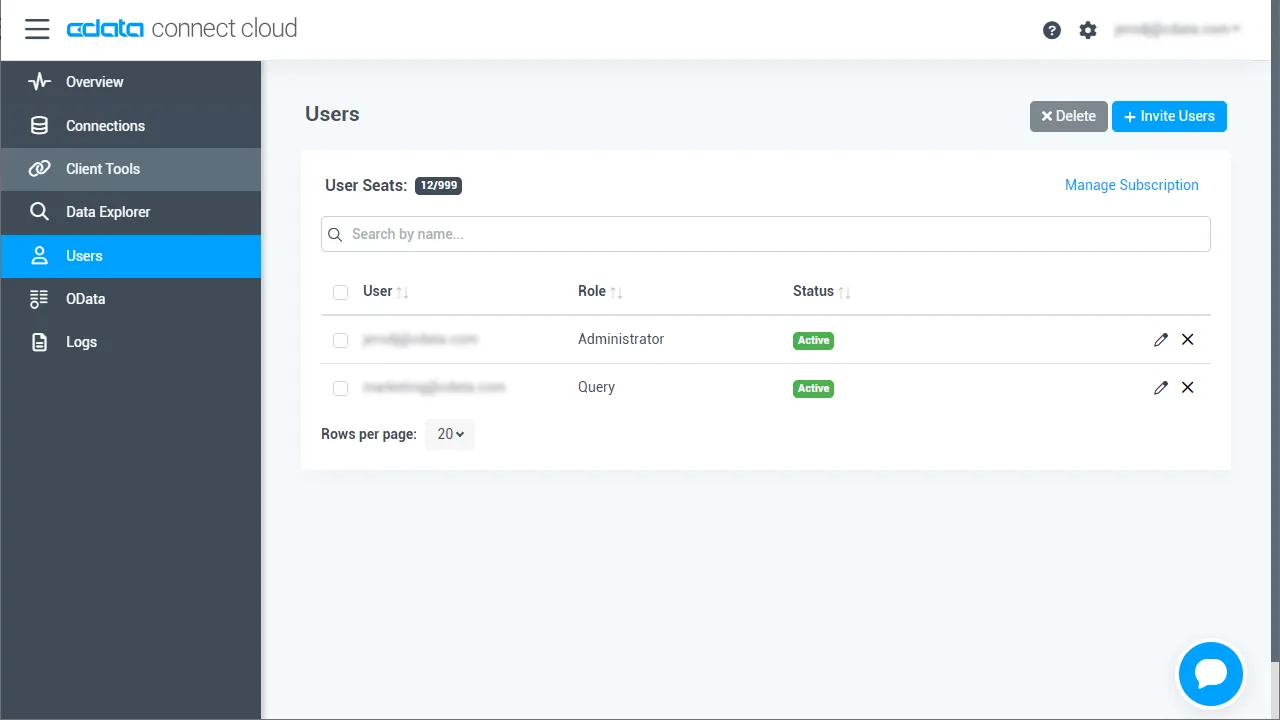
- ユーザーページからユーザーを確認および編集できます。
パーソナルアクセストークンの追加
OAuth 認証をサポートしていないサービス、アプリケーション、プラットフォーム、またはフレームワークから接続する場合は、認証に使用するパーソナルアクセストークン(PAT)を作成できます。きめ細かなアクセス管理を行うために、サービスごとに個別のPAT を作成するのがベストプラクティスです。
- Connect AI アプリの右上にあるユーザー名をクリックし、User Profile をクリックします。
- User Profile ページでPersonal Access Token セクションにスクロールし、 Create PAT をクリックします。
- PAT の名前を入力して Create をクリックします。

- パーソナルアクセストークンは作成時にしか表示されないため、必ずコピーして安全に保存してください。
Connect AI からLakebase に接続
CData Connect AI では、簡単なクリック操作ベースのインターフェースでデータソースに接続できます。
- Connect AI にログインし、 Add Connection をクリックします。

- Add Connection パネルから「Lakebase」を選択します。

-
必要な認証プロパティを入力し、Lakebase に接続します。
Databricks Lakebase に接続するには、以下のプロパティを設定します。
- DatabricksInstance: Databricks インスタンスまたはサーバーホスト名を指定します。形式は instance-abcdef12-3456-7890-abcd-abcdef123456.database.cloud.databricks.com です。
- Server: Lakebase データベースをホストするサーバーのホスト名または IP アドレスを指定します。
- Port(オプション): Lakebase データベースをホストするサーバーのポート番号を指定します。デフォルトは 5432 です。
- Database(オプション): Lakebase サーバーへの認証後に接続するデータベースを指定します。デフォルトでは認証ユーザーのデフォルトデータベースに接続します。
OAuth クライアント認証
OAuth クライアント資格情報を使用して認証するには、サービスプリンシパルで OAuth クライアントを構成します。手順の概要は以下のとおりです。
- 新しいサービスプリンシパルを作成・構成する
- サービスプリンシパルに権限を割り当てる
- サービスプリンシパル用の OAuth シークレットを作成する
詳細については、ヘルプドキュメントの「Setting Up OAuthClient Authentication」セクションをご参照ください。
OAuth PKCE 認証
PKCE(Proof Key for Code Exchange)を使用した OAuth code タイプで認証するには、以下のプロパティを設定します。
- AuthScheme: OAuthPKCE を指定します。
- User: 認証ユーザーのユーザー ID を指定します。
詳細については、ヘルプドキュメントをご参照ください。

- Create & Test をクリックします。
- Edit Lakebase Connection ページのPermissions タブに移動し、ユーザーベースのアクセス許可を更新します。

Connect AI にLakebase OData エンドポイントを追加する
Lakebase に接続したら、目的のテーブルのOData エンドポイントを作成します。
- OData ページに移動し、 Add to create new OData endpoints をクリックします。
- Lakebase 接続(例:Lakebase1)を選択し、Next をクリックします。
- 使用するテーブルを選択し、Confirm をクリックします。
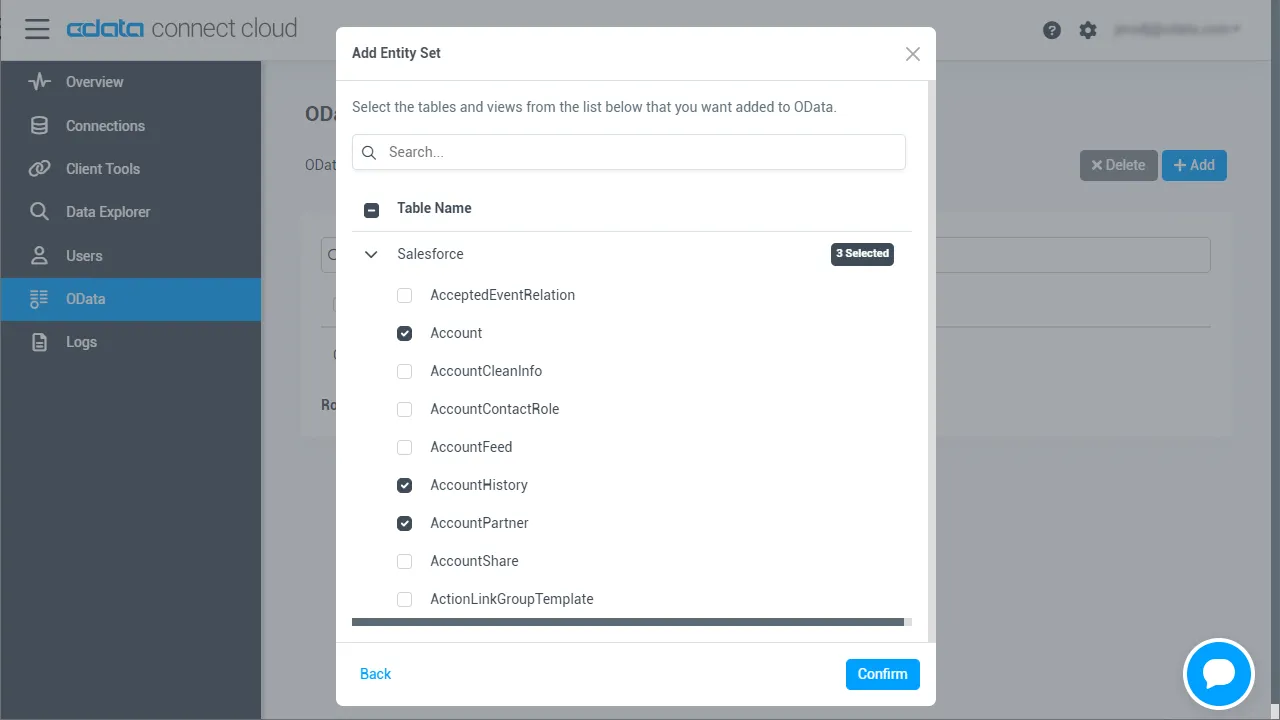
コネクションとOData エンドポイントを設定したら、SAP Analytics Cloud からLakebase のデータに接続できます。
SAP Analytics Cloud でLakebase のデータのモデルを作成する
Lakebase への接続が設定されてOData エンドポイントが作成されると、SAP Analytics Cloud でLakebase のデータのモデルを作成できるようになります。
- Analytics Cloud インスタンスにログインし、メニューから「Create」->「Model」と進みます。
- 「Get data from a datasource」から「OData Services」を選択します。
- Connect AI OData への既存の接続を選択、または新しい接続を作成します。
- 「Connection Name」を設定します。
- 「Data Service URL」をOData API のBase URL(https://cloud.cdata.com/api/odata/service)に設定します。
- 「Authentication Type」をBasic Authentication に設定します。
- User Name をCData Connect AI のユーザー名(例:[email protected])に設定します。
- Password を上記のユーザーのPAT に設定します。
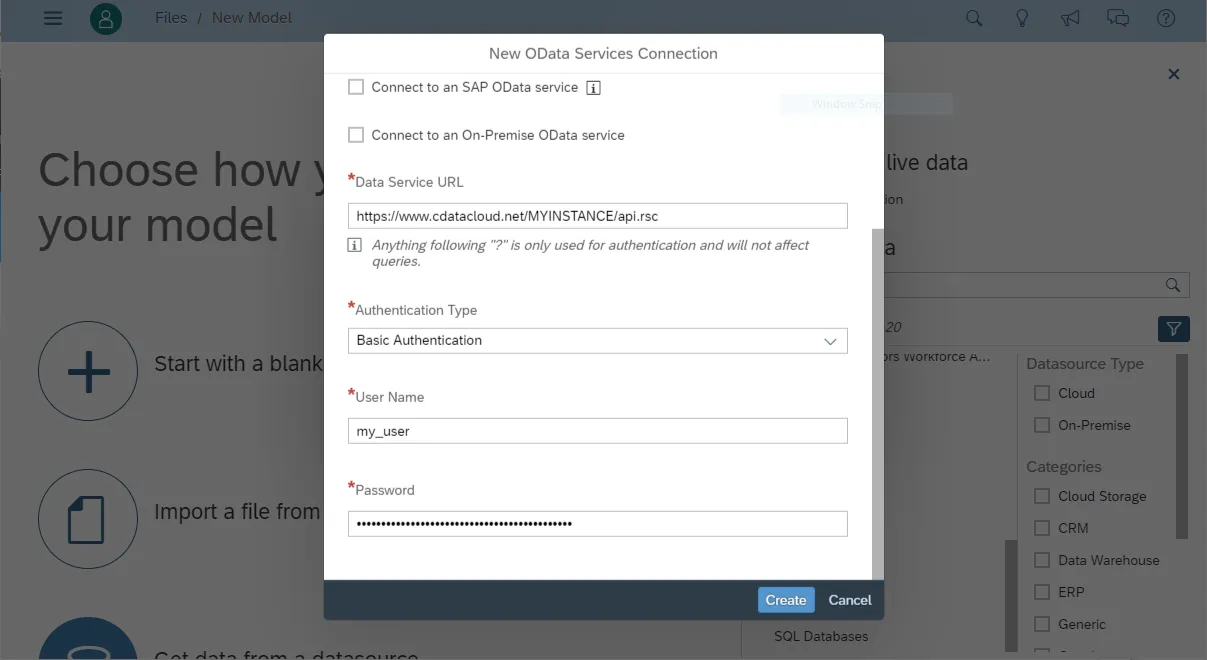
- 「Create a new query」を選択して「Next」をクリックします。
- Execute に名前を付け、OData エンドポイント(Orders など)を選択して「Next」をクリックします。
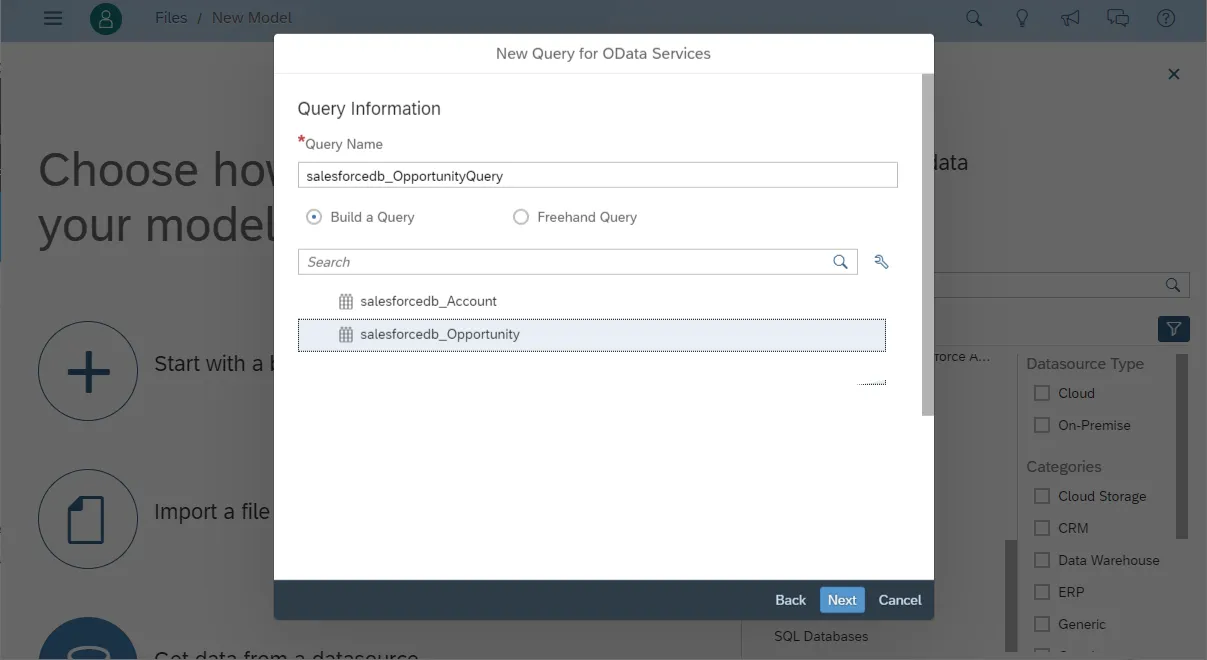
- 使用したいカラムを「Selected Data」ワークスペースにドラッグし、「Create」をクリックします。
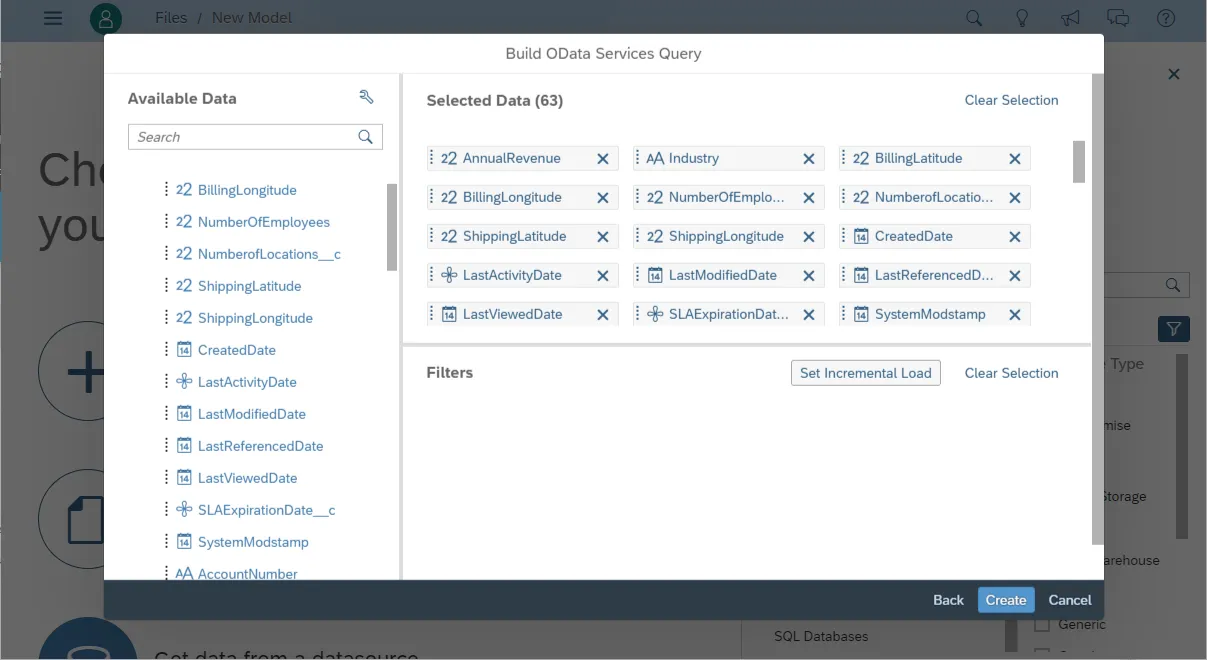
- この時点でドラフトのデータソースが作成されるため、ドラフトをクリックしてモデルを完成させます。
- 計算ディメンション、場所ディメンションの作成、データソースの結合などの変換を実行し、「Create Model」をクリックします。
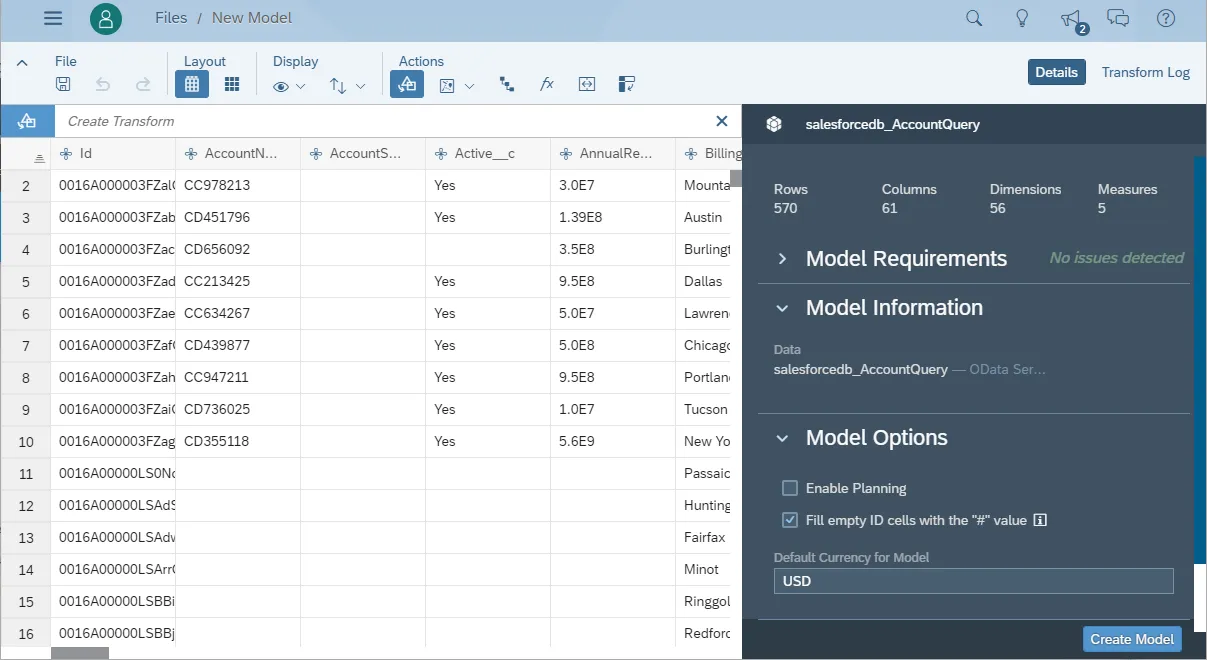
- モデルに名前を付け、「OK」をクリックします。
SAP Analytics Cloud にダッシュボードを構築する
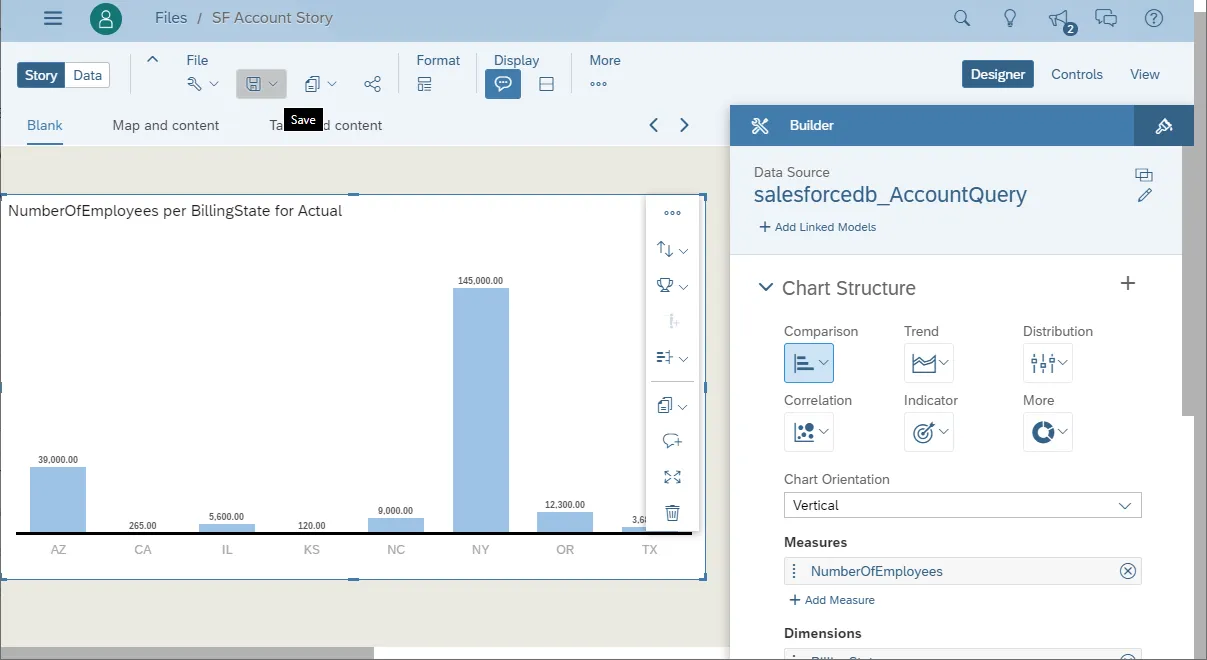
モデルが作成されたら、Lakebase のデータを使用してSAP Analytics Cloud でダッシュボードを作成できるようになります。
- メニューから「Create」->「Story」とクリックします。
- SAP Analytics Template をクリックします。(この記事では、「Dashboard」テンプレートを使用します。)
- レイアウトを選択して「Apply」をクリックします。
- 「More」メニューから挿入するビジュアライゼーション(チャート)を選択します。
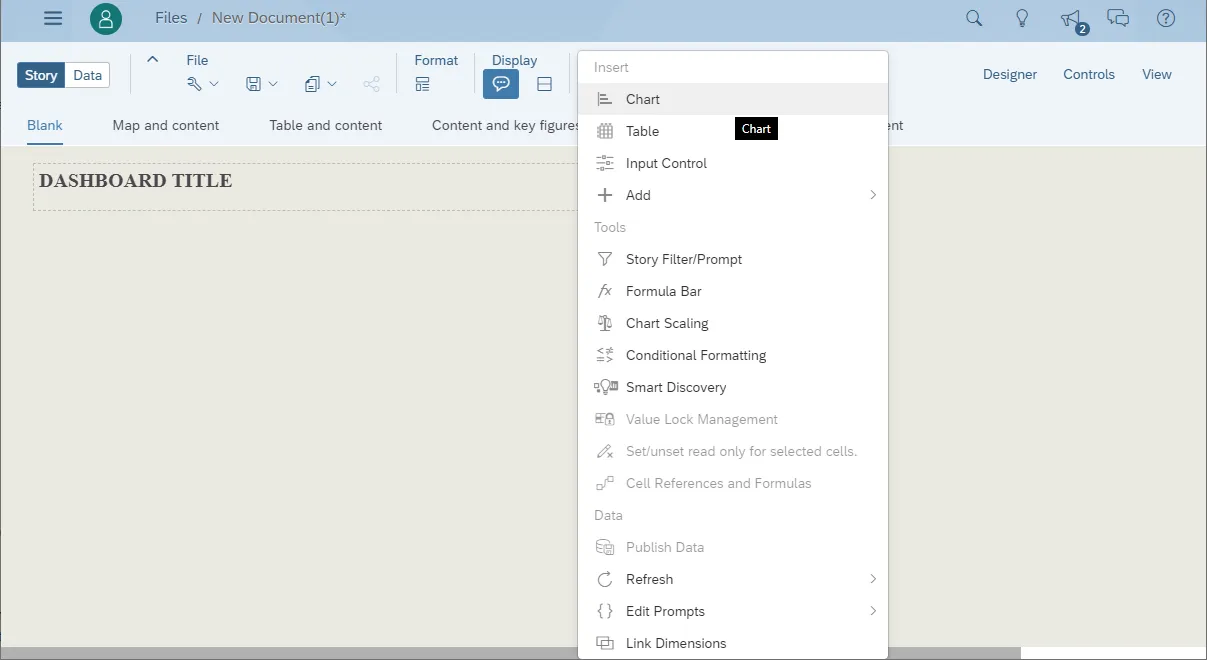
- ビジュアライズするモデルを選択します。
- 構造と必要なメジャー、ディメンションを選択します。
- ストアを保存します。
詳細と無料トライアル
これで、リアルタイムのLakebase のデータから簡単で強力なダッシュボードが作成できました。Lakebase(および100を超えるほかのデータソース)からのOData フィードの作成方法の詳細については、Connect AI ページにアクセスしてください。無償トライアルにサインアップして、SAP Analytics Cloud でリアルタイムLakebase のデータの操作をはじめましょう。