






JBoss のコネクションプールから Lakebase のデータ に接続

CData JDBC Driver は、コネクションプーリングの標準手順に従ってJBoss で設定できます。本記事では、JBoss アプリケーションのコネクションプールから Lakebase のデータ にアクセスする方法を解説します。JBoss 管理インターフェースを使用して CData JDBC Driver for Lakebase を設定し、コネクションプールから Lakebase のデータ にアクセスします。
管理コンソールから Lakebase 用のJDBC データソースを作成
以下の手順に従って、ドライバーJAR を追加し、必要な接続プロパティを定義します。
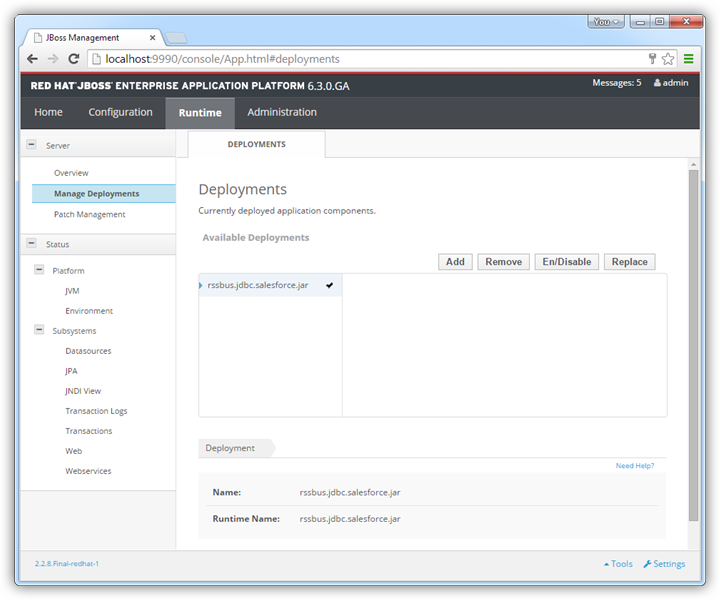
- Runtime メニューで、管理ドメインにデプロイするかスタンドアロンサーバーにデプロイするかに応じて、Domain またはServer メニューを選択し、「Manage deployments」をクリックしてDeployments ページを開きます。
- Add をクリックします。表示されるウィザードで、インストールディレクトリのlib サブフォルダにあるドライバーのJAR ファイルとライセンスを追加します。デフォルト設定でウィザードを完了し、ドライバーを選択してEnable をクリックします。
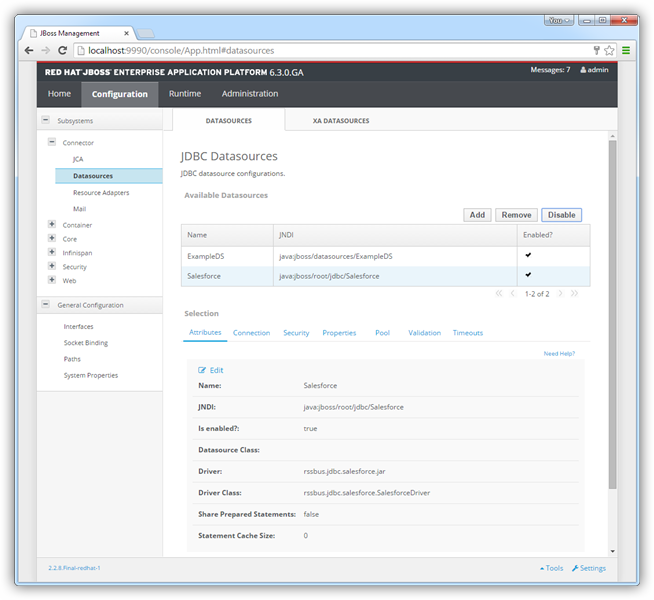
- Configuration メニューで、Subsystems -> Connector -> Datasources をクリックします。JDBC Datasources ページが開きます。
- Add をクリックし、表示されるウィザードでドライバーの名前とJNDI 名を入力します。例:
java:jboss/root/jdbc/Lakebase
- 上記で追加したドライバーを選択します。
JDBC URL とユーザー名、パスワードを入力します。JDBC URL の構文は、jdbc:lakebase: の後にセミコロン区切りの接続プロパティを記述します。
Databricks Lakebase に接続するには、以下のプロパティを設定します。
- DatabricksInstance: Databricks インスタンスまたはサーバーホスト名を指定します。形式は instance-abcdef12-3456-7890-abcd-abcdef123456.database.cloud.databricks.com です。
- Server: Lakebase データベースをホストするサーバーのホスト名または IP アドレスを指定します。
- Port(オプション): Lakebase データベースをホストするサーバーのポート番号を指定します。デフォルトは 5432 です。
- Database(オプション): Lakebase サーバーへの認証後に接続するデータベースを指定します。デフォルトでは認証ユーザーのデフォルトデータベースに接続します。
OAuth クライアント認証
OAuth クライアント資格情報を使用して認証するには、サービスプリンシパルで OAuth クライアントを構成します。手順の概要は以下のとおりです。
- 新しいサービスプリンシパルを作成・構成する
- サービスプリンシパルに権限を割り当てる
- サービスプリンシパル用の OAuth シークレットを作成する
詳細については、ヘルプドキュメントの「Setting Up OAuthClient Authentication」セクションをご参照ください。
OAuth PKCE 認証
PKCE(Proof Key for Code Exchange)を使用した OAuth code タイプで認証するには、以下のプロパティを設定します。
- AuthScheme: OAuthPKCE を指定します。
- User: 認証ユーザーのユーザー ID を指定します。
詳細については、ヘルプドキュメントをご参照ください。
組み込みの接続文字列デザイナー
JDBC URL の作成には、Lakebase JDBC Driver に組み込まれている接続文字列デザイナーを使用してください。JAR ファイルをダブルクリックするか、コマンドラインからJAR ファイルを実行します。
java -jar cdata.jdbc.lakebase.jar
接続プロパティを入力し、接続文字列をクリップボードにコピーします。

一般的な接続文字列は次のとおりです。
jdbc:lakebase:DatabricksInstance=lakebase;Server=127.0.0.1;Port=5432;Database=my_database;
- 接続をテストしてウィザードを完了します。Lakebase データソースを選択し、Enable をクリックします。
JBoss のその他の統合
上記の手順は、シンプルなコネクションプーリングシナリオでドライバーを設定する方法を示しています。詳細については、JBoss EAP ドキュメントのData Source Management の章を参照してください。
はじめる準備はできましたか?
Lakebase Driver の無料トライアルをダウンロードしてお試しください:
ダウンロード