ColdFusion から Miro のデータにクエリ

CData JDBC ドライバーを使用すると、ColdFusion の高速開発ツールを使って Miro のデータ にシームレスに接続できます。本記事では、ColdFusion から Miro のデータ に接続し、Miro テーブルにクエリを実行する方法を説明します。
ColdFusion で Miro 用JDBC データソースを作成
JDBC データソースを設定すると、cfquery タグや executeQuery などのCFScript から標準SQL を実行できるようになります。
-
インストールディレクトリから、ドライバーのJAR ファイルと.lic ファイルをColdFusion のクラスパスにコピーします。例えば、C:\MyColdFusionDirectory\cfusion\wwwroot\WEB-INF\lib にコピーします。または、ColdFusion Administrator の[Java と JVM]ページで、[ColdFusion Class Path]ボックスにファイルへのパスを入力します。
ドライバーのJAR ファイルとライセンスファイルは、インストールディレクトリの lib サブフォルダにあります。
この手順の後、サーバーを再起動してください。
-
ドライバーをデータソースとして追加します。
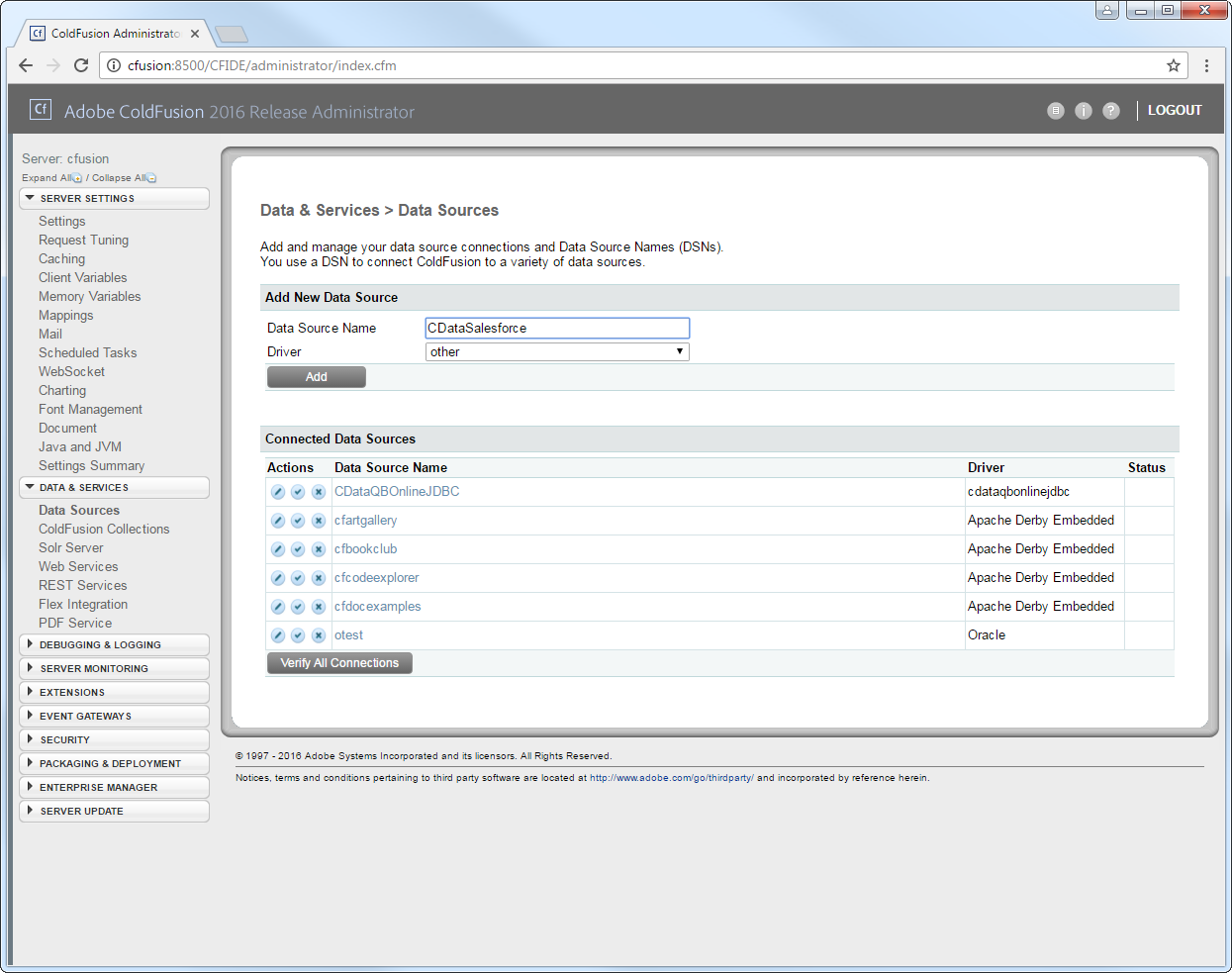
ColdFusion Administrator 画面で、[データ&サービス]ノードを展開し、[データソース]をクリックします。[新しいデータソースの追加]セクションで、データソースの名前を入力し、[ドライバー]メニューから[Other]を選択します。
-
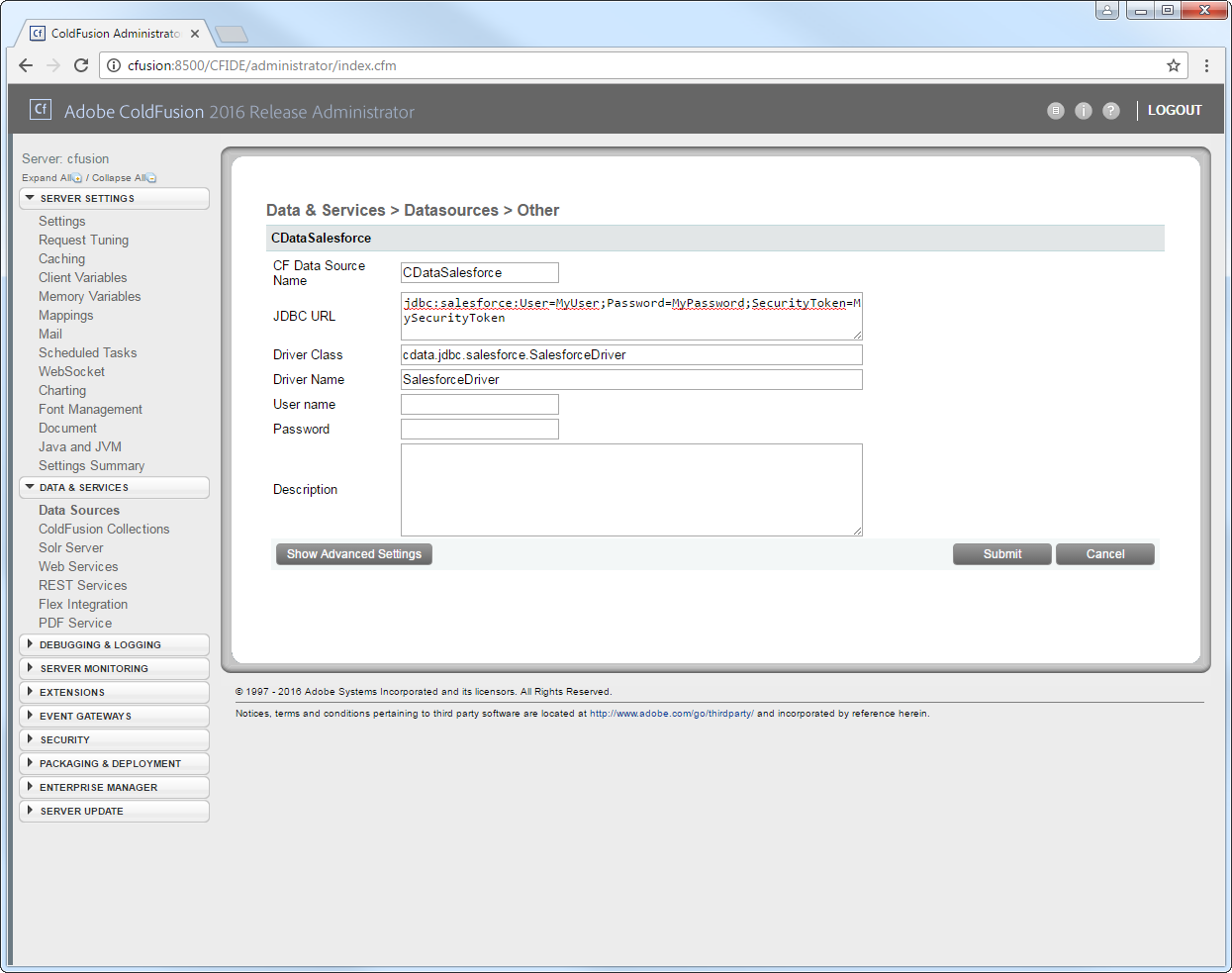
ドライバーのプロパティを設定します。
JDBC URL:JDBC URL に接続プロパティを入力します。JDBC URL は jdbc:api: で始まり、その後にセミコロン区切りで name=value 形式の接続プロパティを指定します。
API キー認証の設定
Miro は、アクセストークンを使った API キー認証を使用します。アクセストークンを生成するには、以下のステップで進めます:
- Miro アカウントにログインします
- Settings > Your apps に移動します
- 「Create new app」をクリックするか、既存のアプリを選択します
- 必要な権限を設定します(例:boards:read、teams:read)
- アプリをインストールしてアクセストークンを生成します
- 生成されたアクセストークンをコピーします(一度しか表示されません)
アクセストークンを取得したら、以下の接続プロパティを設定します:
- AuthScheme:APIKey に設定します。
- APIKey:アクセストークンに設定します。
Miro への接続
認証を設定すると、Miro に接続して、Boards、Items、Teams、Organizations などの利用可能なテーブルからデータをクエリできます。
組み込みの接続文字列デザイナー
JDBC URL の構築には、Miro JDBC ドライバーに組み込まれた接続文字列デザイナーをご利用ください。JAR ファイルをダブルクリックするか、コマンドラインから実行します。
java -jar cdata.jdbc.api.jar
接続プロパティを入力し、接続文字列をクリップボードにコピーします。

一般的なJDBC URL は次のようになります。
jdbc:api:Profile=C:\profiles\Miro.apip;AuthScheme=APIKey;ProfileSettings='APIKey=your_access_token';
- Driver Class:ドライバークラスを入力します。ドライバークラスは cdata.jdbc.api.APIDriver です。
- Driver Name:ドライバーのユーザー定義名を入力します。
- Username:認証に使用するユーザー名を入力します。
- Password:認証に使用するパスワードを入力します。
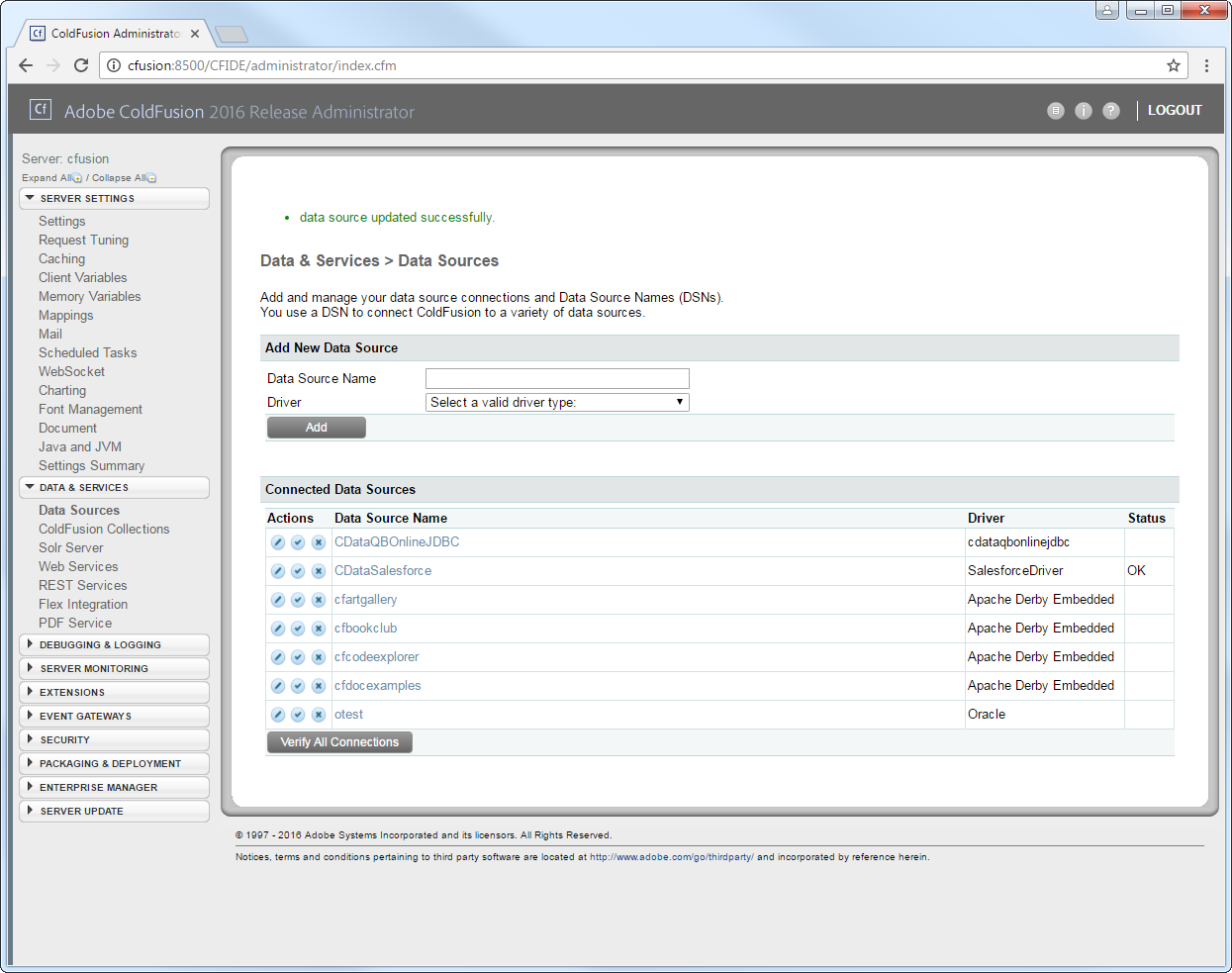
これで、[操作]列で CData Miro データソースを有効にして接続をテストできます。ステータスがOK と表示されたら、Miro データソースの準備完了です。
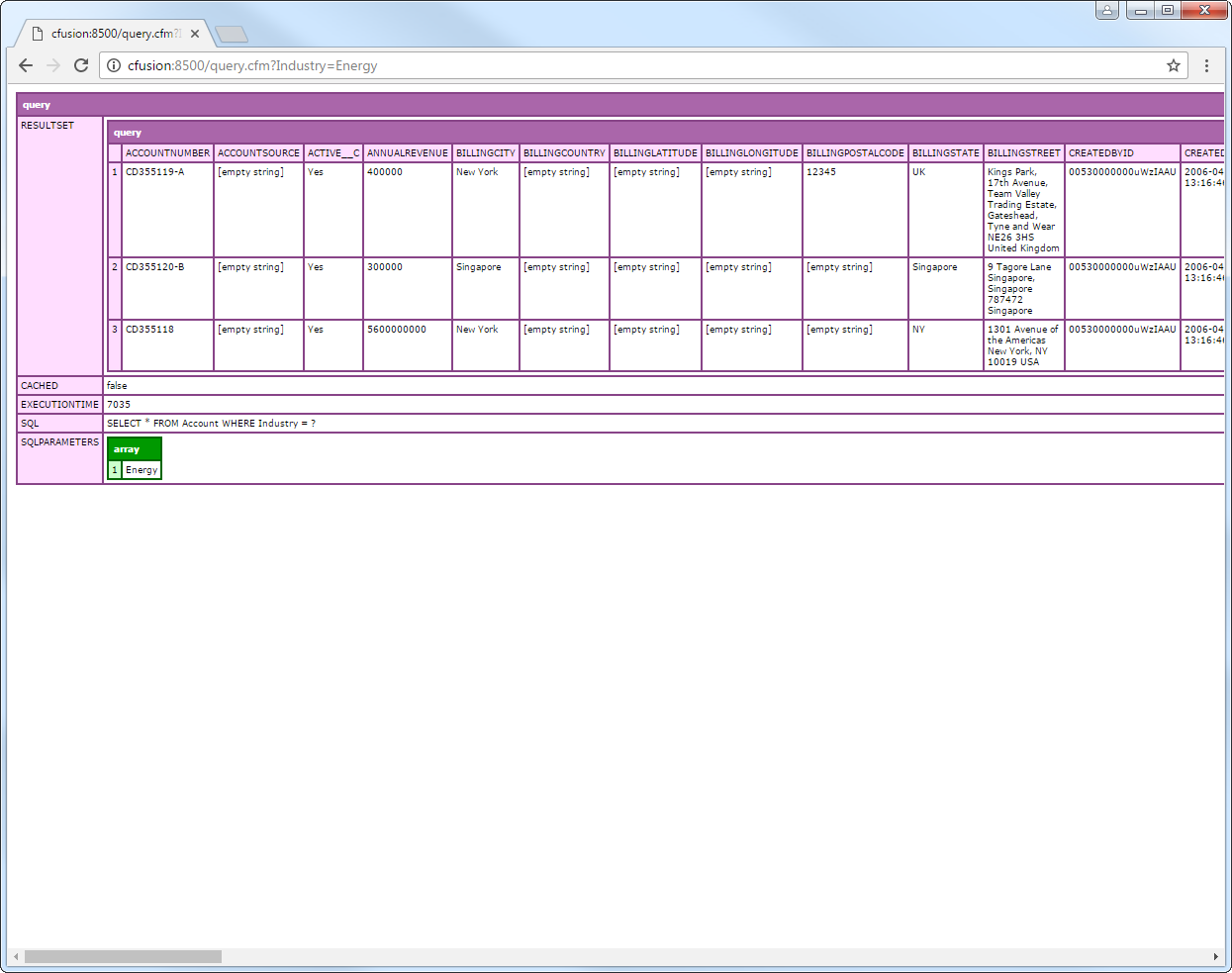
クエリの実行
cfquery タグで Miro にSQL ステートメントを送信できます。cfqueryparam タグを使用して、パラメータ化クエリを作成し、クエリ文字列によるSQL インジェクションを防止します。
注意:cfquery とcfscript を使用するには、.cfm ファイルを作成します。その.cfm ファイル内に、クエリを実行するコードを記述します(下記参照)。ファイルをWeb サーバーのルートディレクトリ(Adobe ColdFusion の場合はwwwroot など)に直接配置します。変更を反映するには、ファイル配置後にサービスを再起動してください。
<cfquery name="APIQuery" dataSource="CDataAPI">
  SELECT * FROM Boards WHERE BoardId = <cfqueryparam value="#BoardId#" cfsqltype="cf_sql_varchar">
</cfquery>
<cfdump var="#APIQuery#">
CFScript で記述すると以下のようになります。
<cfscript>
result = queryExecute(
  "SELECT * FROM Boards WHERE BoardId = ?",
  [
    { value="3074457361234567890", cfsqltype="cf_sql_varchar" }
  ],
  { datasource="CDataAPI" }
);

writeDump( var= result );
</cfscript>
その後、以下のように.cfm ファイルにリクエストを送信できます。
http://MyServer:8500/query.cfm?BoardId=3074457361234567890