






MiroとDataSpiderを連携するには?コーディングなしのデータ連携方法を解説!

DataSpider Servista は、異なるシステムのデータやアプリケーションをノンプログラミングで「つなぐ」データインテグレーションプラットフォームです。
CData JDBC ドライバはDataSpider Servista において、JDBC データソースとして利用することが可能です。通常のJDBC の検索・更新などのアイコンを使って、標準SQL でSaaS/Web DB のデータを扱うことを可能にします。 この記事では、DataSpider で CData JDBC Driverを利用してMiro のデータに外部データとしてSQL でアクセスする方法を紹介します。
CData JDBC Driver for API をDataSpider にコネクタとして登録
- JDBC Driver をDataSpider と同じサーバーにインストール
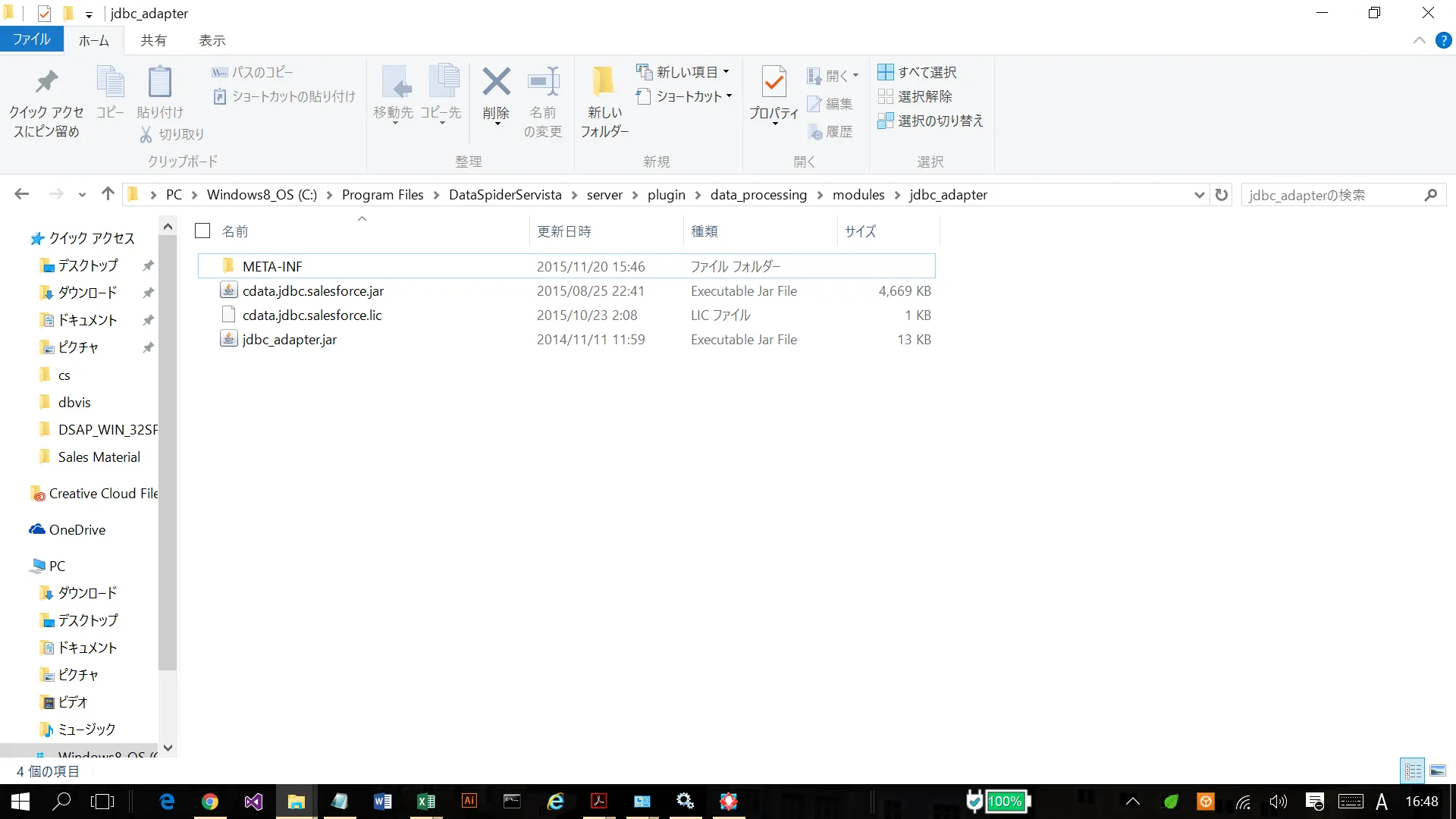
- DataSpider の外部JDBCドライバのパスにCData JDBC ドライバのcdata.jdbc.api.jar とcdata.jdbc.api.lic を配置
DataSpider 側:DataSpiderServista\server\plugin\data_processing\modules\jdbc_adapter
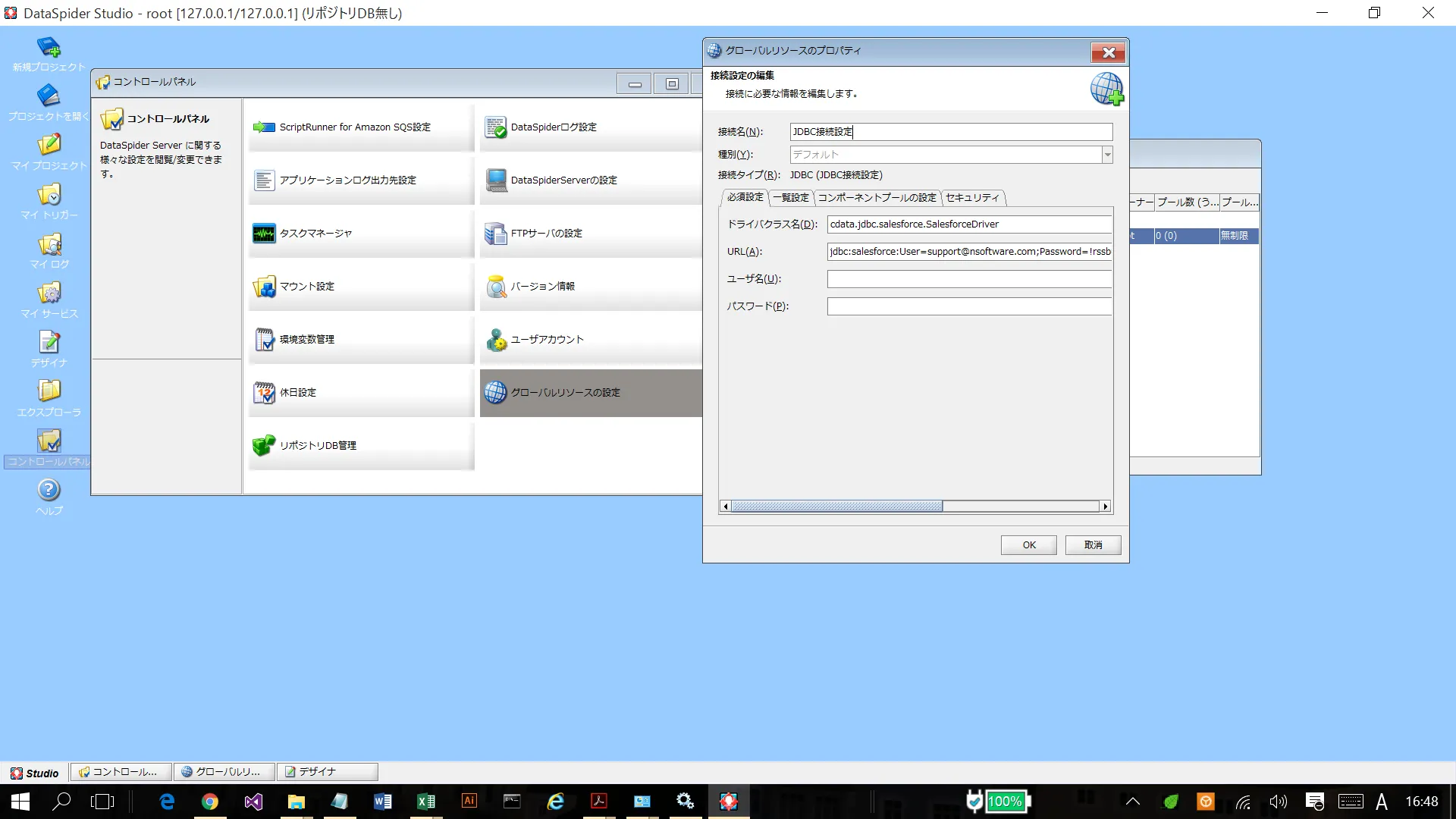
- グローバルリソースのプロパティで、ドライバクラス名およびURL を入力。
- 接続名:任意
- 種別:デフォルト
- 接続タイプ:接続タイプ:JDBC(JDBC接続設定)
- ドライバクラス名:cdata.jdbc.api.APIDriver
- URL:jdbc:api:Profile=C:\profiles\Miro.apip;AuthScheme=APIKey;ProfileSettings='APIKey=your_access_token';
-
API キー認証の設定
Miro は、アクセストークンを使った API キー認証を使用します。アクセストークンを生成するには、以下のステップで進めます:
- Miro アカウントにログインします
- Settings > Your apps に移動します
- 「Create new app」をクリックするか、既存のアプリを選択します
- 必要な権限を設定します(例:boards:read、teams:read)
- アプリをインストールしてアクセストークンを生成します
- 生成されたアクセストークンをコピーします(一度しか表示されません)
アクセストークンを取得したら、以下の接続プロパティを設定します:
- AuthScheme:APIKey に設定します。
- APIKey:アクセストークンに設定します。
Miro への接続
認証を設定すると、Miro に接続して、Boards、Items、Teams、Organizations などの利用可能なテーブルからデータをクエリできます。
DataSpider でMiro のデータを連携利用する
あとは通常のRDB コンポーネントのように、Miro のデータを扱うことが可能です。ツールパレットのJDBC からSQL 実行やストアドプロシージャ実行コンポーネントが使用できます。
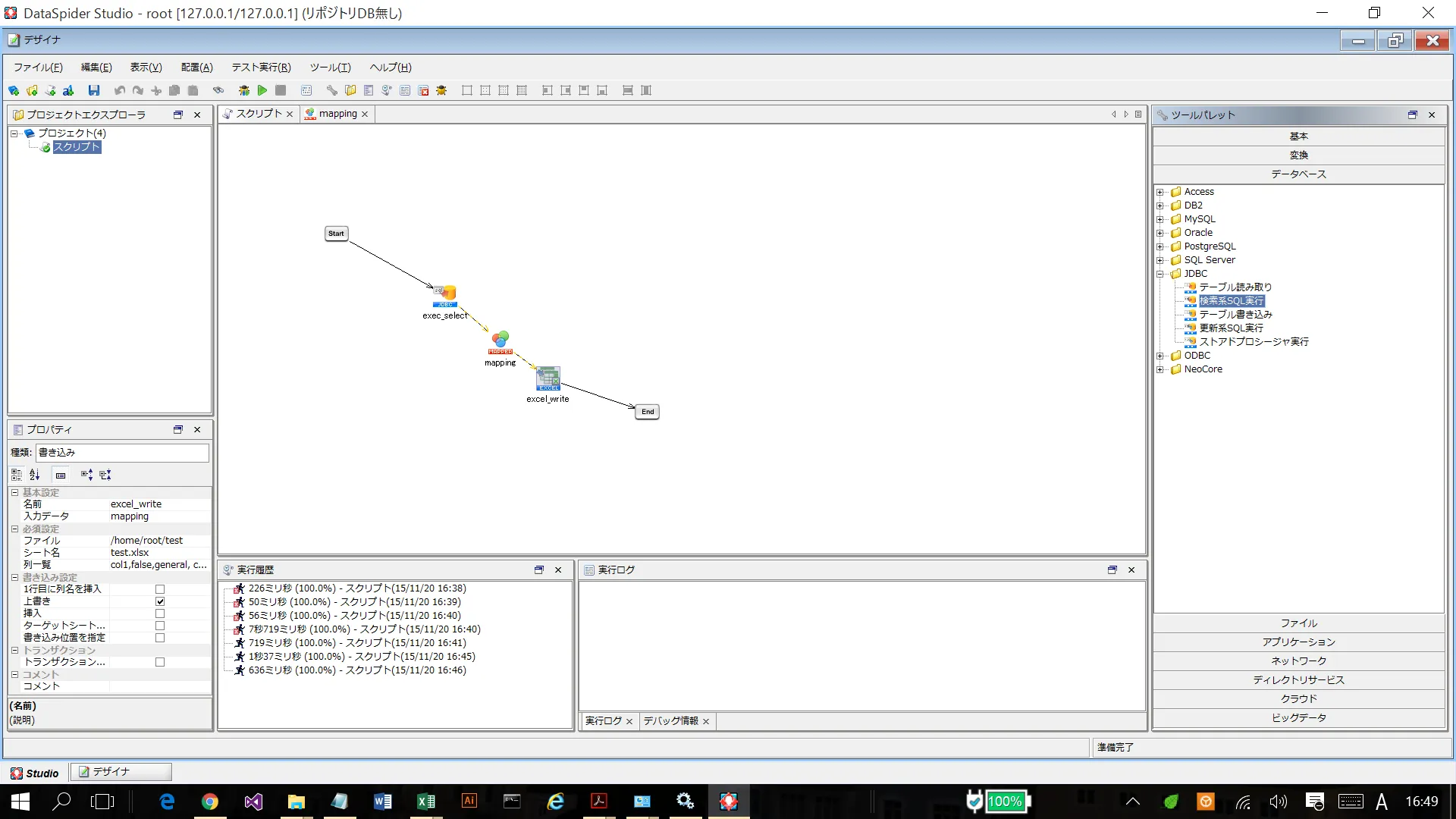
例えばMiro のデータの取得であれば、検索系SQL実行処理を使って、SELECT 文でMiro のデータを抽出することができます。
このようにCData JDBC ドライバを使って、簡単にDataSpider でMiro のデータ データをノーコードで連携利用することができます。
CData JDBC Driver for API 30日の無償評価版 をダウンロードして、お試しください。