






SSIS を使ってMiro のデータをSQL Server にインポート

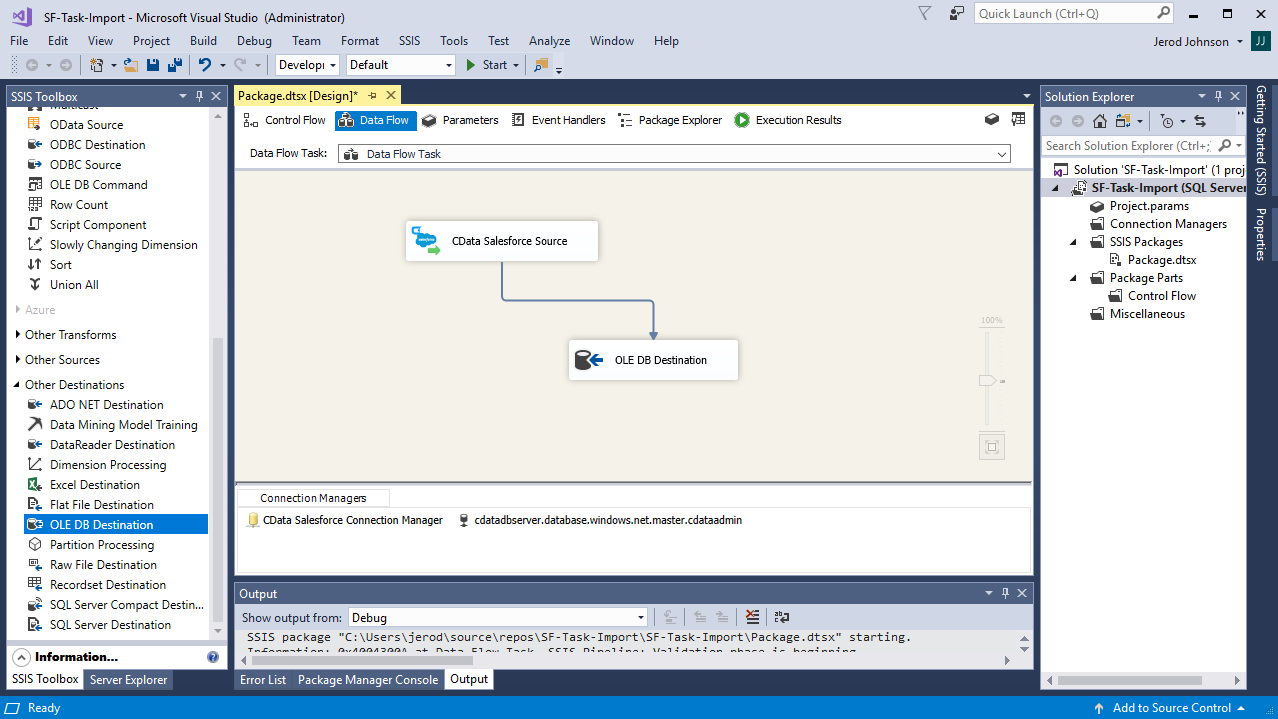
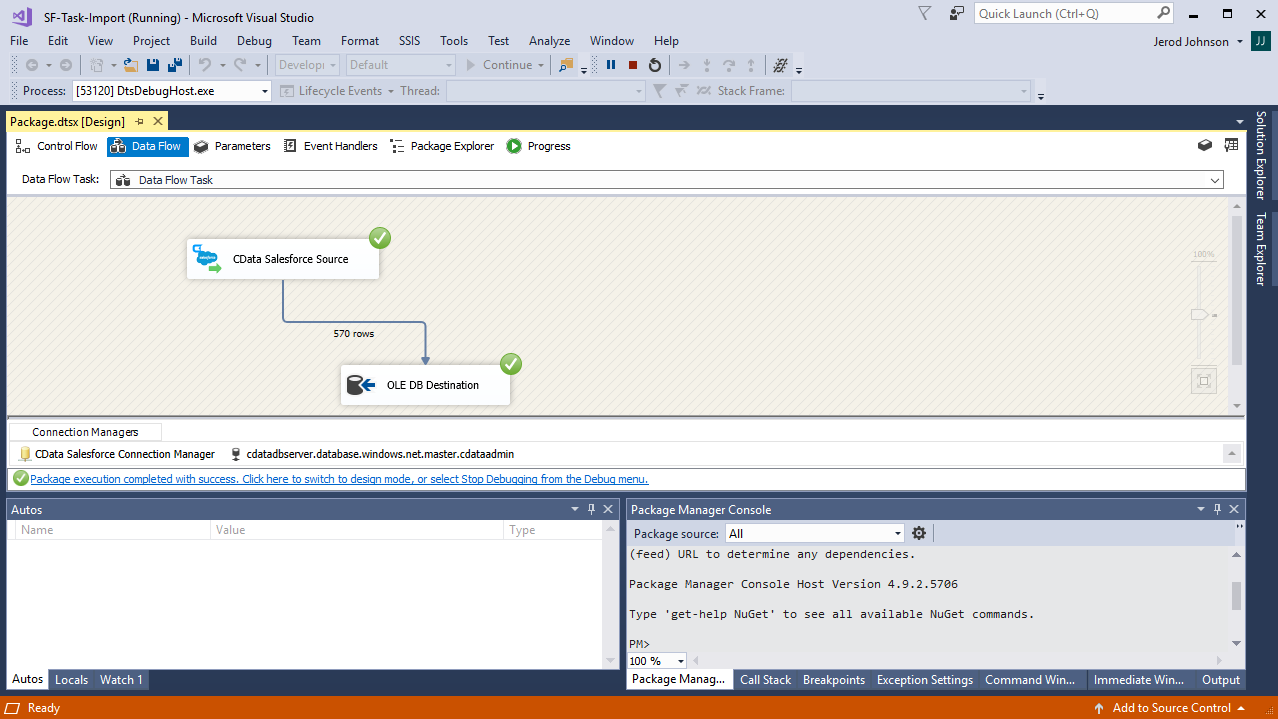
SQL Server に基幹業務データのバックアップを保管しておくことは、ビジネス上のセーフティネットとなります。また、ユーザーはSQL Server のバックアップデータからレポーティングや分析を簡単に行うことができます。
ここでは、SQL サーバー SSIS ワークフロー内でCData SSIS Tasks for API を使用して、Miro のデータをMicrosoft SQL Server データベースに転送する方法を説明します。
Components の追加
開始するには、新しいMiro ソースとSQL Server ADO.NET 転送先を新しいデータフロータスクに追加します。
新しいコネクションマネジャーを作成
以下のステップに従って、接続マネジャーでMiro 接続プロパティを保存します。
- Connection Manager ウィンドウで、右クリックで[New Connection] を選択します。Add SSIS Connection Manager ダイアログが表示されます。
- [Connection Manager type]メニューでAPI を選択します。CData Miro Connection Manager が表示されます。
- 接続プロパティを構成します。
API キー認証の設定
Miro は、アクセストークンを使った API キー認証を使用します。アクセストークンを生成するには、以下のステップで進めます:
- Miro アカウントにログインします
- Settings > Your apps に移動します
- 「Create new app」をクリックするか、既存のアプリを選択します
- 必要な権限を設定します(例:boards:read、teams:read)
- アプリをインストールしてアクセストークンを生成します
- 生成されたアクセストークンをコピーします(一度しか表示されません)
アクセストークンを取得したら、以下の接続プロパティを設定します:
- AuthScheme:APIKey に設定します。
- APIKey:アクセストークンに設定します。
Miro への接続
認証を設定すると、Miro に接続して、Boards、Items、Teams、Organizations などの利用可能なテーブルからデータをクエリできます。
Miro Source の構成
以下のステップに従って、Miro の抽出に使用するクエリを指定します。
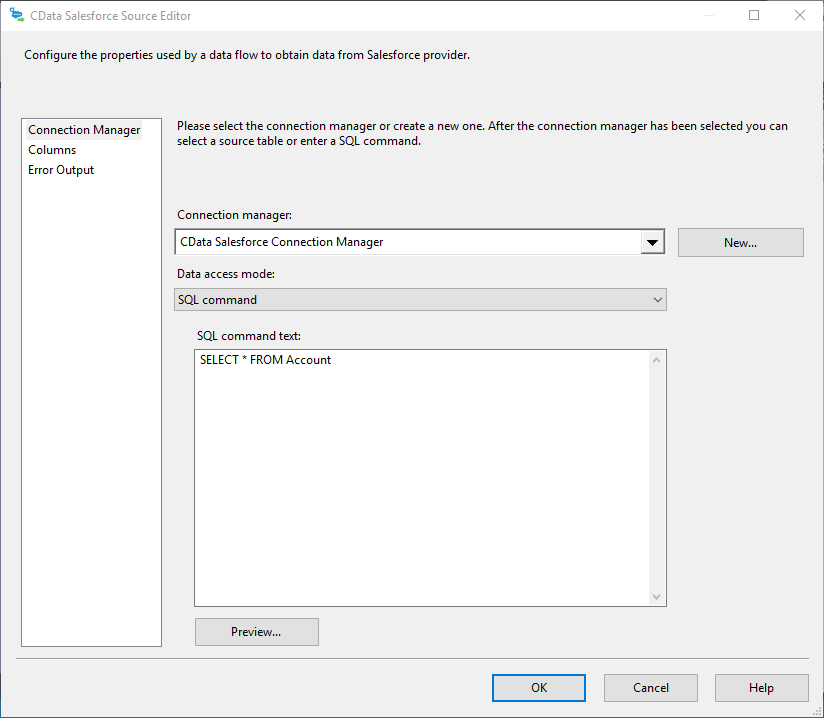
- Miro ソースをダブルクリックしてソースコンポーネントエディタを開きます。
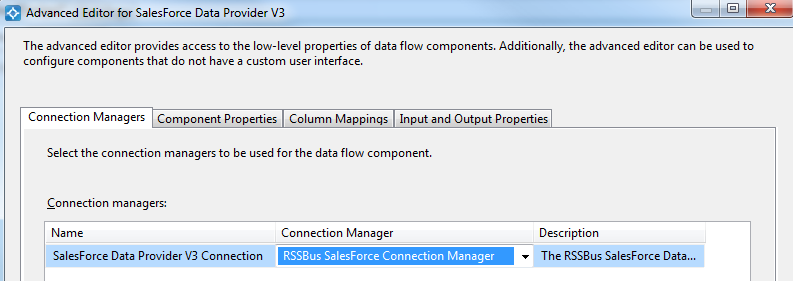
- [Connection Manager]メニューで、以前作成した接続マネジャーを選択します。
- データの書き出しに使用するクエリを指定します。例:
SELECT , FROM Boards WHERE BoardId = '3074457361234567890'
- Miro Source コントロールを閉じて、ADO.NET Destination に接続します。
SQL Server Destination を構成する
以下のステップに従って、Miro をロードするSQL サーバーテーブルを指定します。
- ADO.NET Destination を選択して、新しい接続を追加します。接続するサーバーおよびデータベースの情報を入力。
- Data access モードメニューで、[table or view]を選択します。
- [Table Or View]メニューで、設定するテーブルまたはビューを選択します。
- [Mappings]画面で必要なプロパティを設定します。
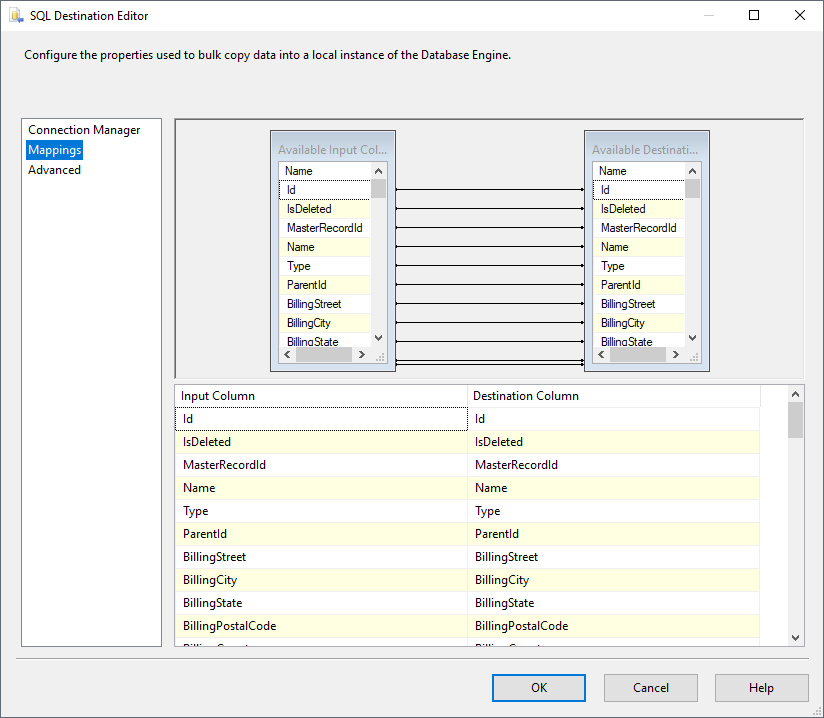
プロジェクトの実行
プロジェクトを実行できるようになりました。SSIS Task の実行が完了すると、データベースにMiro のデータが入力されます。