






【ノーコード】Mistral AI のデータを複数のデータベースにレプリケーション。

常時起動のアプリケーションは、自動フェイルオーバー機能およびリアルタイムなデータアクセスを必要とします。CData Sync は、リアルタイムMistral AI のデータをミラーリングデータベース、上記稼働のクラウドデータベース、レポーティングサーバーなどのほかのデータベースに連携し、Windows からリモートMistral AI に接続し、自動的に同期を取ります。
レプリケーションの同期先の設定
CData Sync を使って、Mistral AI をクラウド・オンプレにかかわらず複数のデータベースレプリケーションします。レプリケーションの同期先を追加するには、[接続]タブを開きます。
それぞれのデータベース向けに以下を行います:
- [同期先]タブをクリックします。
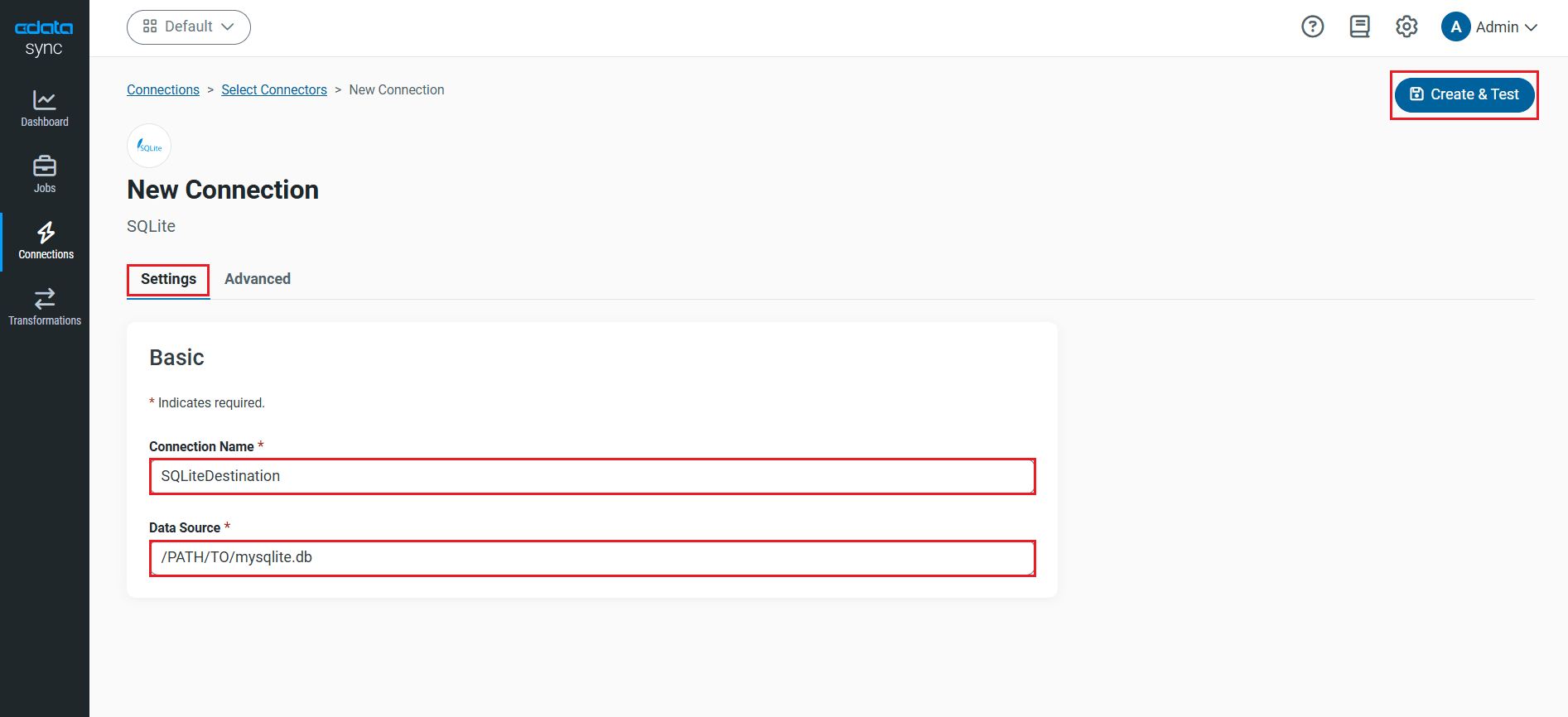
- 同期先を選択します。この記事では、SQLite を使います。
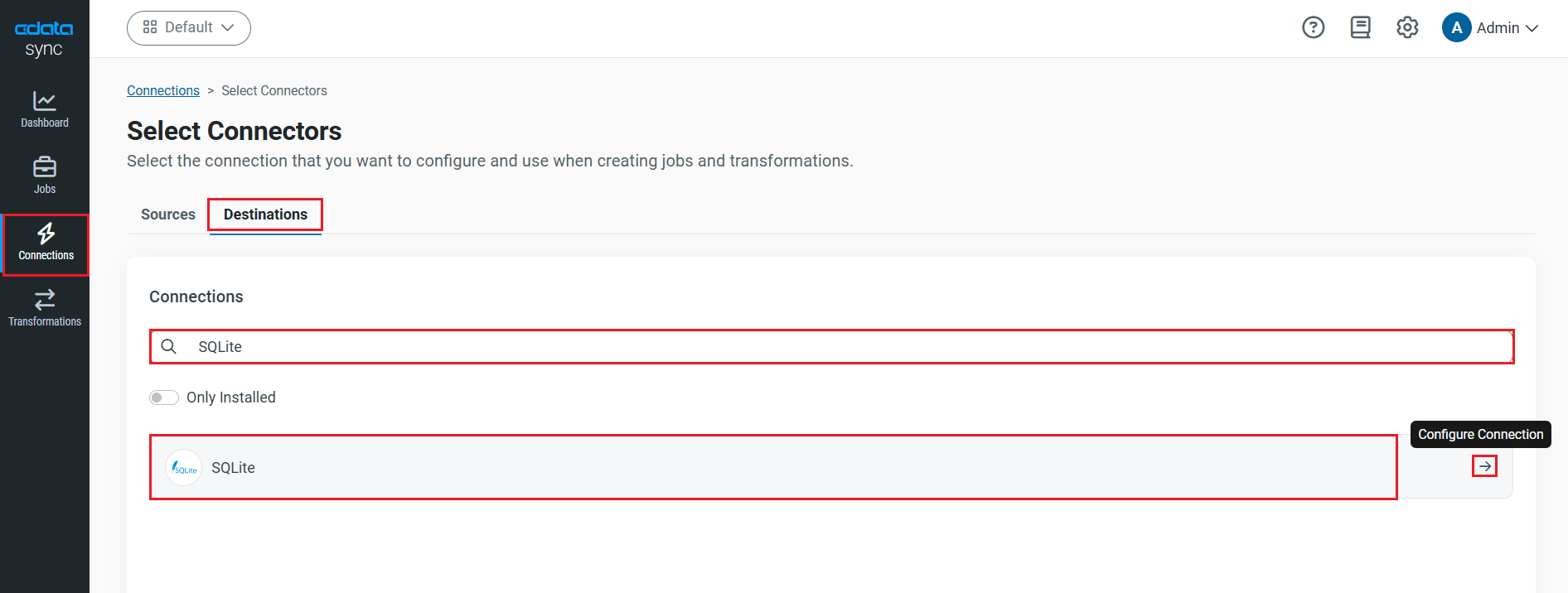
- 必要な接続プロパティを入力します。SQLite データベースにMistral AI をレプリケートするためにDataSource ボックスにファイルパスを入力します。
- [接続のテスト]をクリックして、正しく接続できているかをテストします。
- [変更を保存]をクリックします。
Mistral AI 接続の設定
データソース側にMistral AI を設定します。[接続]タブをクリックします。
- [同期先]タブをクリックします。
- Mistral AI アイコンをデータソースとして選択します。プリインストールされたソースにMistral AI がない場合には、追加データソースとしてダウンロードします。
- 接続プロパティに入力をします。
MistralAI API は API キー認証を使用します。
API キー認証の設定
MistralAI への接続を作成するには、MistralAI の API Key が必要です。API キーは、console.mistral.ai の MistralAI アカウントで API Keys セクションに移動して取得できます。 API キーを取得したら、ProfileSettings 接続プロパティに設定します。
接続文字列の例
Profile=C:\profiles\MistralAI.apip;ProfileSettings='APIKey=my_api_key;';AuthScheme=APIKey;
- [接続のテスト]をクリックして、正しく接続できているかをテストします。
- [変更を保存]をクリックします。
レプリケーションを実行するクエリの設定
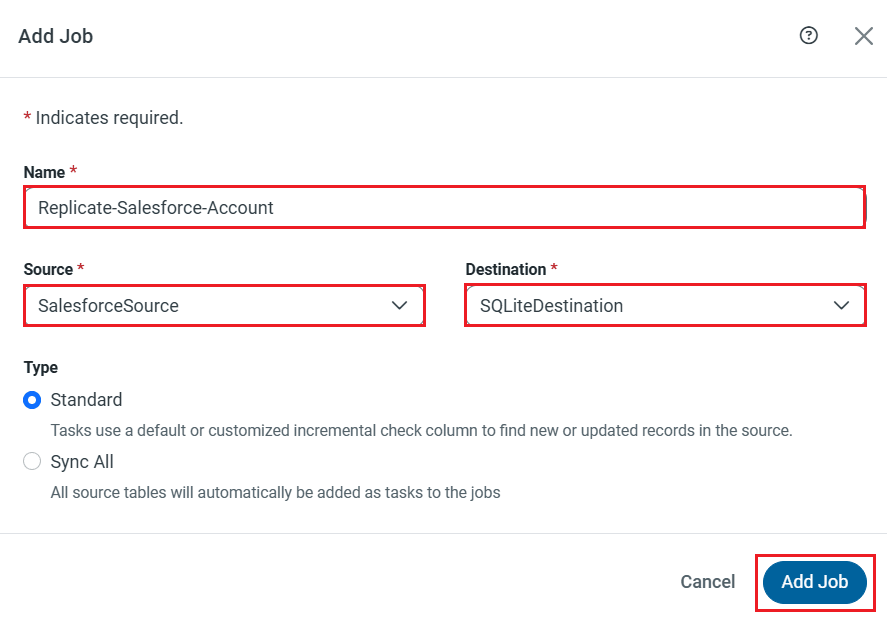
CData Sync はレプリケーションをコントロールするSQL クエリを簡単なGUI 操作で設定できます。レプリケーションジョブ設定には、[ジョブ]タブに進み、[ジョブを追加]ボタンをクリックします。 次にデータソースおよび同期先をそれぞれドロップダウンから選択します。
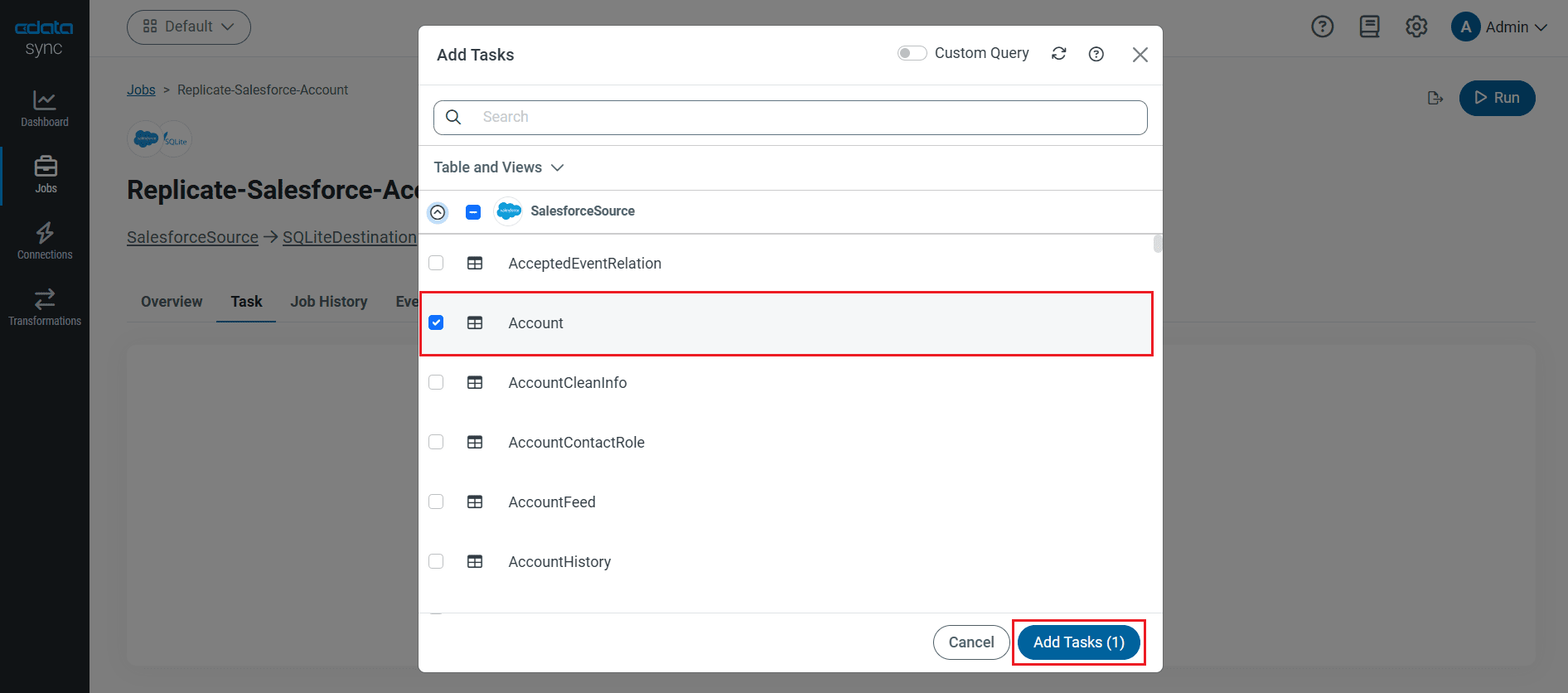
テーブル全体をレプリケーションする
テーブル全体をレプリケーションするには、[テーブル]セクションで[テーブルを追加]をクリックします。表示されたテーブルリストからレプリケーションするテーブルをチェックします。
テーブルをカスタマイズしてレプリケーションする
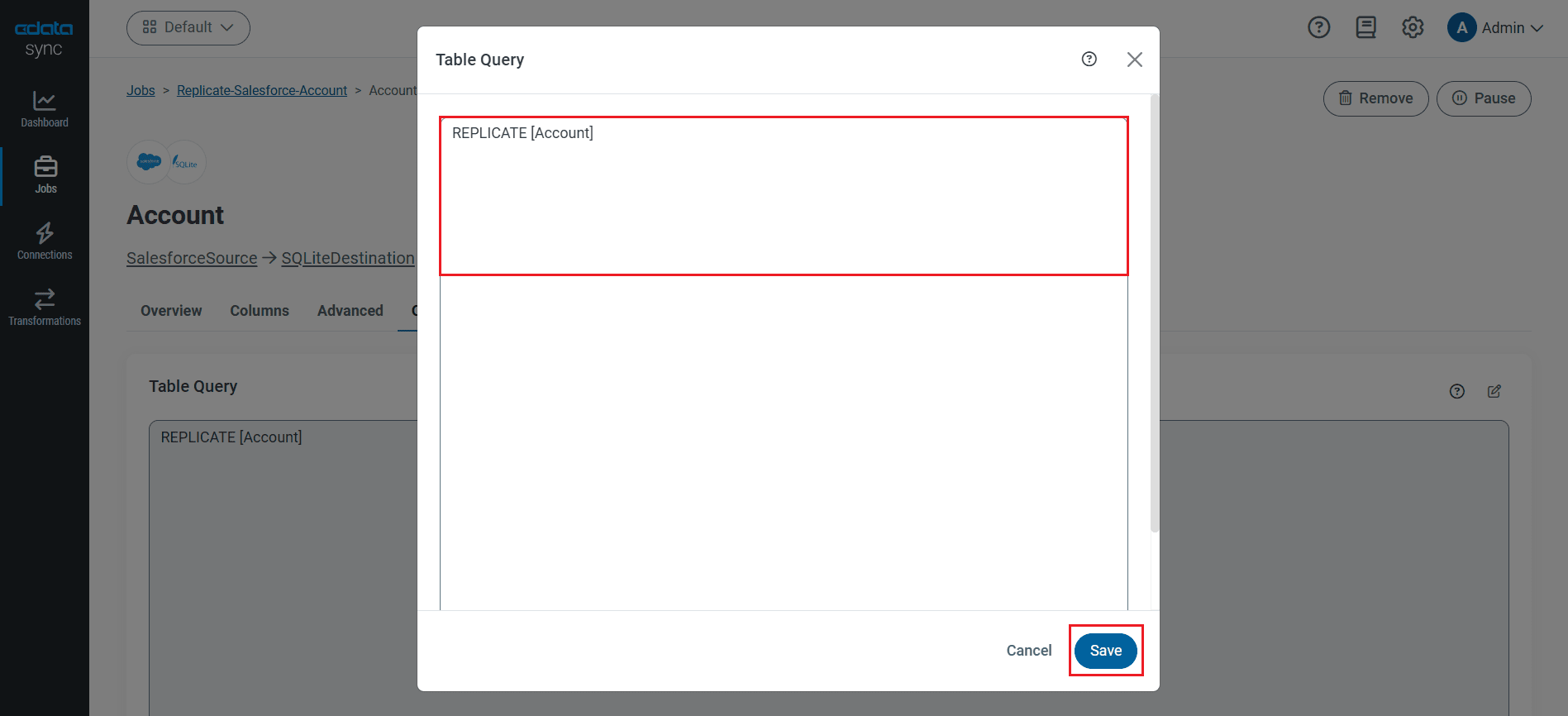
SQL クエリを使って、レプリケーションをカスタマイズすることができます。REPLICATE ステートメントは、データベースにテーブルをキャッシュして、保持するハイレベルなコマンドです。Mistral AI API でサポートされているSELECT クエリを使うことができます。レプリケーションのカスタマイズには、[カスタムクエリを追加]をクリックして、カスタムクエリステートメントを定義します。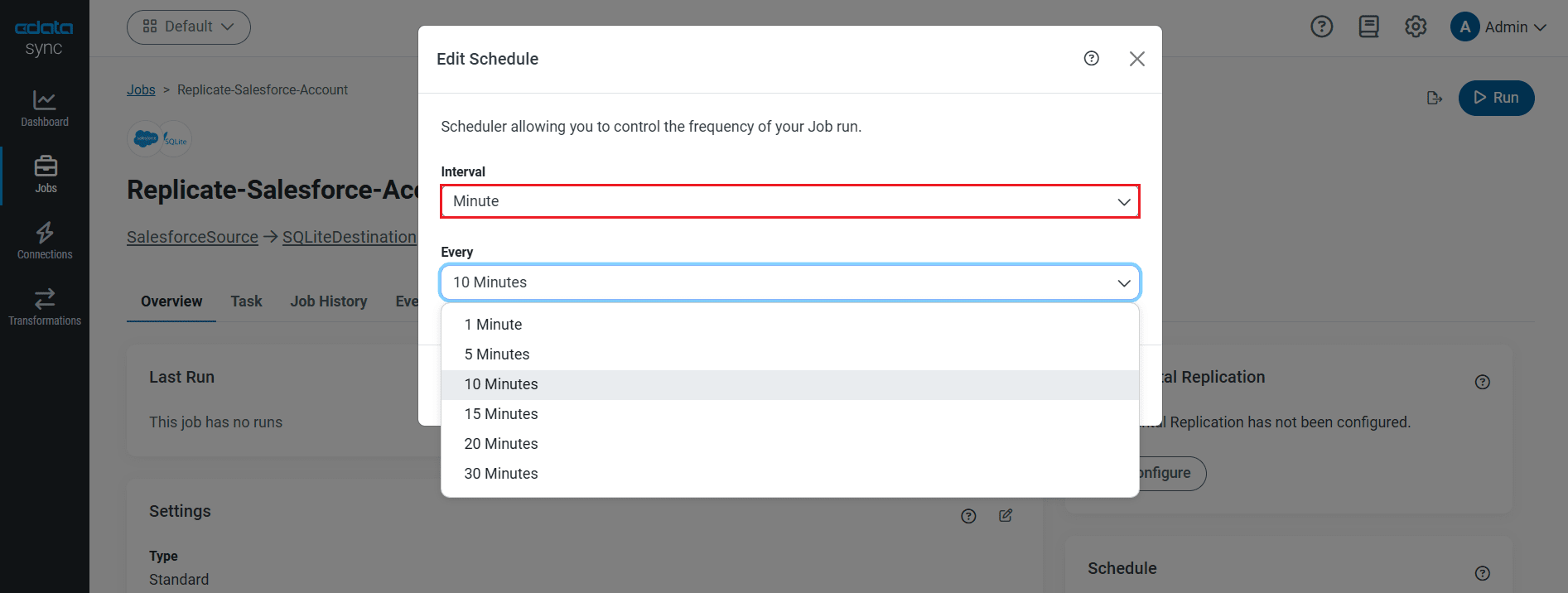
次のステートメントは、Mistral AI のテーブルのアップデートを差分更新でキャッシュします:
REPLICATE AudioTranscriptions;
特定のデータベースを更新するために、レプリケーションクエリを含むファイルを指定することもできます。レプリケーションクエリをセミコロンで区切ります。複数のMistral AI アカウントを同じデータベースに同期しようとする際には、以下のオプションが便利です:
-
REPLICATE SELECT ステートメントで別のprefix を使う:
REPLICATE PROD_AudioTranscriptions SELECT * FROM AudioTranscriptions;
-
別の方法では、別のスキーマを使う:
REPLICATE PROD.AudioTranscriptions SELECT * FROM AudioTranscriptions;
レプリケーションのスケジュール起動設定
[スケジュール]セクションでは、レプリケーションジョブの自動起動スケジュール設定が可能です。反復同期間隔は、15分おきから毎月1回までの間で設定が可能です。
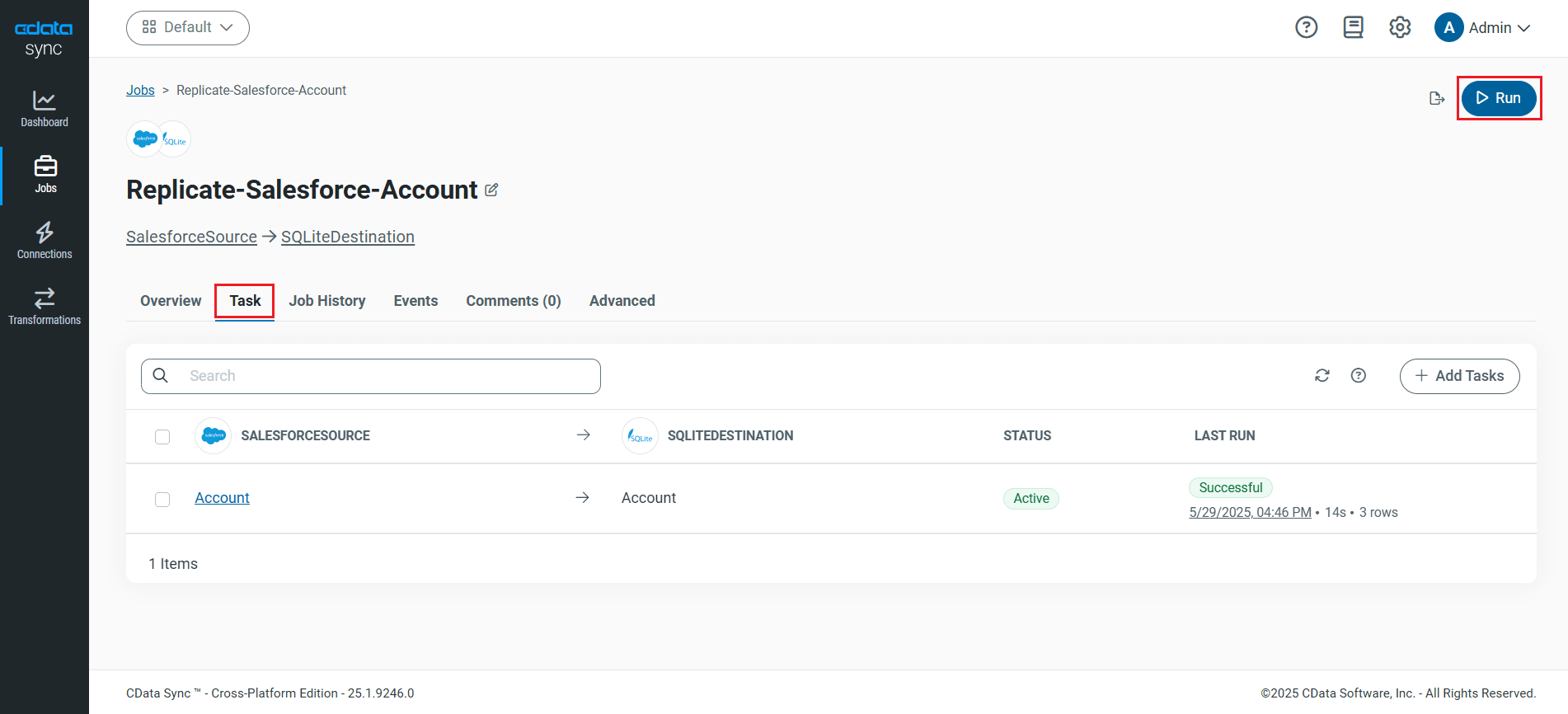
レプリケーションジョブを設定したら、[変更を保存]ボタンを押して保存します。Mistral AI のオンプレミス、クラウドなどのデータベースへのレプリケーションジョブは一つではなく複数を作成することが可能です。