






Connect Spreadsheets で Excel for the Web(Excel 365/Online)からリアルタイムのMonday.com のデータにアクセス

Connect AI の手順をお探しですか?
Connect AI アカウントには Connect Spreadsheets が含まれているため、以下の手順を使用できます。Connect Spreadsheets プラットフォームを参照する際に若干の違いが見られる場合がありますが、基本的な原則は同じです。
Microsoft Excel for the web は、Microsoft Excel のクラウドネイティブ版です。CData の Connect Spreadsheets と組み合わせることで、Excel 内から直接Monday.com のデータにアクセスでき、データ分析、コラボレーション、計算などが可能になります。この記事では、Connect Spreadsheets で Monday.com に接続し、オンラインの Excel スプレッドシートでリアルタイムのMonday.com のデータにする方法を説明します。
Connect Spreadsheets は、すべてのリアルタイムデータを Microsoft Excel や Google Sheets に取り込む最も簡単な方法です。ファイルのダウンロード、整形、アップロードを繰り返す必要はもうありません。データに接続し、表示したいデータセットを選択して、スプレッドシートにインポートするだけです。
このセットアップには、Connect Spreadsheets インスタンスと Excel 用 Connect Spreadsheets アドインが必要です。開始するには、Connect Spreadsheets の無料トライアルにサインアップし、無料の Connect Spreadsheets Excel アドインをインストールしてください。
Excel 用のMonday.com 接続を設定
Excel からMonday.com への接続は、Connect Spreadsheets を通じて可能になります。Excel からMonday.com のデータを操作するには、まず Monday.com 接続を作成して設定します。
- Connect Spreadsheets にログインし、Connections をクリックして Add Connection をクリックします

- Add Connection パネルから「Monday.com」を選択します

-
Monday.com に接続するために必要な認証プロパティを入力します。
Monday 接続プロパティの取得・設定方法
Monday AuditLog API
Monday AuditLog API は、API トークンによる認証のみをサポートしています。
監査ログAPI トークンを生成するには:
- monday.com アカウントにログインします。
- 画面右上のアバター(画像アイコン)をクリックします。
- 表示されたメニューからAdministration を選択します。
- 左側のナビゲーションでSecurity をクリックします。
- Audit タブをクリックします。
- Monitor by API -> Copy をクリックして、AuditLog API トークンをコピーします。
API トークンを取得した後、以下の接続プロパティを設定します。
- Schema:"AuditLog" に設定。
- AuthScheme:Token
- APIToken:取得した監査ログAPI トークン
- URL:Monday アカウントURL。ログイン後、自身のMonday ホームページのURL をコピーできます。例:https://your-account-name.monday.com/。
Monday GraphQL API
Monday GraphQL API は、API トークンまたはOAuth 標準による認証をサポートしています。
API トークン
API トークンで接続するには、AuthScheme をToken に設定し、次の手順でAPIToken を取得します。
- monday.com アカウントにログインします。
- 画面右上のアバター(画像アイコン)をクリックします。
- 表示されたメニューからAdministration を選択します(管理者権限が必要です)。
- 左側のナビゲーションでConnections をクリックし、表示されたページでAPI タブをクリックします。
- Personal API Token で、Create token をクリックしてパーソナルAPI トークンを作成します。APIToken 接続プロパティをこの値に設定します。
- すでにトークンを作成している場合は、Personal API Token でCopy ボタンをクリックしてAPI トークンをコピーします。APIToken 接続プロパティをこの値に設定します。
OAuth で認証する場合は、ヘルプドキュメントの「OAuth 認証の使用」セクションを参照してください。
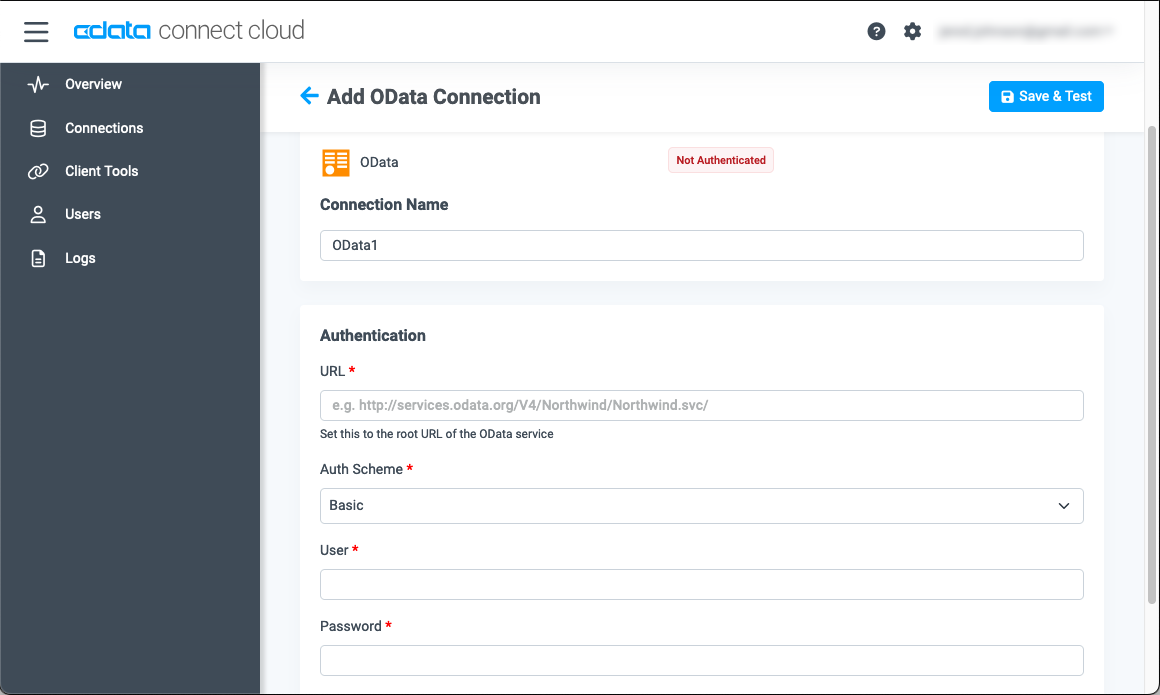
- Create & Test をクリックします
接続の設定が完了したら、Excel for the web からMonday.com のデータに接続する準備が整いました。
Excel for the web でリアルタイムのMonday.com のデータにアクセス
以下の手順では、Excel から Connect Spreadsheets に接続してリアルタイムのMonday.com のデータにアクセスする方法を説明します。
- Excel にログインし、新しいシートを作成します(または既存のシートを開きます)。
- Insert をクリックし、Office Add-ins をクリックします。(アドインをすでにインストールしている場合は、ステップ 4 に進んでください。)
- Connect Spreadsheets を検索し、「Get it now」をクリックしてアドインをインストールします。

- Excel に戻り、Data リボンを開いて Connect Spreadsheets の「Get Data」ボタンをクリックします。

- アドインパネルで、「Log in」をクリックして Connect Spreadsheets アカウントにサインインし、認証します

- Excel の Connect Spreadsheets パネルで、Import をクリックします

- Connection(例:Monday1)、Table(例:Invoices)、インポートする Columns を選択します
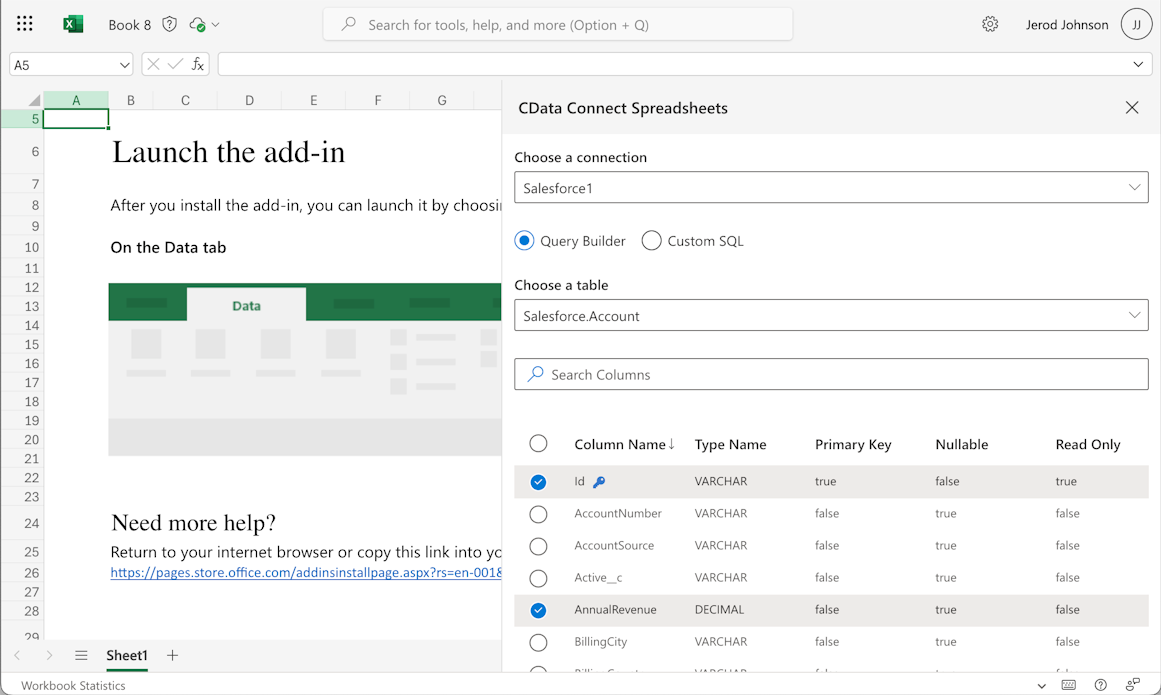
- 必要に応じて Filters、Sorting、Limit を追加します
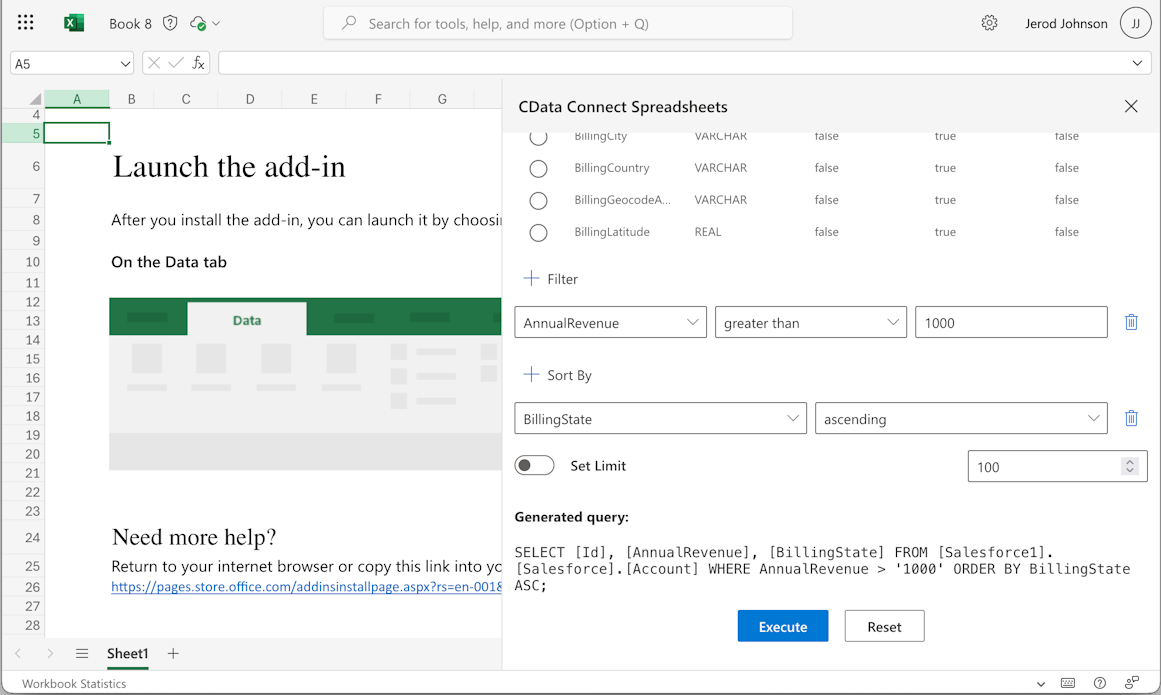
- Execute をクリックしてデータをインポートします

スプレッドシートからMonday.com のデータへのリアルタイムアクセス
これで、Excel ブックからリアルタイムのMonday.com のデータへのダイレクトなクラウド間接続が確立されました。計算、集計、コラボレーションなどのために、ブックにさらにデータを追加できます。

Connect Spreadsheets をお試しください。300 以上の SaaS、ビッグデータ、NoSQL ソースへのリアルタイムデータアクセスをスプレッドシートアプリから直接実現できます。