






Gemini Code Assist で Microsoft Project データを活用したアプリケーション開発 | CData Code Assist MCP

Gemini Code Assist は、日常の開発ワークフローにインテリジェントなコード生成を統合する、AI 搭載のコーディングアシスタントです。MCP をサポートしているため、Gemini Code Assist は Visual Studio Code から直接エンタープライズデータソースに接続でき、コンテキストを切り替えたりデータアクセスコードを手動で記述したりすることなく、自然言語で構造化データを操作できます。
Model Context Protocol(MCP)は、LLM クライアントを構造化されたツールインターフェースを通じて外部サービスに接続するためのオープンスタンダードです。MCP サーバーはスキーマの検出やリアルタイムクエリなどの機能を公開し、AI エージェントが安全かつ一貫した方法でリアルタイムデータを取得・分析できるようにします。
このガイドでは、CData Code Assist MCP for MS Project のインストール、Microsoft Project への接続設定、Code Assist MCP アドオンと Gemini Code Assist の連携、そしてエディタ内からのリアルタイム Microsoft Project のデータのクエリまでを、ステップバイステップで解説します。
前提条件
作業を始める前に、以下の要件を満たしていることを確認してください。
- Visual Studio Code がインストール済みであること
- Gemini Code Assist 拡張機能が Visual Studio Code で有効化されていること
- CData Code Assist MCP for MS Project がインストール済みであること
- Microsoft Project へのアクセス権があること
注意: MCP サーバーを設定する前に、Gemini Code Assist が Visual Studio Code で正常にセットアップされ、動作していることが必要です。MCP サーバーは、Gemini Code Assist が Agent モードで実行されている場合にアクセスされます。
ステップ1:CData Code Assist MCP for MS Project のダウンロードとインストール
-
まず、CData Code Assist MCP for MS Project をダウンロードします。
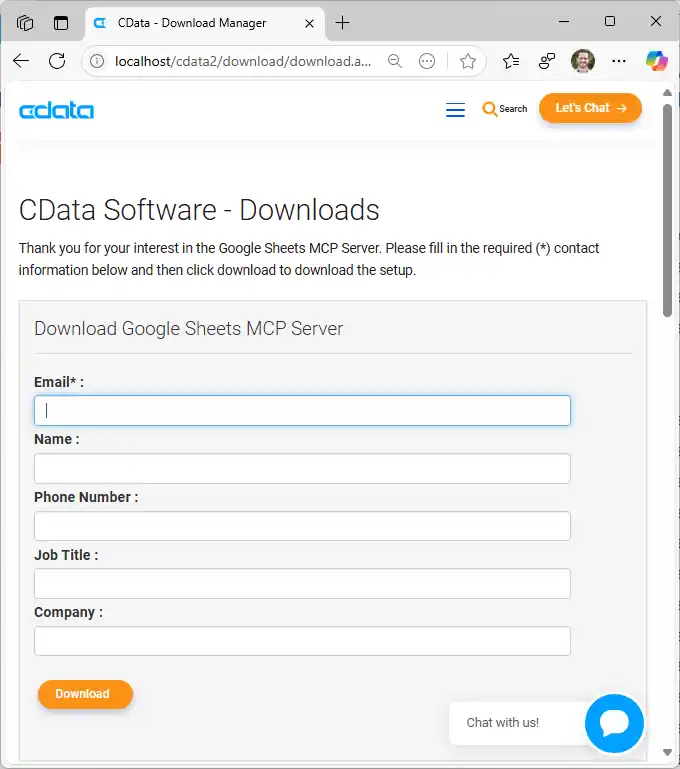
- ダウンロードしたインストーラーをダブルクリックして、インストールを開始します。
-
画面の指示に従ってインストールを完了させます。
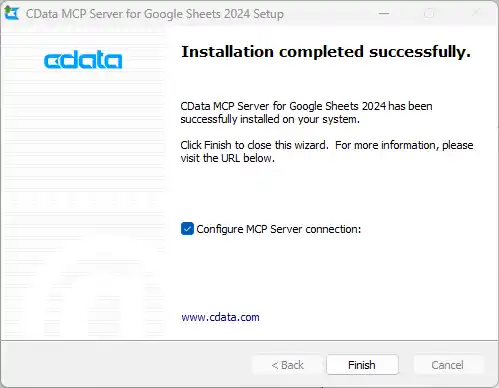
インストールが完了したら、Microsoft Project への接続を設定して Code Assist MCP アドオンを構成していきましょう。
ステップ2:Microsoft Project への接続を設定
-
インストール完了後、CData Code Assist MCP for MS Project の設定ウィザードを開きます。
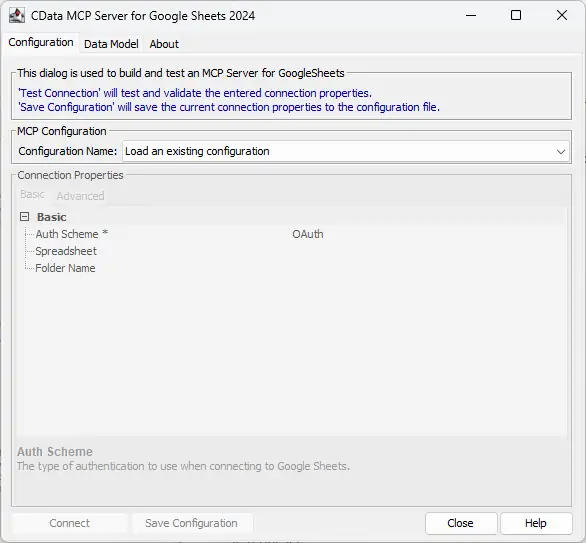
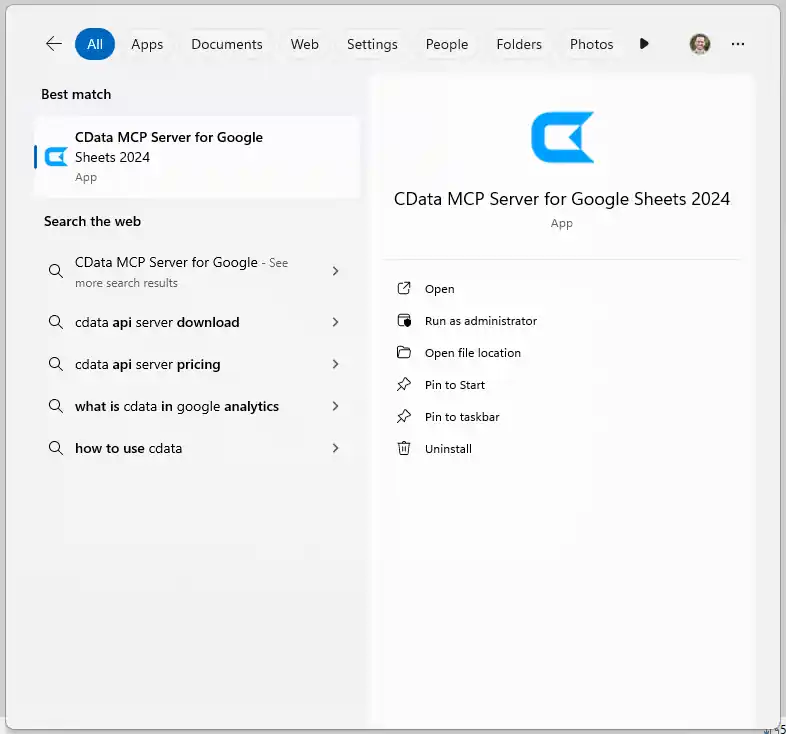
注意: ウィザードが自動的に開かない場合は、Windows の検索バーで「CData Code Assist MCP for MS Project」と検索して、アプリケーションを起動してください。
-
MCP Configuration > Configuration Name で、既存の構成を選択するか、
を選択して新しい構成を作成します。 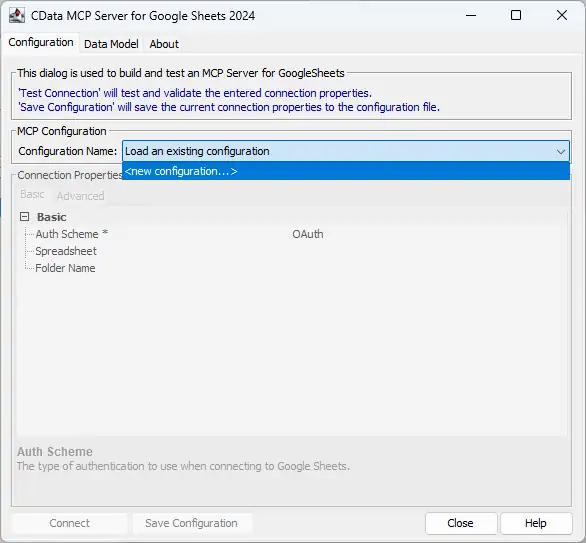
-
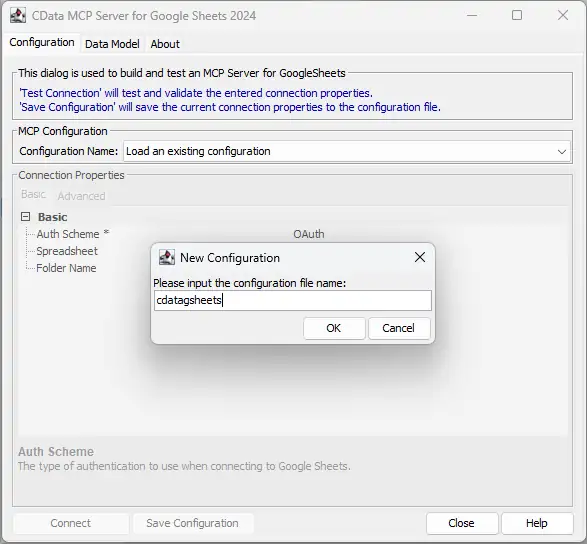
構成名を入力し(例:「cdata_microsoftproject」)、OK をクリックします。
-
設定ウィザードで、適切な接続プロパティを入力します。
Authentication セクションのUser およびPassword プロパティを、有効なMicrosoft Project ユーザークレデンシャルに設定する 必要があります。加えて、URL を有効なMicrosoft Project サーバーの組織ルート、またはMicrosoft Project サービスのファイルに 指定する必要があります。
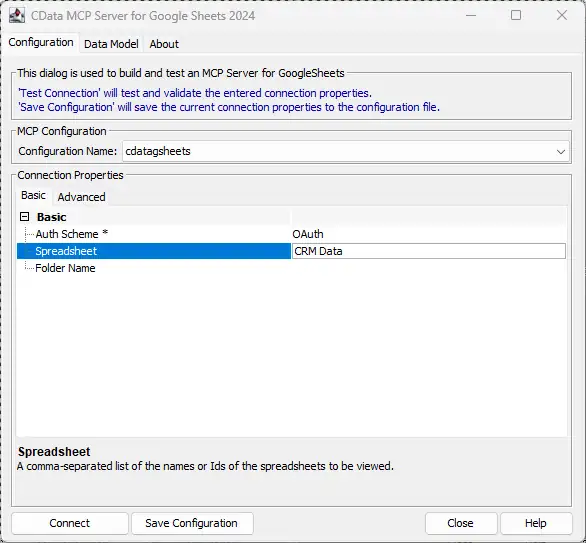
- Connect をクリックして、Microsoft Project に認証します。
-
続いて、Save Configuration をクリックして Code Assist MCP アドオンの設定を保存します。
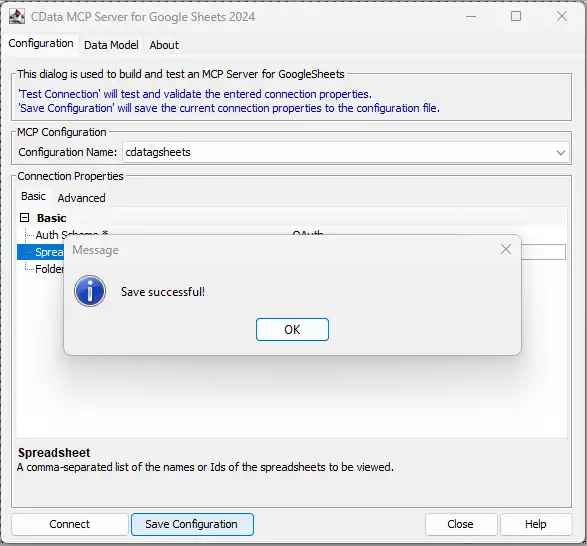
この操作により、Gemini Code Assist が Code Assist MCP アドオンを起動する際に参照する .mcp 構成ファイルが作成されます。Code Assist MCP アドオンの設定が完了したら、次は Gemini Code Assist との接続に進みましょう。
ステップ3:Code Assist MCP アドオンを Gemini Code Assist に接続
- Visual Studio Code がインストールされ、Gemini Code Assist 拡張機能が有効化されていることを確認します。
-
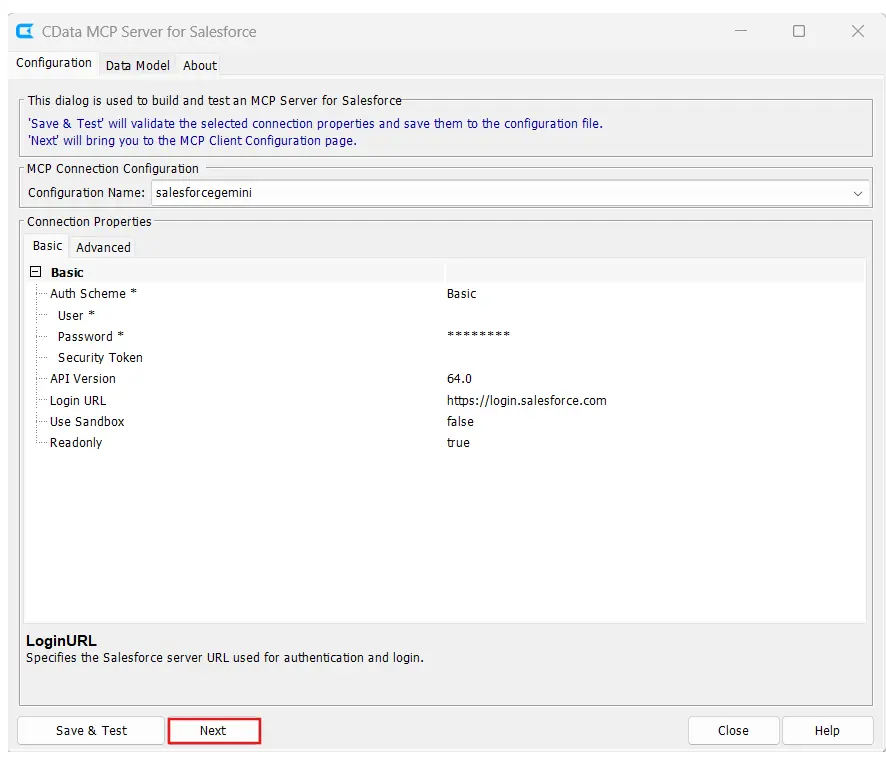
設定ウィザードで接続の保存とテストが完了したら、Next をクリックします。
-
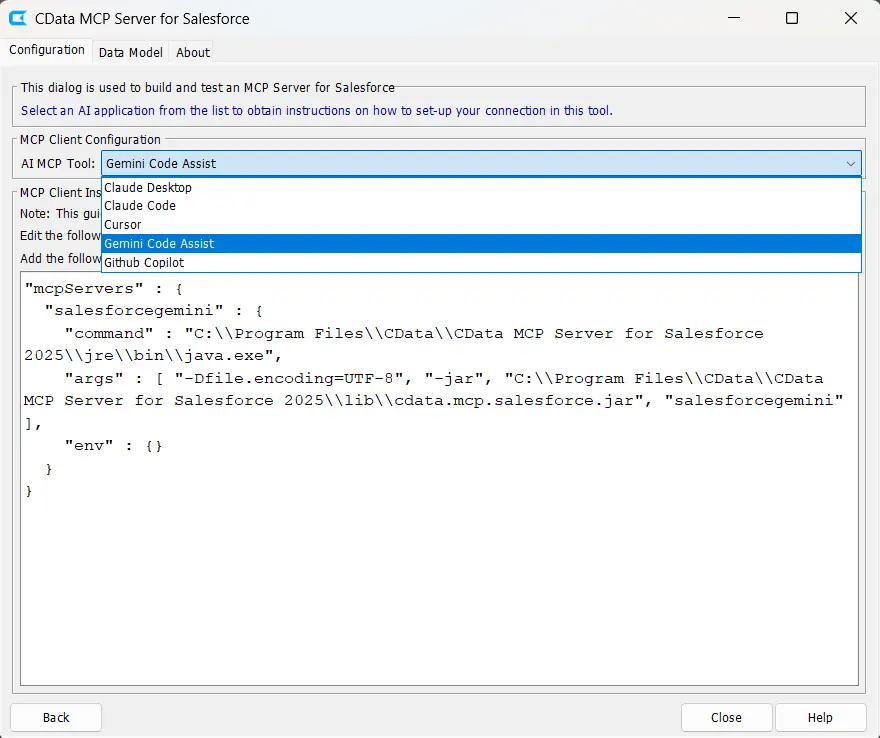
AI MCP Tool ドロップダウンから Gemini Code Assist を選択します。
-
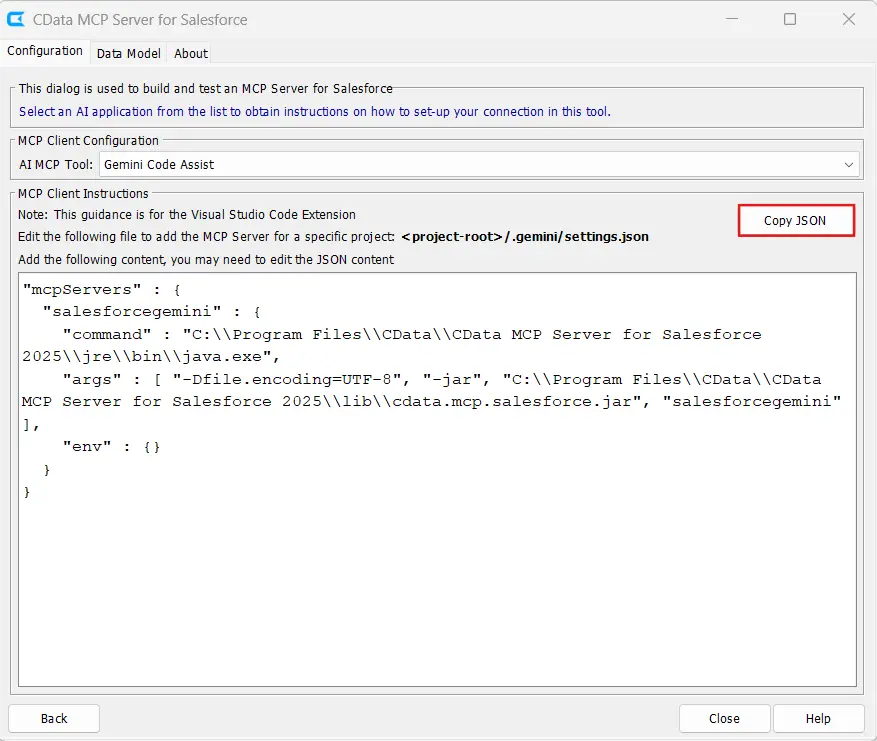
Copy JSON をクリックして、生成された MCP 構成をクリップボードにコピーします。
-
コピーした JSON を、使用するスコープに応じた構成ファイルに貼り付けます。
- ユーザーレベル: 現在のユーザーのすべてのプロジェクトに構成が適用されます。
- ワークスペースレベル: 現在のワークスペースまたはプロジェクトにのみ構成が適用されます。
注意: 構成には、Java 17+ の実行ファイルのパスと CData Code Assist MCP アドオンの JAR ファイルのパスが含まれています。最後の引数は、ウィザードで保存した MCP 構成名と一致している必要があります(例:「cdata_microsoftproject」)。
- 構成ファイルを保存し、必要に応じて Visual Studio Code を再起動します。
ステップ4:Gemini Code Assist でリアルタイムの Microsoft Project のデータをクエリ
-
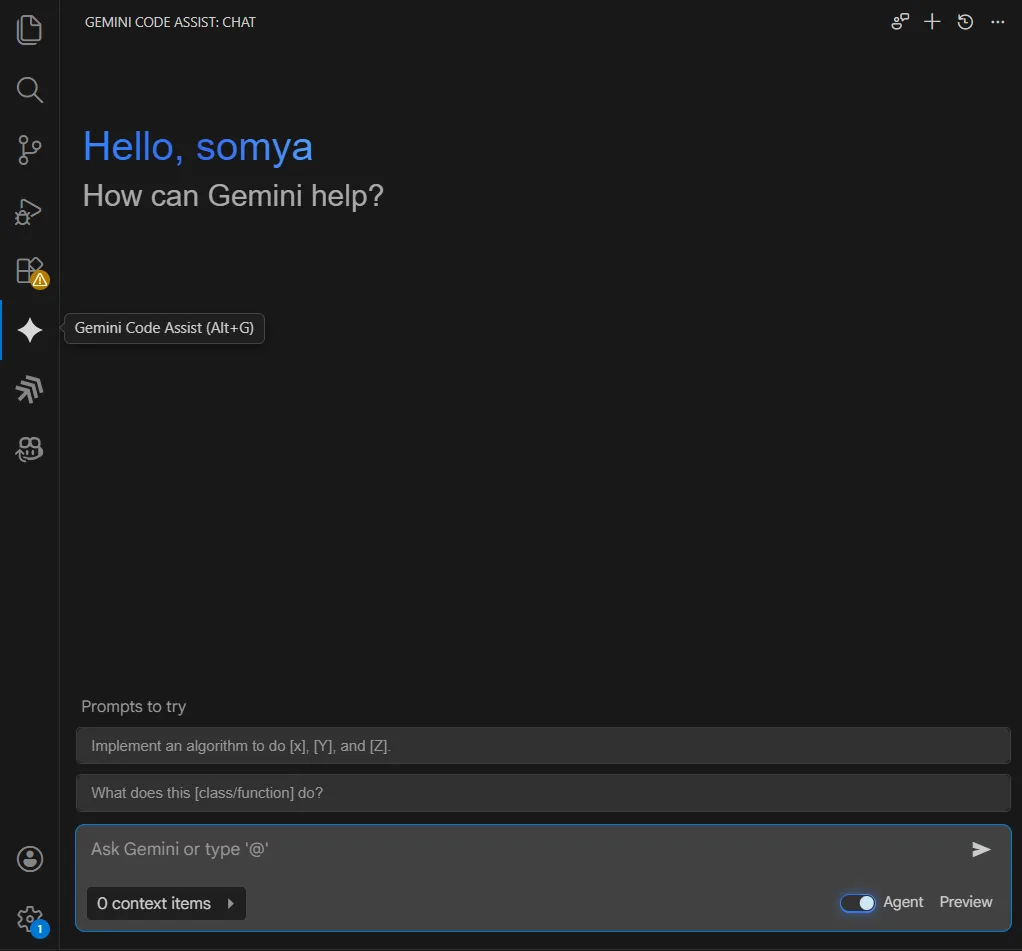
Visual Studio Code を開き、アクティビティバーの Gemini Code Assist を選択します。
-
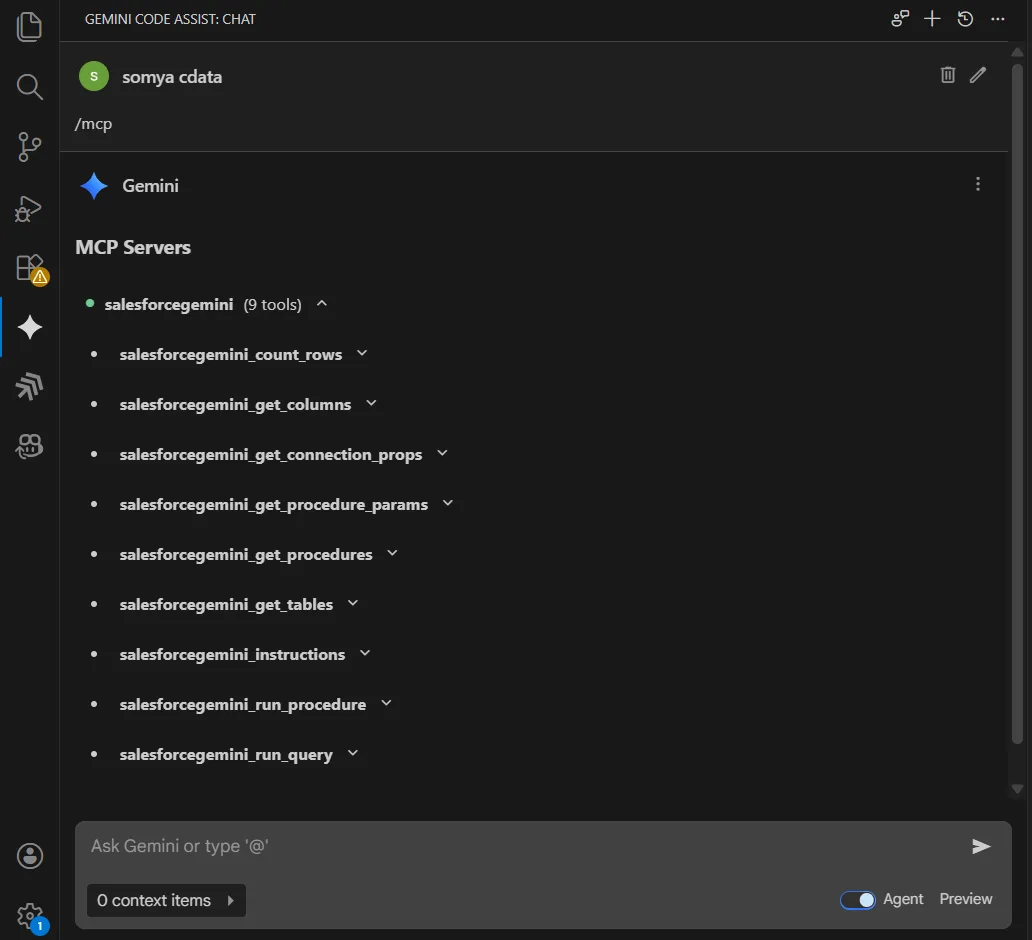
チャットプロンプトで /mcp と入力して、接続状態を確認します。Microsoft Project の Code Assist MCP アドオンが緑色の接続インジケーターとともに表示されます。
-
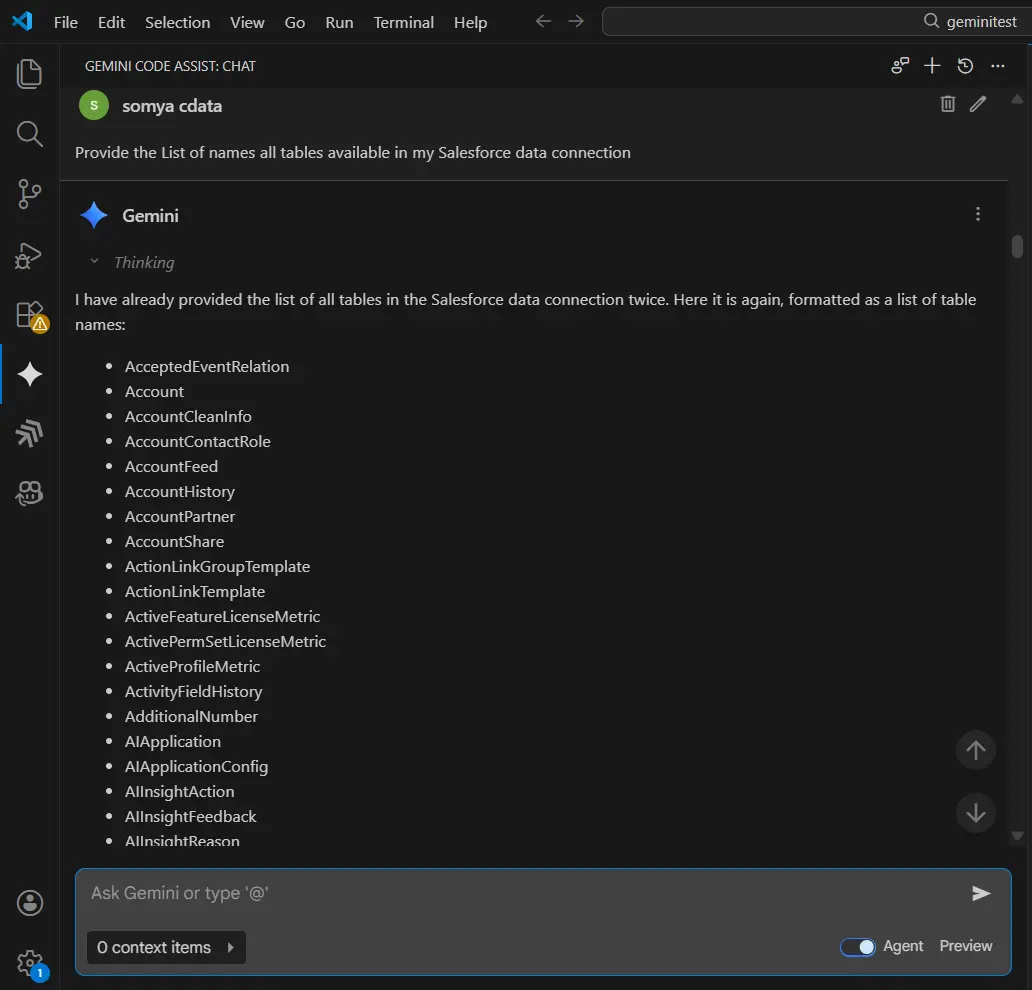
自然言語を使って Microsoft Project のデータについて質問してみましょう。例:
"Provide the list of all tables available in my Microsoft Project のデータ connection."
-
リアルタイムの Microsoft Project のデータを操作するコードを生成することもできます。例:
"Write a function to retrieve records from the Projects table where ProjectName matches a given value."
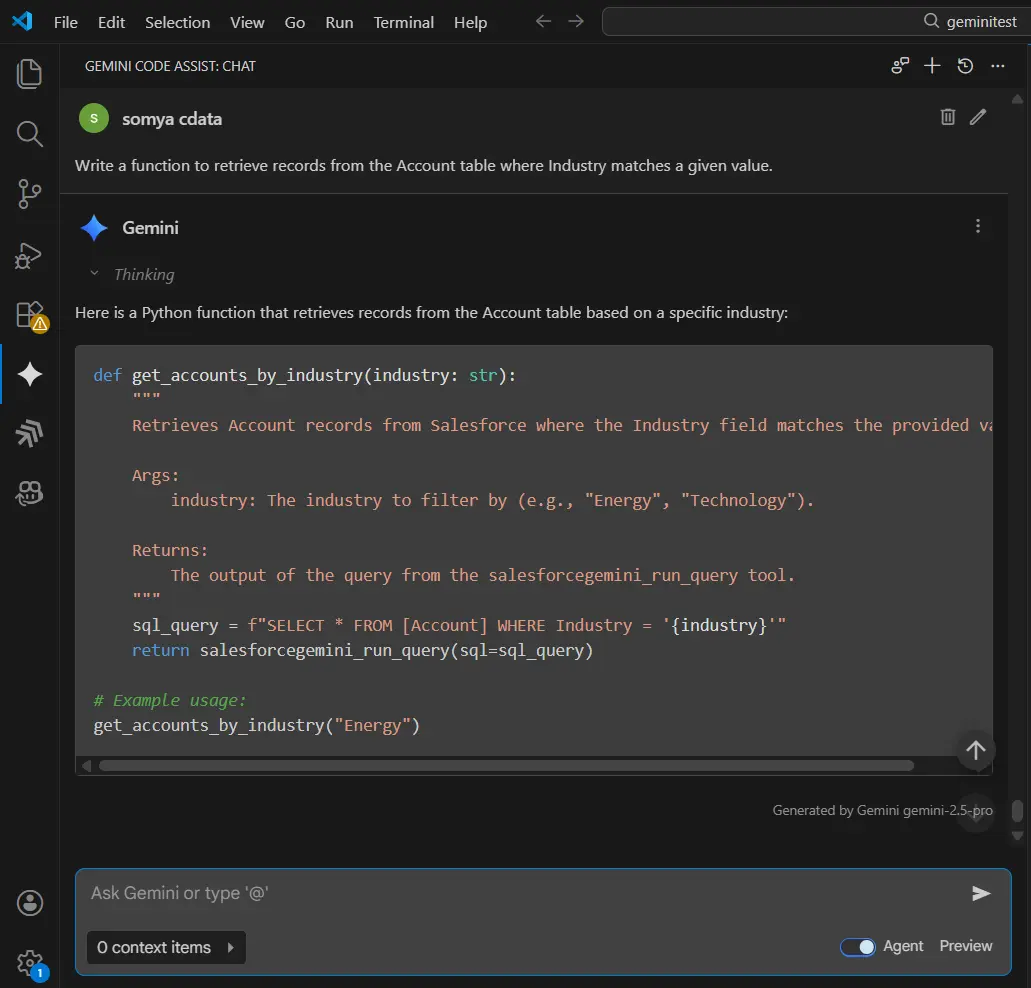
これで、Gemini Code Assist と CData Code Assist MCP アドオンの連携が完了しました。MCP ツールを活用して、スキーマの探索、Microsoft Project に対するリアルタイムクエリの実行、データに基づいたコード生成を行えます。
Code Assist MCP で構築。CData Drivers で本番運用。
Code Assist MCP を無料でダウンロードして、開発中にリアルタイムの Microsoft Project のデータへのスキーマ対応アクセスを AI ツールに提供しましょう。本番環境に移行する際は、CData Microsoft Project Drivers が同じ SQL ベースのアクセスをエンタープライズグレードのパフォーマンス、セキュリティ、信頼性で提供します。
CData コミュニティにアクセスして、インサイトの共有や質問、MCP を活用した AI ワークフローの可能性を探索しましょう。
はじめる準備はできましたか?
MS Project Code Assist MCP の無料トライアルをダウンロード:
ダウンロード詳細:
 MS Project Code Assist MCP
お問い合わせ
MS Project Code Assist MCP
お問い合わせ
The CData Code Assist MCP for Microsoft Project provides schema-aware context for AI-assisted code generation with live Microsoft Project data.