






Databricks(AWS)でNASA のデータを処理・分析

Databricks は、Apache Spark を通じたデータ処理機能を提供するクラウドベースのサービスです。CData JDBC Driver と組み合わせることで、Databricks を使用してリアルタイムNASA のデータに対してデータエンジニアリングとデータサイエンスを実行できます。この記事では、AWS でCData JDBC Driver をホストし、Databricks でリアルタイムNASA のデータに接続して処理する方法を説明します。
最適化されたデータ処理が組み込まれたCData JDBC Driver は、リアルタイムNASA のデータを扱う上で比類のないパフォーマンスを提供します。NASA に複雑なSQL クエリを発行すると、ドライバーはフィルタや集計などのサポートされているSQL 操作をNASA に直接プッシュし、サポートされていない操作(主にSQL 関数やJOIN 操作)は組み込みSQL エンジンを利用してクライアント側で処理します。組み込みの動的メタデータクエリを使用すると、ネイティブデータ型を使ってNASA のデータを操作・分析できます。
CData JDBC Driver をDatabricks にインストール
Databricks でリアルタイムNASA のデータを操作するには、Databricks クラスターにドライバーをインストールします。
- Databricks の管理画面に移動し、対象のクラスターを選択します。
- Libraries タブで「Install New」をクリックします。
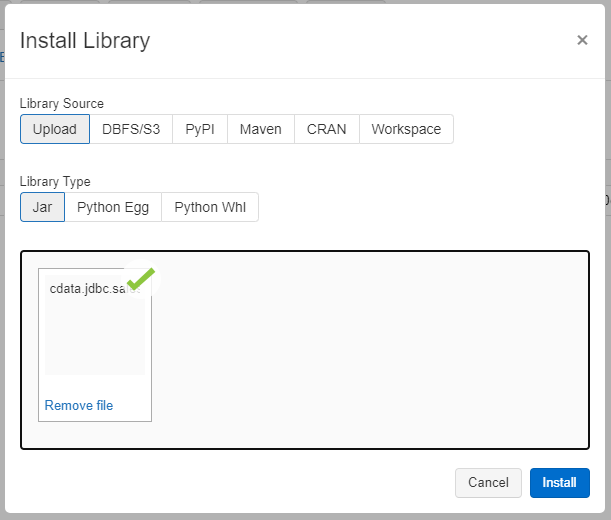
- Library Source として「Upload」を選択し、Library Type として「Jar」を選択します。
- インストール場所(通常はC:\Program Files\CData[product_name]\lib)からJDBC JAR ファイル(cdata.jdbc.api.jar)をアップロードします。
ノートブックでNASA のデータにアクセス:Python
JAR ファイルをインストールしたら、Databricks でリアルタイムNASA のデータを操作する準備が整いました。ワークスペースに新しいノートブックを作成します。ノートブックに名前を付け、言語としてPython を選択し(Scala も利用可能)、JDBC ドライバーをインストールしたクラスターを選択します。ノートブックが起動したら、接続を設定し、NASA をクエリして、基本的なレポートを作成できます。
NASA への接続を設定
JDBC Driver クラスを参照し、JDBC URL で使用する接続文字列を構築してNASA に接続します。また、JDBC URL でRTK プロパティを設定する必要があります(Beta ドライバーを使用している場合を除く)。このプロパティの設定方法については、インストールに含まれるライセンスファイルを参照してください。
ステップ1:接続情報
driver = "cdata.jdbc.api.APIDriver"
url = "jdbc:api:RTK=5246...;Profile=C:\profiles\NASA.apip;AuthScheme=APIKey;APIKey=YOUR_NASA_API_KEY"
組み込みの接続文字列デザイナー
JDBC URL の作成をサポートするために、NASA JDBC Driver に組み込まれている接続文字列デザイナーが使用できます。JAR ファイルをダブルクリックするか、コマンドラインからJAR ファイルを実行します。
java -jar cdata.jdbc.api.jar
接続プロパティを入力し、接続文字列をクリップボードにコピーします。
API キー認証の設定
ほとんどの NASA API エンドポイント(APOD、NeoWS、DONKI、TechTransfer)では、NASA API キーが必要です。https://api.nasa.gov で無料のキーを登録してください。デフォルトの DEMO_KEY ではアクセスが制限されます(1 時間あたり 30 リクエスト、1 日あたり 50 リクエスト)。登録済みのキーでは 1 時間あたり 1,000 リクエストが可能です。
以下のエンドポイントは API キーが不要で、認証なしで利用できます:EONET(Earth Observatory Natural Event Tracker)、EPIC(Earth Polychromatic Imaging Camera)、NASA Image and Video Library、TechPort。
API キーを取得したら、以下の接続プロパティを設定します:
- AuthScheme:APIKey に設定します。
- APIKey:NASA の API キーに設定します。簡単なテストには DEMO_KEY を使用します。
接続文字列の例
Profile=C:\profiles\NASA.apip;AuthScheme=APIKey;APIKey=YOUR_NASA_API_KEY
NASA への接続
認証を設定すると、NASA に接続して、AstronomyPictureOfDay、NearEarthObjectFeed、EonetEvents、NasaImageLibrary などの利用可能なテーブルからデータをクエリできます。

NASA のデータをロード
接続を設定したら、CData JDBC Driver と接続情報を使用して、NASA のデータをDataFrame としてロードできます。
ステップ2:データの読み取り
remote_table = spark.read.format ( "jdbc" ) \
	.option ( "driver" , driver) \
	.option ( "url" , url) \
	.option ( "dbtable" , "AstronomyPictureOfDay") \
	.load ()
NASA のデータを表示
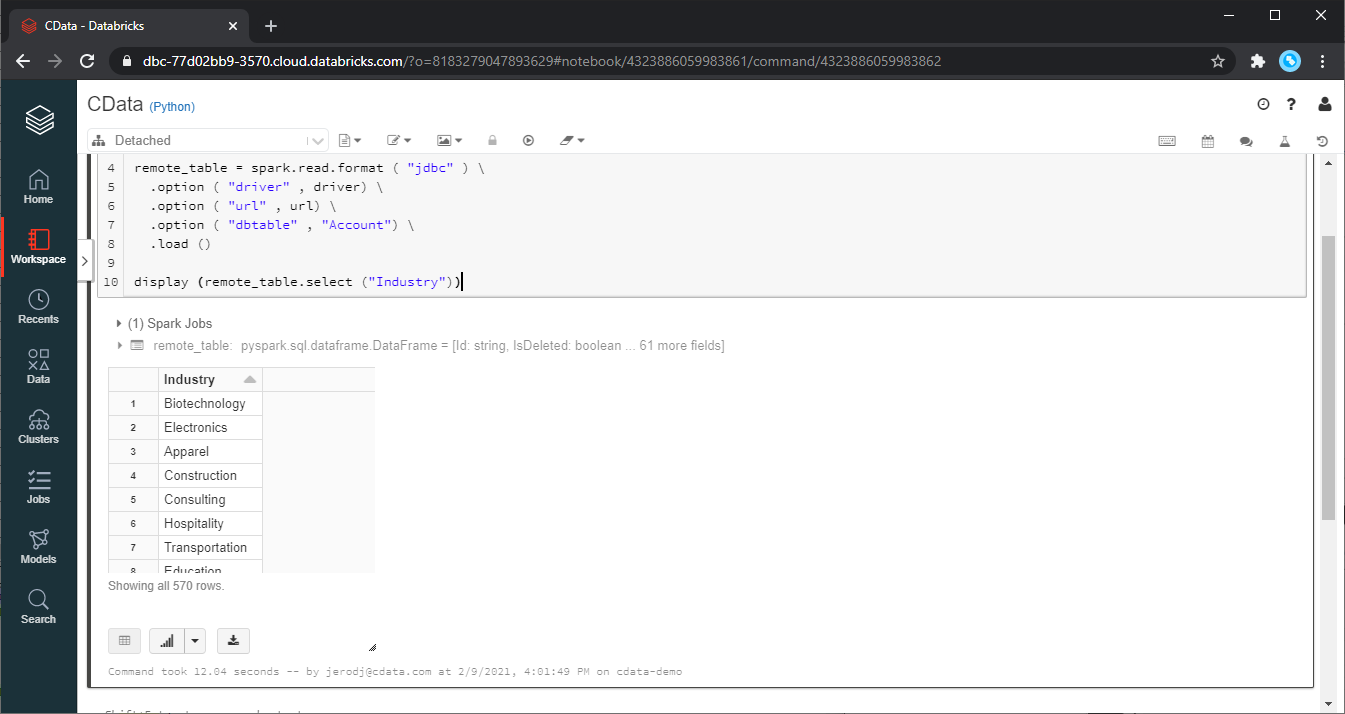
ロードしたNASA のデータをdisplay 関数を呼び出して確認します。
ステップ3:結果の確認
display (remote_table.select (""))
Databricks でNASA のデータを分析
Databricks SparkSQL でデータを処理するには、ロードしたデータをTemp View として登録します。
ステップ4:ビューまたはテーブルを作成
remote_table.createOrReplaceTempView ( "SAMPLE_VIEW" )
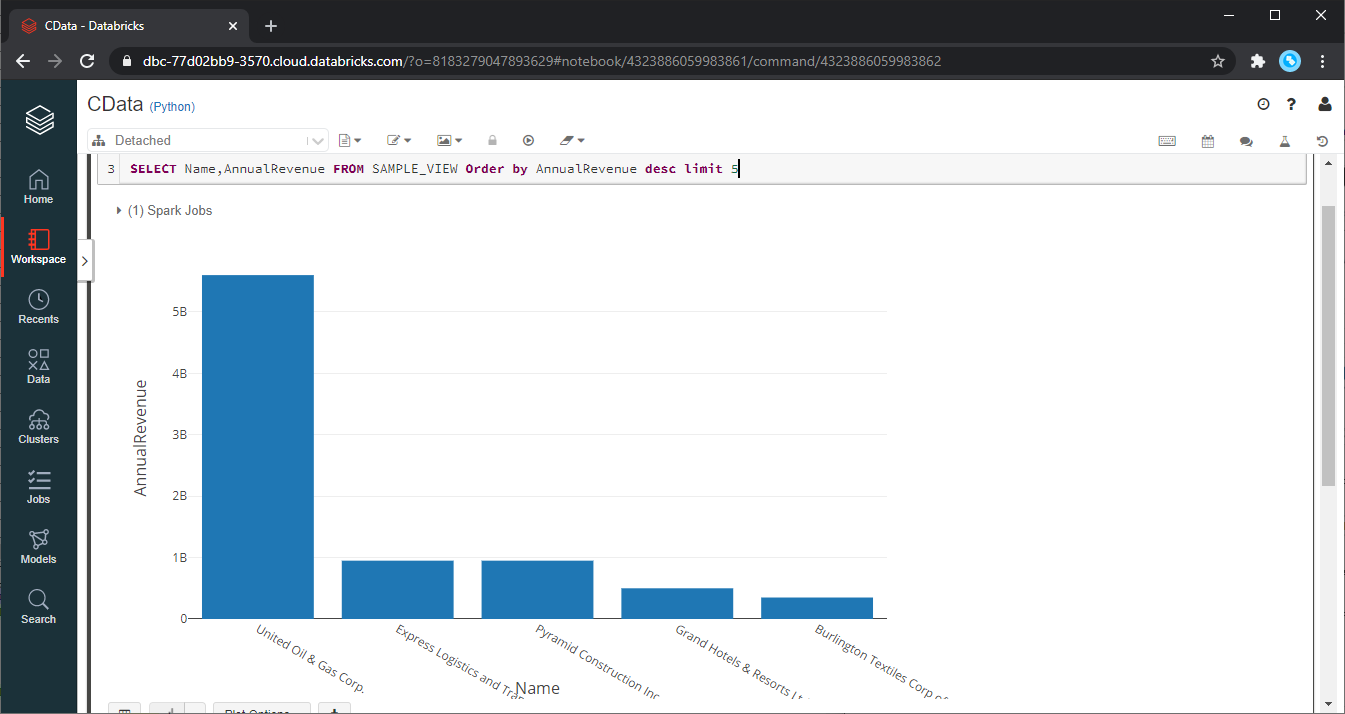
Temp View を作成したら、SparkSQL を使用してNASA のデータをレポート、ビジュアライゼーション、分析用に取得できます。
% sql

SELECT ,  FROM SAMPLE_VIEW ORDER BY  DESC LIMIT 5
NASA からのデータは、対象のノートブックでのみ利用可能です。他のユーザーと共有したい場合は、テーブルとして保存します。
remote_table.write.format ( "parquet" ) .saveAsTable ( "SAMPLE_TABLE" )
CData API Driver for JDBC の30日間無償トライアルをダウンロードして、Databricks でリアルタイムNASA のデータの操作をはじめましょう。ご不明な点があれば、サポートチームにお問い合わせください。