






StiLL からCData ODBC Driver を使ってNASA につないでみた

Excel をUIにした業務アプリ開発ツール「StiLL Standard」には、ODBC でデータベースからのデータを使う機能が備わっているので、これを使ってNASA のデータ連携を行うことが可能です。 通常、NASA などのSaaS として提供されるアプリケーションにはWeb API でアクセスしますが、CData ODBC Driver によって、RDB にアクセスするのと同感覚で、NASA のデータを扱うことができます。
CData ODBC ドライバとは?
CData ODBC ドライバは、以下のような特徴を持ったリアルタイムデータ連携ソリューションです。
- NASA をはじめとする、CRM、MA、会計ツールなど多様なカテゴリの270種類以上のSaaS / オンプレミスデータソースに対応
- 多様なアプリケーション、ツールにNASA のデータを連携
- ノーコードでの手軽な接続設定
- 標準 SQL での柔軟なデータ読み込み・書き込み
CData ODBC ドライバでは、1.データソースとしてNASA の接続を設定、2.StiLL 側でODBC Driver との接続を設定、という2つのステップだけでデータソースに接続できます。以下に具体的な設定手順を説明します。
CData ODBC ドライバのインストールとNASA への接続設定
まずは、本記事右側のサイドバーからAPI ODBC Driver の無償トライアルをダウンロード・インストールしてください。30日間無償で、製品版の全機能が使用できます。
CData ODBC Driver for API のDSN をStiLL で選択します。
-
未指定の場合は、初めにODBC DSN (data source name) で接続プロパティを指定します。ドライバーのインストールの最後にアドミニストレーターが開きます。Microsoft ODBC Data Source Administrator を使用して、ODBC DSN を作成および構成できます。
API キー認証の設定
ほとんどの NASA API エンドポイント(APOD、NeoWS、DONKI、TechTransfer)では、NASA API キーが必要です。https://api.nasa.gov で無料のキーを登録してください。デフォルトの DEMO_KEY ではアクセスが制限されます(1 時間あたり 30 リクエスト、1 日あたり 50 リクエスト)。登録済みのキーでは 1 時間あたり 1,000 リクエストが可能です。
以下のエンドポイントは API キーが不要で、認証なしで利用できます:EONET(Earth Observatory Natural Event Tracker)、EPIC(Earth Polychromatic Imaging Camera)、NASA Image and Video Library、TechPort。
API キーを取得したら、以下の接続プロパティを設定します:
- AuthScheme:APIKey に設定します。
- APIKey:NASA の API キーに設定します。簡単なテストには DEMO_KEY を使用します。
接続文字列の例
Profile=C:\profiles\NASA.apip;AuthScheme=APIKey;APIKey=YOUR_NASA_API_KEY
NASA への接続
認証を設定すると、NASA に接続して、AstronomyPictureOfDay、NearEarthObjectFeed、EonetEvents、NasaImageLibrary などの利用可能なテーブルからデータをクエリできます。
DSN はビルトインのMicrosoft ODBC データソースアドミニストレーターで設定できます。これはドライバーのインストールの最後の手順です。 Microsoft ODBC データソースアドミニストレーターを使ってDSN を作成および設定する方法は、ヘルプドキュメントの「はじめに」をご参照ください。
-
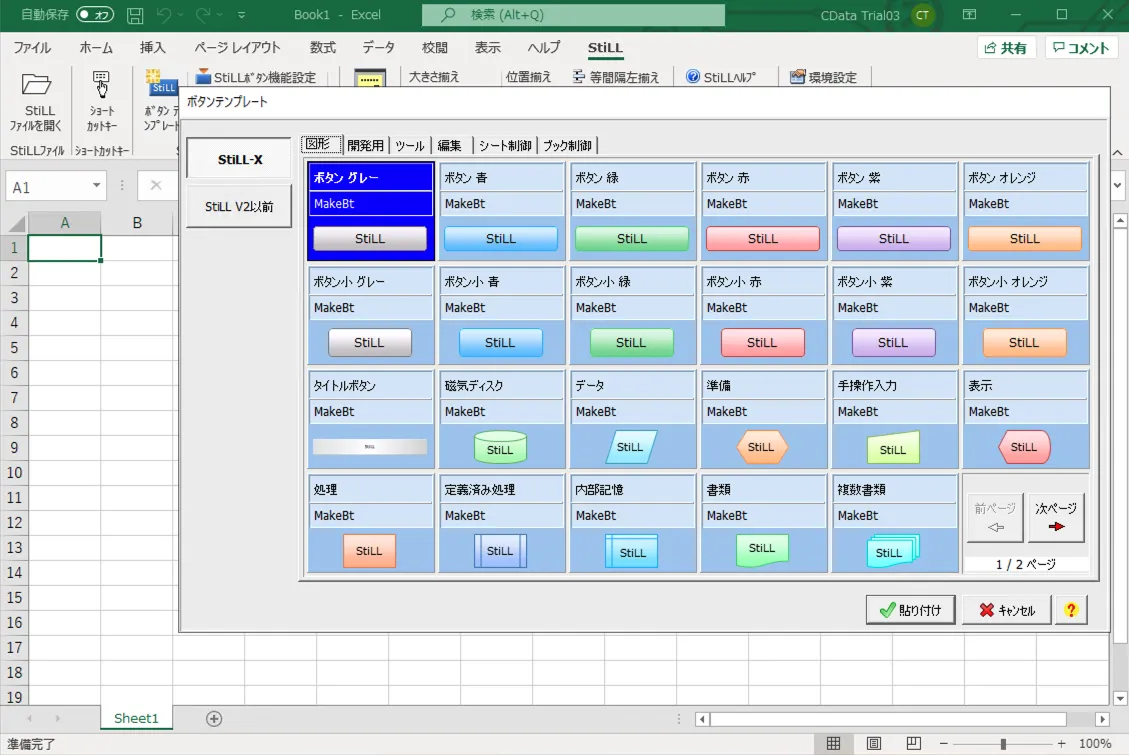
StiLL をインストールしたExcel を開き、StiLL リボンの「StiLL ボタンテンプレート」からボタンを選択します。
-
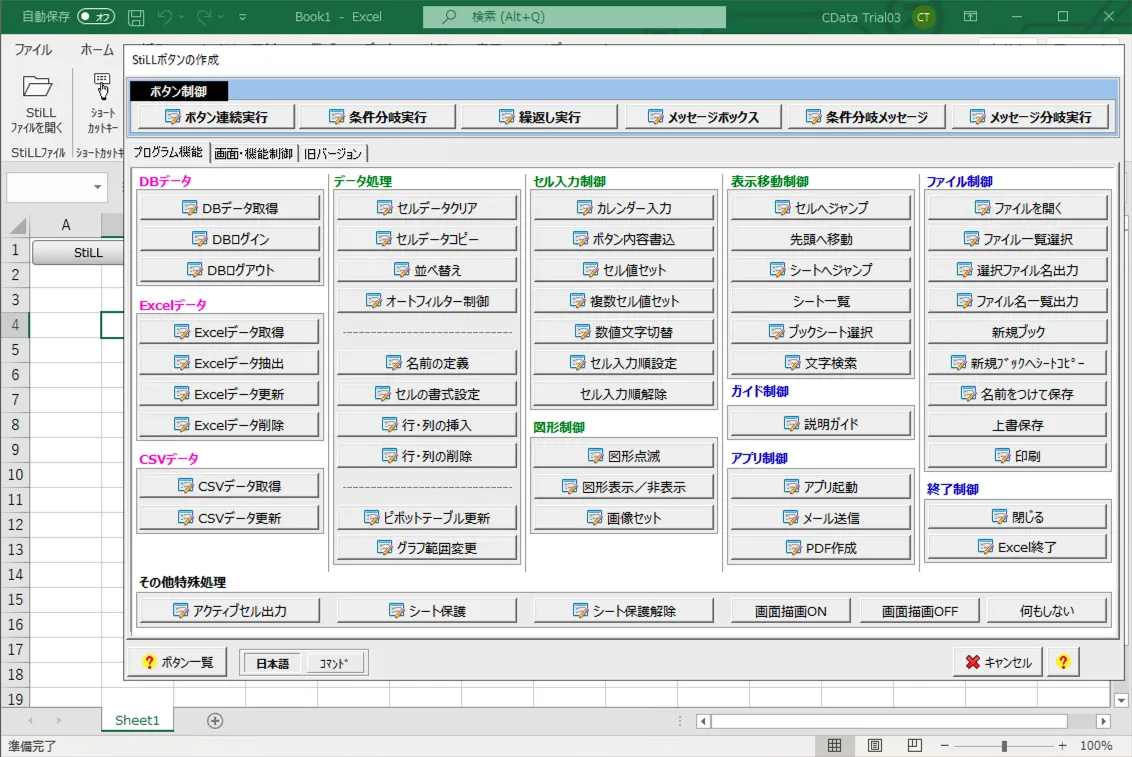
ボタンをダブルクリックして、「DBデータ取得」をクリックします。
-
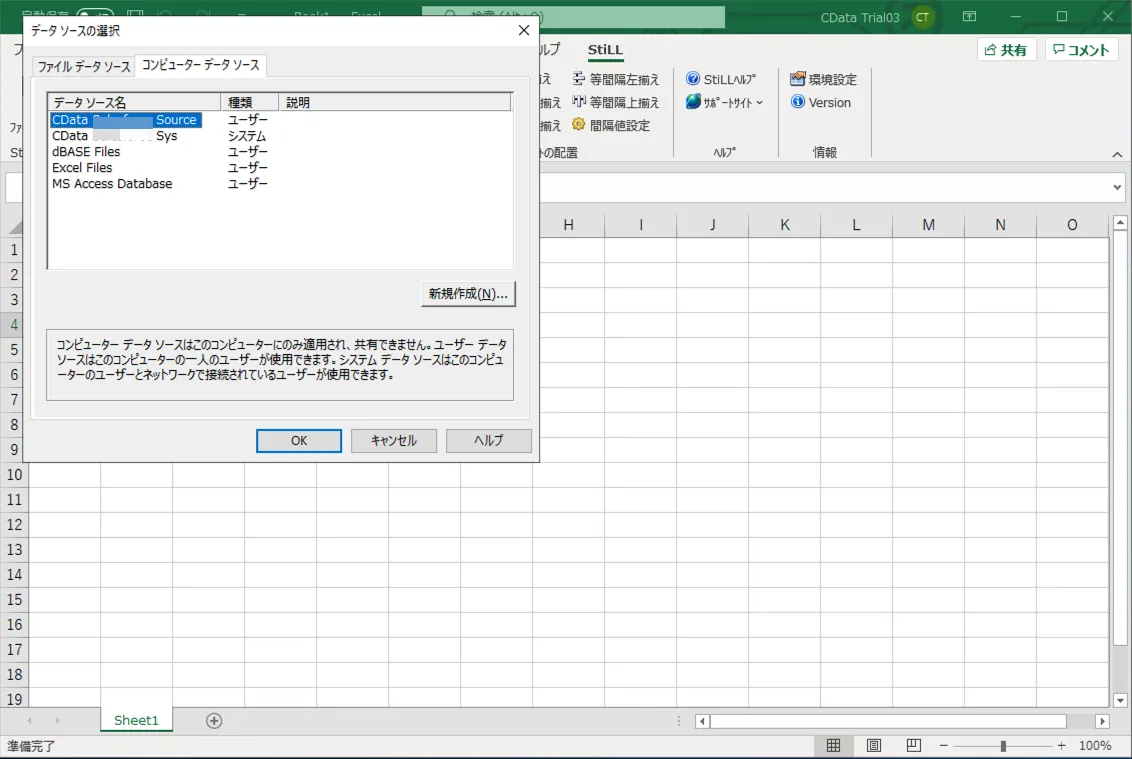
データソース選択画面で、「コンピューターデータソース」から2で設定したCData NASA Source を選択します。
NASA のデータのStiLL アプリケーションへの取得
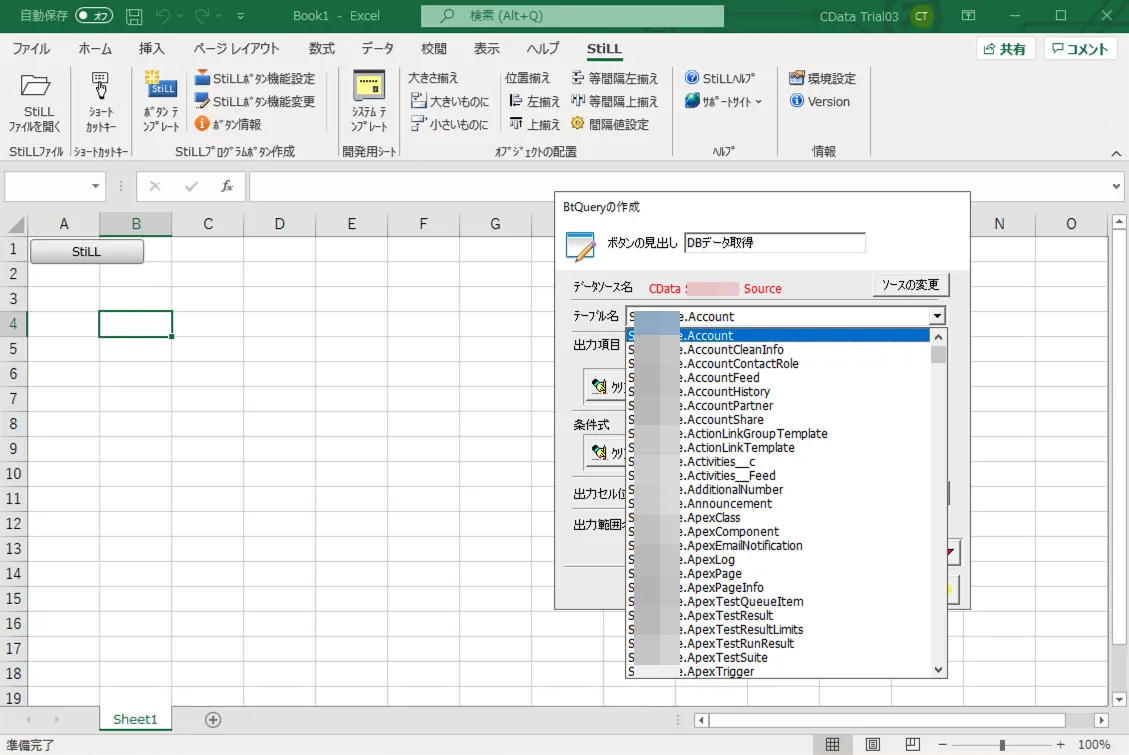
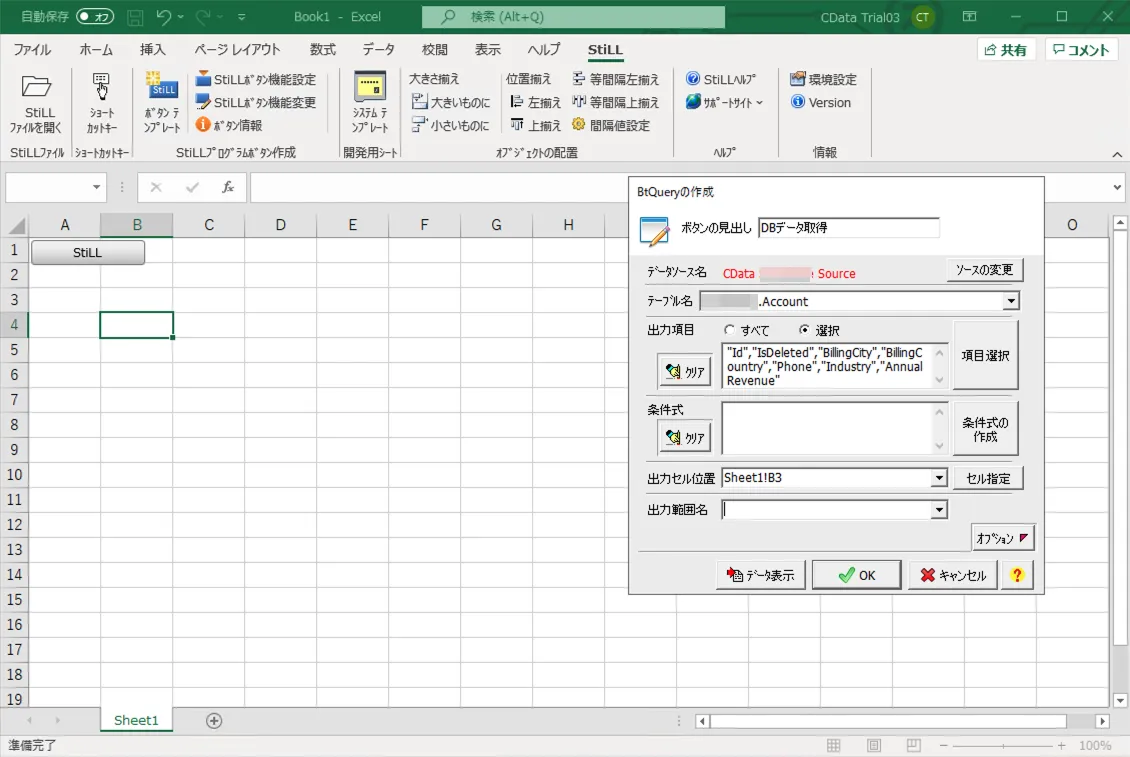
StiLL ボタンのBtQuery ウィザードが開くので、NASA からデータを指定して、StiLL アプリケーションに取り込みます。
-
データを取得したいテーブル名を選択します。テーブルはCData Driver がNASAのエンドポイントをモデル化してテーブルにしています。
-
テーブル名を選択後、出力項目の選択や、表示セル位置の指定を行います。
-
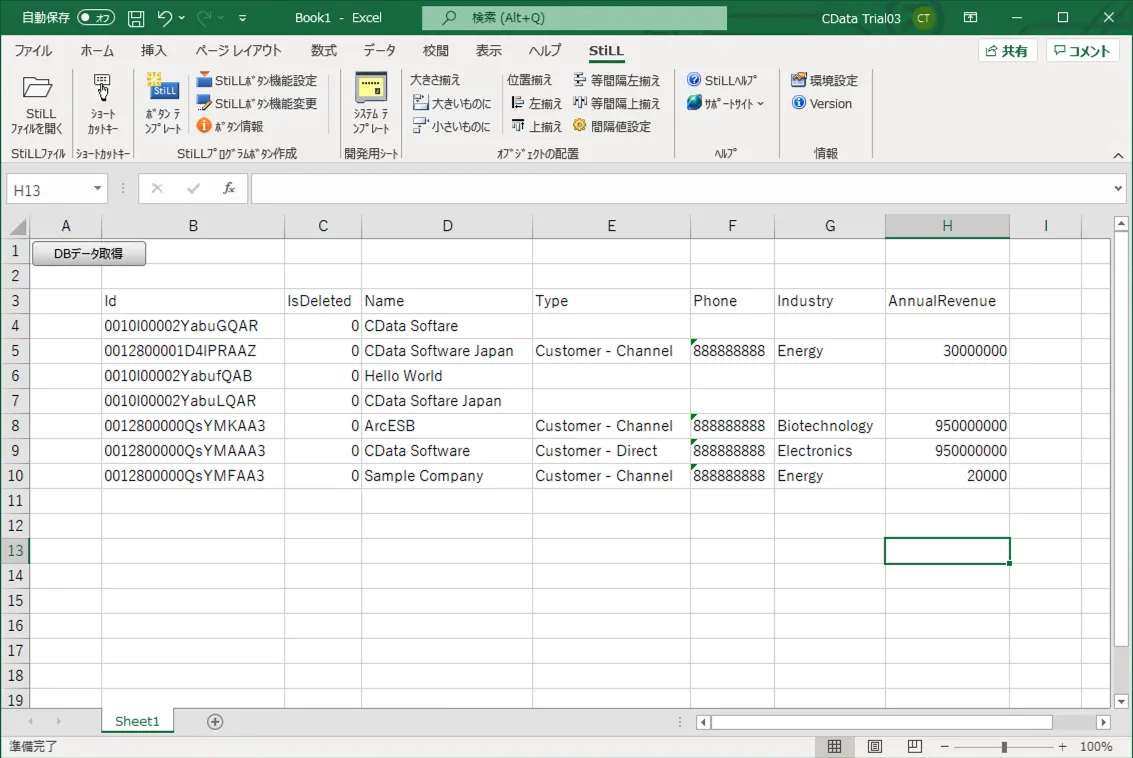
設定後、「OK」を押すだけで、StiLL アプリケーションからSalesforce データが指定された表示位置にロードされます。
NASA からStiLL へのデータ連携には、ぜひCData ODBC ドライバをご利用ください
このようにCData ODBC ドライバと併用することで、270を超えるSaaS、NoSQL データをコーディングなしで扱うことができます。30日の無償評価版が利用できますので、ぜひ自社で使っているクラウドサービスやNoSQL と合わせて活用してみてください。
CData ODBC ドライバは日本のユーザー向けに、UI の日本語化、ドキュメントの日本語化、日本語でのテクニカルサポートを提供しています。