






CData API Server を介してPower BI でリアルタイムNuclia のデータの可視化を作成

Power BI を使えば、データを美しいビジュアルに可視化したり、重要な情報を整理してダッシュボード化できます。CData API Server と組み合わせることで、可視化やダッシュボードなどのためにNuclia のデータを使用できます。この記事では、CData API Server を使用してNuclia の仮想データベースを作成し、Nuclia のデータを使ったレポートをPower BI で作成する方法を説明します。
API Server の設定
以下のリンクからAPI Server の無償トライアルをスタートしたら、セキュアなNuclia OData サービスを作成していきましょう。
Nuclia への接続
Power BI からNuclia のデータを操作するには、まずNuclia への接続を作成・設定します。
- API Server にログインして、「Connections」をクリックします。
- 「接続を追加」をクリックして、データソースがAPI Server に事前にインストールされている場合は、一覧から「Nuclia」を選択します。
- インストールできたら、接続設定を行っていきましょう!
-
API キー認証の設定
Nuclia は、Knowledge Box のデータにアクセスするために API キー認証を使用します。API キーを取得するには、以下のステップで進めます:
- https://nuclia.cloud で Nuclia Cloud Dashboard にログインします
- Knowledge Box の設定に移動します
- Service Accounts セクションに移動します
- 新しいサービスアカウントを作成するか、既存の API キーをコピーします
API キーを取得したら、以下の接続プロパティを設定します:
- AuthScheme:APIKey に設定します。
- APIKey:Nuclia サービスアカウントの API キーに設定します。
- KbId:Knowledge Box の UUID に設定します。
- Zone:Nuclia のデプロイゾーンに設定します(例:aws-us-east-2-1)。
接続文字列の例
Profile=C:\profiles\Nuclia.apip;AuthScheme=APIKey;APIKey=your_service_account_key;KbId=your_kb_uuid;Zone=aws-us-east-2-1;
Nuclia への接続
認証を設定すると、Nuclia に接続して、Resources、KnowledgeBox、LabelSets、ProcessingStatus などの利用可能なテーブルからデータをクエリできます。
- 接続情報の入力が完了したら、「保存およびテスト」をクリックします。
API キー認証の設定
Nuclia は、Knowledge Box のデータにアクセスするために API キー認証を使用します。API キーを取得するには、以下のステップで進めます:
- https://nuclia.cloud で Nuclia Cloud Dashboard にログインします
- Knowledge Box の設定に移動します
- Service Accounts セクションに移動します
- 新しいサービスアカウントを作成するか、既存の API キーをコピーします
API キーを取得したら、以下の接続プロパティを設定します:
- AuthScheme:APIKey に設定します。
- APIKey:Nuclia サービスアカウントの API キーに設定します。
- KbId:Knowledge Box の UUID に設定します。
- Zone:Nuclia のデプロイゾーンに設定します(例:aws-us-east-2-1)。
接続文字列の例
Profile=C:\profiles\Nuclia.apip;AuthScheme=APIKey;APIKey=your_service_account_key;KbId=your_kb_uuid;Zone=aws-us-east-2-1;
Nuclia への接続
認証を設定すると、Nuclia に接続して、Resources、KnowledgeBox、LabelSets、ProcessingStatus などの利用可能なテーブルからデータをクエリできます。
API Server のユーザー設定
次に、API Server 経由でNuclia にアクセスするユーザーを作成します。「Users」ページでユーザーを追加・設定できます。やってみましょう。
- 「Users」ページで ユーザーを追加をクリックすると、「ユーザーを追加」ポップアップが開きます。
-
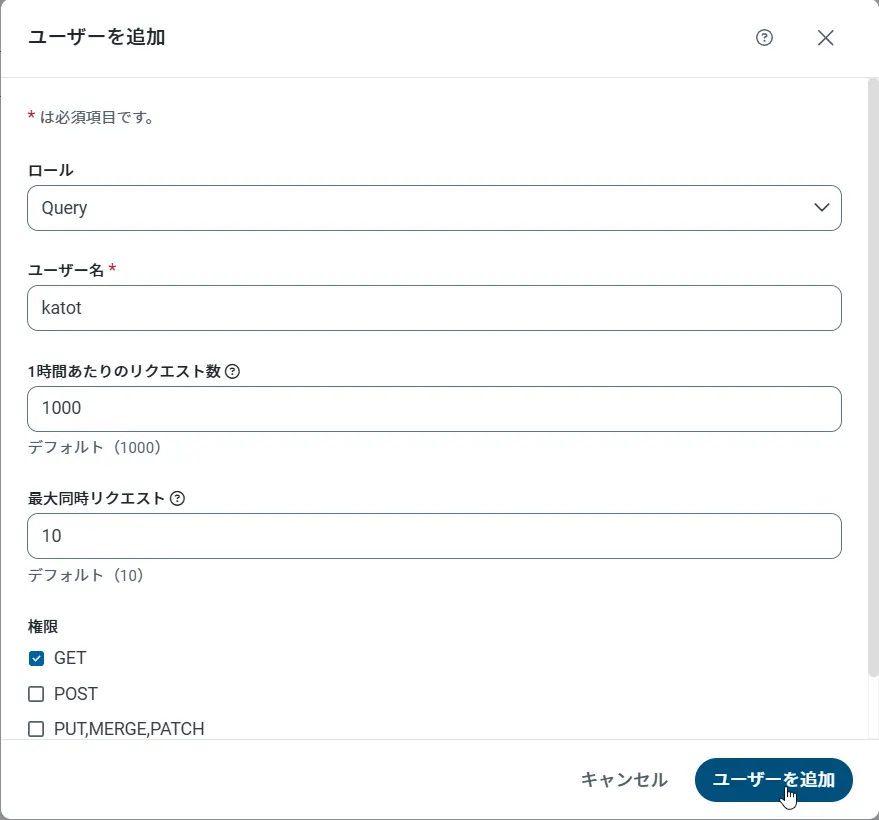
次に、「ロール」、「ユーザー名」、「権限」プロパティを設定し、「ユーザーを追加」をクリックします。
-
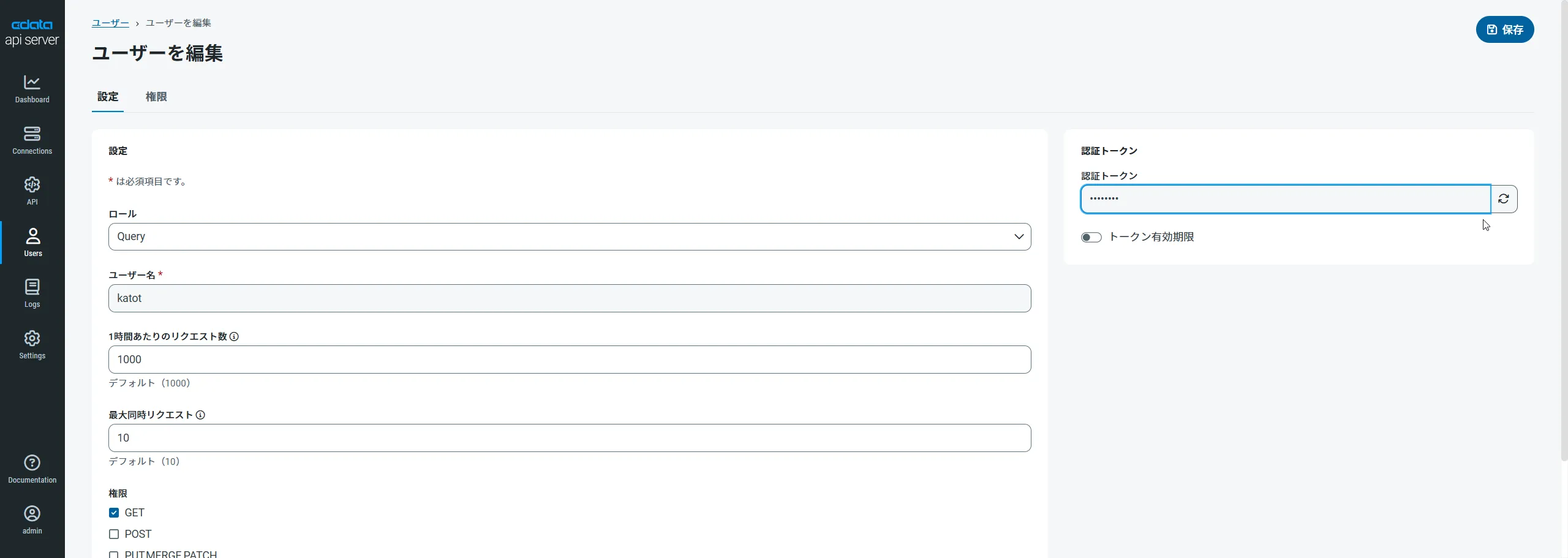
その後、ユーザーの認証トークンが生成されます。各ユーザーの認証トークンとその他の情報は「Users」ページで確認できます。
Nuclia 用のAPI エンドポイントの作成
ユーザーを作成したら、Nuclia のデータ用のAPI エンドポイントを作成していきます。
-
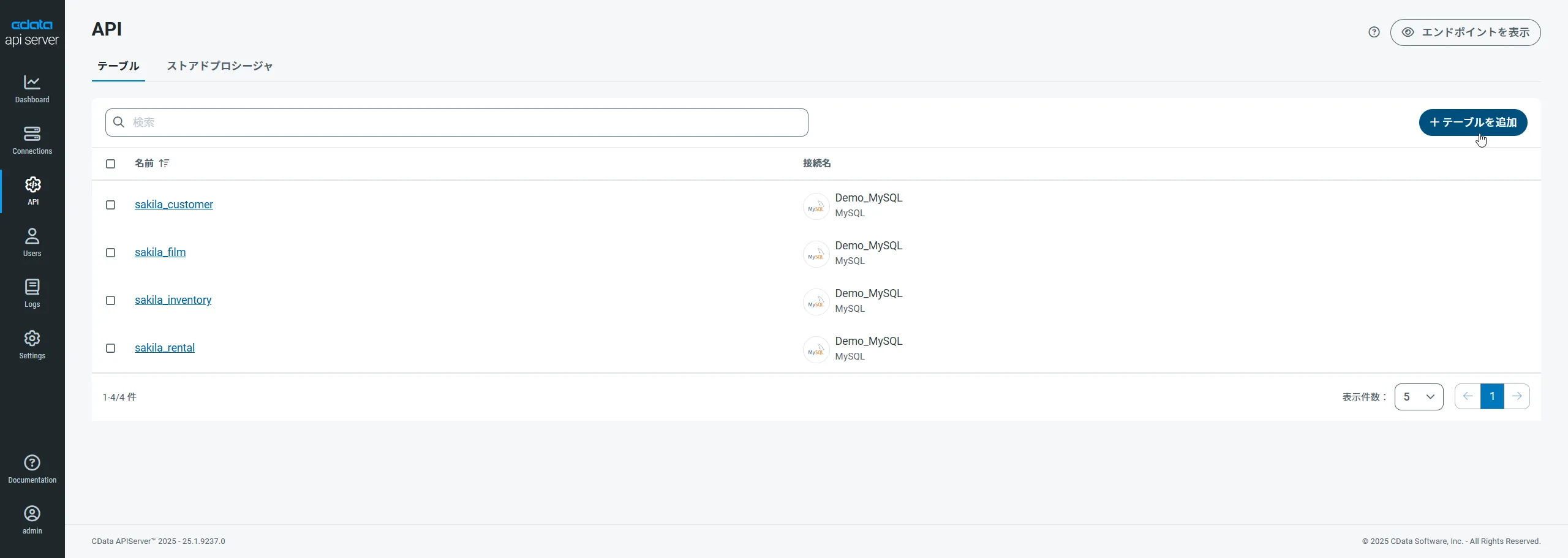
まず、「API」ページに移動し、
「 テーブルを追加」をクリックします。
-
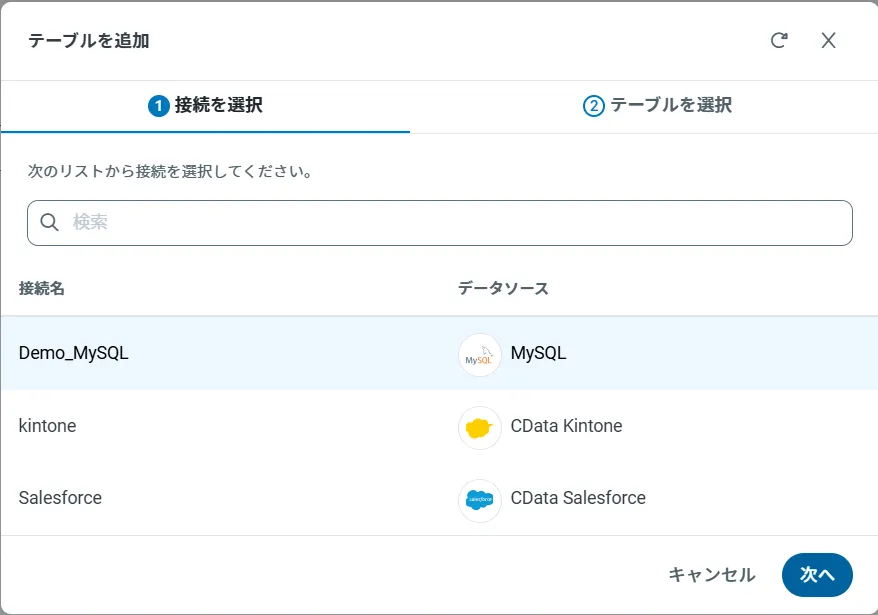
アクセスしたい接続を選択し、次へをクリックします。
-
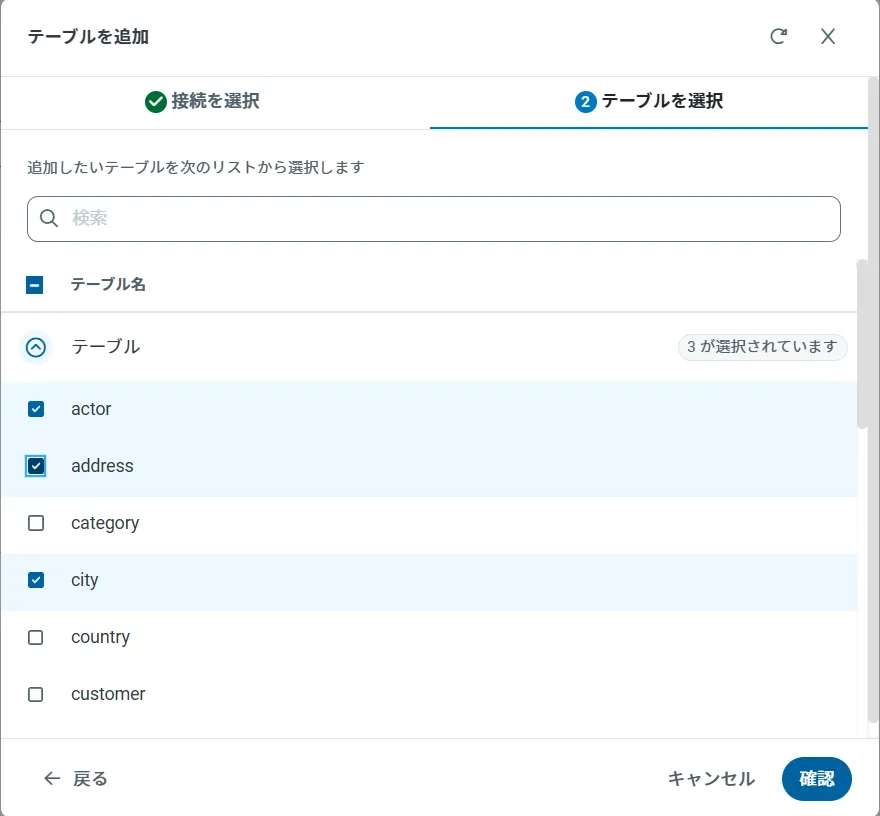
接続を選択した状態で、各テーブルを選択して確認をクリックすることでエンドポイントを作成します。
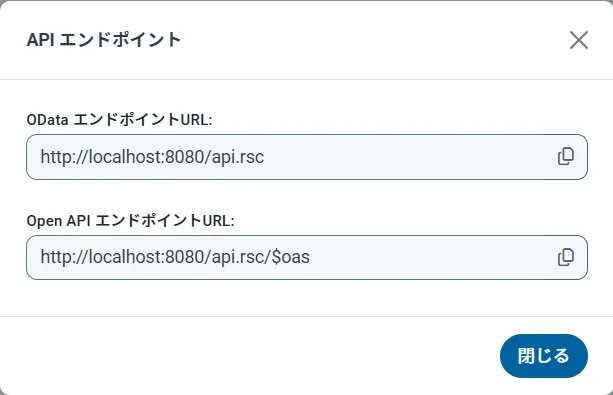
OData のエンドポイントを取得
以上でNuclia への接続を設定してユーザーを作成し、API Server でNuclia データのAPI を追加しました。これで、OData 形式のNuclia データをREST API で利用できます。API Server の「API」ページから、API のエンドポイントを表示およびコピーできます。
Power BI からNuclia のデータを取得
以下のステップを実行して、Power BI から作成したOData エンドポイントに接続します。
-
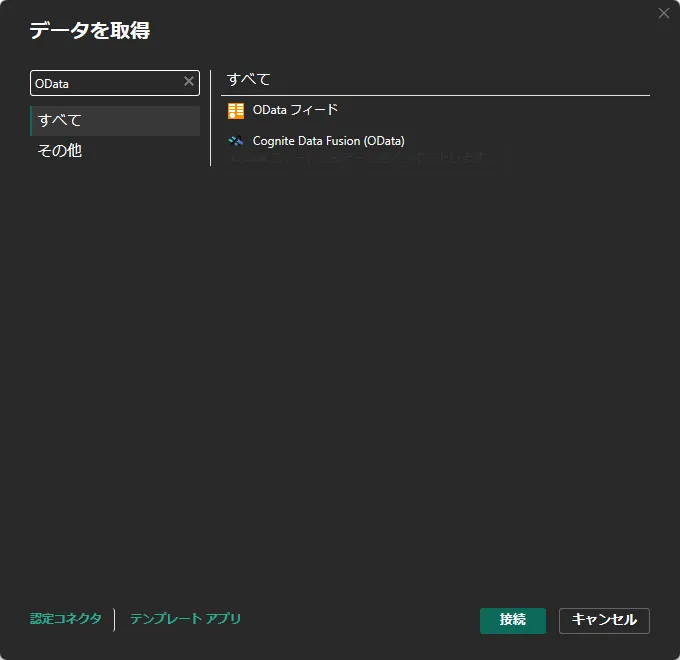
「Power BI Desktop」を開いて「データを取得」画面を表示します。検索ボックスに「odata」と入力すると「OData フィード」が表示されるので、これを選択して「接続」をクリックします。
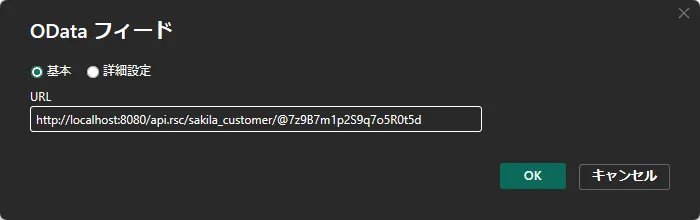
「OData フィード」の接続画面で、先ほど作成したテーブルのエンドポイントに認証トークンを付加したURLを指定します。以下の形式です。
https:///api.rsc//@/接続できるテーブルは、API Server のhttps://<ホスティング先>/api.rstで確認できます。
Nuclia のデータの可視化を作成
Power BI にデータを接続したら、「フィールド」ペインのフィールドをキャンバスにドラッグすることで、レポートビューにデータを可視化できます。図表の種類と、ビジュアライズするディメンションおよびメジャーを選択します。
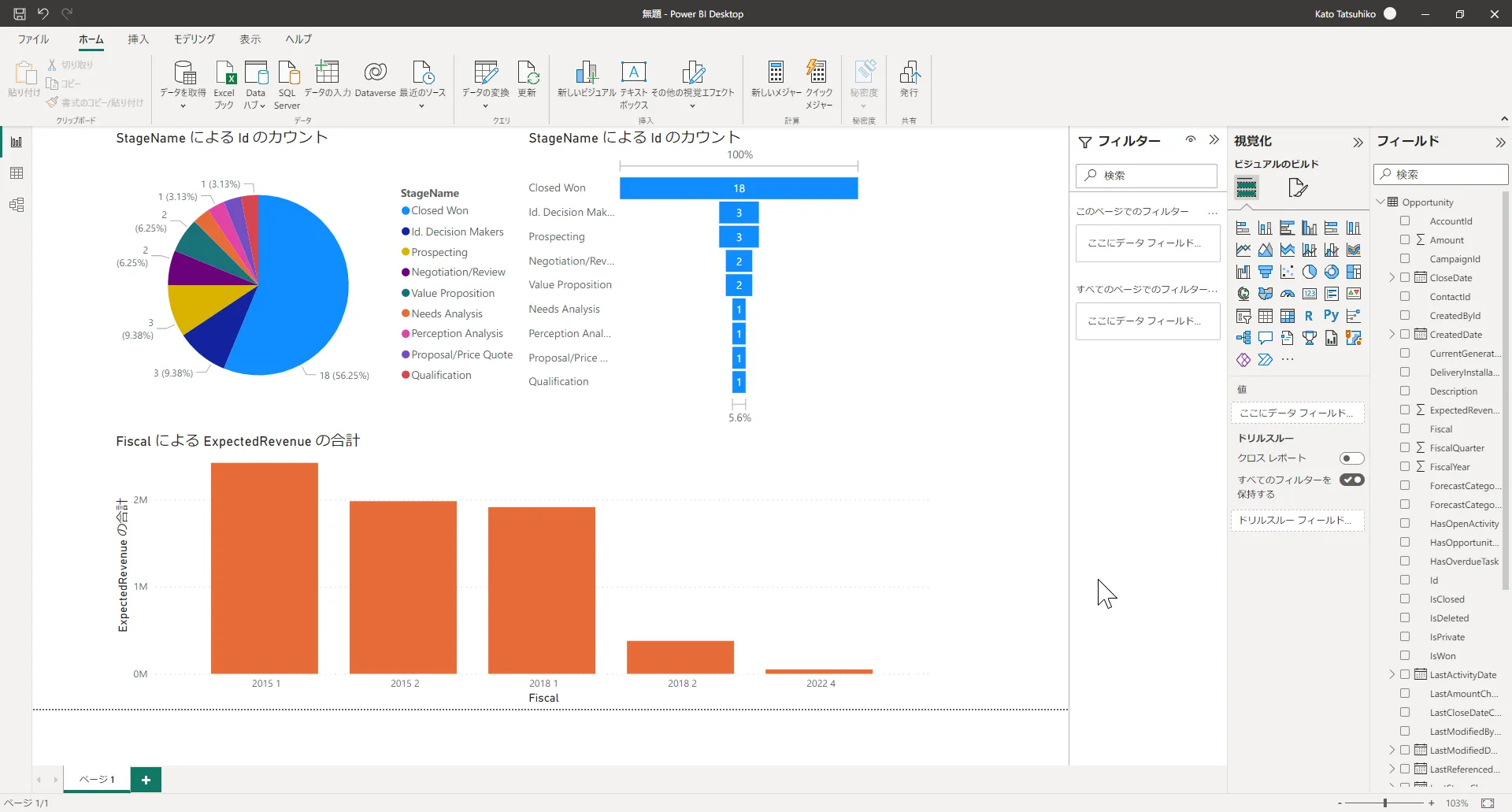
「更新」をクリックしてデータの変更をレポートに同期します。
データアプリケーションからNuclia のデータへのSQL アクセス
以上で、CData API Server を使用してPower BI からNuclia のデータに接続できるようになりました。これで、Nuclia のデータを複製することなく多くのデータをインポートしたり、新しい可視化やレポートを作成することができます。
オンプレミスのBI やレポート、ETL、その他のデータアプリケーションから、240を超えるSaaS、ビッグデータ、NoSQL データソース(Nuclia を含む)への直接のSQL データにアクセスするには、CData API Server のページにアクセスして無料トライアルをダウンロードしてください。