






CData Connect AI を使って Windsurf IDE からリアルタイム OData データにアクセス

Windsurf は、プロジェクトのコンテキストを理解し、エディタ内で複雑なタスクを自律的に実行するコーディングエージェント Cascade を中心に設計された AI ネイティブ IDE です。Cascade は MCP(Model Context Protocol) をサポートしており、エージェントが開発環境から離れることなく外部ツールやデータソースを検出し、呼び出すことができます。
Windsurf を CData Connect AI の組み込み MCP サーバー と連携することで、Cascade エージェントはガバナンスの効いたリアルタイムOData servicesに IDE 内からアクセスできるようになります。これにより、開発者は自然言語プロンプトを使って、Windsurf から直接カタログの一覧表示、スキーマの確認、OData servicesレコードのクエリが行えます。
この記事では、Connect AI での OData 接続の設定、必要な Personal Access Token の生成、Windsurf への Connect AI MCP Server の設定、そして Cascade チャットからリアルタイムOData servicesをクエリして連携を確認する方法について説明します。
OData データ連携について
CData は、OData サービスのライブデータへのアクセスと統合を簡素化します。お客様は CData の接続機能を以下の目的で活用しています:
- OData バージョン 2.0、3.0、4.0 にアクセスでき、レガシーサービスと最新の機能・性能の両方に対応できます。
- $filter、$select、$expand などの高度なクエリオプションを活用し、サードパーティツールからのデータ取得を強化できます。
- サーバーサイドでの集計とグループ化の実行により、データ転送を最小化し、パフォーマンスを向上させます。
- Azure AD、ダイジェスト、ネゴシエート、NTLM、OAuth など、さまざまなスキームを使用して安全に認証でき、すべての接続でセキュアな認証を実現します。
- SQL ストアドプロシージャを使用して、OData サービスエンティティを管理できます。エンティティ間の関連付けの一覧表示、作成、削除などが可能です。
お客様は、Power BI、MicroStrategy、Tableau などのお気に入りのツールと OData サービスを定期的に統合し、OData サービスからデータベースやデータウェアハウスにデータをレプリケートするために CData のソリューションを使用しています。
はじめに
ステップ 1:Windsurf 用の OData 接続を設定
Windsurf から OData への接続は、CData Connect AI のリモート MCP サーバーによって実現されます。Windsurf からOData servicesを操作するには、まず CData Connect AI で OData 接続を作成・設定します。
- Connect AI にログインし、Sources をクリック、次に Add Connection をクリック
- Add Connection パネルから OData を選択
-
OData に接続するために必要な認証プロパティを入力します。
OData への接続
OData に接続するには、Url を有効なOData サービスルートURI に設定する必要があります。 OData サービスにルートドキュメントがない場合、テーブルとして公開したい特定のエンティティをFeedURL に指定してください。
OData への認証
OData は、以下を経由する認証をサポートします。
- HTTP
- Kerberos
- SharePoint Online
- OAuth
- Azure AD
HTTP 認証スキーム
HTTP で認証する場合は、次の表に従ってAuthScheme を設定します。
Scheme AuthScheme その他の設定 None None 認証を必要としない場合に使用。 Basic Basic User、Password NTLM NTLM User、Password Digest(サポートされている場合) Digest User、Password その他の認証方法の詳細は、ヘルプドキュメントの「接続の確立」セクションを参照してください。

- Save & Test をクリック
- Permissions タブに移動し、ユーザーベースの権限を更新



Personal Access Token を追加
Personal Access Token(PAT)は、Windsurf から Connect AI への接続を認証するために使用されます。きめ細かいアクセス制御を維持するため、連携ごとに個別の PAT を作成することをお勧めします。
- Connect AI アプリの右上にある歯車アイコン()をクリックして Settings を開く
- Settings ページで Access Tokens セクションに移動し、 Create PAT をクリック
- PAT にわかりやすい名前を付けて Create をクリック
- Personal Access Token は作成時にのみ表示されるので、必ずコピーして安全な場所に保存してください

OData 接続の設定と PAT の生成が完了したら、Windsurf から Connect AI 経由でOData servicesに接続できます。
ステップ 2:Windsurf で Connect AI MCP を設定
次に、Cascade エージェントが Connect AI を通じてリアルタイムデータツールを検出・呼び出せるよう、Windsurf に Connect AI リモート MCP サーバーを設定します。
- Windsurf IDE をダウンロードしてインストール
-
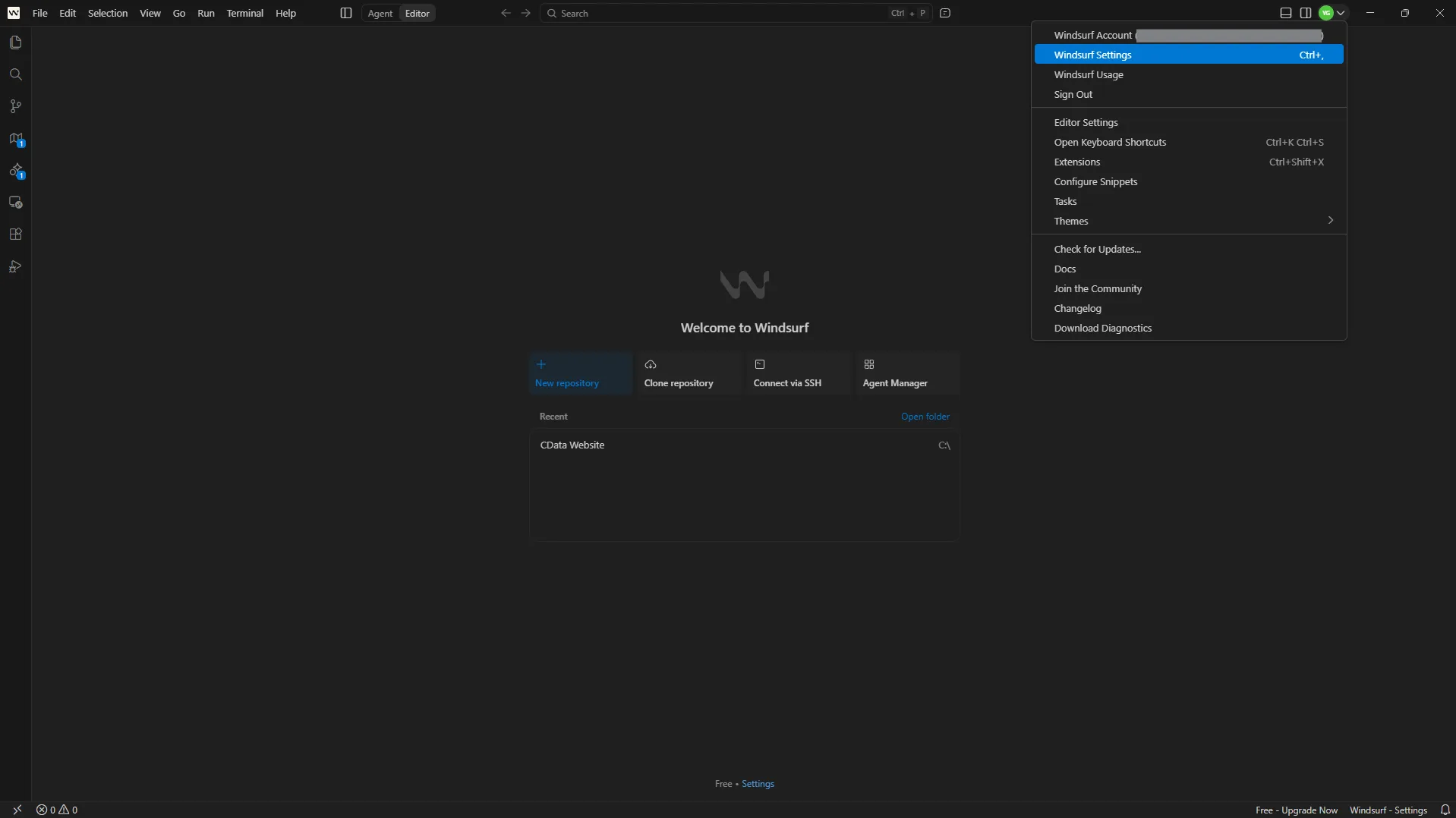
Windsurf を開き、右上のプロフィールアイコンをクリックして Windsurf Settings を選択
-
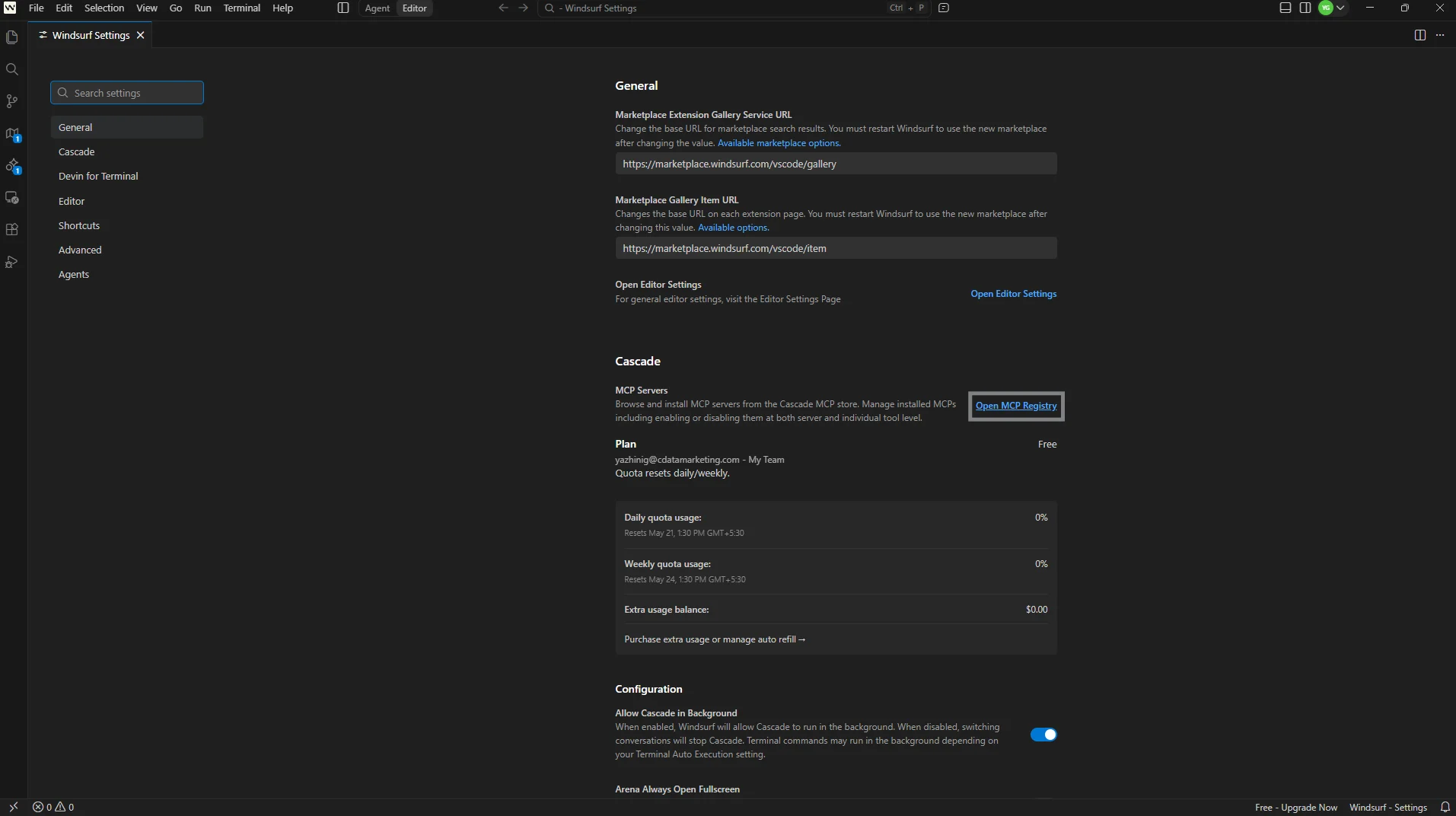
Cascade セクションで MCP Servers を見つけ、Open MCP Registry をクリック
-
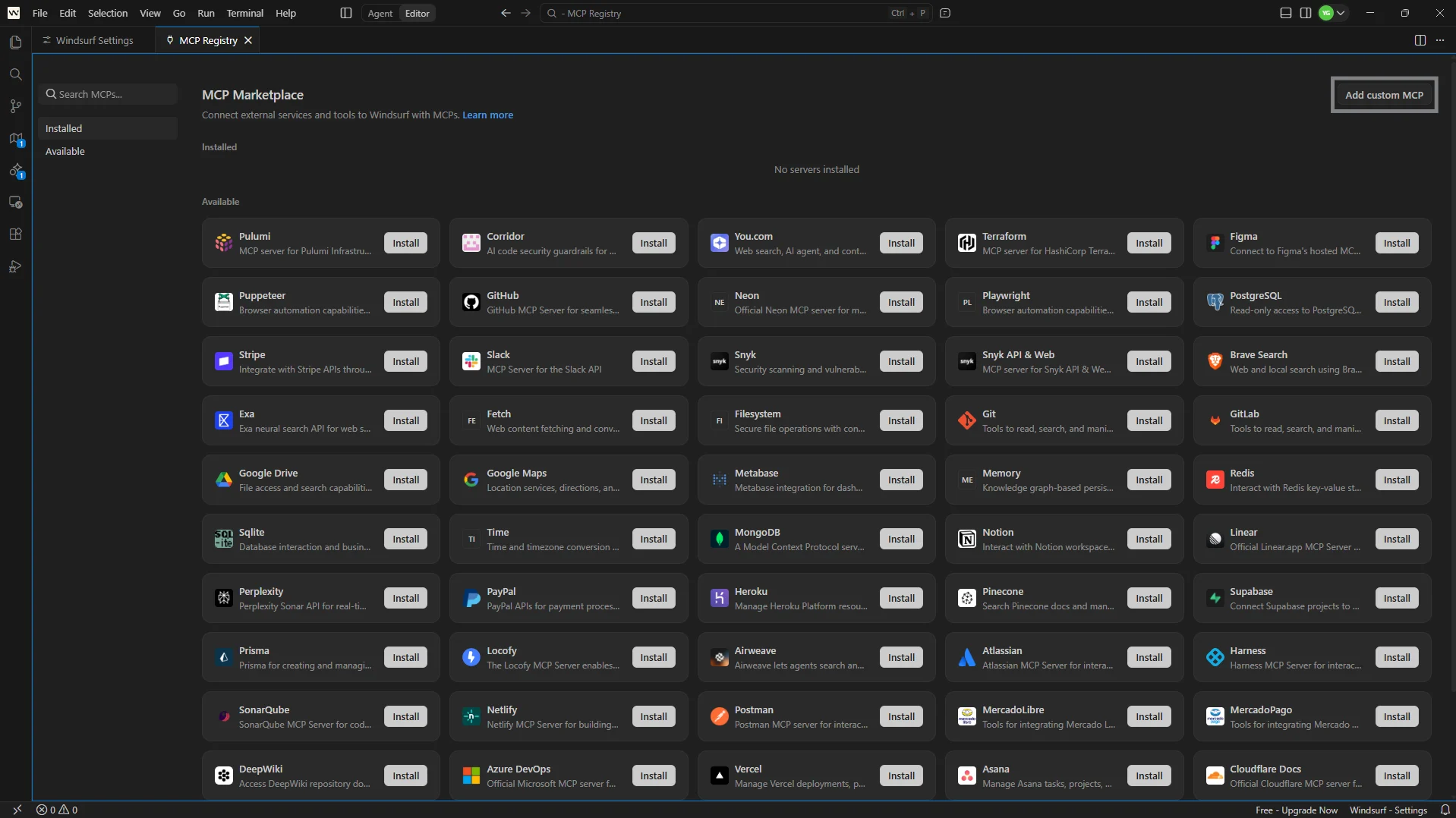
MCP Marketplace で右上の Add custom MCP をクリック
-
この操作で mcp_config.json ファイルが開きます。以下の JSON を貼り付けてください:
{
    "mcpServers": {
        "cdata-mcp": {
            "serverUrl": "https://mcp.cloud.cdata.com/mcp",
            "headers": {
                "Authorization": "Basic your_base64_encoded_email_PAT",
                "Content-Type": "application/json"
            }
        }
    }
}
注意:Windsurf は Connect AI に対して Basic 認証を使用します。Connect AI のユーザーメールアドレスと先ほど作成した PAT を email:PAT の形式で連結し、その文字列を Base64 エンコードして Basic を先頭に付けてください。例えば [email protected]:ABC123...XYZ789 の場合、Authorization ヘッダーの値は Basic dXNlckBkb21haW4uY29tOkFCQzEyMy4uLlhZWjc4OQ== のようになります。
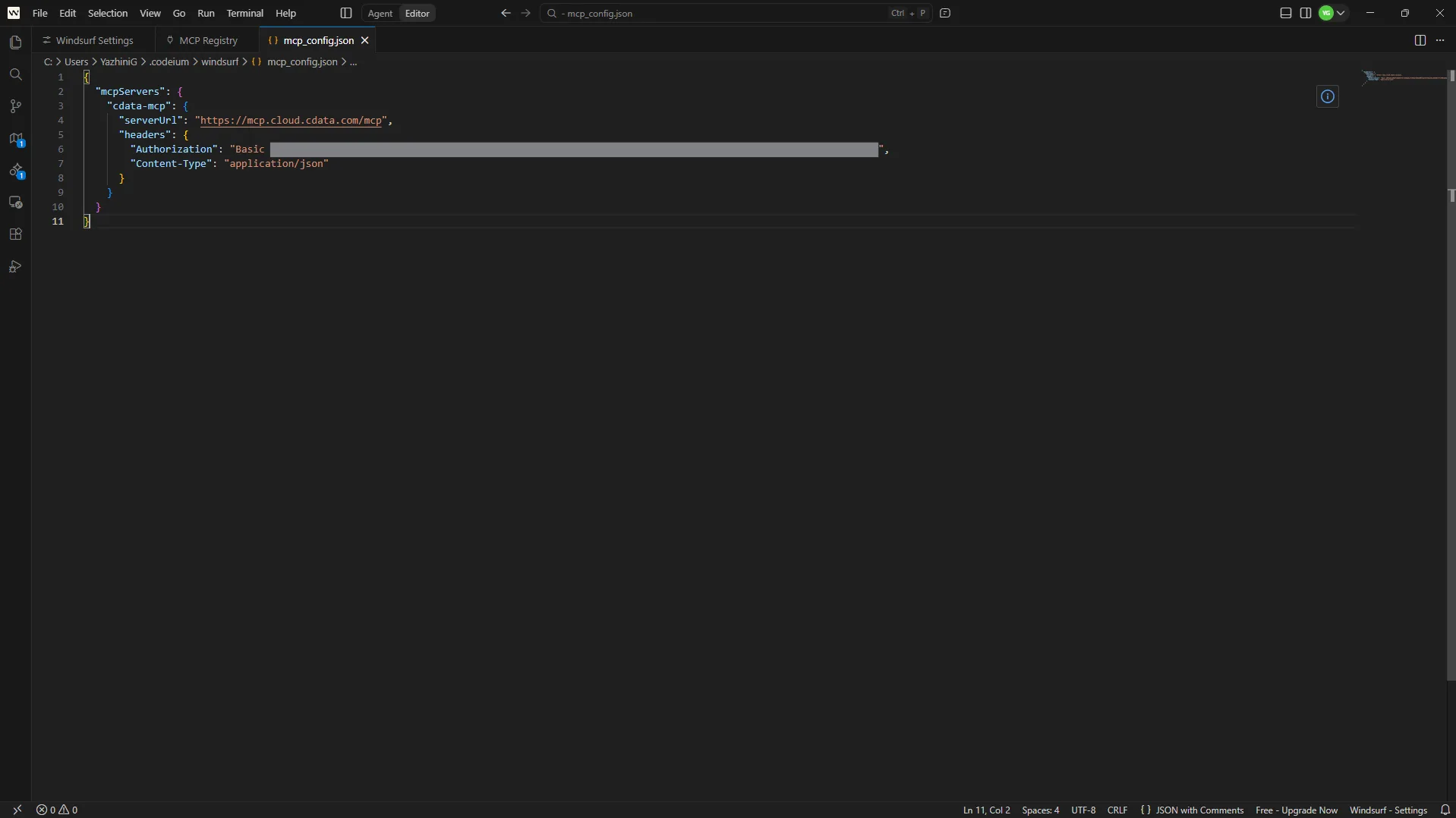
- mcp_config.json ファイルを保存し、MCP Registry に戻る
-
Installed の下に cdata-mcp が表示され、Enabled とマークされていることを確認
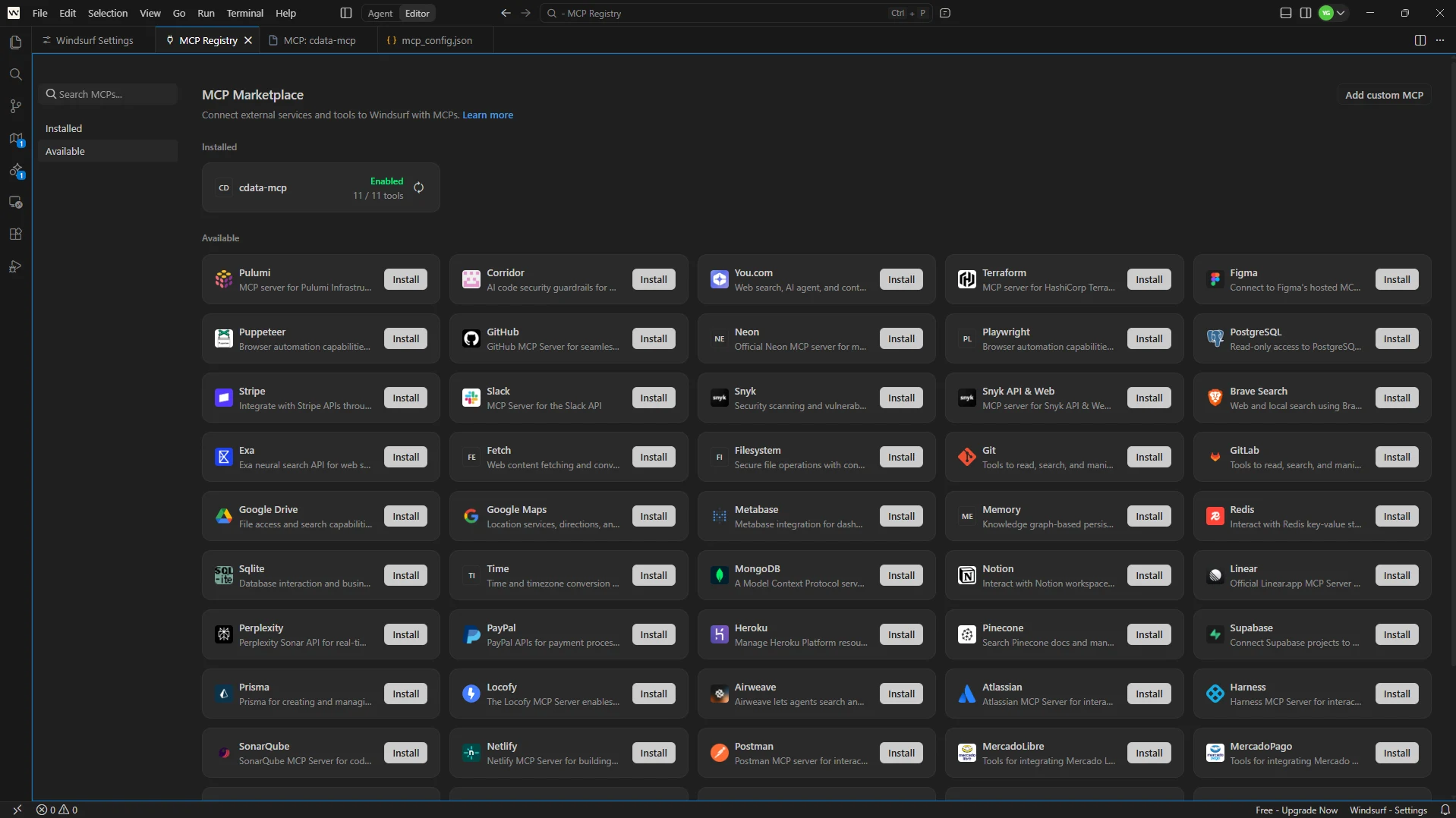
MCP サーバーの登録と有効化が完了したら、Windsurf から Connect AI を通じてリアルタイムのOData servicesをクエリする準備が整いました。
ステップ 3:Windsurf からリアルタイムのOData servicesをクエリ
連携が完了したら、Windsurf の Cascade チャットパネルを使って自然言語プロンプトでリアルタイムのOData servicesを操作できます。
- Windsurf の上部バーで Editor から Agent に切り替えて新しい Cascade チャットを開く
-
チャットパネルの下部で cdata-mcp サーバーが表示され、トグルが有効になっていることを確認
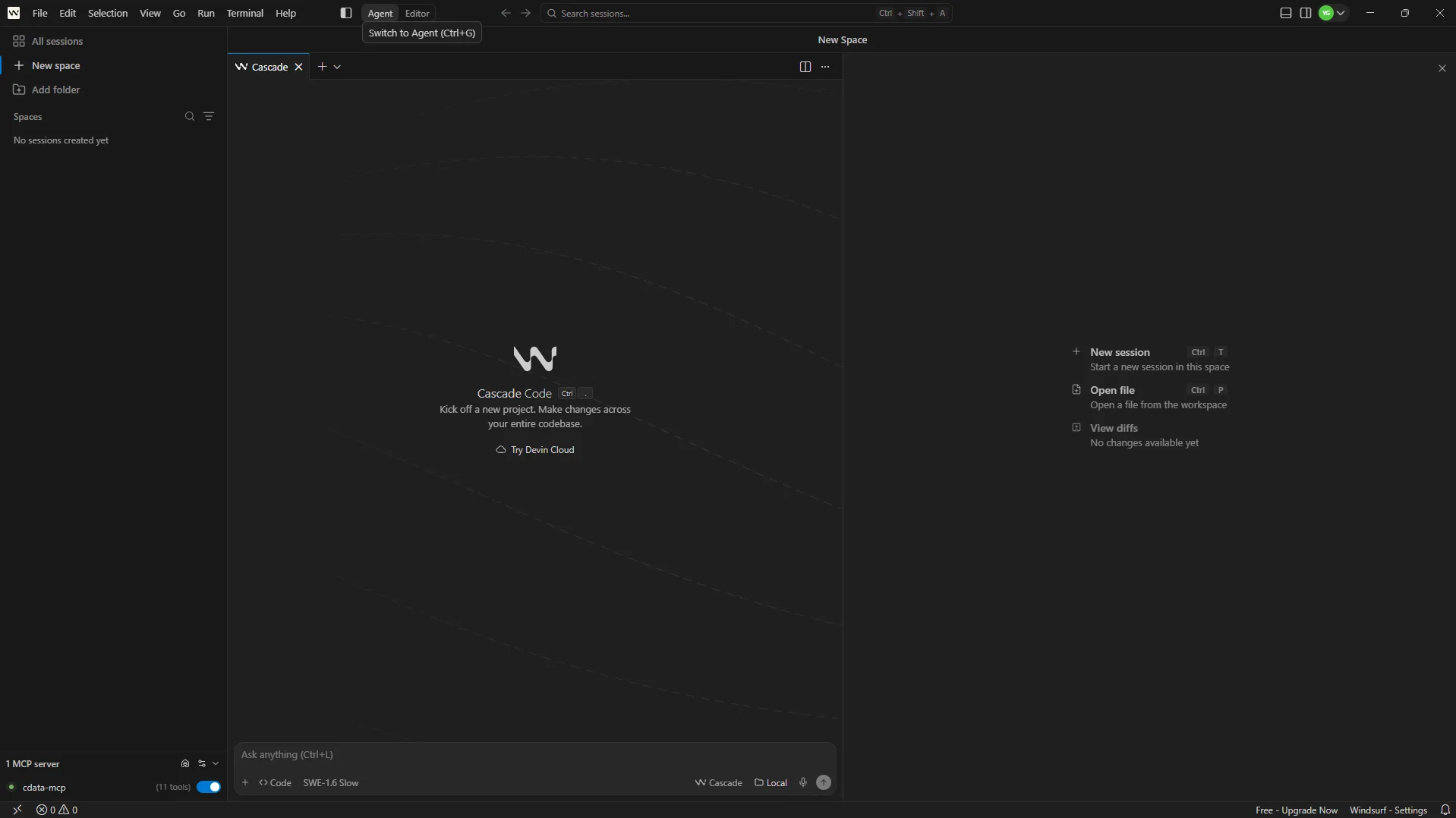
-
以下のようなプロンプトを入力してエージェントとのやり取りを開始:
- cdata-mcp 接続内のすべてのカタログを一覧表示して
- OData で利用可能なスキーマとテーブルを表示して
- OData services のテーブルからトップ 5 件のレコードをクエリして
-
Cascade エージェントが Connect AI MCP Server を呼び出し、リアルタイムのOData servicesを返します
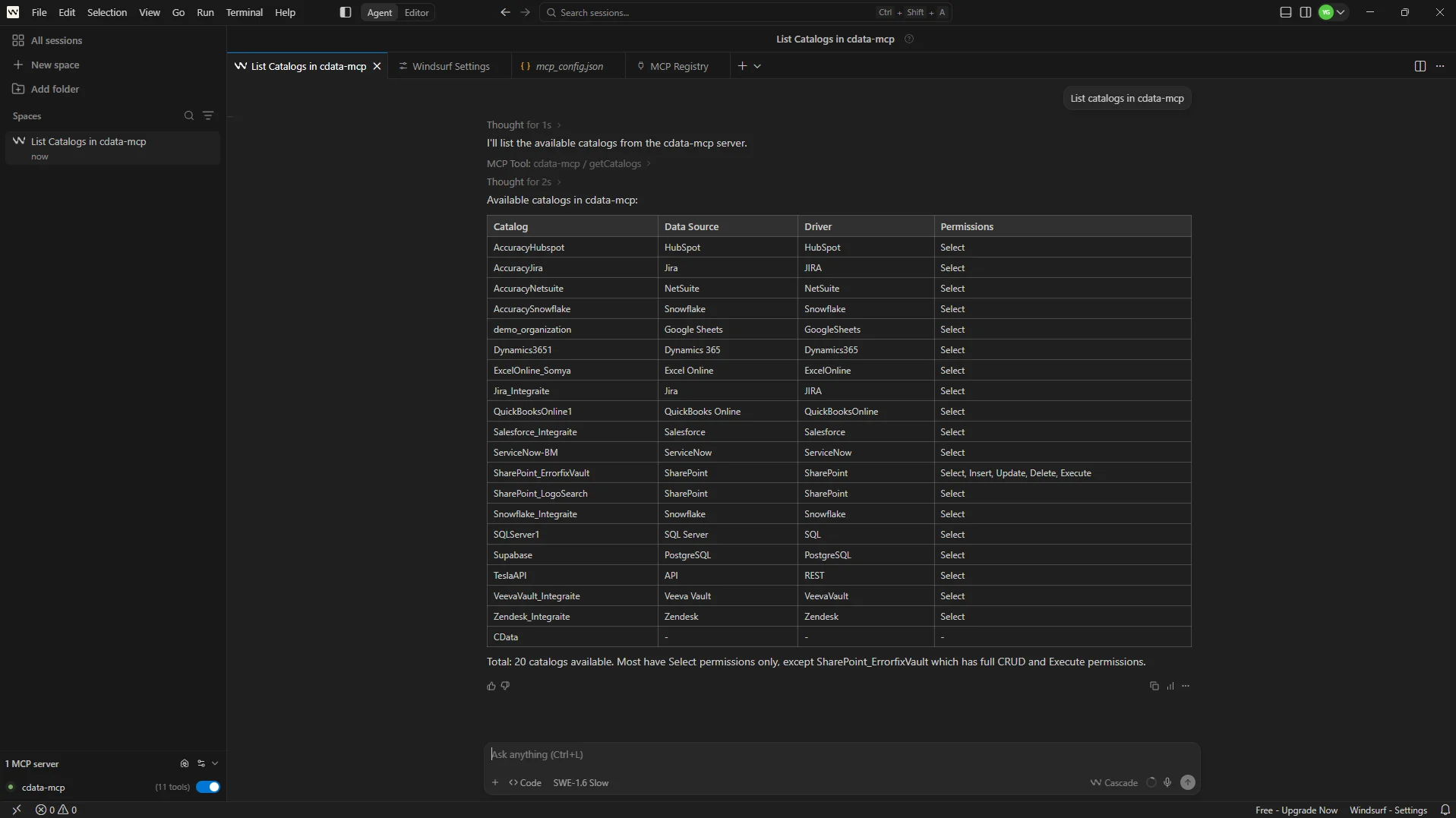
これで、Windsurf IDE が Connect AI MCP Server と通信し、エディタから直接リモート MCP を通じてリアルタイムのOData servicesを取得できるようになりました。
CData Connect AI を入手
数百種類の SaaS、ビッグデータ、NoSQL データソースに開発ツールから直接アクセスするには、CData Connect AI をお試しください!