






CData Tableau Connector for OData はじめに:インストールから接続まで

このガイドでは、CData Tableau Connector for OData の使い方を詳しく解説します。コネクタのインストールとライセンス認証、初回接続の設定、そしてアプリケーションで OData services を操作するための次のステップをご紹介します。
このセットアップガイドは、Tableau Desktop、Tableau Prep、および Tableau Server 環境に適用されます。
OData データ連携について
CData は、OData サービスのライブデータへのアクセスと統合を簡素化します。お客様は CData の接続機能を以下の目的で活用しています:
- OData バージョン 2.0、3.0、4.0 にアクセスでき、レガシーサービスと最新の機能・性能の両方に対応できます。
- $filter、$select、$expand などの高度なクエリオプションを活用し、サードパーティツールからのデータ取得を強化できます。
- サーバーサイドでの集計とグループ化の実行により、データ転送を最小化し、パフォーマンスを向上させます。
- Azure AD、ダイジェスト、ネゴシエート、NTLM、OAuth など、さまざまなスキームを使用して安全に認証でき、すべての接続でセキュアな認証を実現します。
- SQL ストアドプロシージャを使用して、OData サービスエンティティを管理できます。エンティティ間の関連付けの一覧表示、作成、削除などが可能です。
お客様は、Power BI、MicroStrategy、Tableau などのお気に入りのツールと OData サービスを定期的に統合し、OData サービスからデータベースやデータウェアハウスにデータをレプリケートするために CData のソリューションを使用しています。
はじめに
インストールとライセンス認証
CData Tableau Connector for OData を使用すると、Tableau Desktop、Tableau Prep、および Tableau Server からライブの OData services に直接接続できます。このセクションでは、インストールの前提条件、プラットフォームサポート、コネクタのデプロイ、およびライセンス要件について詳しく説明します。
システム要件
このコネクタは、Tableau Desktop、Tableau Prep、または Tableau Server が利用可能な環境でサポートされています。CData Tableau Connector for OData は Windows と macOS の両方のプラットフォームをサポートしています。
オペレーティングシステムのサポート
Windows
- Windows 10(64 ビット)
- Windows 11(64 ビット)
- Windows Server 2016、2019、または 2022(Tableau Server デプロイメント用)
macOS
- macOS 10.14 以降
Tableau コンポーネント
- Tableau Desktop 2020.3 以降(自動インストールの場合)、Tableau Desktop 2020.1 以降(手動登録の場合)
- Tableau Prep Builder 2020.4.1 以降
- Tableau Server 2020.1 以降
古いバージョンの Tableau を使用している場合は、代わりに CData ODBC Driver または JDBC Driver for OData をご利用ください。
ソフトウェアの依存関係
- Java Runtime Environment(JRE)- 最新バージョンの Java が必要です
Tableau Connector のインストール
Windows
- CData Tableau Connector for OData をダウンロードします。
- インストーラーを実行し、インストールウィザードに従います。
- インストーラーがコネクタをデフォルトのインストールディレクトリにデプロイします:C:\Program Files\CData\CData Tableau Connector for OData 20XX
- Tableau Desktop 2020.3 以降をお使いの場合、セットアップによりコネクタが自動的に個人の Tableau リポジトリにインストールされます。
- インストールが完了したら、完了をクリックします。
Note:Tableau Prep または Tableau Desktop の古いバージョン(2020.3 より前)を使用している場合、セットアップは Tableau のインストールを検出できず、コネクタを手動で登録する必要があります(以下の手動登録を参照)。
macOS
- CData Tableau Connector for OData をダウンロードします。
- インストーラーパッケージを実行し、インストールウィザードに従います。
- インストーラーがコネクタを以下の場所にデプロイします:/Applications/CData Tableau Connector for OData 20XX
- Tableau Desktop 2020.3 以降をお使いの場合、セットアップによりコネクタが自動的に個人の Tableau リポジトリにインストールされます。
- インストールが完了したら、完了をクリックします。
手動登録(Tableau Desktop または Tableau Prep)
自動登録が行われなかった場合は、以下の手順に従ってください:
- コネクタのインストールディレクトリを確認します:
- Windows:C:\Program Files\CData\CData Tableau Connector for OData 20XX
- macOS:/Applications/CData Tableau Connector for OData 20XX
- Tableau リポジトリを確認します:
- Windows:Documents\My Tableau Repository(Prep の場合は「My Tableau Prep Repository」)
- macOS:/Users/[username]/Documents/My Tableau Repository
- コネクタのインストールディレクトリを開き、lib フォルダに移動します。
- cdata.odata.legacy.taco を Tableau リポジトリ内の Connectors ディレクトリにコピーします。
Note:Tableau Prep 21.2 以降のバージョンでは、レガシー .taco ファイルの代わりに標準 .taco ファイルがサポートされています。
ライセンスの認証
CData Tableau Connector for OData は、ライセンスキーによる認証ではなく、ファイルベースのライセンスを使用します。ライセンスファイルはインストールパッケージに含まれています。
含まれていない場合は、CData Orders チームからメールでライセンスキーを受け取っているはずです。ライセンスキーは次のような形式です:XXXX-XXXX-XXXX-XXXX-XXXX
ライセンス認証の手順
- コネクタのインストールディレクトリ内の lib フォルダに移動します:
- Windows:C:\Program Files\CData\CData Tableau Connector for OData 20XX\lib
- macOS:/Applications/CData Tableau Connector for OData 20XX/lib
- ライセンスファイルを確認します:cdata.tableau.odata.lic
- .lic ファイルをコネクタの JAR ファイル(cdata.tableau.odata.jar)と同じフォルダに配置します。
自動インストールプロセスでは、ドライバー JAR とライセンスファイルの両方を登録しようとします。JAR ファイルは以下のいずれかの場所にコピーされます:
- Windows:C:\Users[username]\My Tableau Repository\Drivers
- macOS:/Users/[username]/Documents/My Tableau Repository/Drivers
Note:試用版を実行している場合、試用版ライセンスファイルはインストーラーに含まれています。追加の認証手順は必要ありません。
Tableau Server へのデプロイ
Windows
- Tableau Server マシンに CData Tableau Connector for OData をインストールします。
- コネクタファイルを確認します:cdata.odata.taco
- .taco ファイルを Tableau Server のコネクタディレクトリにコピーします:[TableauServerRoot]\data absvc\vizqlserver\Connectors
- ほとんどの場合、TableauServerRoot は「C:\ProgramData」の下にあります
- JAR ファイル(cdata.tableau.odata.jar)とライセンスファイル(cdata.tableau.odata.lic)が Tableau Server のドライバディレクトリにあることを確認します。
- Tableau Server を再起動します。
Linux
- setup.zip アーカイブを解凍します。「/opt/cdata/.odata」のようなディレクトリを作成することをお勧めします。
- インストールディレクトリの下の lib サブディレクトリに移動します。
- ライセンスツールを実行し、プロンプトに従ってライセンスファイルを生成します:
java -jar cdata.tableau.odata.jar -l
- cdata.tableau.odata.jar と cdata.tableau.odata.lic をドライバディレクトリにコピーします:/opt/tableau/tableau_driver/jdbc
- cdata.odata.taco をコネクタディレクトリにコピーします:/var/opt/tableau/tableau_server/data/tabsvc/vizqlserver/Connectors
- Tableau Server を再起動します。
Note:java コマンドを実行できない場合は、Java Runtime Environment(JRE)をインストールする必要があります。
ライセンスに関するよくある質問
ライセンスは複数のマシンで使用できますか?
はい、サブスクリプションプランによります。注文確認メールを確認するか、アカウント担当者にお問い合わせください。アカウント担当者が不明な場合は、[email protected] までお問い合わせください。
ライセンスキーを紛失しました。どうすれば取得できますか?
注文番号を添えて [email protected] までメールでお問い合わせいただければ、ライセンスキーを再送いたします。
ライセンスを別のマシンに移行できますか?
はい。ライセンスを別のマシンに移行するには、以下のリンクからライセンス移行リクエストを送信する必要があります:
https://www.cdata.com/lic/transfer/
ライセンス移行リクエストが送信され、正常に処理されると、プロダクトキーにアクティベーションが追加され、別のマシンで正規ライセンスを認証できるようになります。このプロセスが完了すると、以前のマシンのライセンスは無効になります。
ライセンスに関するその他のご質問は、[email protected] までお問い合わせください。ライセンスの確認とアップグレードは、セルフサービスポータル portal.cdata.com から行えます。
接続設定
コネクタをインストールしたら、接続して OData services のデータソースを作成できます。
以下の手順でデータに接続します:
- Tableau Desktop を開きます。
- 接続 > サーバーへで、その他...をクリックします
- OData by CData というデータソースを選択します。
- 接続に必要な情報を入力します。
- サインインをクリックします。
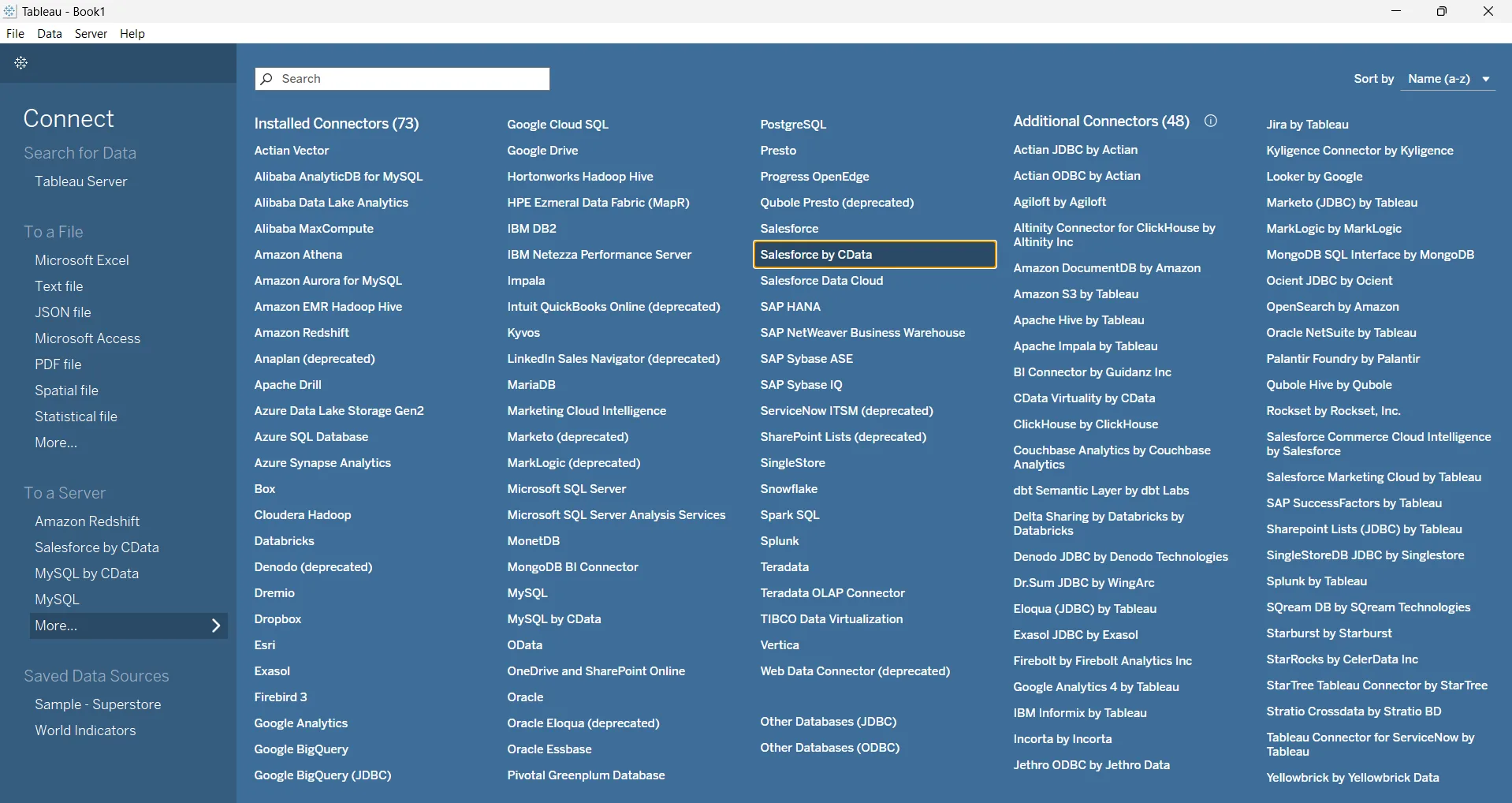
コネクタは、最も一般的な接続プロパティを Tableau で直接利用できるようにしています。ただし、より詳細な設定が必要な場合や接続の問題をトラブルシューティングする場合は、コネクタには Tableau の外部で接続を作成してテストできる別の接続ビルダーが含まれています。
接続ビルダーにアクセスするには 2 つの方法があります:
- Windows では、スタートメニューの「CData Tableau Connector for OData」フォルダにある Connection Builder というショートカットを使用します。
- ドライバーのインストールディレクトリ(デフォルトでは C:/Program Files/CData/CData Tableau Connector for OData)に移動し、lib ディレクトリの .jar ファイルを実行します。
接続ビルダーでは、接続プロパティの値を設定し、接続テストをクリックして動作を確認できます。また、クリップボードにコピーボタンを使用して接続文字列を保存することもできます。この接続文字列は、Tableau のコネクタ接続ウィンドウに含まれる接続文字列オプションに渡すことができます。
接続プロパティの設定
OData への接続
OData に接続するには、Url を有効なOData サービスルートURI に設定する必要があります。 OData サービスにルートドキュメントがない場合、テーブルとして公開したい特定のエンティティをFeedURL に指定してください。
OData への認証
OData は、以下を経由する認証をサポートします。
- HTTP
- Kerberos
- SharePoint Online
- OAuth
- Azure AD
HTTP 認証スキーム
HTTP で認証する場合は、次の表に従ってAuthScheme を設定します。
| Scheme | AuthScheme | その他の設定 |
| None | None | 認証を必要としない場合に使用。 |
| Basic | Basic | User、Password |
| NTLM | NTLM | User、Password |
| Digest(サポートされている場合) | Digest | User、Password |
その他の認証方法の詳細は、ヘルプドキュメントの「接続の確立」セクションを参照してください。
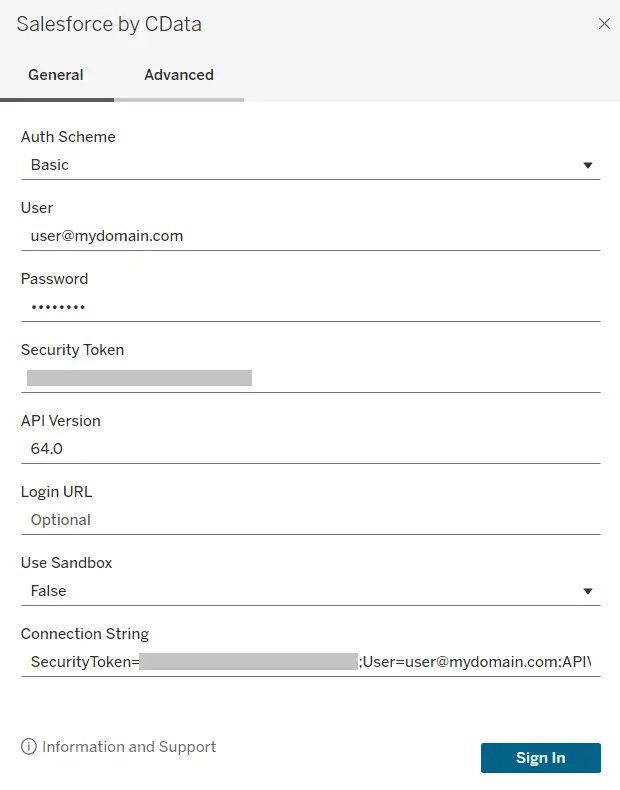
Tableau Desktop または Tableau Prep Builder で OData データを取得
OData services への接続を確立したら、可視化するエンティティを設定できます:
- 可視化したいテーブルとビューを結合エリアにドラッグします。複数のテーブルを含めることができます。
- 今すぐ更新または自動更新を選択します:
- 今すぐ更新では、データソースの最初の 10,000 行をプレビューできます(または、行テキストボックスに表示したい行数を入力します)。
- 自動更新では、変更がプレビューエリアに自動的に反映されます。
Tableau Desktop でビジュアライゼーションを作成
データソースが設定されたら、ビジュアライゼーションを作成できます:
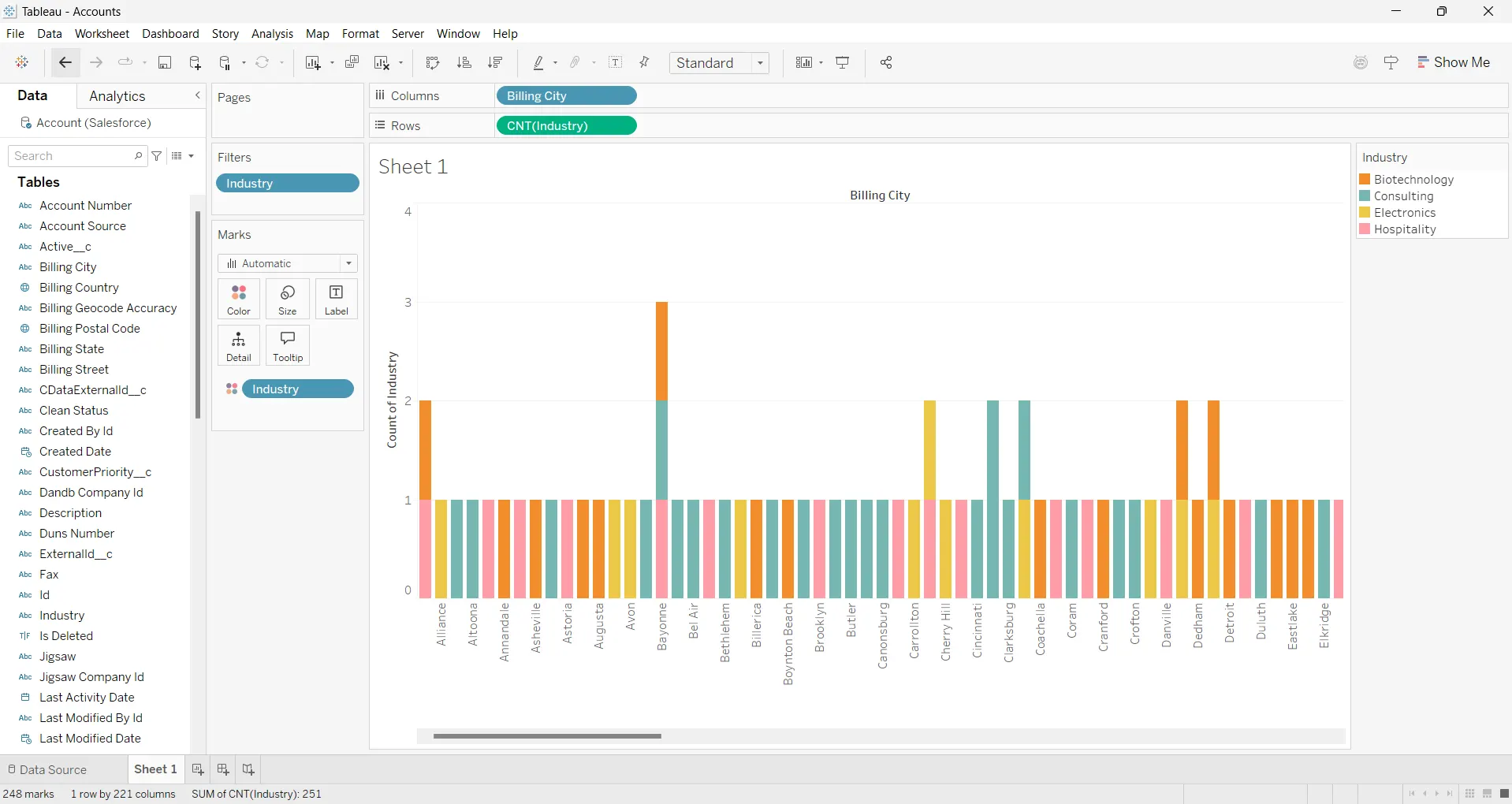
- ワークシートのタブをクリックします。
- カラムはデータ型に応じてディメンションとメジャーとしてリストされます。CData Tableau Connector はデータ型を自動的に検出するため、Tableau の強力なデータ処理およびビジュアライゼーション機能を活用できます。
- ディメンションまたはメジャーエリアからフィールドを行または列にドラッグします。Tableau が列または行のヘッダーを作成します。
- 表示形式タブからグラフの種類を選択します。
- Tableau が選択したグラフの種類を表示します。
カスタム SQL クエリを使用して、取得する OData services をさらにカスタマイズすることもできます。データソースペインで新しいカスタム SQLをクリックし、SQL クエリを入力して OData から特定のデータを取得します。
Tableau Prep Builder でデータを準備
CData Tableau Connector for OData をインストールすると、Tableau Prep Builder でデータ準備フローを構築できます:
- Tableau Prep Builder を開き、データに接続をクリックします。
- コネクタリストで OData by CData を検索します。
- 認証情報を入力して接続を設定し、サインインをクリックします。コネクタは Login、OAuth、SSO 認証方法をサポートしています。
- 接続したら、接続ペインからフローキャンバスにテーブルをドラッグして、入力ステップとして追加します。
- Tableau Prep の組み込みツールを使用して、フィルター、計算フィールド、集計、ピボット、結合のステップを追加することで、OData services をクリーニング、整形、変換します。
- 出力ステップを追加して、準備したデータを hyper エクストラクト、パブリッシュされたデータソース、または CSV ファイルとして保存します。
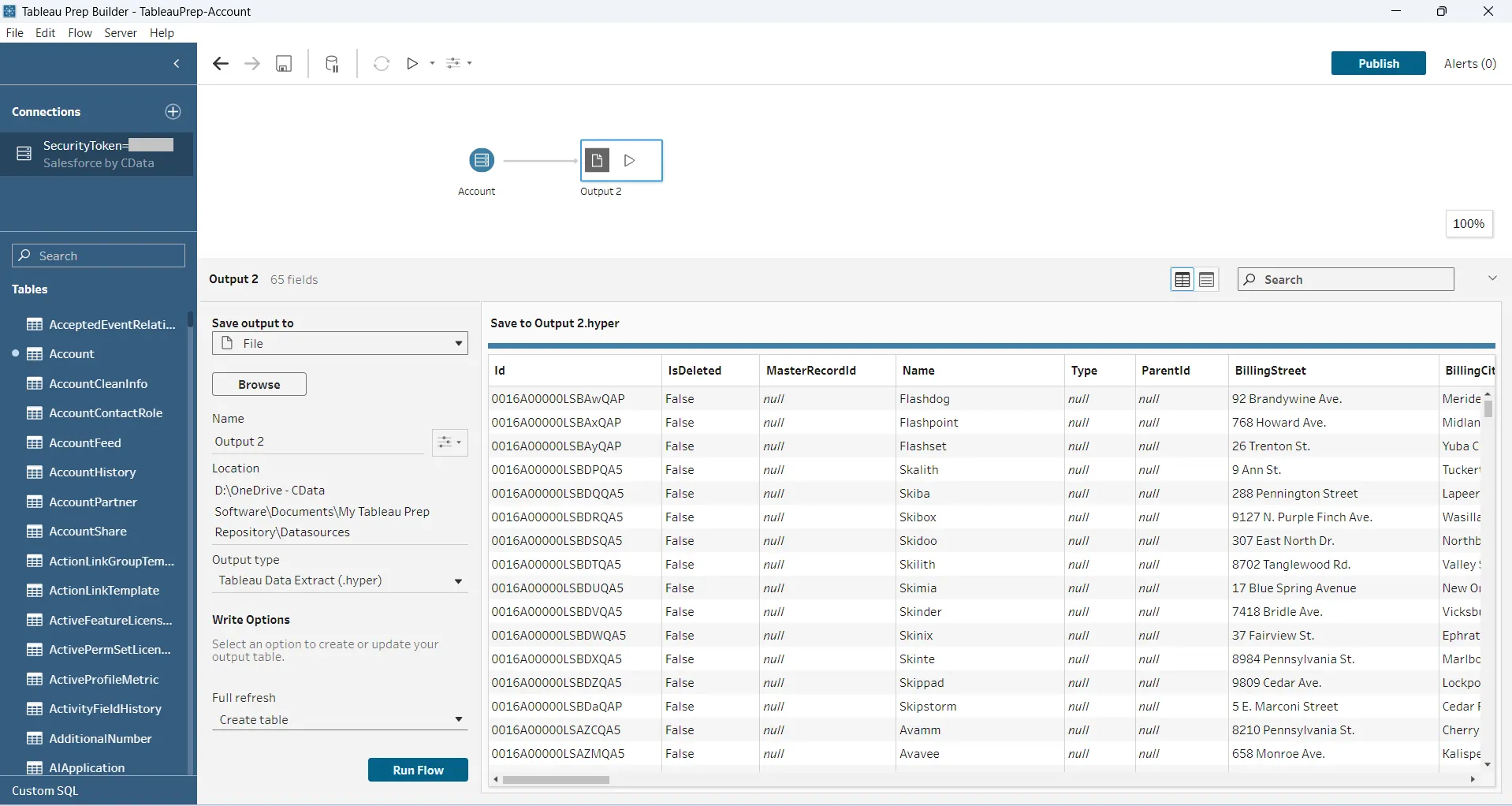
Tableau Prep Builder を使用すると、OData services を結合、クレンジング、フィルタリング、集計して、再利用可能で反復可能なフローを作成できます。入力ステップを追加する際に新しいカスタム SQLをクリックして、フローに取り込む OData services を定義するカスタム SQL クエリを使用することもできます。
よくある接続の問題
認証エラー
解決策: 資格情報が最新であることを確認してください。OAuth 認証の場合、OData の接続アプリ設定で CData を再認可する必要がある場合があります。ベーシック認証を使用している場合は、セキュリティトークンが有効であることを確認してください。パスワードを変更するとトークンをリセットする必要があります。認可のサポートについては [email protected] までお問い合わせください。
サーバーに接続できない
解決策: ファイアウォールとプロキシ設定を確認してください。OData エンドポイントへのアウトバウンド HTTPS(ポート 443)アクセスが許可されていることを確認してください。ProxyServer、ProxyPort、ProxyUser 接続プロパティを使用してプロキシ設定を構成できます。特定のポート要件については [email protected] までお問い合わせください。
コネクタが Tableau に表示されない
解決策: TACO ファイルが正しくインストールされていることを確認してください。Tableau Desktop 2020.3 以降の場合、インストーラーは自動的に「My Tableau Repository/Connectors」フォルダに配置します。手動インストールの場合は、コネクタの lib ディレクトリから「cdata.odata.legacy.taco」を Tableau の Connectors フォルダにコピーしてください。インストール後に Tableau を再起動してください。
接続に関するその他のトラブルシューティングについては、具体的なエラーメッセージを添えて [email protected] までお問い合わせください。
次のステップ
コネクタのインストール、ライセンス認証、接続設定が完了しました。以下のシナリオを参考に、Tableau Connector をさらに活用してみてください:
| Tableau | 記事タイトル |
|---|---|
| Tableau Prep | Tableau Prep で OData データにリアルタイム接続してビジュアライズする方法 |
| Tableau Setup | CData Tableau Connector for OData はじめに:インストールから接続まで |
インストールとライセンス
コネクタのインストールには管理者権限が必要ですか?
はい。CData Tableau Connector のインストールには管理者権限が必要です。インストーラーがシステムディレクトリに書き込み、必要なコンポーネントを登録するためです。
コネクタは Windows と Mac の両方で利用できますか?
はい。CData Tableau Connector for OData は Windows と macOS の両方のプラットフォームで利用できます。コネクタは Tableau のネイティブコネクタギャラリーに直接表示され、OData services へのアクセスが効率化されます。
どのバージョンの Tableau がサポートされていますか?
CData Tableau Connector は Tableau Desktop 2020.3 以降および Tableau Prep Builder 2020.4.1 以降が必要です。古いバージョンの Tableau を使用している場合は、代わりに CData ODBC Driver または JDBC Driver for OData をご利用ください。
ライセンスファイルはどこに配置しますか?
インストールディレクトリの lib フォルダからバンドルされた .lic ファイル(cdata.tableau.odata.lic)をコネクタの JAR ファイルと同じフォルダに配置してください。
サポート
ご不明な点がございましたら、お気軽にお問い合わせください:
- テクニカルサポート: [email protected]
- コミュニティフォーラム: CData Community Site
- ヘルプドキュメント: ローカルにインストールされているほか、オンラインでも参照可能です
接続
接続ビルダーを使用して接続をテストできますか?
はい。コネクタには、Tableau の外部で接続を作成してテストできる別の接続ビルダーツールが含まれています。スタートメニューのショートカット(Windows)またはコネクタの lib ディレクトリの .jar ファイルを実行してアクセスします。接続テストボタンを使用して設定を検証します。
複数の OData アカウントに接続するにはどうすればよいですか?
Tableau で個別のデータソースを作成し、それぞれ異なる OData 資格情報で設定します。OAuth を使用する場合、各接続はそれぞれの OData アカウントでの認証を求めます。各データソースは独自の接続設定を個別に保存します。
プロキシサーバー経由で接続できますか?
はい。以下の接続プロパティを使用してプロキシ設定を構成できます:
- ProxyServer:プロキシサーバーのホスト名または IP アドレス
- ProxyPort:プロキシサーバーの TCP ポート
- ProxyUser と ProxyPassword:必要な場合の認証資格情報
- ProxyAuthScheme:認証スキーム(BASIC、DIGEST、NTLM など)
デフォルトでは、コネクタはシステムプロキシを使用します。別のプロキシを使用するには ProxyAutoDetect を false に設定します。SOCKS プロキシの場合は、FirewallServer、FirewallPort を使用し、FirewallType を SOCKS5 に設定します。
必要なプロパティとサポートされているプロキシシナリオについては、ドキュメントの Firewall & Proxy セクションを参照してください。
パフォーマンスとトラブルシューティング
クエリが遅いのはなぜですか?
以下を確認してください:
- 大規模なデータセットや複雑な変換を行う場合は、エクストラクトモードを使用してください。エクストラクトモードはデータをローカルにキャッシュし、ライブ API 呼び出しの回数を減らします。
- ライブ接続はリアルタイムデータが必要な場合のみ使用してください。すべてのクエリが OData にリアルタイムで送信されます。
- 読み込み前にデータセットのサイズを削減するため、Tableau でフィルターを適用してください。
- 必要なカラムのサブセットのみ必要な場合は、すべてのカラムを選択しないでください - 必要なテーブル/フィールドのみをドラッグしてください。
- OData API の制限を監視してください。パフォーマンスが制限される場合があります。
- 集計操作を OData サーバーにプッシュするには ServerSideAggregation を有効にしてください。
クエリ最適化とベストプラクティスについては [email protected] までお問い合わせください。
トラブルシューティング用のログを有効にするにはどうすればよいですか?
ログは、接続ビルダーまたは Tableau のコネクタ接続プロパティで有効にできます。
以下のプロパティを設定します:
- Logfile:ログファイルの名前と場所を指定するファイルパス(例:C:\logs[rootadoname|tolower].log)
- Verbosity:ログの詳細度を決定する数値(1-5)
- MaxLogFileSize:最大ログファイルサイズ(デフォルトは 100 MB)
- MaxLogFileCount:保持する最大ログファイル数
Verbosity レベル:
- 1 - エラーのみ(通常運用時に推奨)
- 2 - 警告とエラー
- 3 - リクエスト/レスポンスの本文を含む情報メッセージ
- 4-5 - バイナリ転送データを含むデバッグレベルの詳細
Note:通常運用時は Verbosity を 1 より大きく設定しないでください。高い Verbosity レベルでは大量のデータがログに記録され、実行時間が遅くなる可能性があります。Verbosity 3 以上では機密情報がキャプチャされる可能性があります。
分析のために [email protected] にお問い合わせの際は、ログファイルをアップロードしてください。
コネクタにはどのポートへのアクセスが必要ですか?
ほとんどの OData 接続では、アウトバウンド HTTPS(ポート 443)アクセスが必要です。ファイアウォールで OData エンドポイントへのアウトバウンドセキュアトラフィックを許可していることを確認してください。
プロキシや追加のセキュリティレイヤーを使用している環境では、コネクタドキュメントの Firewall & Proxy セクションを参照してください。
コネクタを Linux コンテナや Docker で使用できますか?
はい、いくつかの考慮事項があります。CData Tableau Connector for OData は Tableau Server デプロイメント用に Linux で使用できます。
Linux 上の Tableau Server の場合:
- コネクタファイルを「/opt/tableau/connectors」または「/var/opt/tableau_server/data/tabsvc/vizqlserver/Connectors/」にコピーします。
- lib サブディレクトリでライセンスツールを実行してライセンスファイルを生成します。
- Tableau Server を再起動します。
Note:Tableau Desktop は Windows と macOS でのみ動作します。Tableau Cloud への接続については、CData Connect Cloud をご利用ください。
一般
サポートされている SQL 操作の完全なリストはどこで確認できますか?
OData コネクタドキュメントの SQL Compliance セクションを参照してください。コネクタは、フィルタリング、GROUP BY、JOIN、集計を含む包括的な ANSI-92 SQL をサポートしています。コネクタはサポートされている SQL 操作を OData に直接プッシュし、サポートされていない操作にはクライアント側の処理用の組み込み SQL エンジンを使用します。
Tableau のライブ接続とエクストラクトの違いは何ですか?
ライブ接続:すべてのインタラクションで OData をリアルタイムでクエリします。最新のデータ精度が必要なダッシュボードに最適です。API 呼び出しにより大規模なデータセットでは速度が遅くなる場合があります。
エクストラクト:Tableau の高パフォーマンスデータエンジンでデータのローカルスナップショットを作成します。大規模なデータセット、複雑な計算、またはオフラインで作業する場合に最適です。更新をスケジュールしてデータを最新に保ちます。API 呼び出しを減らし、パフォーマンスを向上させます。
コネクタはどのくらいの頻度で更新されますか?
CData は Tableau Connector のメジャーアップデートを毎年リリースし、必要に応じて定期的なメンテナンスアップデートを行います。最新バージョンについては、CData アカウントポータルを確認するか、[email protected] までお問い合わせください。
このコネクタで Tableau のカスタム SQL を使用できますか?
はい。カスタム SQL クエリを使用して、取得する OData services をさらにカスタマイズできます。データソースペインで新しいカスタム SQL をクリックし、SQL クエリを入力します。コネクタは標準 SQL 構文をサポートし、クエリを変換して OData からデータを取得します。
この FAQ で解決しない場合は、[email protected] までお問い合わせください。
はじめる準備はできましたか?
OData Tableau Connector の無料トライアルをダウンロードしてお試しください:
ダウンロード詳細:
 OData Tableau Connector
お問い合わせ
OData Tableau Connector
お問い合わせ
Tableau から最速でOData データに接続。高度なデータ接続、リアルタイム連携、包括的なメタデータ、協力なSQL-92 サポートでデータ連携を支援します。