






CData Connect AI 経由で LibreChat とリアルタイム Odoo データを連携

LibreChat は、複数の LLM プロバイダー、エージェント、アシスタントを単一のインターフェースにまとめたオープンソースのセルフホスト型 AI チャットプラットフォームです。Model Context Protocol(MCP) にも対応しており、外部ツールやデータソースをチャットに直接接続し、既存のシステムからリアルタイムデータを取得できます。
LibreChat を組み込みの MCP Server 経由で CData Connect AI と連携することで、LibreChat はリアルタイムOdoo のデータへの管理されたリアルタイムアクセスを取得できます。これにより、自然言語プロンプトを使用してOdoo のデータのカタログ一覧表示、スキーマ探索、レコードのクエリが可能になり、すべてのデータアクセスは認可されたソースに対してセキュアに実行されます。
この記事では、Connect AI での Odoo 接続設定、必要な Personal Access Token の生成、LibreChat のインストール、Connect AI MCP Server の登録、LLM プロバイダーの設定、そして LibreChat インターフェースからリアルタイムOdoo のデータをクエリして連携を確認する方法を説明します。
Odoo データ連携について
CData を使用すれば、Odoo のライブデータへのアクセスと統合がこれまでになく簡単になります。お客様は CData の接続機能を以下の目的で利用しています:
- Odoo API 8.0+ と Odoo.sh クラウド ERP の両方からライブデータにアクセスできます。
-
多対一、一対多、多対多のデータプロパティをインテリジェントに処理することで、ネイティブの Odoo 機能を拡張できます。CData の接続ソリューションは、Odoo 内の複雑なデータプロパティもインテリジェントに処理します。テキストや日付などの単純な値を持つカラムに加えて、各行に複数の値を含むカラムもあります。ドライバーは、値の元となるカラムのタイプに応じて、これらの種類の値を異なる方法でデコードします:
- 多対一カラムは、別のモデル内の単一の行への参照です。CData ソリューションでは、多対一カラムは整数として表され、その値は他のモデルで参照している ID です。
- 多対多カラムは、別のモデル内の多くの行への参照です。CData ソリューションでは、多対多カラムはカンマ区切りの整数リストを含むテキストとして表されます。リスト内の各値は、参照されている行の ID です。
- 一対多カラムは、別のモデル内の多くの行への参照です。多対多カラムと同様(カンマ区切りの整数リスト)ですが、参照されるモデルの各行はメインモデルの 1 つにのみ属する必要があります。
- SQL ストアドプロシージャを使用して、Odoo 内のサーバーサイド RFC を呼び出すことができます。
ユーザーは、Power BI や Qlik Sense などの分析ツールと Odoo を統合し、当社のツールを活用して Odoo データをデータベースやデータウェアハウスにレプリケートしています。
はじめに
ステップ 1:LibreChat 用に Odoo への接続を設定
LibreChat から Odoo に接続するには、Connect AI の Remote MCP Server を経由します。LibreChat からOdoo のデータを操作するには、まず Connect AI で Odoo のコネクションを作成・設定します。
- Connect AI にログインし、Sources をクリック、次に Add Connection をクリック
- Add Connection パネルから Odoo を選択
-
Odoo に接続するために必要な認証プロパティを入力します。
接続するには、URL にOdoo インスタンスURL、User およびAPIToken にユーザー資格情報、Database にOdoo データベース名を設定します。 API トークン(Odoo 14 以降でのみ利用可能)を使用していない場合、代わりにAPIToken フィールドにパスワードを直接入力することができます。
接続方法の詳細は、ヘルプドキュメントの「はじめに」セクションを参照してください。

- 「Save & Test」をクリック
- Permissions タブに移動し、ユーザーベースの権限を更新



Personal Access Token の追加
Personal Access Token(PAT)は LibreChat から Connect AI への接続認証に使用します。アクセス制御の粒度を維持するために、連携ごとに個別の PAT を作成することをお勧めします。
- Connect AI アプリ右上の歯車アイコン()をクリックして Settings を開く
- Settings ページで Access Tokens セクションに移動し、 Create PAT をクリック
- PAT にわかりやすい名前を付けて Create をクリック
- 表示されたトークンをコピーして安全に保管してください。再表示されません

Odoo のコネクションと PAT が設定できたので、LibreChat は Connect AI 経由でOdoo のデータに接続する準備が整いました。
ステップ 2:LibreChat をインストールして Connect AI MCP を設定
次に LibreChat をローカルにインストールし、Connect AI Remote MCP Server を設定することで、チャットインターフェースが Connect AI 経由でリアルタイムデータツールを検出・呼び出せるようにします。
- 公式のインストールガイドに従って LibreChat をインストールします。npm セットアップを使用する場合は、MongoDB と MeiliSearch がローカルにインストールされ起動していることを確認してください
-
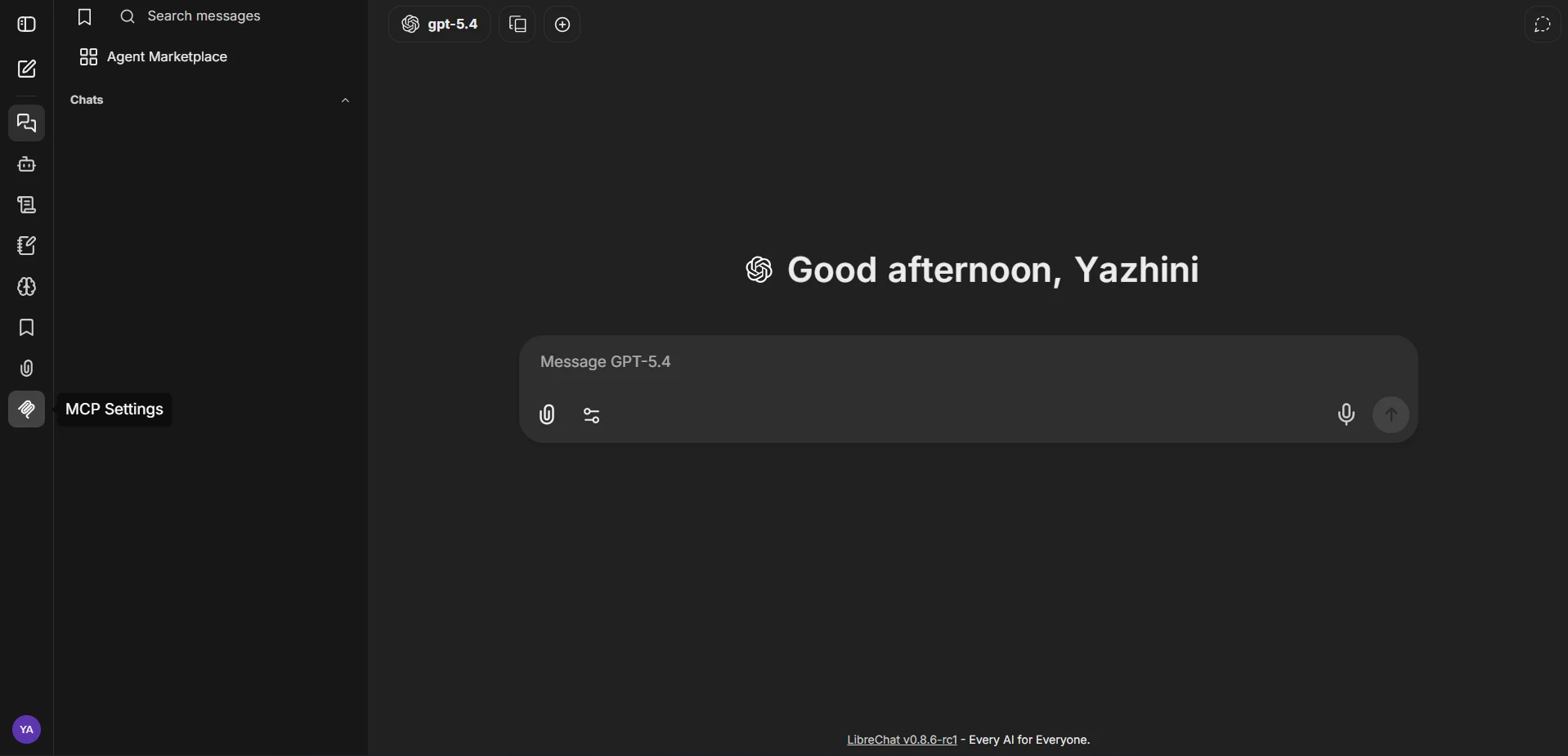
インストール完了後、LibreChat を起動してブラウザで http://localhost:3080/ を開いてチャットインターフェースにアクセスします
-
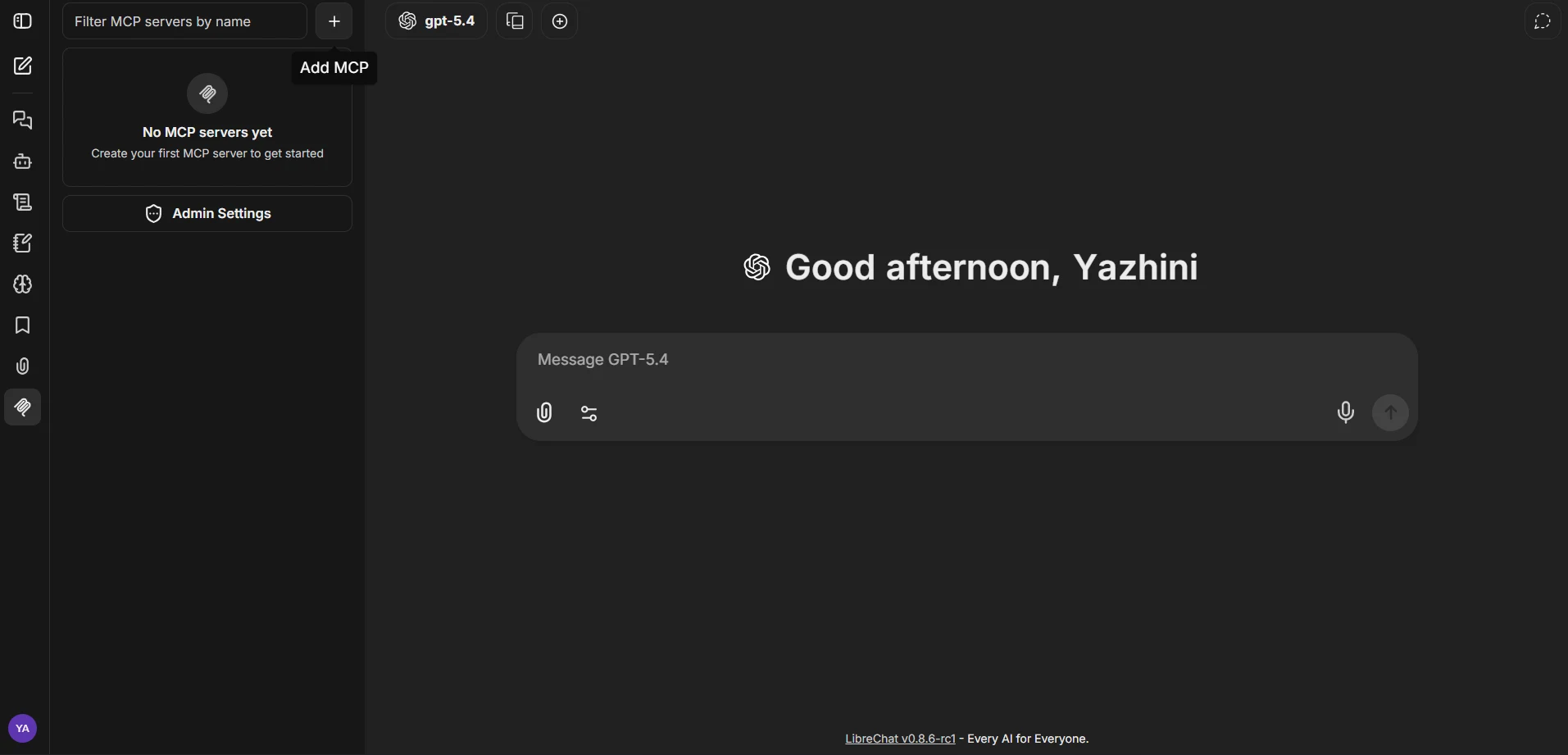
左ナビゲーションバーで MCP Settings アイコンをクリックし、 Add MCP をクリック
-
Add MCP パネルで以下の値を設定します:
- Name: CData MCP、または任意の名前
- Description: サーバーの説明(任意)
- MCP Server URL: https://mcp.cloud.cdata.com/mcp
- Transport: Streamable HTTPS
- Authentication: API Key
- Header Format: Basic
- API Key: email:PAT を Base64 エンコードした値
注意:LibreChat は Connect AI との通信に Basic 認証を使用します。Connect AI のユーザーメールと前の手順で作成した PAT を email:PAT の形式で組み合わせ、その文字列を Base64 エンコードして API Key フィールドに貼り付けてください。例えば、[email protected]:ABC123...XYZ789 を Base64 エンコードすると dXNlckBkb21haW4uY29tOkFCQzEyMy4uLlhZWjc4OQ== のような値になります
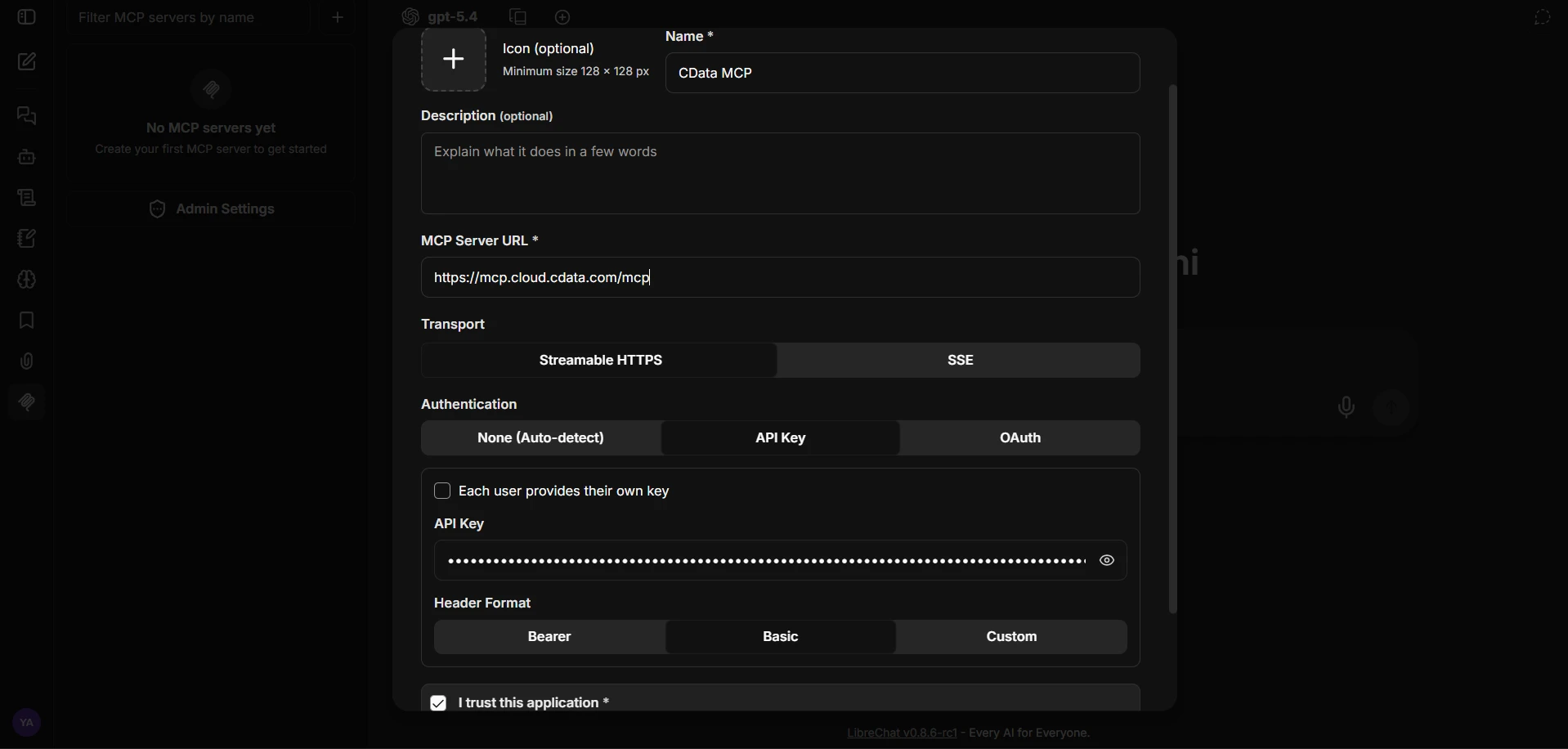
- I trust this application にチェックを入れて Add をクリックしてサーバーを保存
-
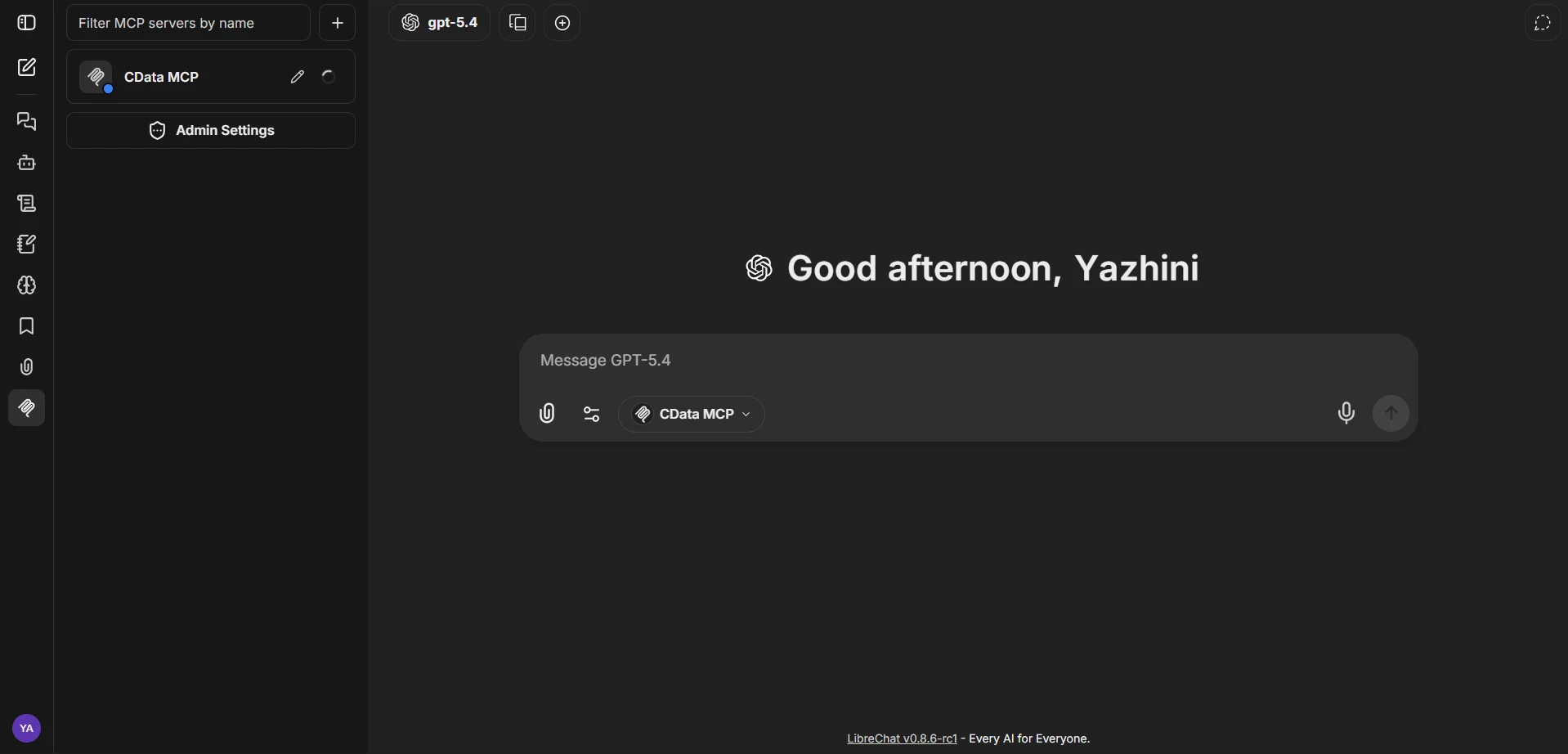
CData MCP サーバーが左ナビゲーションバーに表示されます。隣の接続アイコンをクリックして Connect AI への接続を確立します
MCP サーバーの有効化と LLM プロバイダーの設定
LibreChat はチャットを動かすために少なくとも 1 つの LLM プロバイダーが必要です。チャット入力で MCP サーバーを有効化し、モデルが Connect AI 経由で MCP ツールを呼び出せるよう、使用するプロバイダーの API キーを追加します。
-
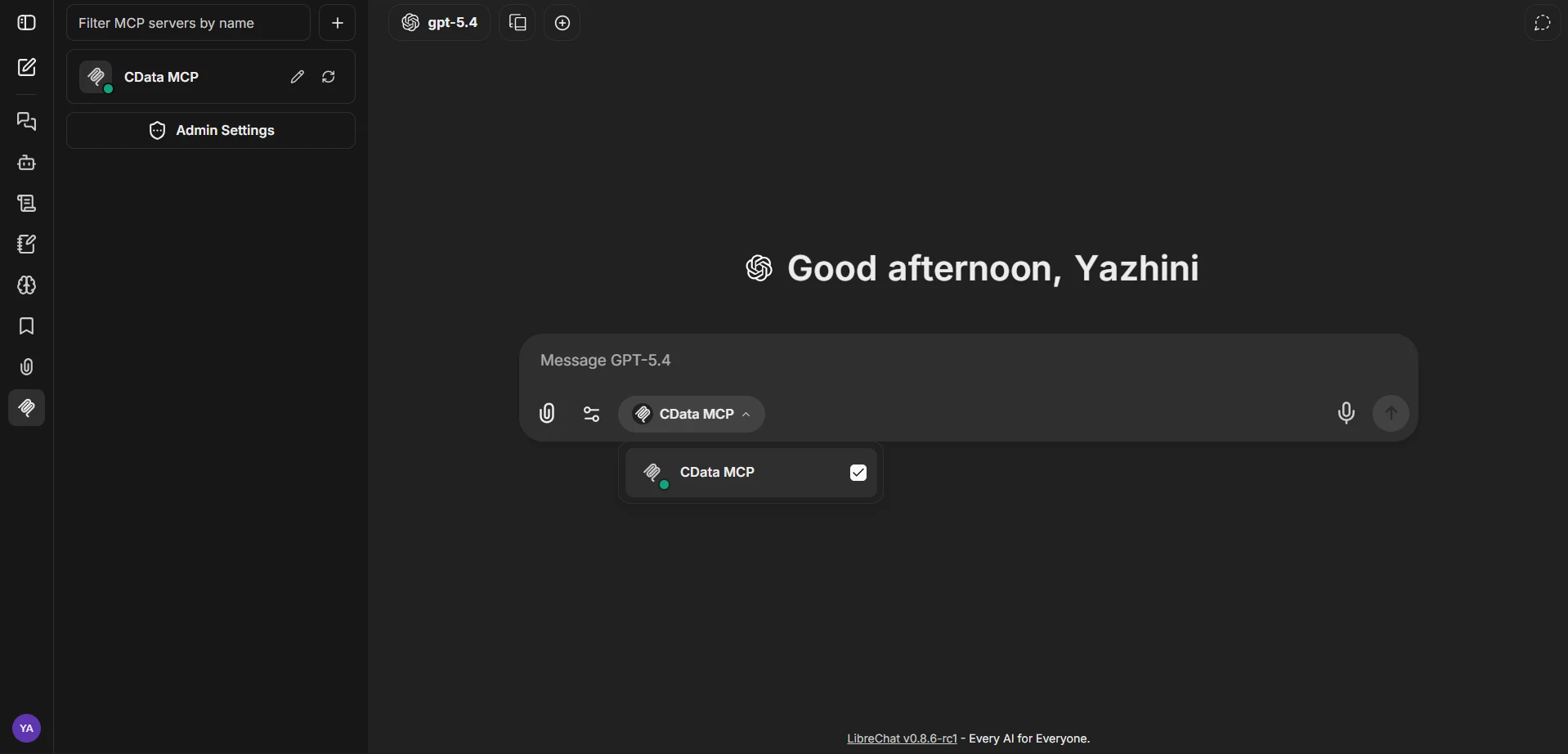
チャットインターフェースで入力ボックス下部の MCP セレクターをクリックし、CData MCP にチェックが入っていることを確認してツールをチャットに公開します
-
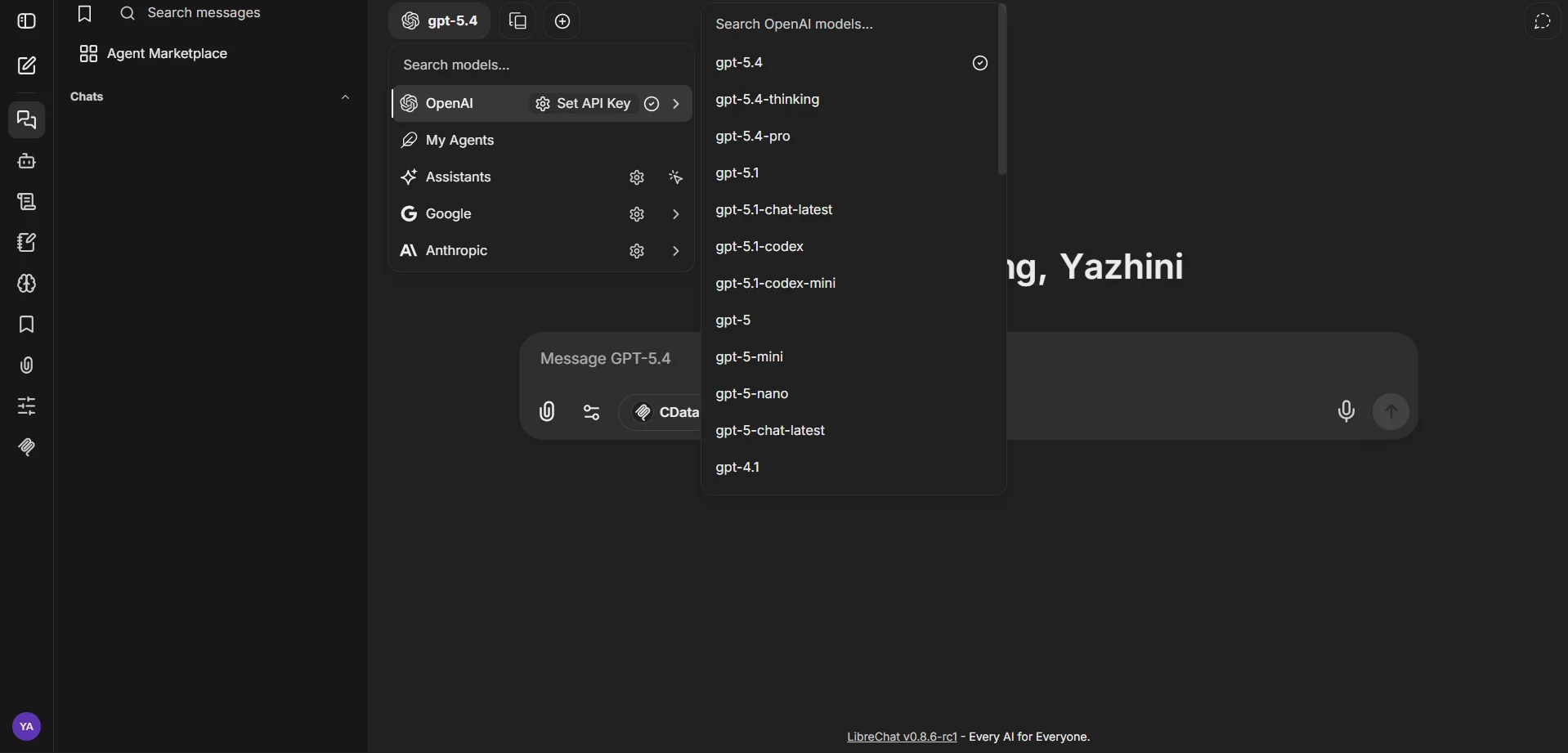
チャット上部のモデルセレクターをクリックして、使用する LLM プロバイダー(OpenAI、Anthropic、Google など)とモデルを選択します
-
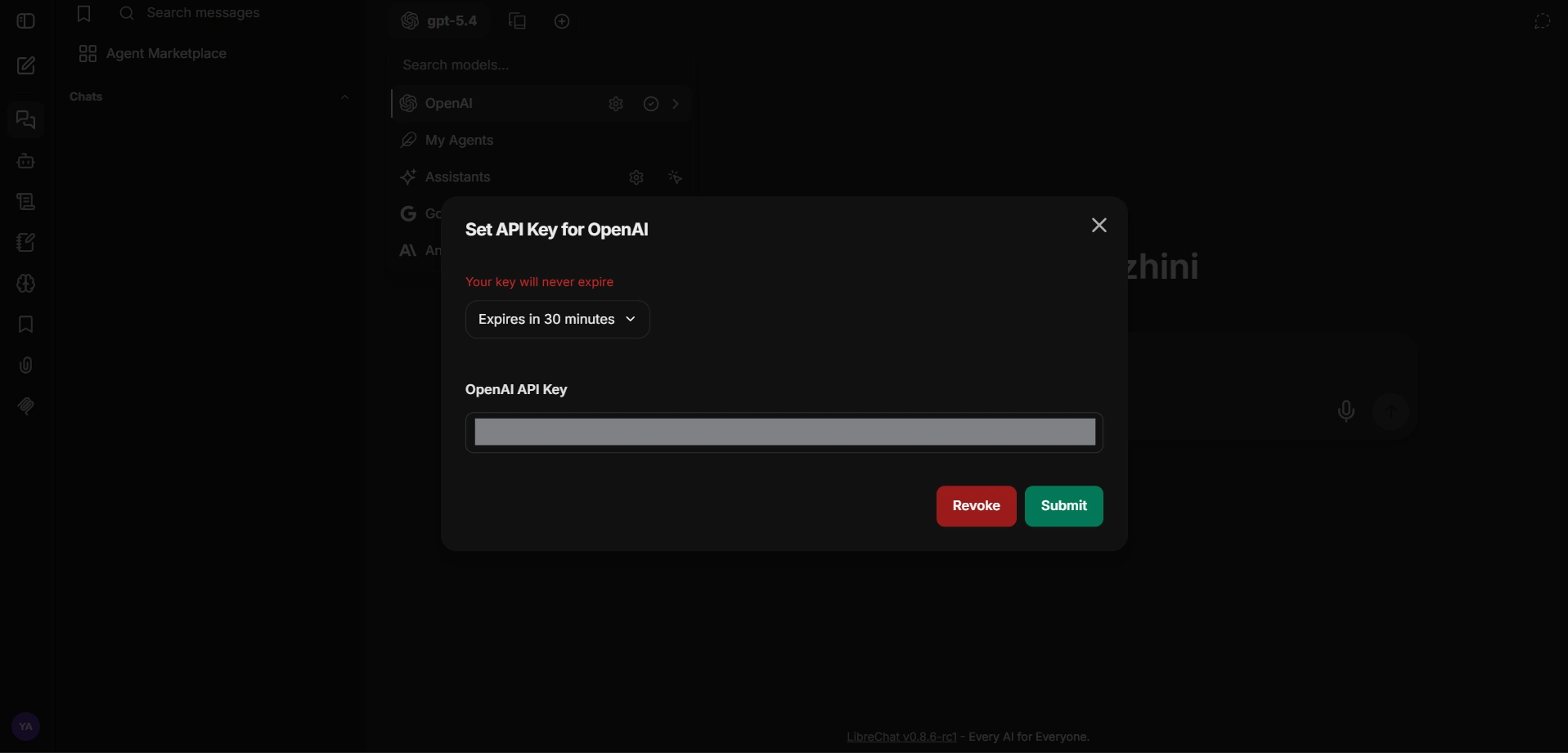
選択したプロバイダーの横にある Set API Key をクリックし、プロバイダーの API キーを貼り付けて Submit をクリック
MCP サーバーと LLM プロバイダーの設定が完了したので、LibreChat は Connect AI 経由でリアルタイムOdoo のデータをクエリできる状態になりました。
ステップ 3:LibreChat からリアルタイム Odoo のデータ をクエリ
連携設定が完了したら、LibreChat のチャット入力を使用して、設定した LLM が処理する自然言語プロンプトでリアルタイムOdoo のデータを操作します。
-
CData MCP サーバーが有効でモデルが選択された状態で、チャット入力にプロンプトを入力します。例:
- CData MCP のカタログを一覧表示して
- Odoo で利用可能なスキーマとテーブルを表示して
- Odoo のデータ のテーブルから上位 5 件のレコードをクエリして
-
LibreChat が Connect AI MCP Server を呼び出し、Odoo のデータのリアルタイム結果を返します
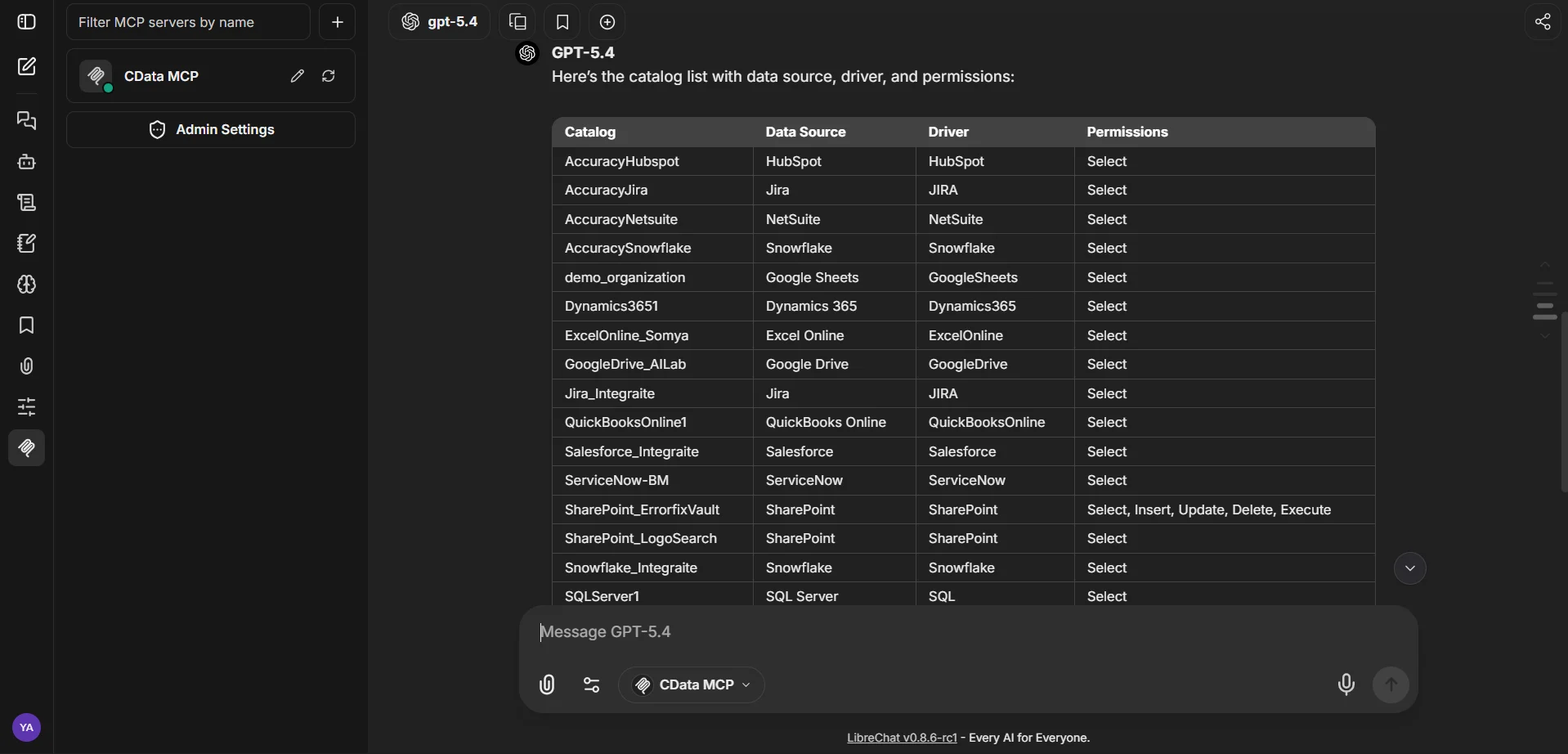
これで LibreChat インスタンスが Connect AI MCP Server と通信し、チャットインターフェースから直接 Remote MCP ツールを通じてリアルタイムOdoo のデータを取得できるようになりました。
CData Connect AI を入手
クラウドアプリケーションから直接数百種類の SaaS、ビッグデータ、NoSQL ソースへのリアルタイムデータアクセスを取得するには、CData Connect AI をお試しください。 14 日間の無料トライアルをご活用ください。ご不明な点はいつでもワールドクラスのサポートチームがお手伝いします。